Gmail 프로모션 탭
Gmail 모바일 프로모션 탭을 사용하면 마케터가 제목란이나 프리헤더 정보만이 아닌 “카드”의 주석을 통해 더 많은 정보를 전달할 수 있습니다. Braze에는 이메일 캠페인에서 카드를 구축하는 데 도움이 되는 내장 도구가 있습니다.
전제 조건
먼저 도메인과 하위 도메인을 Google의 프로모션 탭 아웃리치 팀([email protected])에 전달하여 Gmail의 허용 목록에 추가되도록 하세요. 이렇게 하면 Gmail 프로모션 탭의 제품 캐러셀과 같이 풍부한 이미지를 표시하는 모든 기능을 사용할 수 있습니다.
Braze로 카드 만들기
다음 단계에 따라 이메일 Campaign 또는 Canvas용 Gmail 프로모션 카드를 만드세요. HTML을 생성한 후 스크립트를 이메일에 복사하세요. Gmail Promotion 탭을 벗어나면 생성된 HTML 미리보기가 저장되지 않습니다.
1단계: 이메일 Campaign 만들기
독립형 이메일 Campaign 또는 Canvas의 이메일 메시지 단계를 만든 다음, 편집 환경으로 HTML 코드 편집기를 선택합니다. Campaign 설정 단계는 커스텀 HTML로 이메일 만들기를 참조하세요.
2단계: Gmail Promotion 카드에 세부 정보 추가하기
다음으로 HTML 편집기의 콘텐츠 섹션으로 이동하여 Gmail Promotion 탭을 선택합니다. 기본 정보 아래의 필드를 입력한 다음, HTML 코드 생성을 선택합니다. 이렇게 하면 <Head>에 HTML 코드 복사 및 붙여넣기 섹션 아래에 Gmail 프로모션 탭 카드용 스크립트가 생성됩니다.
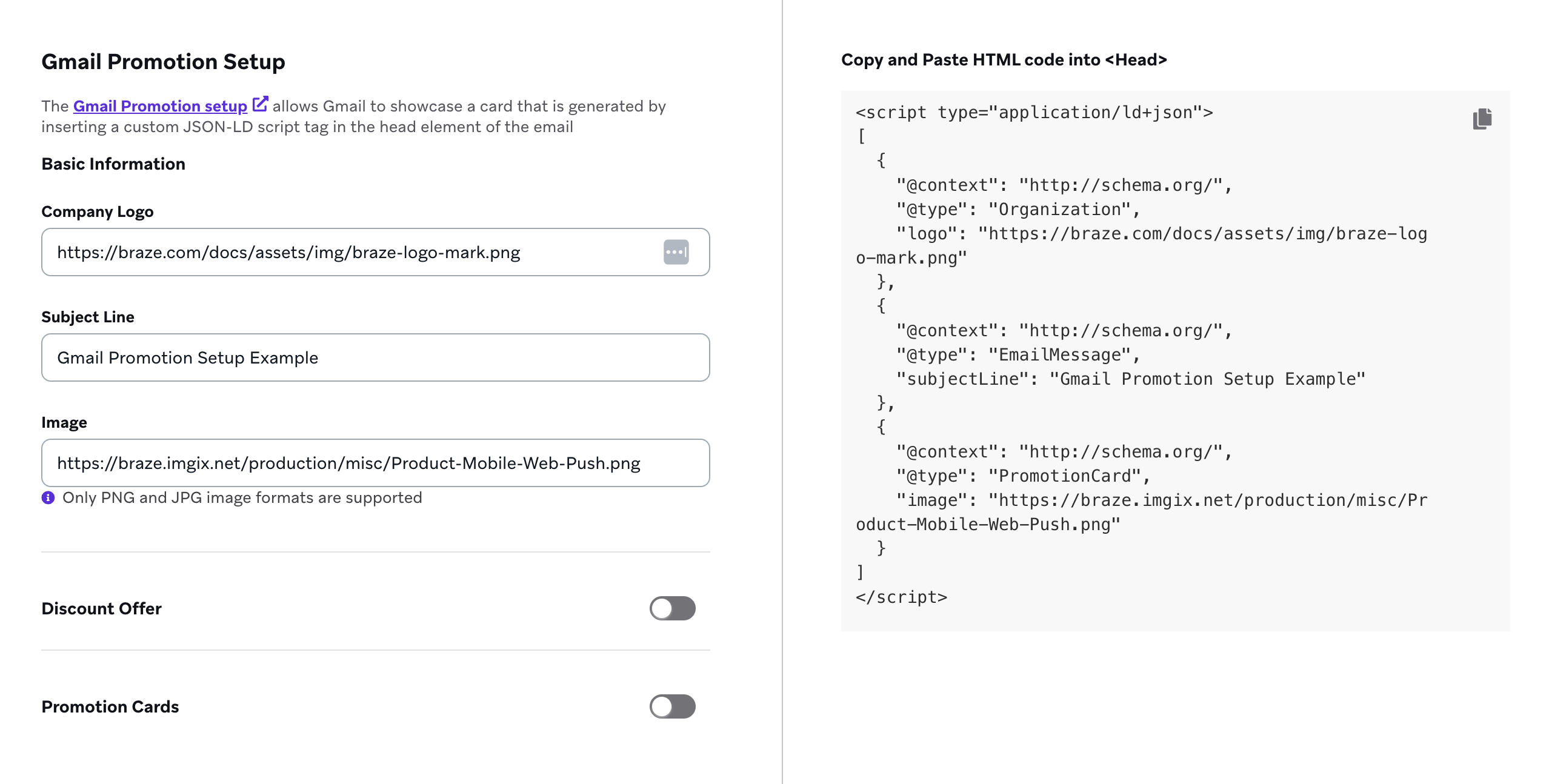
3단계: Gmail Promotion 카드 커스터마이즈하기
Gmail Promotion 카드에 할인 오퍼, 딜 카드, 프로모션 카드 또는 모든 옵션을 포함할지 선택합니다.
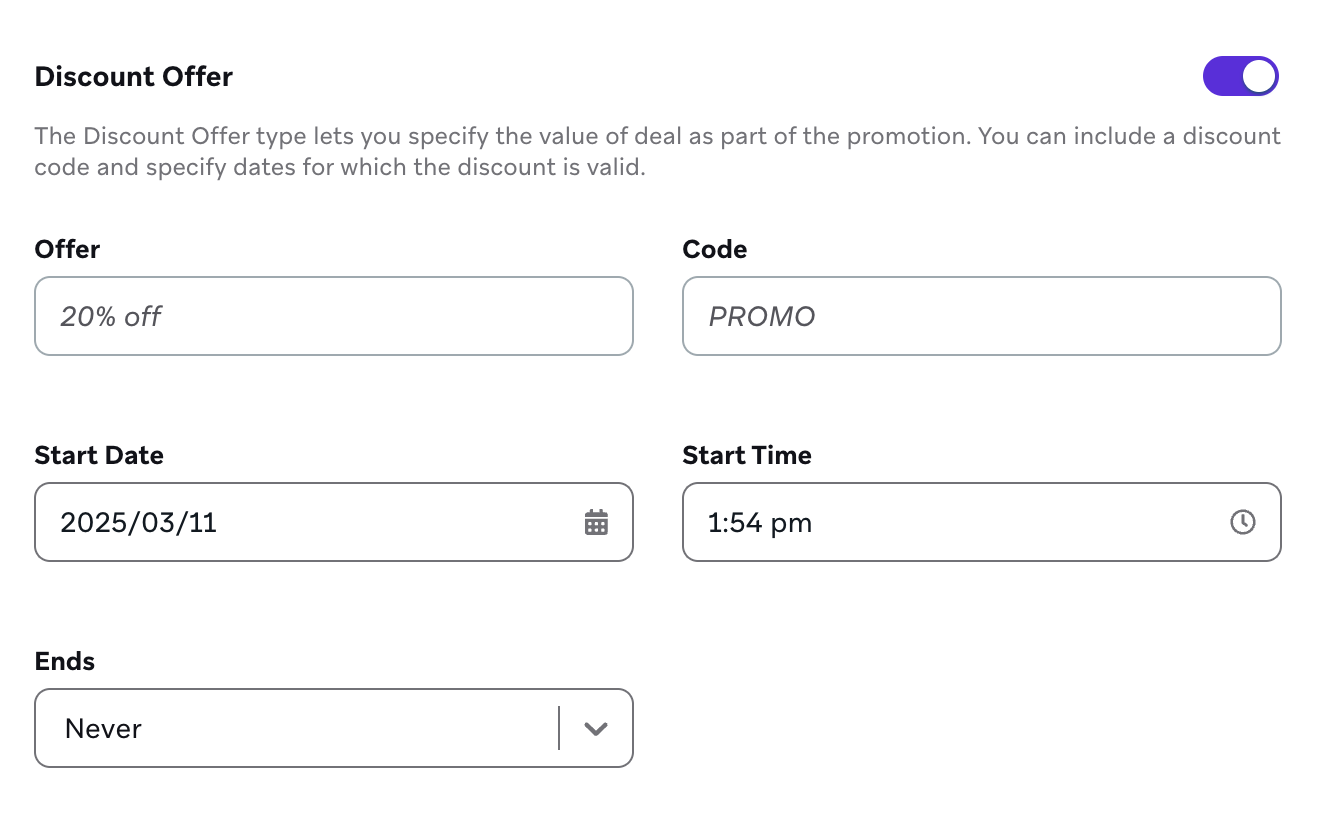
할인 오퍼를 설정하면 할인 유효 기간을 지정할 수 있습니다.
- Discount Offer 토글을 선택합니다.
- Offer에 할인에 대한 간단한 요약을 입력합니다. 예를 들어 “20% 할인”입니다.
- Code에 사용자가 결제 시 적용해야 하는 프로모션 코드를 추가합니다.
- 그런 다음 할인 오퍼의 시작 날짜와 시간을 선택합니다.
- 할인 오퍼가 특정 시간에 종료되어야 하는지 또는 종료되지 않아야 하는지 결정합니다.
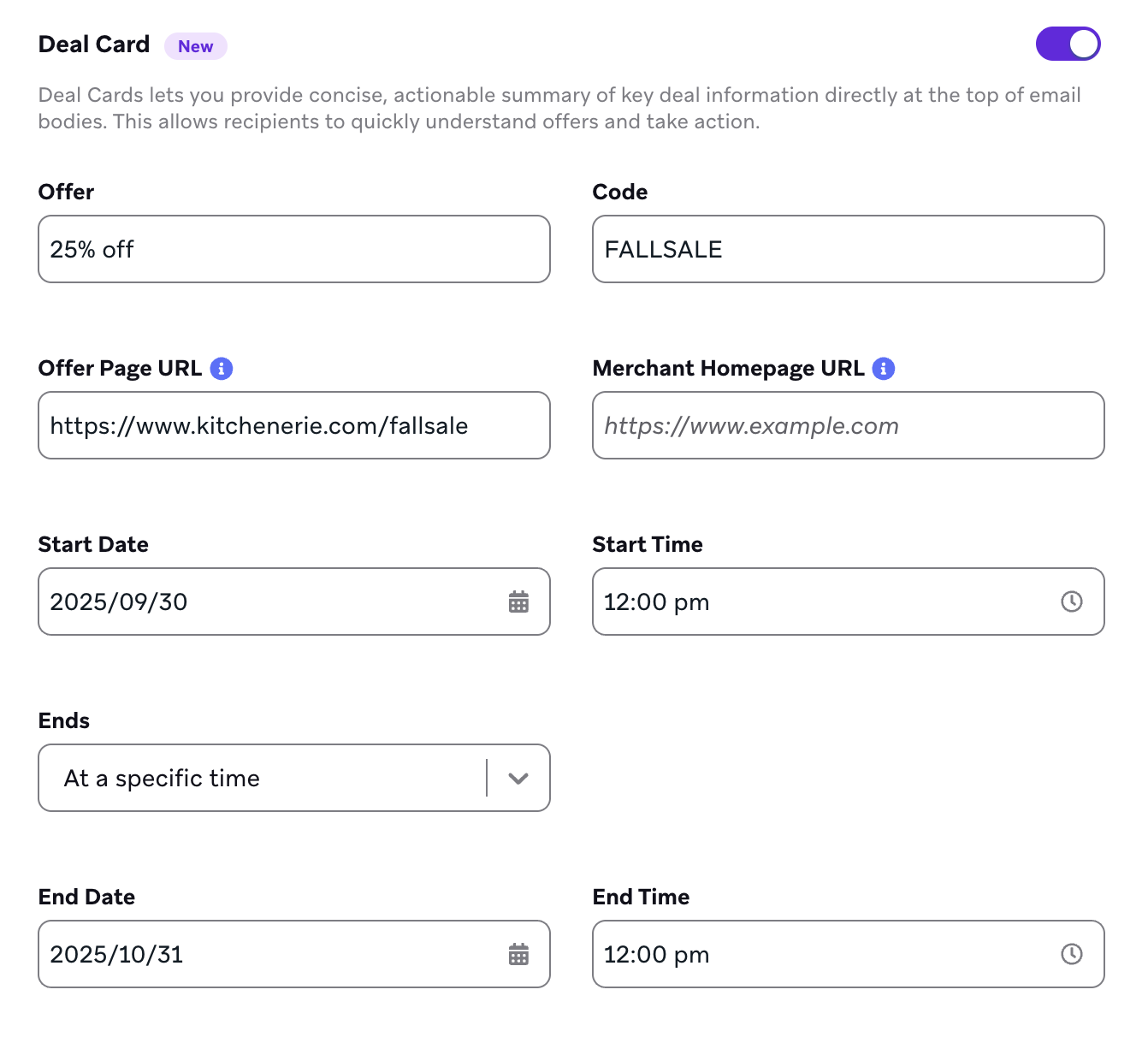
딜 카드를 사용하면 이메일 본문 상단에 주요 딜 정보를 직접 제공할 수 있습니다. 이를 통해 수신자가 오퍼 세부 정보를 빠르게 파악하고 조치를 취할 수 있습니다. 예를 들어 딜 카드를 사용하여 기간 한정 오퍼를 홍보하고 사용자가 이메일 내에서 세부 정보를 검색할 필요성을 줄일 수 있습니다.
- Deal Card 토글을 선택합니다.
- Offer에 할인에 대한 간단한 요약을 입력합니다. 예를 들어 “모든 신발 20% 할인”입니다.
- (선택 사항) Code에 사용자가 결제 시 적용해야 하는 프로모션 코드를 추가합니다.
- 다음 URL 중 하나 이상을 입력합니다.
- Offer Page URL: 특정 오퍼 랜딩 페이지의 URL입니다. 이를 통해 “지금 쇼핑하기”(또는 유사한) 버튼이 생성됩니다. 딜 카드에 이 URL을 제공하는 것을 권장합니다.
- Merchant Homepage URL: 메인 홈페이지의 URL입니다. 특정 오퍼 페이지 URL이 없는 경우에만 이 필드를 사용하세요.
- (선택 사항) 오퍼의 시작 날짜를 추가합니다.
- 오퍼가 특정 시간에 종료되어야 하는지 또는 종료되지 않아야 하는지 결정합니다.
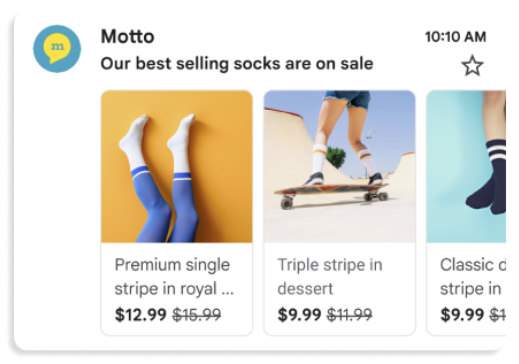
제품 캐러셀의 프로모션 카드는 오퍼에 이미지를 제공하는 데 유용합니다. 제품 캐러셀의 변수를 커스터마이즈하고 각 이미지가 고유한 최대 10개의 이미지 미리보기를 포함할 수도 있습니다.
- Promotion Cards 토글을 선택합니다.
- Add promotion card를 선택합니다. 제품 캐러셀의 각 이미지는 고유한 URL을 가져야 하며 동일한 종횡비(4:5, 1:1, 1.91:1)를 사용해야 합니다.
- 이미지 URL을 포함합니다.
- Target URL에 프로모션 링크를 추가합니다.

제품 이미지를 미디어 라이브러리에 업로드한 다음 URL을 복사하여 적절한 필드에 붙여넣는 것을 권장합니다. 정적 이미지 형식(PNG 및 JPEG)만 허용됩니다. 일부 이미지 형식(GIF)은 업로드되지만 예상대로 표시되지 않습니다.
- 헤드라인, 통화, 가격, 할인 값을 추가하여 프로모션 카드를 커스터마이즈합니다.
| 커스터마이즈 가능한 속성 | 설명 |
|---|---|
| 헤드라인 | (선택 사항) 프로모션에 대한 한두 문장의 설명입니다. 미리보기 이미지 아래에 표시됩니다. |
| 통화 | (선택 사항) 가격의 통화입니다. |
| 가격 | 프로모션의 가격입니다. |
| 할인 값 | 원래 가격에서 할인된 금액입니다. |
4단계: HTML 코드 생성 및 붙여넣기
Gmail Promotion 카드를 만든 후 HTML 코드 생성을 선택합니다. 스크립트를 복사하여 이메일 HTML의 <head> 요소에 붙여넣습니다.

프로모션 스크립트는 이메일이 Gmail 프로모션 탭에 도착한 경우에만 표시됩니다. 현재 Gmail은 알고리즘을 사용하여 이메일이 어디에 도착할지 결정합니다. 그러나 사용자가 이메일을 프로모션으로 표시한 적이 있으면 Gmail의 알고리즘이 무시되고, 이후 이메일이 자동으로 프로모션 탭에 도착하게 됩니다.
5단계: Gmail 미리보기 도구로 테스트하기
소량 발송에 대한 주석을 테스트하려면 먼저 Gmail의 미리보기 도구를 사용하여 주석의 유효성을 검증해야 합니다. 이 단계를 건너뛰면 제품 캐러셀 및 단일 이미지 미리보기는 발송 볼륨이 더 높을 때만 트리거됩니다.
Gmail Cards 측정
Gmail은 이러한 카드에 대한 분석을 반환하지 않으며, Braze와 같은 이메일 서비스 공급자(ESP)는 헤더 섹션(프로모션 카드 및 제품 캐러셀 포함)의 링크에 자체 링크 추적 기술을 삽입할 수 없습니다. 그러나 설정 중에 UTM 파라미터 또는 고유 코드를 URL에 추가할 수 있습니다. 이러한 파라미터를 사용하면 자체 웹사이트 분석 또는 전환 추적을 통해 인게이지먼트를 추적할 수 있습니다. 추적이 ESP에 의해 삽입되는 것이 아니라 URL 자체의 일부이기 때문입니다. 이러한 링크에는 ESP 수준의 클릭 추적을 사용할 수 없습니다.
이미지 활용
Gmail은 이메일 메시지와 관련된 강렬한 이미지를 사용할 때 더 나은 결과를 얻었습니다. Gmail은 텍스트 전용 디자인을 권장하지 않습니다. 이 공간은 이메일 마케팅에 필수적인 시각적 언어를 미리보기에 제공하도록 설계되었기 때문입니다. 텍스트가 잘린 이미지를 사용하거나 여러 Campaign에서 동일한 이미지를 반복 사용하지 마세요.
오퍼 설명
Gmail은 “1+1 무료 또는 모든 반바지와 셔츠 할인”과 같은 문장이나 구문을 사용하지 않을 것을 권장합니다. 이러한 문구는 잘릴 수 있고, 더 이상 시선을 끌지 못하며, 제목란과 경쟁하게 됩니다. 이 공간은 메시징을 통해 고객의 참여를 유도하는 데만 사용해야 하므로, “지금 이 이메일을 열어보세요” 또는 “여기를 클릭하여 할인을 확인하세요”와 유사한 표현은 피하세요. 제목란을 반복하지 않는 것이 가장 좋습니다.
모범 사례
일반적으로 Gmail 프로모션 탭 모범 사례를 따르세요.
카드를 작성할 때 다음 사항을 고려하세요:
- 주석 스크립트가 유효한가요? Google에서 미리보기를 확인하세요.
- Gmail의 원본 보기에서 원시 메시지에 스크립트가 표시되나요?
- 메일이 프로모션 탭에 도착하고 있나요? 카드는 프로모션 탭에서만 적용됩니다.
- 데스크톱과 모바일에서 모두 테스트했나요?
스크립트에서 Liquid을 사용할 수 있지만, 오류를 방지하기 위해 철저하게 테스트하는 것을 권장합니다.
주석 미리보기
미리보기 도구를 사용하여 주석을 미리보기하세요. 테스트 이메일을 자신에게 보내는 것은 주석에서 작동하지 않습니다. 주석은 상당수의 수신자에게 이메일을 발송해야만 렌더링되기 때문입니다. 최종 이메일(이미지 URL 포함)을 최소 100명의 Gmail 수신자에게 발송하세요.
Google Workspace를 사용하여 주석이 포함된 이메일을 발송하지 마세요. 허용 목록에 등록된 이메일 도메인만 사용하여 대규모 수신자 그룹에 주석을 발송하세요.
이미지 가이드라인 준수
이미지가 다음 가이드라인을 준수하는지 확인하세요:
- 고품질, 고해상도 이미지를 사용하세요.
- 모든 주석 이미지는 동일한 종횡비를 사용해야 합니다. 지원되는 종횡비는 4:5, 1:1, 1.91:1입니다.
- 올바른 이미지 크기를 사용하세요. 최소 크기는 256x256이며, 최대 크기는 4096x4096 픽셀입니다.
Gmail에서는 다음 사항을 피하는 것을 권장합니다:
- 이미지에 텍스트를 과도하게 사용하는 것
- 아이콘으로만 구성된 이미지를 사용하는 것
- 원형 마스크가 적용된 이미지를 사용하는 것
- 개인화된 이미지 URL을 사용하는 것
DMARC 등록
주석이 올바르게 렌더링되려면 제출한 도메인이 DMARC에 등록되어 있고 모든 정책이 활성화되어 있는지 확인하세요.
자주 묻는 질문
발신자 로고를 추가하려면 어떻게 해야 하나요?
Google Annotations를 사용하여 Gmail 앱에서 로고와 프로모션 카드를 추가하세요. 렌더링은 Braze가 아닌 Gmail에 의해 제어됩니다.
프로모션 메시지에서 최종사용자의 받은편지함에 프로모션 카드나 제품 캐러셀이 표시되지 않는 이유는 무엇인가요?
Gmail 프로모션 탭에 제품 캐러셀이 표시되는지 여부를 결정하는 요인은 여러 가지가 있습니다.
주석의 모든 이미지는 품질 필터를 통과해야 합니다. 제품 캐러셀이 채워지려면 주석의 모든 이미지가 권장 이미지 종횡비를 충족해야 하며, 고품질의 고해상도 클로즈업 제품 이미지여야 합니다. 이미지에는 텍스트가 거의 또는 전혀 포함되지 않아야 합니다. 품질 필터는 부적절한 콘텐츠도 걸러내므로, 이미지는 가족, 사용자 및 아동 친화적이어야 합니다.
또한 Gmail은 사용자의 Gmail 프로모션 탭에 표시되는 제품 캐러셀 수에 밀도 제한을 적용합니다. 예를 들어, 사용자가 프로모션 이메일에 제품 캐러셀을 사용하는 많은 브랜드를 구독하고 있는 경우, Gmail은 결국 표시되는 제품 캐러셀 수에 제한을 둡니다.
Google의 개인정보 보호 및 안전 규정으로 인해, 주석이 포함된 이메일은 주석이 작동하려면 대량으로 발송되어야 합니다. Google의 시스템이 “대량 발송”으로 감지하려면 최소 100명 이상의 수신자에게 Campaign을 발송하는 것을 권장합니다. 이미지 URL은 수신자마다 달라서는 안 됩니다.
프로모션 카드나 제품 캐러셀의 클릭은 어떻게 추적되나요?
Braze 또는 기타 ESP는 헤더 섹션의 링크에 링크 추적을 삽입할 수 없습니다. 이는 프로모션 카드나 제품 캐러셀의 클릭을 추적할 수 없음을 의미합니다.
제품 캐러셀을 받은 사용자 수를 확인할 수 있는 방법이 있나요?
Gmail이 카드를 누구에게 언제 표시할지 결정하므로, 모든 수신자가 제품 캐러셀을 볼 수 있다는 보장은 없습니다.
Gmail 프로모션 탭에서 주석이 보이지 않는 이유는 무엇인가요?
주석은 Google Workspace에서는 지원되지 않습니다. 주석을 미리 보려면 Gmail로 개인 이메일 주소를 만들 수 있습니다.
주석은 기본 탭이나 Gmail 모바일 앱의 다른 탭에서는 렌더링되지 않습니다. 사용자가 이메일을 열었거나 DiscountOffer 주석 유형을 사용 중이고 시간과 날짜가 이미 만료된 경우에는 주석이 표시되지 않습니다.
에디터에서 Gmail 프로모션 탭이 보이지 않는 이유는 무엇인가요?
Gmail 프로모션 탭은 독립형 이메일 Campaign 및 이메일용 Canvas 메시지 단계의 HTML 코드 에디터에 있는 콘텐츠 섹션에 있습니다. 설정 단계는 1단계 및 2단계를 참조하세요.
드래그 앤 드롭 이메일의 경우, 생성된 HTML을 발송 설정 아래의 커스텀 헤드 태그에 붙여넣으세요. 4단계를 참조하세요.