폼을 통한 사용자 추적
랜딩 페이지 Liquid 태그를 메시지에 추가하여 랜딩 페이지를 통해 폼을 제출하는 사용자를 추적하는 방법을 알아보세요. 이 Liquid 태그는 이메일, SMS, 인앱 메시지 등 모든 Braze 메시징 채널에서 지원됩니다. 추적 데이터에 대해 자세히 알아보려면 랜딩 페이지 추적 데이터 정보를 참조하세요.
사전 요구 사항
시작하기 전에 랜딩 페이지와 Campaign을 만들어야 합니다.
작동 방식
Braze의 단일 또는 멀티채널 메시지에 {% landing_page_url %} Liquid 태그를 추가할 수 있습니다. 사용자가 해당 랜딩 페이지를 방문하여 양식을 제출하면, Braze는 새 프로필을 생성하는 대신 해당 데이터를 기존 프로필에 자동으로 연결합니다. 다음 예시에서는 랜딩 페이지 Liquid 태그를 사용하여 고객을 설문조사로 연결합니다:
<a href="{% landing_page_url customer-survey %}" class="button">Take the Survey!</a>

외부 채널에 페이지 URL을 삽입하여 랜딩 페이지를 리드 생성에 활용할 수도 있습니다. 랜딩 페이지를 생성한 후 Landing Page Details로 이동하여 랜딩 페이지의 고유 URL을 확인하세요.
랜딩 페이지 Liquid 태그 사용하기
1단계: 페이지 URL 확인
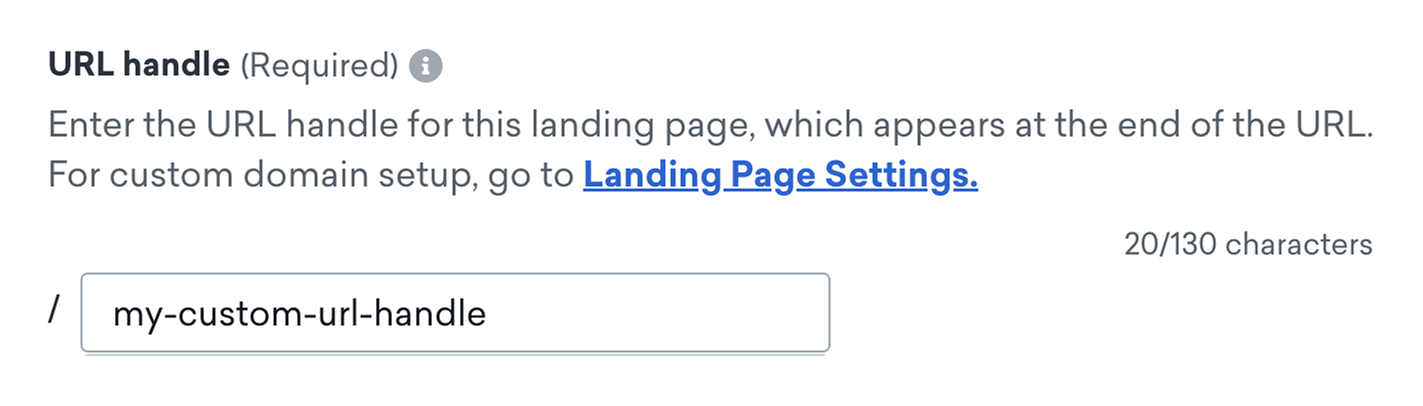
Braze는 랜딩 페이지의 URL을 사용하여 고유한 Liquid 태그를 생성합니다. 현재 페이지 URL을 변경하려면 메시징 > 랜딩 페이지로 이동한 다음 랜딩 페이지를 여세요. 페이지 URL 아래에서 새 페이지 URL을 입력할 수 있습니다.
메시지를 발송한 후 페이지 URL을 변경하면, 이전 URL을 사용하여 랜딩 페이지를 방문하려는 사용자는 404 페이지로 이동하게 됩니다.
2단계: Liquid 태그 생성
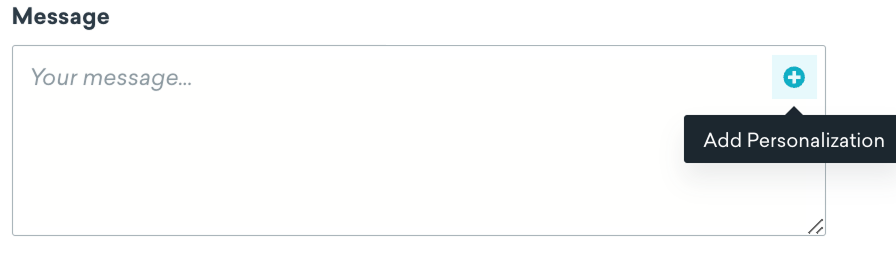
메시징 > Campaigns로 이동한 다음 Campaign을 선택하세요. 메시지 편집기에서 개인화를 선택합니다.
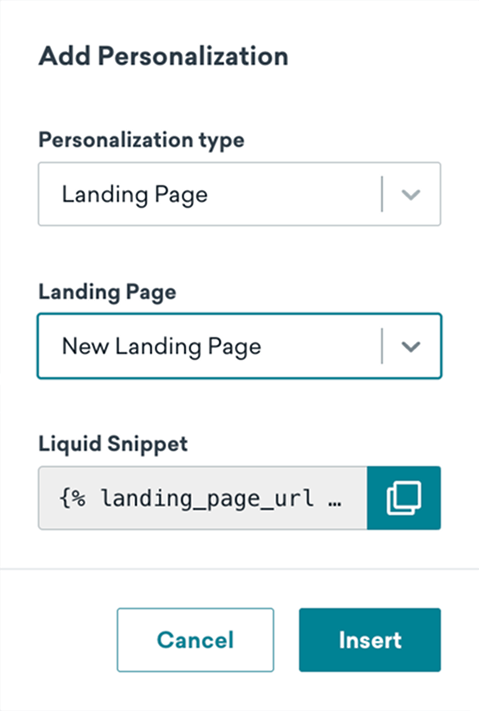
Braze는 랜딩 페이지 URL을 사용하여 자동으로 Liquid 태그를 생성합니다. 태그를 생성하려면 다음 표를 참조하세요:
| 개인화 유형 | Landing Page를 선택합니다. |
| 랜딩 페이지 | 이전에 생성한 랜딩 페이지를 선택합니다. |
메시지에 Liquid 태그를 추가하려면 삽입을 선택하거나, 스니펫을 클립보드에 복사하여 수동으로 추가할 수 있습니다.
스니펫은 다음과 유사합니다:
{% landing_page_url custom-url-handle %}
3단계: 메시지 완성 및 발송
Liquid 스니펫을 메시지에 삽입한 다음 나머지 메시지를 완성하세요. 예시:
<a href="{% landing_page_url customer-survey %}" class="button">Take the Survey!</a>
준비가 되면 메시지를 발송하여 랜딩 페이지를 통해 사용자 추적을 시작할 수 있습니다.
Content Cards에서 랜딩 페이지 URL 사용하기
Content Cards에는 Liquid가 렌더링된 후 전체 카드에 적용되는 2 KB 페이로드 제한이 있습니다. {% landing_page_url %} Liquid 태그를 포함하면, Braze는 랜딩 페이지 추적 토큰을 토큰의 전체 길이가 아닌 고정 32 바이트로 해당 제한에 포함시킵니다. 나머지 URL과 카드의 제목, 본문 및 기타 필드는 평소와 같이 제한에 포함됩니다.