유기한 의도
제품이 아직 기억에 남아 있을 때 사용자와 실시간으로 소통하여 구매를 완료하도록 유도하세요. 이 API 트리거 템플릿은 사용자가 장바구니를 유기하는 즉시 진입시키고, 최적의 채널(이메일, SMS 또는 인앱)로 시의적절한 리마인더를 보내며, 여정의 두 지점에서 구매 완료 여부를 확인하고, 전환하지 않은 사용자를 리타겟팅을 위해 광고 오디언스에 동기화합니다.
이 문서에서는 사용자 라이프사이클의 고려 단계를 위한 Abandoned Intent 템플릿의 사용 사례를 안내합니다. 이 문서를 마치면 장바구니에 상품을 추가한 후 구매를 완료하지 않은 사용자에게 구매를 유도하는 사용자 여정을 커스텀할 수 있습니다.

BrazeAI OperatorTM를 사용하여 이 템플릿을 설정하고 커스텀하세요. Canvas를 생성하거나 편집하는 동안 사용자 프로필 옆에 있는 BrazeAI OperatorTM를 선택합니다. 그런 다음 “장바구니를 유기한 사용자를 다시 참여시키기 위해 Abandoned Intent 템플릿을 구성하는 것을 도와주세요”와 같이 목표를 설명합니다.
전제 조건
이 템플릿을 성공적으로 사용하려면 다음이 필요합니다:
- 별도의 구매 후 사용자 여정 Canvas. 이 Canvas에서 구매가 이루어지면 사용자가 Canvas에서 퇴장하게 됩니다.
- 사용하는 파트너 및 오디언스와 함께 구성된 Braze 오디언스 동기화.
필요에 맞게 템플릿 맞춤 설정하기
주방용품 전문 소매 브랜드 Kitchenerie에서 근무하고 있으며, 최신 제품 “Enormous Paper Plate”를 장바구니에 추가했지만 구매를 완료하지 않은 사용자를 다시 참여시키는 것이 목표라고 가정해 보겠습니다.
Canvas를 만들기 전에, 행동 트리거, 세분화 등을 기반으로 광고를 전송할 수 있도록 Braze에서 Facebook 오디언스로 사용자 데이터를 추가하기 위해 Braze Audience Sync to Facebook 통합을 설정합니다.
Abandoned Intent 템플릿은 다음과 같은 흐름을 따릅니다: 구매 확인, 즉시 리마인더 전송, 대기, 최적 채널로 라우팅, 후속 메시지, 재확인, 미전환 사용자 리타겟팅. 이 템플릿에는 다음 단계가 포함됩니다:
| 캔버스 단계 | 템플릿 단계 이름 | 목적 |
|---|---|---|
| 작업 경로 | Made purchase? | 첫 번째 구매 완료 확인으로, 이미 구매한 사용자는 Canvas에서 퇴장합니다. |
| 메시지 | Itemized Reminder | 진입 직후 전송되는 즉시 장바구니 리마인더입니다. |
| 지연 | Delay | 제품이 아직 관심사에 있는 동안 후속 메시지가 도달하도록 30분 대기합니다. |
| 오디언스 경로 | Intelligent Channel split | 인텔리전트 채널 순위에 따라 사용자를 이메일 또는 SMS로 라우팅합니다. |
| 메시지 | Abandoned Cart Email, Abandoned Cart SMS, Abandoned Cart In-App Message | 채널별 후속 메시지입니다. 인텔리전트 채널이 이메일과 SMS 중 선택하며, 인앱 메시지는 템플릿 내 별도 경로로 전송됩니다. |
| 작업 경로 | Made purchase? (2) | 리타겟팅 전 두 번째 구매 완료 확인입니다. |
| Audience Sync | Ad Retargeting | 미전환 사용자를 광고 오디언스(예: Facebook)에 동기화하여 오프채널 리타겟팅을 수행합니다. |
1단계: 세부 사항 설정하기
Canvas 템플릿을 적용하고 목표에 맞게 세부 사항을 업데이트하겠습니다.
- 메시징 > Canvas로 이동합니다.
- Canvas 만들기 > Canvas 템플릿 사용을 선택합니다.
- Braze 템플릿 탭을 선택한 다음, Abandoned Intent 옆의 템플릿 적용을 선택합니다.
- 최신 시즌 주방용품 출시 제품의 구매 완료를 유도하기 위한 Canvas임을 명시하도록 설명을 업데이트합니다.
- Canvas 홈페이지에서 필터링할 수 있도록 Intent 태그를 추가합니다.
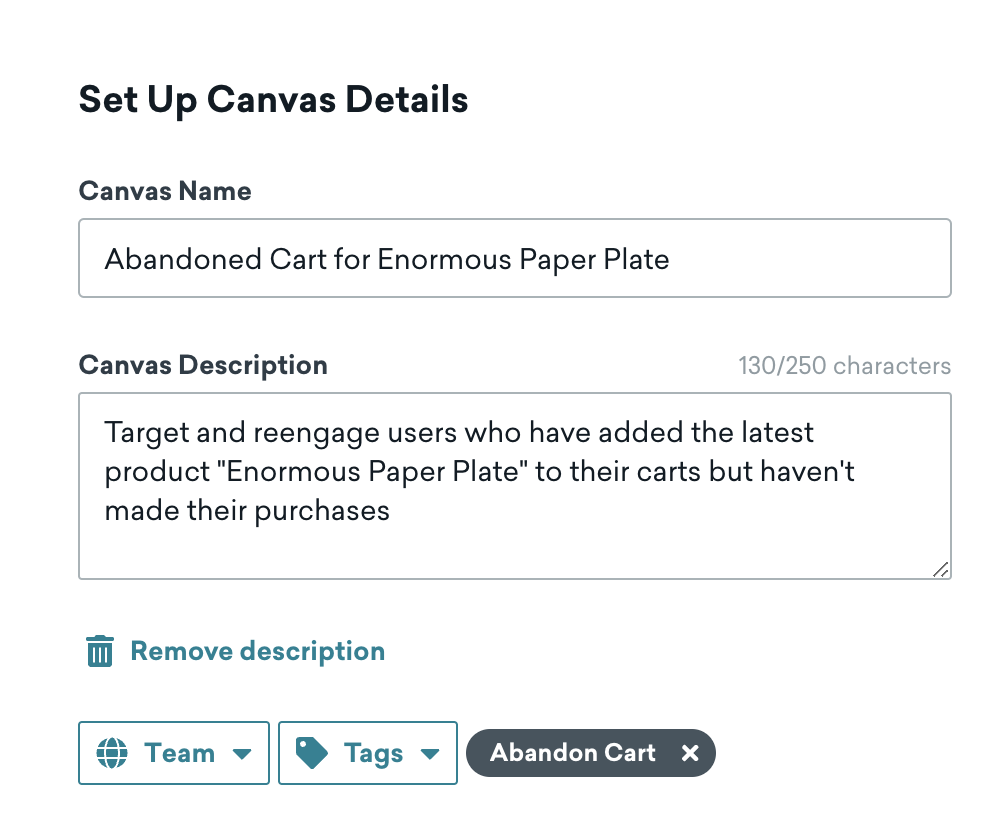
2단계: 전환 이벤트 할당하기
템플릿은 주요 전환 이벤트 - A를 구매 완료(레거시)로 설정하며, 기본적으로 모든 구매 완료(레거시)가 선택되어 있습니다. “Enormous Paper Plate” 제품에 집중하고 있으므로 다음과 같이 전환 이벤트를 맞춤 설정합니다:
- 특정 제품 구매(레거시)를 선택합니다.
- 제품 이름에 Enormous Paper Plate를 입력합니다.
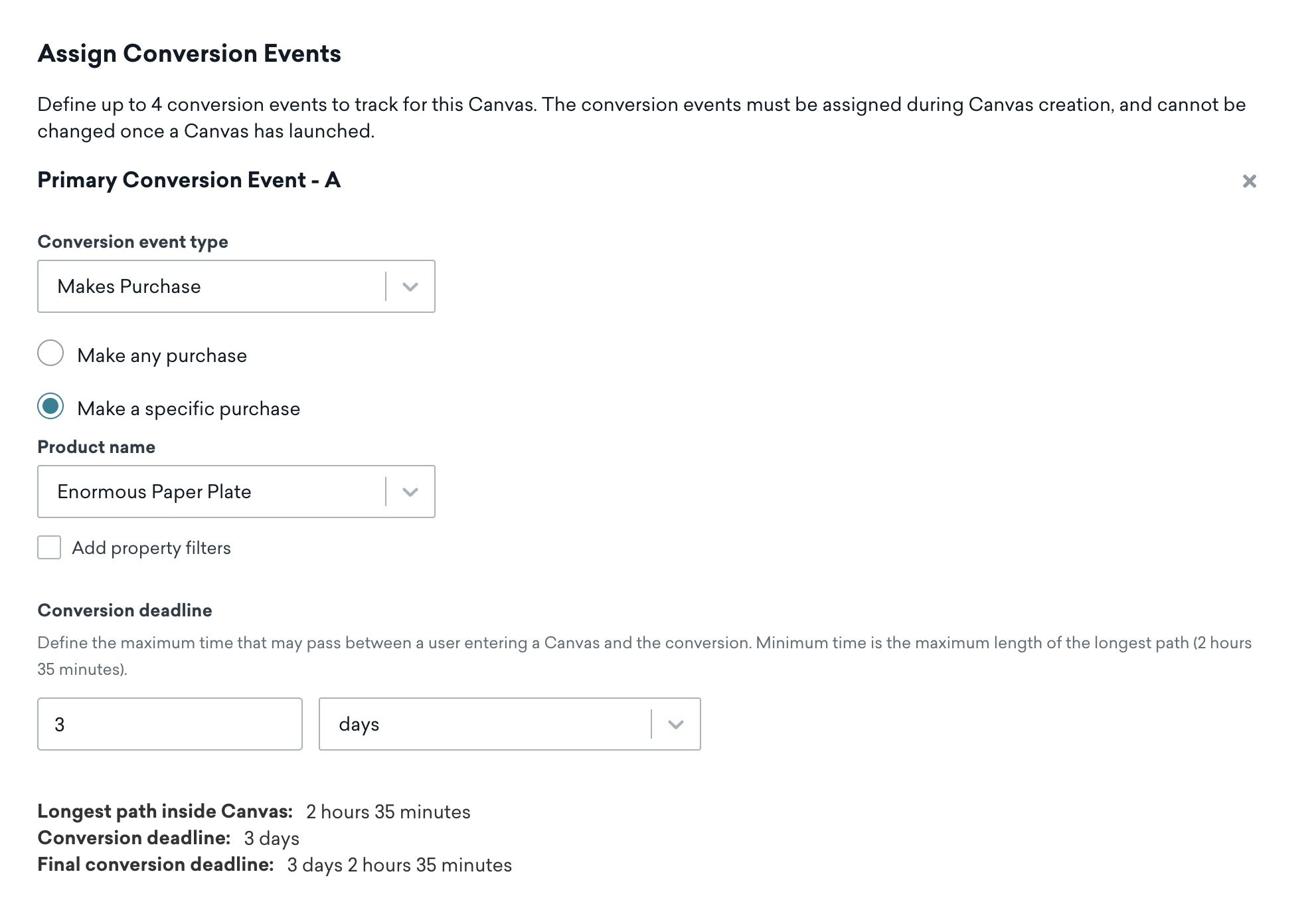

워크스페이스에서 주문 완료 전환 이벤트를 사용하는 경우, 구매 관련 옵션이 레이블에 (레거시)로 표시될 수 있습니다. 이 문서의 단계에서는 레거시 구매 전환 흐름을 사용합니다.
3단계: 진입 스케줄 설정하기
Abandoned Intent 템플릿은 API 트리거 진입 스케줄을 사용하므로, 사용자가 장바구니를 유기하는 즉시 Canvas에 진입시킬 수 있습니다. 제품이 아직 관심사에 있을 때 대응하고자 하므로 이 방식이 적합합니다.
- 진입 스케줄 유형을 API 트리거로 유지합니다.
- Canvas ID를 확인하고, 앱 또는 웹사이트에서 유기한 장바구니를 감지했을 때
/canvas/trigger/send엔드포인트를 사용하여 사용자를 추가합니다. - 선택적으로 컨텍스트 변수(예: 제품 이름 또는 장바구니 상세 정보)를 전달하여 후속 메시지를 개인화할 수 있습니다.
액션 기반 진입을 선호하는 경우, 액션 기반을 선택하고 브랜드에서 유기한 장바구니를 추적하는 방식에 맞는 트리거를 선택합니다. 예를 들어 기록된 abandoned_cart 이벤트에 대해 커스텀 이벤트 수행을 사용합니다.
4단계: Canvas에 진입할 사용자 결정하기
다음으로, 지난 90일 동안 온라인에서만 쇼핑한 사용자를 타겟 오디언스로 정의합니다. 이를 통해 제품에 관심을 가지고 있는 사용자로 오디언스를 좁힐 수 있습니다.
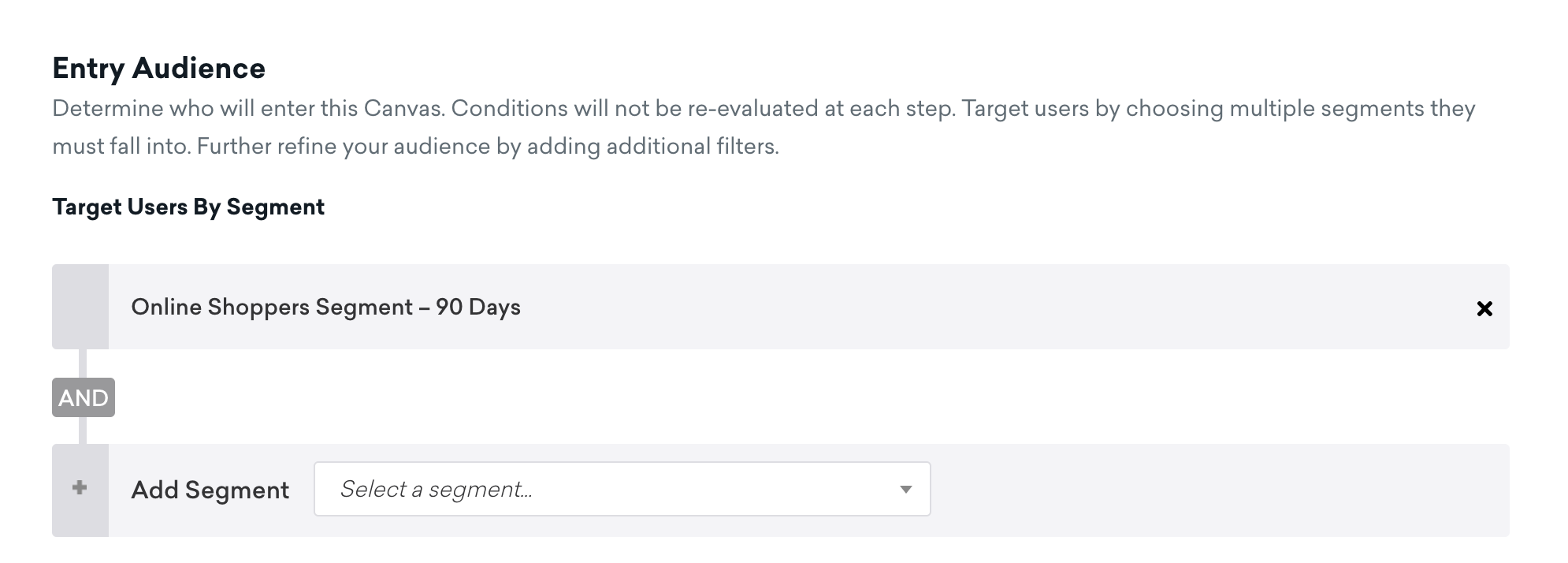
진입 제어는 기본 설정 그대로 유지하여 사용자가 이 Canvas에 재진입할 수 없게 하고, Canvas에 진입할 수 있는 인원 수에 제한을 두지 않습니다.
이 템플릿은 기본적으로 글로벌 종료 기준을 설정하지 않습니다. 대신 사용자가 Made purchase? 작업 경로 단계에서 구매를 완료하면 퇴장하며, 이 단계는 6단계에서 맞춤 설정합니다.
5단계: 전송 설정 선택하기
기본 구독 설정을 유지하여 메시지 또는 알림 수신에 가입했거나 옵트인한 사용자에게만 전송하고, 나머지 설정도 그대로 유지합니다.
6단계: Canvas 맞춤 설정하기
사용자가 경험하는 순서대로 Canvas 단계를 맞춤 설정합니다:
진입 시 구매 확인
- Made purchase? 작업 경로 단계를 선택한 다음, Made purchase 액션 그룹을 선택합니다.
- 구매 완료에서 특정 제품 구매(레거시)를 선택하고 제품으로 Enormous Paper Plate를 선택합니다. 이 제품을 구매한 사용자는 Canvas에서 퇴장합니다.
즉시 리마인더 전송
- Itemized Reminder 메시지 단계를 선택한 다음, 메시지 편집을 선택하여 첫 번째 리마인더 이메일을 맞춤 설정합니다. 이 메시지는 진입 직후 지연 전에 전송됩니다.
- 지연 단계는 그대로 유지합니다. 이 템플릿은 후속 메시지 전송 전 30분 지연을 사용하여, 제품이 아직 관심사에 있는 동안 사용자가 결제를 완료할 시간을 줍니다.
최적 채널로 라우팅
- Intelligent Channel split 오디언스 경로 단계를 검토합니다. 이 단계는 인텔리전트 채널 순위에 따라 사용자를 Abandoned Cart Email 또는 Abandoned Cart SMS로 라우팅합니다. 필요에 따라 경로를 조정합니다.
- Abandoned Cart Email, Abandoned Cart SMS, Abandoned Cart In-App Message 단계를 맞춤 설정합니다. 각 단계에서 메시지 편집을 선택하여 해당 채널의 문구와 메시지를 업데이트합니다. 인앱 메시지는 인텔리전트 채널 분할과 별도 경로에서 실행되며, 인텔리전트 채널 순위에 의해 선택되지 않습니다.
미전환 사용자 리타겟팅
- Made purchase? (2) 작업 경로 단계를 선택한 다음, Made purchase 액션 그룹을 선택합니다.
- 특정 제품 구매(레거시)를 선택하고 제품으로 Enormous Paper Plate를 선택합니다. 여기서 구매한 사용자는 리타겟팅에 도달하기 전에 Canvas에서 퇴장합니다.
- Ad Retargeting Audience Sync 단계를 선택하고 Facebook에 동기화하도록 구성합니다. 이 단계에 도달한 사용자는 구매를 완료하지 않았으므로, 오프채널 리타겟팅을 위해 광고 오디언스에 동기화합니다.
7단계: Canvas 테스트 및 시작하기
Canvas를 테스트하고 검토하여 예상대로 작동하는지 확인한 후, Canvas 시작을 선택하여 Canvas를 시작합니다. 이제 장바구니에 추가한 제품의 결제를 유도하기 위해 개인화된 사용자 여정으로 사용자를 타겟팅할 수 있습니다!