Segment 분석 추적
Segment에 대해 분석 추적이 켜져 있으면 해당 Segment의 세션, 커스텀 이벤트, 시간 경과에 따른 매출을 확인할 수 있습니다.
Segment에 대해 분석 추적을 켜지 않더라도 해당 Segment의 실시간 통계에 액세스하고 Campaigns로 해당 사용자를 타겟팅할 수 있습니다. 유일한 차이점은 이 페이지에서 언급된 특정 분석 도구에 액세스할 수 있는지 여부입니다.
Segment 분석 활성화
Segment 페이지의 Segment Details 섹션에서 Analytics Tracking을 켭니다.
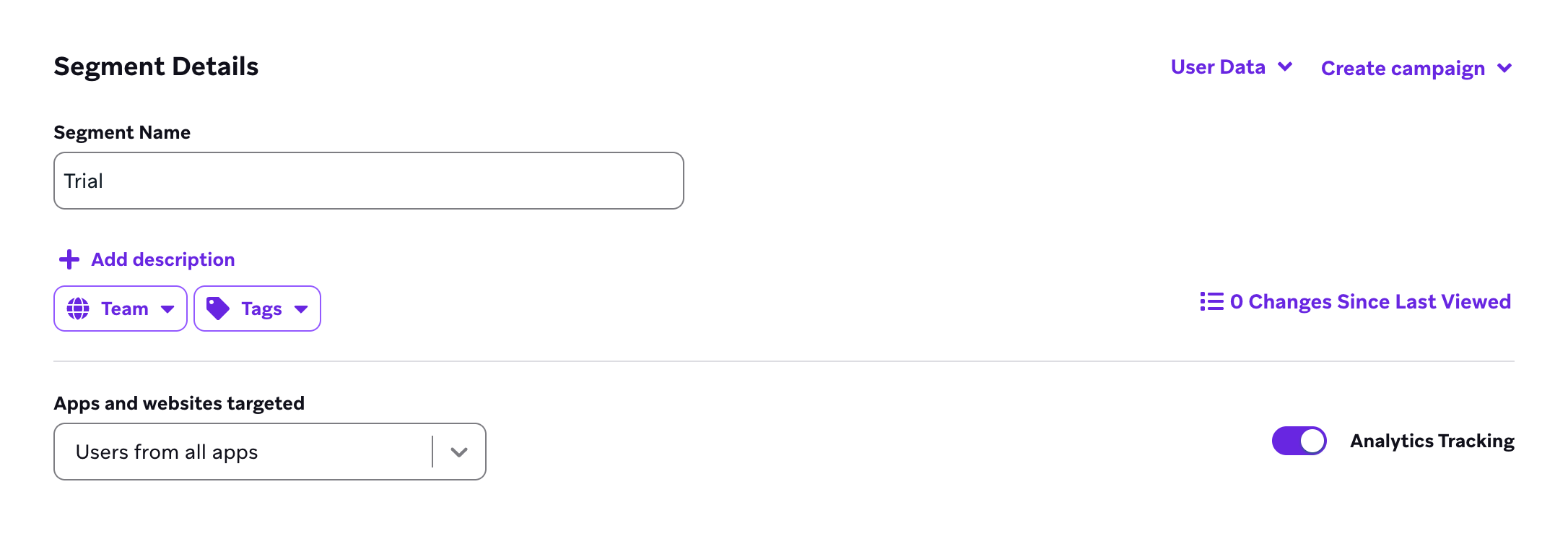
하나의 워크스페이스에서 최대 25개의 Segment에 대해 추적 기술을 활성화할 수 있습니다. Braze는 Campaign이 세션, 매출 및 구매에 미치는 영향을 분석할 때 중요한 Segment를 추적하는 것을 권장합니다.

시간 경과에 따른 매출 및 구매 보기
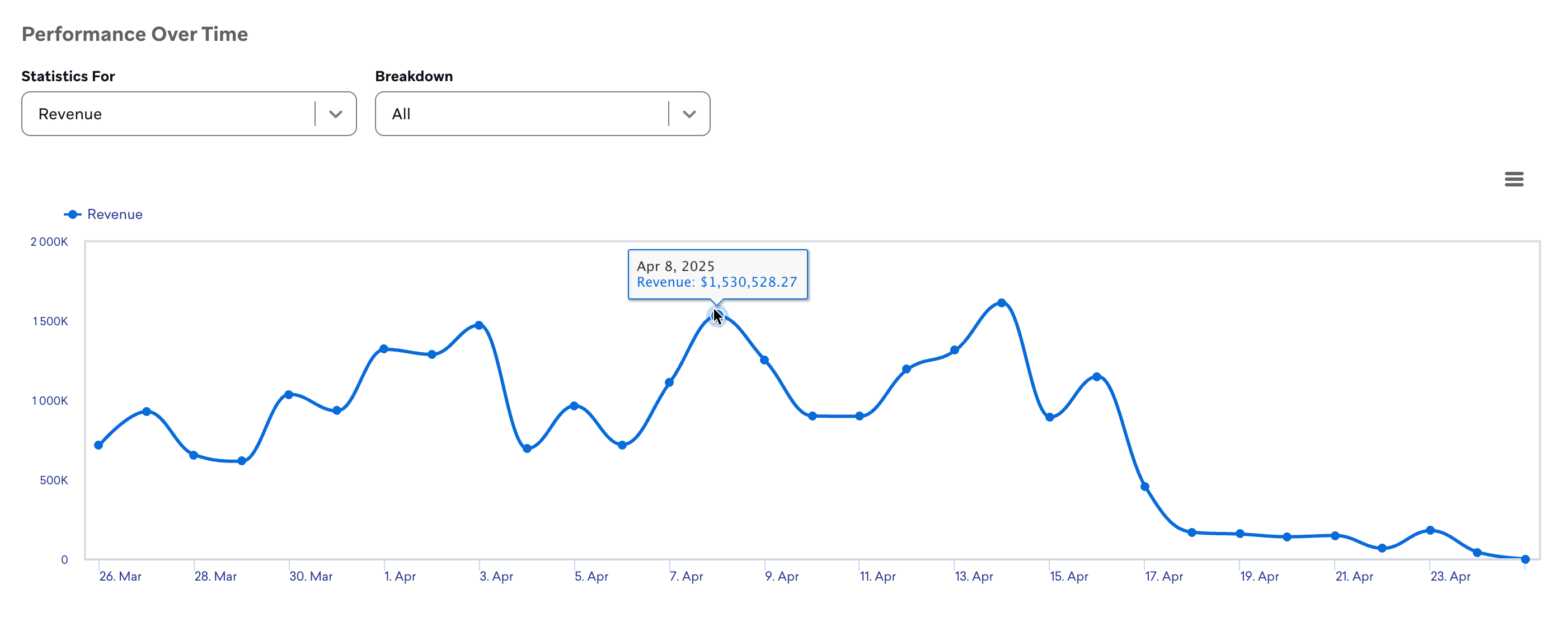
Analytics > Revenue Report로 이동하여 이 Segment의 시간 경과에 따른 매출 및 구매 데이터를 확인합니다.
매출 및 구매 차트는 해당 Segment에 대해 분석 추적 기술이 활성화된 이후 기록된 활동을 반영합니다. 추적 기술을 활성화해도 이전 구매가 해당 보고서에 소급 적용되지 않습니다. Segments를 비교할 때는 선택한 각 Segment에 대해 추적 기술이 활성화된 기간만 사용하세요.
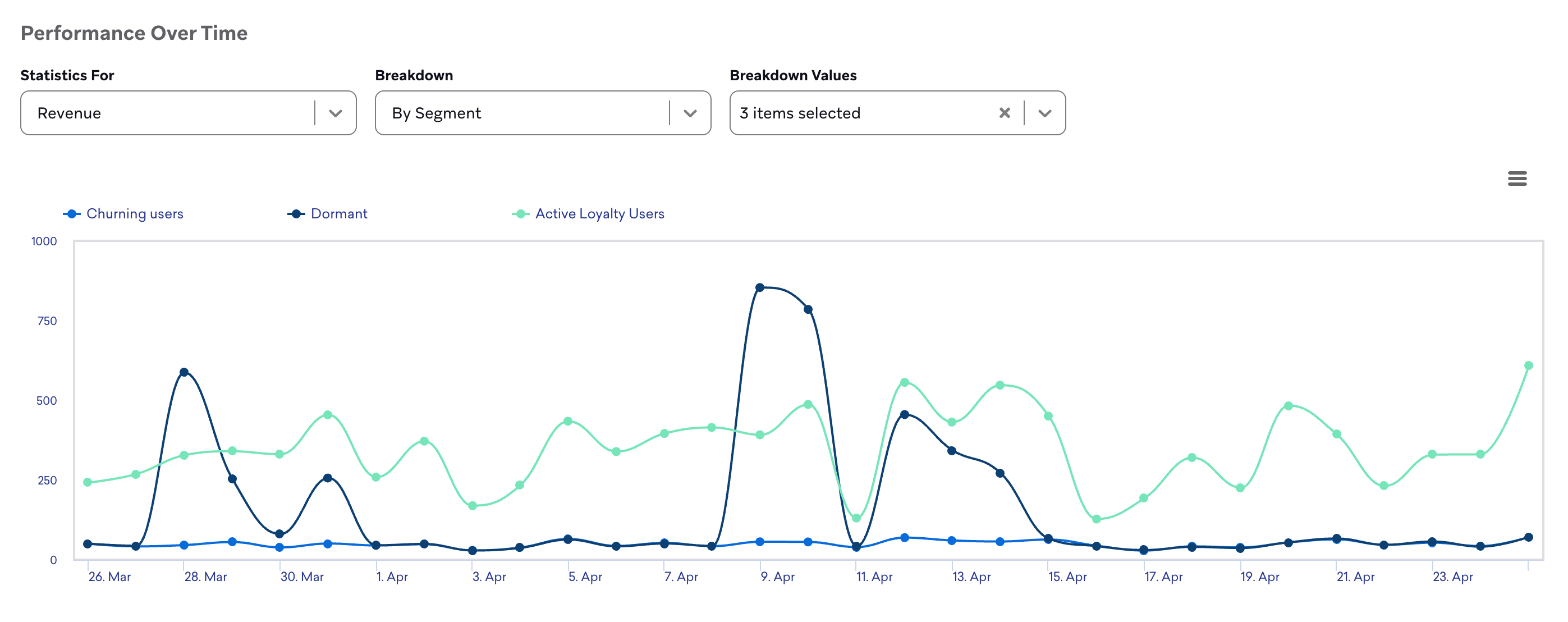
커스텀 기간에 대한 Segment 데이터를 시각적으로 비교하려면 그래프에서 Segments를 추가하거나 제거합니다. Breakdown 드롭다운에서 By Segment를 선택한 다음 Breakdown values에서 원하는 Segments를 선택합니다.
그래프 범례에서 Segment 이름을 선택하면 해당 Segment의 측정기준 표시 여부를 켜거나 끌 수 있습니다.
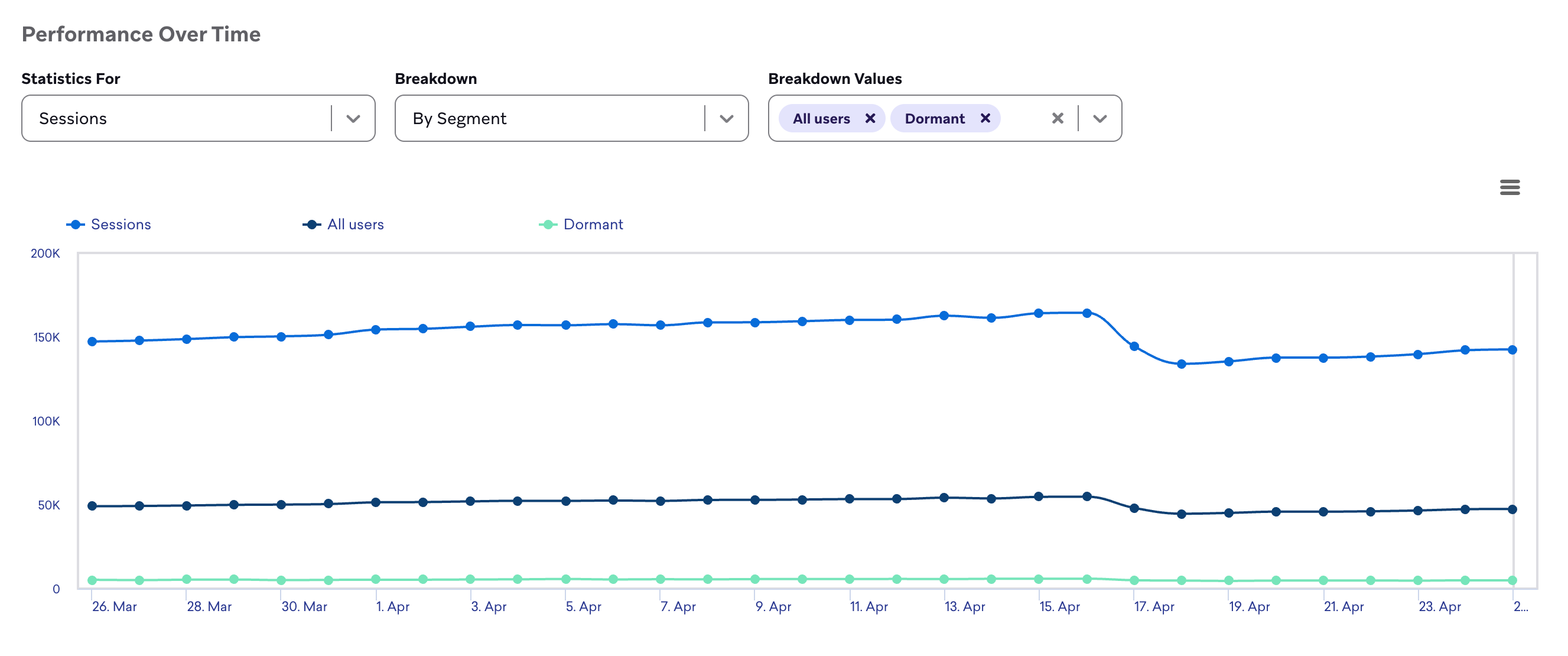
시간에 따른 세션
마찬가지로, 홈 페이지에서 이 특정 Segment의 시간에 따른 세션 데이터를 확인할 수 있습니다.
시간 경과에 따른 커스텀 이벤트 보기
Analytics > Custom events report로 이동하여 Segments에 대한 시간 경과에 따른 커스텀 이벤트 데이터를 확인하세요.
쿼리 빌더 템플릿 사용하기
분석 추적 기술이 활성화되면, 쿼리 빌더 리포트 템플릿을 사용하여 Campaign, Canvas, 배리언트 및 단계별 성능 측정기준을 Segments별로 분류할 수 있습니다. 자세한 내용은 Segment 데이터를 확인하세요.
자주 묻는 질문
분석 추적이 잘못 표시되거나 비어 있는 경우 무엇을 확인해야 하나요?
Segment 세부 정보에서 분석 추적 기술이 여전히 활성화되어 있는지 확인하고, 워크스페이스당 제한(추적 기술이 활성화된 Segment 25개)을 초과하지 않았는지 점검하세요. 추적 기술을 처음 활성화한 후 데이터가 채워지기까지 최대 24시간이 걸릴 수 있습니다. 문제가 계속되면 Segment 정의와 보고서 날짜 범위를 확인한 다음 고객 지원팀에 문의하세요.