Teams
Braze 관리자는 다양한 사용자 역할과 권한을 가진 Teams로 회사 사용자를 그룹화할 수 있습니다. 이를 통해 편집할 수 있는 콘텐츠 유형을 분리하여 하나의 워크스페이스에서 여러 개의 관련 없는 회사 사용자 그룹이 함께 작업할 수 있습니다.
Teams는 고객 기반 위치, 언어, 커스텀 속성에 따라 설정할 수 있으므로 Teams 멤버와 비멤버가 메시징 기능과 고객 데이터에 대해 서로 다른 접근 권한을 가질 수 있습니다. 다양한 참여 툴에서 Teams 필터와 태그를 할당할 수 있습니다. 워크스페이스에서 생성할 수 있는 Teams 수에는 제한이 없습니다.
모든 Braze 계약에서 Teams를 사용할 수 있는 것은 아닙니다. Internal Teams 페이지는 회사에서 Teams 기능이 활성화된 경우에만 표시됩니다. Teams를 생성하거나 편집하려면 “Edit Teams” 권한이 필요합니다. Teams를 활성화하려면 Braze 계정 매니저에게 문의하거나 저희에게 연락하세요.
Teams은 권한 집합 및 역할과 어떻게 다른가요?
Teams, 권한 세트 및 사용자 역할을 사용하여 Braze 내에서 회사 사용자의 접근 권한과 책임을 관리할 수 있습니다. 각 기능에는 서로 다른 권한 및 접근 제어 항목이 포함되어 있습니다.
주요 차이점
크게 보면 각 기능의 범위가 다릅니다:
- 권한 세트는 회사 사용자가 모든 워크스페이스에서 수행할 수 있는 동작을 제어합니다.
- 역할은 회사 사용자가 특정 워크스페이스에서 수행할 수 있는 동작을 제어합니다.
- Teams는 회사 사용자가 메시지로 도달할 수 있는 오디언스를 제어합니다.
| 기능 | 할 수 있는 동작 | 접근 범위 |
|---|---|---|
| 권한 세트 | 특정 주제 영역이나 동작(예: “개발자” 및 “마케터”)과 관련된 권한을 묶은 다음, 서로 다른 워크스페이스에서 동일한 권한이 필요한 회사 사용자에게 적용합니다. | 회사 전체 |
| 역할 | 개별 커스텀 권한 또는 권한 세트와 워크스페이스 접근 제어를 묶어 제공합니다(예: “마케터 - 패션 브랜드” 역할은 마케터로서의 특정 권한을 부여받으며 “패션 브랜드” 워크스페이스로 접근이 제한됨). 그런 다음 회사 사용자에게 역할을 할당하여 관련 권한과 워크스페이스 접근 권한을 직접 부여합니다. 이 수준의 접근 권한을 가진 사용자는 일반적으로 하나의 대시보드에 여러 브랜드나 지역별 워크스페이스가 포함된, 보다 엄격하게 제어되는 환경에서 매니저 역할을 수행합니다. |
특정 워크스페이스 |
| Teams | 오디언스(예: 고객 기반 위치, 언어 및 커스텀 속성)에 따라 회사 사용자의 리소스 접근을 제한합니다. 이 수준의 접근 권한을 가진 사용자는 일반적으로 담당 브랜드 내에서 특정 영역을 책임집니다. 예를 들어 다국어 브랜드의 경우 해당 언어별 콘텐츠를 구축하는 업무를 수행합니다. |
특정 대시보드 |
Teams 생성
설정 > 내부 팀으로 이동하여 팀 추가를 선택합니다. 팀을 생성하려면 Teams 편집 워크스페이스 권한이 필요합니다.
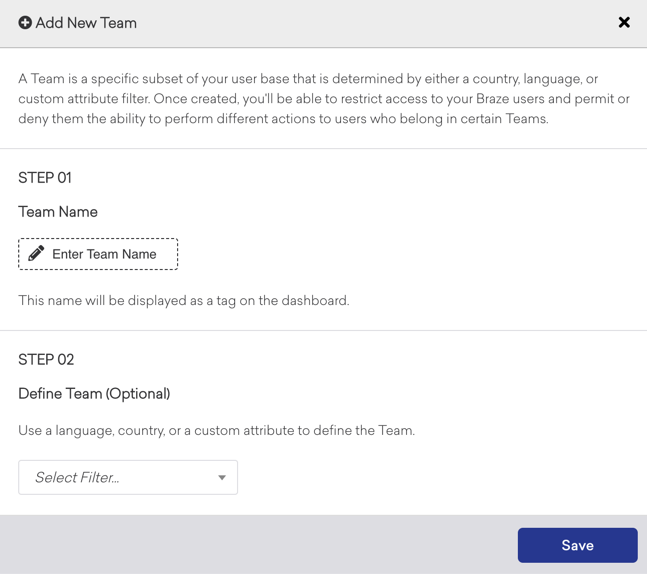
팀 이름을 입력합니다. 원하는 경우 팀 정의(선택 사항) 필드를 사용하여 커스텀 속성, 위치 또는 언어를 선택하여 해당 팀이 접근할 수 있는 사용자 데이터를 추가로 정의할 수 있습니다. 예를 들어, 가능한 사용 사례는 커스텀 속성으로 식별되는 테스트 사용자에게만 접근할 수 있는 개발 팀을 생성하여 Teams로 테스트를 수행하는 것입니다. 또 다른 사용 사례는 제품에 따라 사용자와의 커뮤니케이션을 제한하는 것입니다.
팀이 커스텀 속성, 언어 또는 국가로 정의된 경우, 해당 팀을 사용하여 Campaigns, Canvases, Content Cards, Segments 등의 기능에 대해 최종 사용자를 필터링할 수 있습니다. 자세한 내용은 Teams 태그 할당을 참조하세요.
Teams에 사용자 할당하기
Braze 관리자 및 “회사 설정 관리 가능” 회사 수준 권한이 있는 제한된 사용자는 제한된 액세스 권한을 가진 회사 사용자에게 팀 수준 권한을 할당할 수 있습니다. 팀에 할당되면 회사 사용자는 팀이 생성될 때 정의된 사용자 언어, 위치, 커스텀 속성 등 해당 팀에서 사용할 수 있는 데이터만 읽거나 쓸 수 있도록 제한됩니다.
사용자를 삭제하지 않고 회사 사용자 권한 제한하기
회사 사용자의 계정을 유지하면서 로그인을 중단하려면 사용자를 삭제하는 대신 사용자를 일시 중지하세요. 일시 중지하면 계정이 비활성 상태가 되어 사용자가 로그인할 수 없습니다.
사용자가 제한된 기능으로 계속 로그인할 수 있어야 하는 경우, 설정 > 회사 설정 > 사용자 관리 > 회사 사용자로 이동하여 사용자를 선택하고 권한을 편집합니다. Campaigns, Canvases, Segments 및 사용자 데이터에 대한 워크스페이스 수준 권한을 제거하고 최소한의 액세스만 남겨두세요(예: “미디어 라이브러리 에셋 보기”). 자세한 내용은 사용자 권한 편집하기를 참조하세요.
팀 권한은 워크스페이스 권한 위에서 작동합니다. 사용자를 팀에 할당하는 경우, 필요한 최소한의 팀 수준 권한만 부여하고 Campaigns, Canvases, Segments 또는 고객 프로필에 대한 권한은 부여하지 마세요. 해당 사용자는 워크스페이스에 남아 있고 로그인할 수 있지만, 대부분의 메시징 또는 오디언스 작업을 수행할 수 없습니다.
사용자를 팀에 할당하려면 설정 > 회사 설정 > 사용자 관리 > 회사 사용자로 이동하여 팀에 추가할 사용자를 선택합니다.
그런 다음 아래 단계를 수행합니다:
- 워크스페이스 수준 권한 섹션에서 사용자가 아직 포함되어 있지 않은 경우 적절한 워크스페이스에 사용자를 추가합니다.
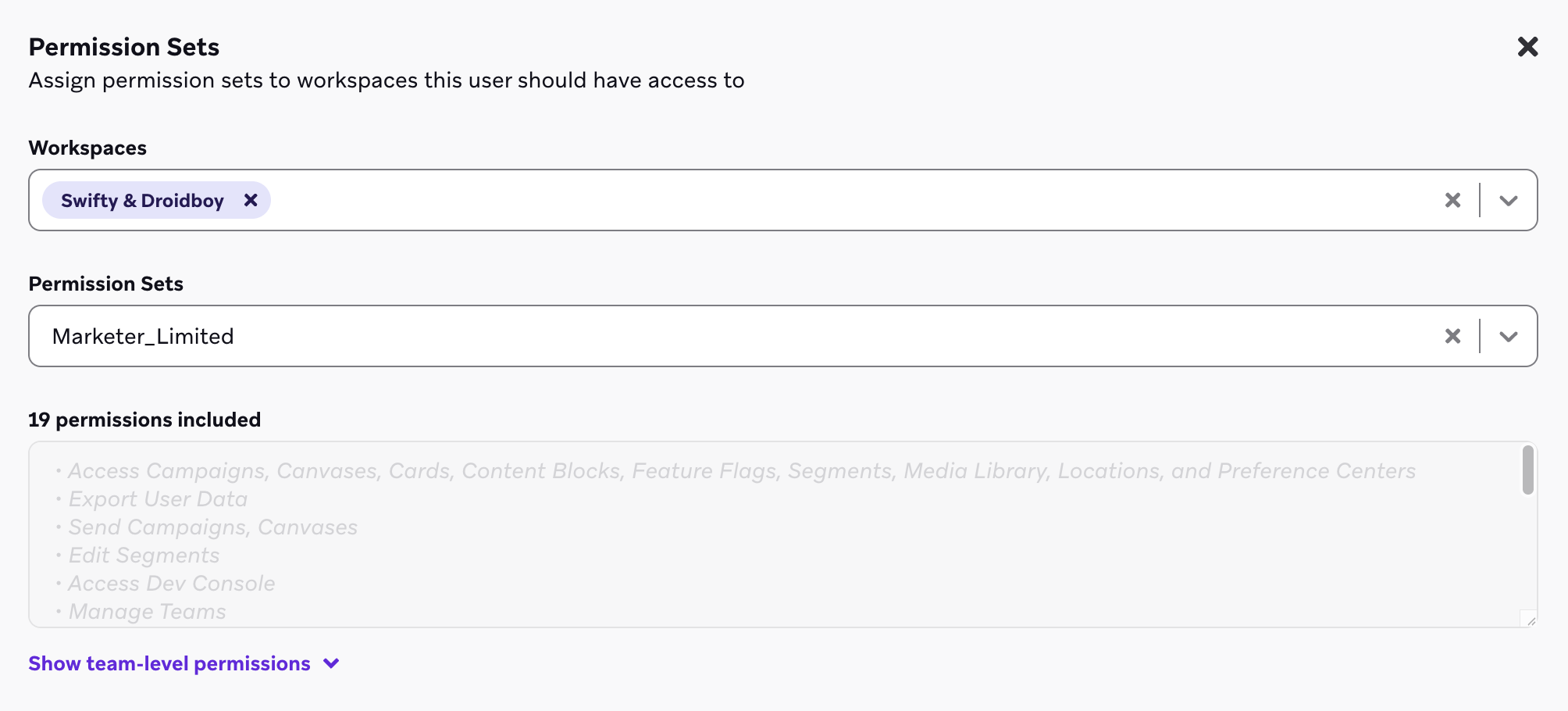
- + 팀 수준 권한 추가를 선택한 다음, 이 사용자를 추가할 팀을 선택합니다.
- 팀 권한 섹션에서 특정 권한을 할당합니다.
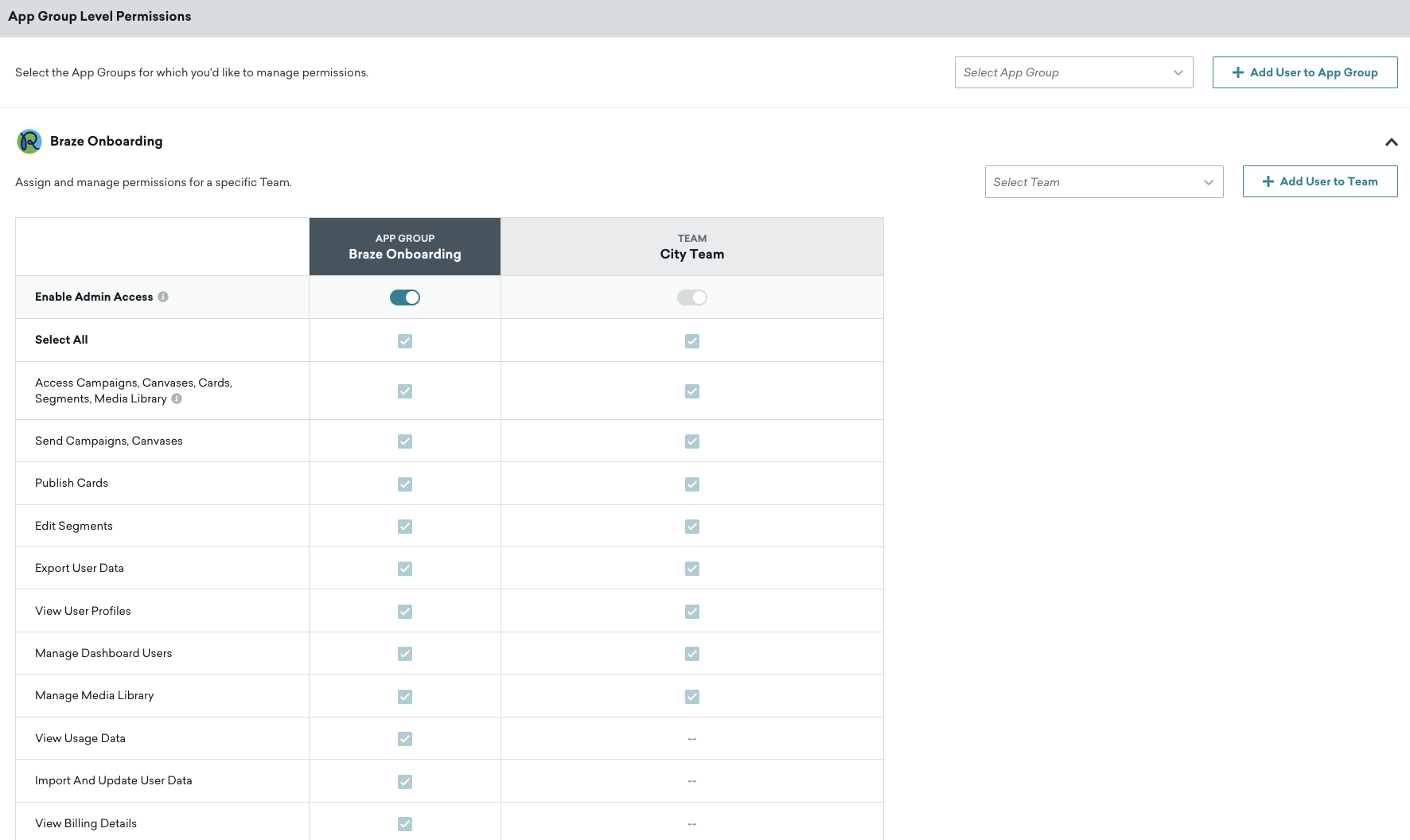
사용 가능한 팀 수준 권한
다음은 팀 수준에서 할당할 수 있는 모든 권한입니다. 여기에 나열되지 않은 권한은 워크스페이스 수준에서만 부여되며, 이러한 권한은 Teams 권한 열에 “–“으로 표시됩니다.
- Campaigns 보기
- Campaigns 편집
- Campaigns 보관
- Campaigns 실행
- Campaigns 승인
- Canvases 보기
- Canvases 편집
- Canvases 보관
- Canvases 실행
- Canvases 승인
- Content Blocks 보기
- Content Blocks 편집
- Content Blocks 보관
- Content Blocks 실행
- Segments 보기
- Segments 편집
- Segments 보관
- IAM 템플릿 보기
- IAM 템플릿 편집
- IAM 템플릿 보관
- 이메일 템플릿 보기
- 이메일 템플릿 편집
- 이메일 템플릿 보관
- 웹훅 템플릿 보기
- 웹훅 템플릿 편집
- 웹훅 템플릿 보관
- 이메일 링크 템플릿 보기
- 이메일 링크 템플릿 편집
- 미디어 라이브러리 에셋 보기
- 미디어 라이브러리 에셋 편집
- 미디어 라이브러리 에셋 삭제
- 사용자 데이터 내보내기
- 고객 프로필 보기 (PII 삭제됨)
- PII 보기
- 대시보드 사용자 편집
- Canvas 템플릿 편집
- Canvas 템플릿 보기
- Canvas 템플릿 보관
- 대시보드 보고서 보기
- 대시보드 보고서 편집
- 대시보드 보고서 삭제
- 카탈로그 보기
- 카탈로그 편집
- 카탈로그 내보내기
- 카탈로그 삭제
각 사용자 권한에 포함된 내용 및 사용 방법에 대한 설명은 사용자 권한 섹션을 확인하세요.
Teams 태그 할당
팀 추가 필터를 사용하여 Canvases, Campaigns, Content Cards, Segments, 이메일 템플릿, 웹훅 템플릿, Content Blocks, 카탈로그 및 미디어 라이브러리 자산에 팀을 할당할 수 있습니다.
자동 팀 할당
팀 수준 권한만 가진 사용자(워크스페이스 수준 편집 권한이 없는 경우)에 대해, Braze는 오브젝트 생성 시 자동으로 팀을 할당할 수 있습니다.
| 사용자의 팀 멤버십 | 동작 |
|---|---|
| 정확히 하나의 팀 | 사용자가 새 Campaign, Canvas, 콘텐츠 블록, 이메일 템플릿 또는 카탈로그를 생성할 때 Braze가 해당 팀을 자동으로 할당합니다. |
| 둘 이상의 팀 | 사용자가 저장하기 전에 팀을 선택해야 합니다. |
팀이 Campaign 또는 Canvas에 할당되면, 해당 팀의 필수 세분화 필터가 오디언스 빌더에 읽기 전용 팀 필터 그룹으로 표시됩니다.
Canvases의 경우, Braze는 사용자가 Canvas에 진입할 때만 팀 필터 기준과 일치하는지 확인합니다. 사용자가 Canvas에 진입한 후에는 속성이 변경되어 더 이상 팀 필터 기준과 일치하지 않더라도 모든 캔버스 단계에서 메시지를 계속 수신합니다. 팀 필터는 각 메시지 단계 전송 시 사용자를 재평가하는 전달 유효성 검사와는 다르게 동작합니다.
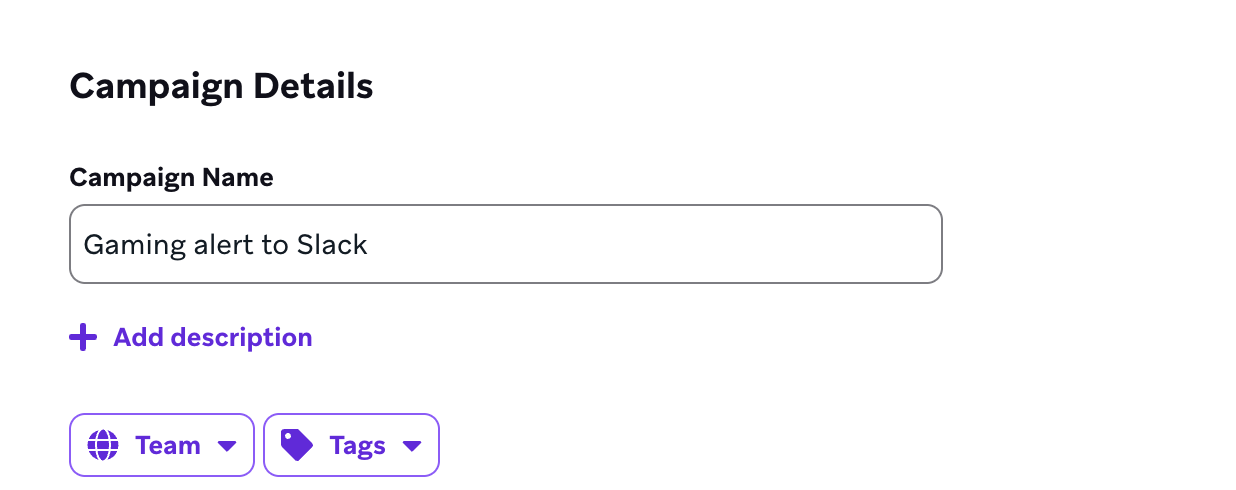
- 팀 생성 시 적용된 정의에 따라, 팀 필터가 할당되면 해당 참여 툴의 오디언스는 정의와 일치하는 고객 프로필로 제한됩니다.
- 할당된 권한에 따라, 팀 멤버는 자신의 팀 필터가 설정된 대시보드 참여 툴에만 접근할 수 있습니다. 워크스페이스 권한이 제한적이거나 없는 경우, 특정 오브젝트를 저장하거나 실행하기 전에 팀 필터를 추가해야 합니다. 팀 멤버는 또한 팀별로 Canvases, Campaigns, Content Cards 및 Segments를 필터링하여 관련 콘텐츠를 식별할 수 있습니다.
- 팀 수준 권한만 가진 사용자에게는 Segments, Campaigns 또는 Canvas 페이지에서 Created by 또는 Last edited by 필터가 표시되지 않습니다. Braze는 팀 전용 사용자가 해당 드롭다운에서 모든 Braze 사용자를 탐색할 수 없도록 이러한 필터를 숨깁니다.
사용 사례
Braze의 마케터인 Michelle에 대한 다음 두 가지 시나리오를 살펴보세요. Michelle은 “Development”라는 팀의 멤버입니다. Development 팀에 대한 모든 팀 수준 권한을 가지고 있습니다.
이 시나리오에서 Michelle은 워크스페이스 수준 권한이 없는 제한된 사용자입니다. 그녀의 권한은 다음과 같습니다:
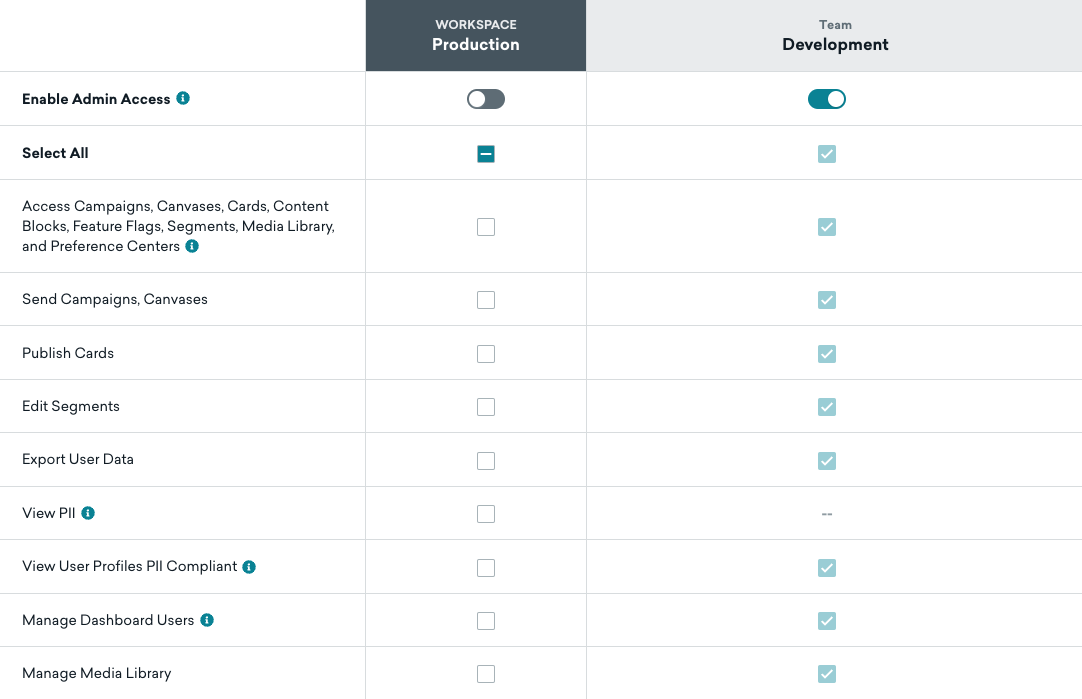
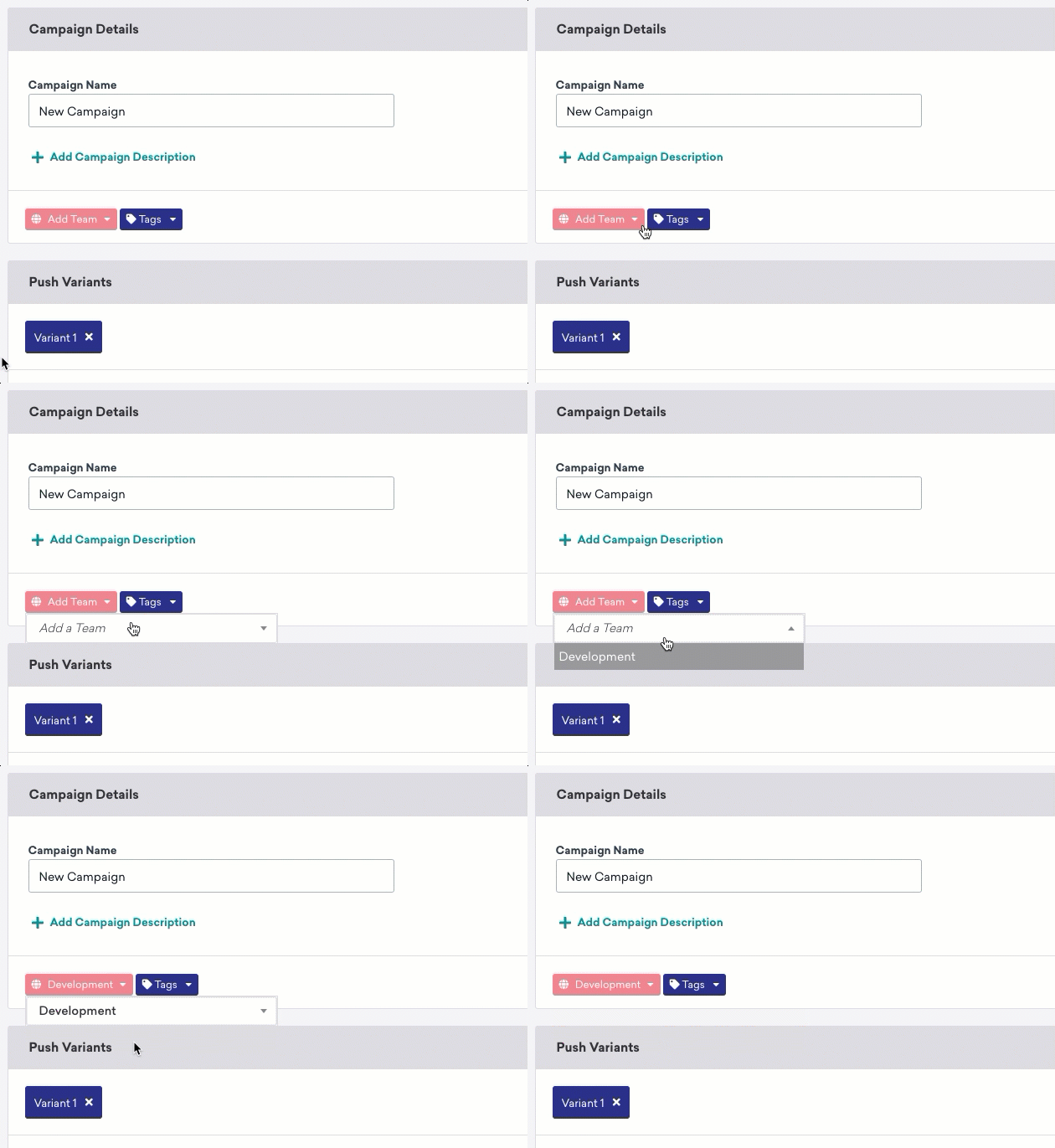
Michelle의 할당된 권한에 따라, Campaign을 생성할 때 해당 Campaign에 “Development” 팀만 할당할 수 있습니다. 팀이 할당되지 않으면 Campaign을 실행할 수 없으며, 다른 팀 태그를 보거나 접근할 수 없습니다.
이 시나리오에서 Michelle은 여전히 Development 팀의 멤버이지만, 추가적인 워크스페이스 수준 권한도 가지고 있습니다.
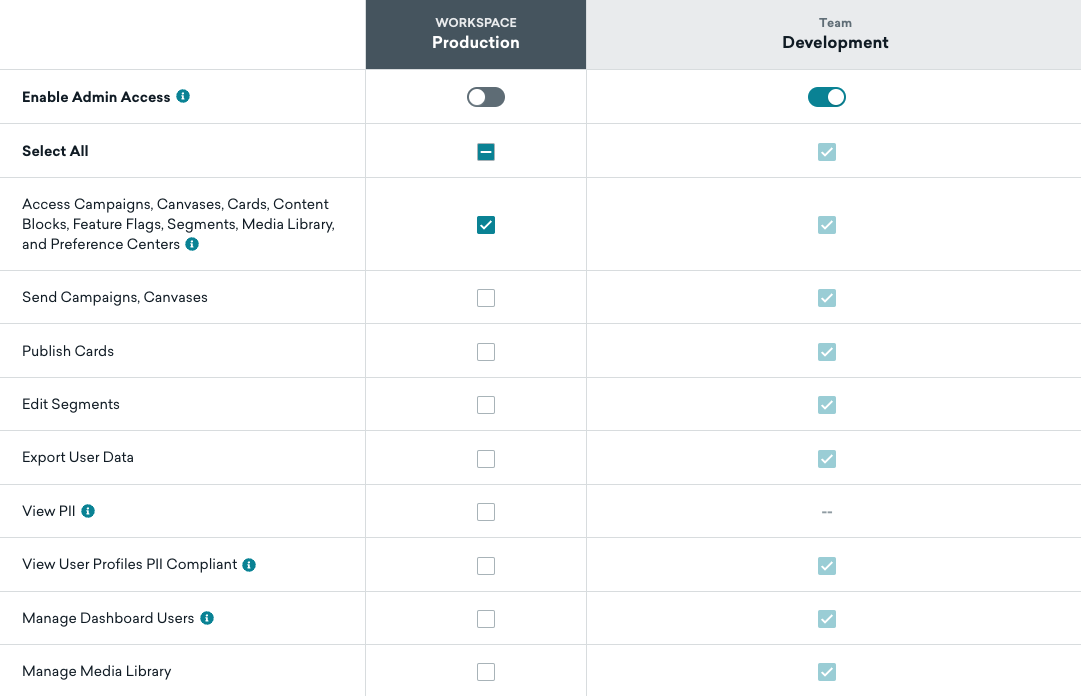
Michelle은 “View Campaigns” 및 “Edit Campaigns”와 같은 워크스페이스 수준 권한을 가지고 있으므로, 생성하는 Campaign에 다른 팀 필터를 보고 할당할 수 있습니다.
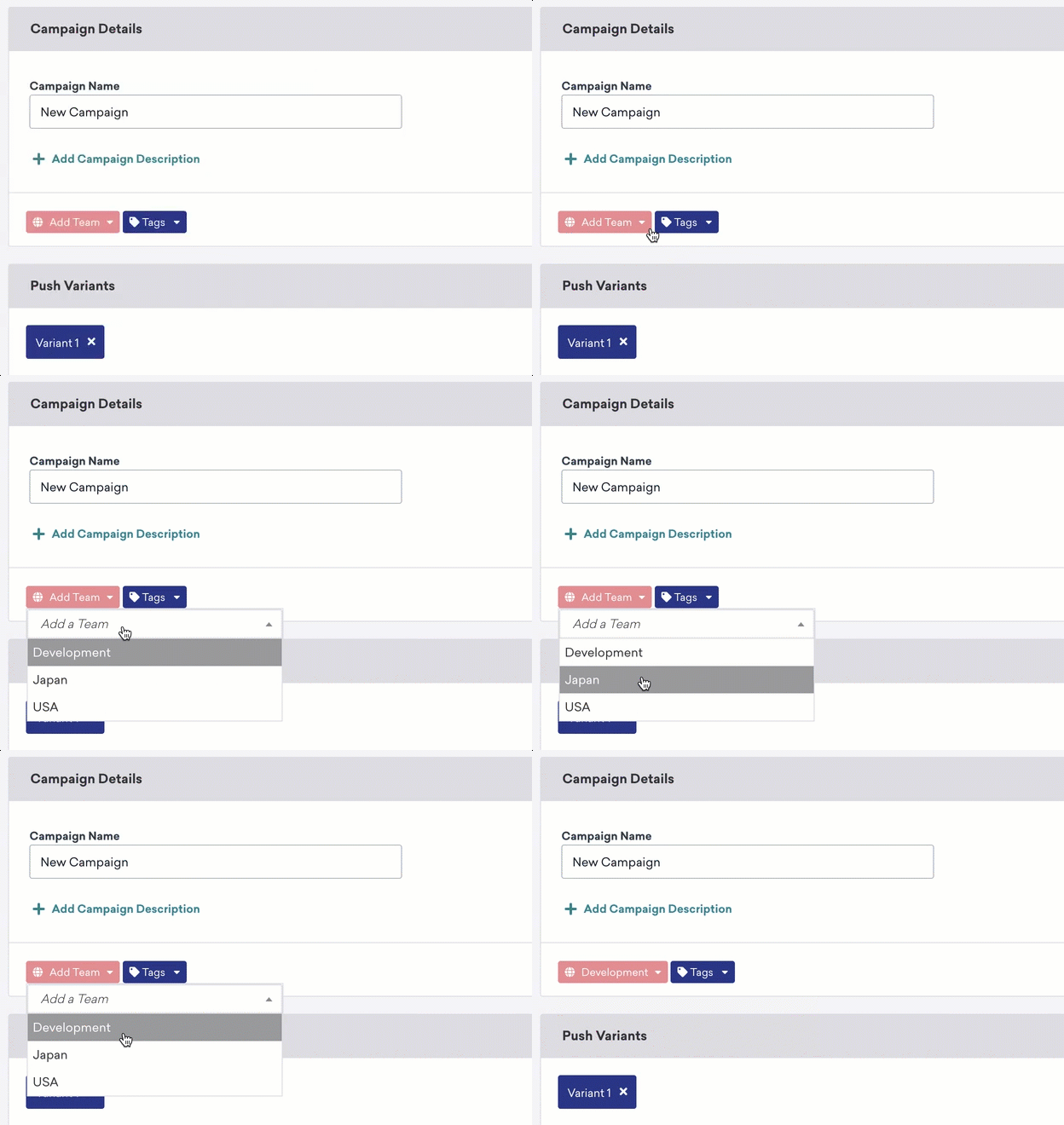
첫 번째 시나리오와 마찬가지로, Michelle은 Campaign을 실행하기 전에 Development 팀 태그를 추가해야 합니다.
Teams를 활용한 테스트
Teams의 활용 사례 중 하나는 프로덕션 환경에서 콘텐츠를 테스트하고 출시하기 위한 Teams 기반 승인 시스템을 만드는 것입니다.
이를 위해 테스트 사용자에게만 접근 권한이 있는 “Development” 팀을 만듭니다. 테스트 사용자를 커스텀 속성으로 식별할 수 있는 경우 팀이 테스트 사용자에게만 접근하도록 제한할 수 있습니다. 그런 다음 팀을 생성하거나 편집할 때 커스텀 속성을 정의로 추가하세요(이전 섹션 Teams 생성하기 참조). 승인자는 모든 사용자에 대한 접근 권한이 있어야 합니다.
일반적인 프로세스는 다음과 같습니다:
- Development 팀이 Campaign을 생성하고 “Development” 팀 태그를 추가합니다.
- Development 팀이 테스트 사용자에게 Campaign을 실행합니다.
- 승인자 팀이 로컬 Campaign 디자인을 검증하고, 승격시킨 후 실행합니다. 실행 시 승인자 팀은 팀 태그를 “Development”에서 “[All Teams]”로 변경하고 Campaign을 다시 실행합니다.
활성 Campaign 변경 시:
- Development 팀이 실행 중인 Campaign을 복제하고 “Development” 팀 태그를 추가한 후 저장합니다.
- Development 팀이 수정 작업을 진행하고 승인자 팀과 공유합니다.
- 승인자 팀이 “Development” 팀 태그를 제거하고, 이전 Campaign을 일시 중지한 후 새 Campaign을 실행합니다.
기존 팀 보관
내부 Teams 페이지에서 Teams을 보관할 수 있습니다.
보관할 Teams을 하나 또는 여러 개 선택합니다. 해당 팀이 Braze 내의 어떤 객체와도 연결되어 있지 않으면 즉시 보관됩니다. 팀이 객체와 연결되어 있는 경우, 보관 프로세스 후 팀을 제거하거나 팀을 교체하는 옵션이 표시됩니다.
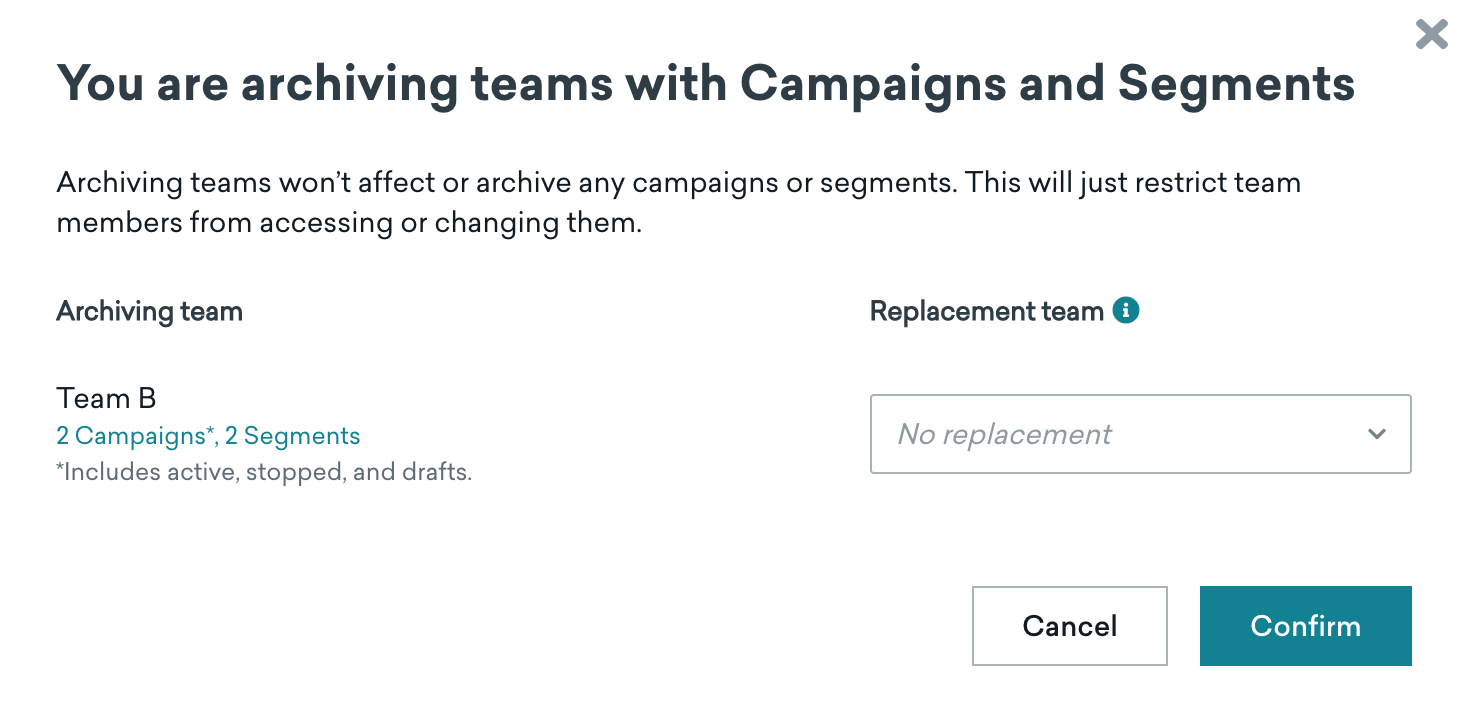
Braze 관리자는 보관된 팀을 선택하고 보관 해제를 선택하여 팀의 보관을 해제할 수 있습니다.