WhatsApp 설정
WhatsApp 비즈니스 메시징은 전 세계적으로 사용되는 인기 있는 P2P 메시징 플랫폼으로, 비즈니스를 위한 대화 기반 메시징을 제공합니다.
전제 조건
통합을 진행하기 전에 다음 사항을 확인하세요:
- 옵트인 정책: WhatsApp은 비즈니스가 메시징에 대해 고객의 옵트인을 받도록 요구합니다.
- WhatsApp 콘텐츠 규정: WhatsApp에는 준수해야 할 여러 콘텐츠 규정이 있습니다.
- 규정 준수: 모든 해당 Braze 및 Meta 설명서와 해당되는 Meta 정책을 준수하세요.
- 24시간 대화 제한: 비즈니스가 초기 템플릿 메시지를 보내거나 사용자가 메시지를 보낸 후 24시간 동안 양쪽이 메시지를 주고받을 수 있는 창이 열립니다.
- 대화 시작: 사용자는 언제든지 대화를 시작할 수 있습니다. 비즈니스는 승인된 메시지 템플릿을 통해서만 대화를 시작할 수 있습니다.
| 요구 사항 | 설명 |
|---|---|
| Meta Business 매니저 계정 | 이 메시징 채널을 활용하려면 Meta Business 계정이 필요합니다. |
| WhatsApp 비즈니스 계정 | 이 메시징 채널을 활용하려면 WhatsApp 비즈니스 계정이 필요합니다. |
| WhatsApp 전화번호 | 메시징 채널을 사용하려면 WhatsApp의 Cloud API 또는 On-Premises API 요구 사항을 충족하는 전화번호를 취득해야 합니다. |
통합
1단계: WhatsApp 메신저를 Braze에 연결
Braze에서 파트너 통합 > 기술 파트너로 이동하여 WhatsApp을 검색합니다.
WhatsApp 파트너 페이지에서 Begin Integration을 선택합니다.
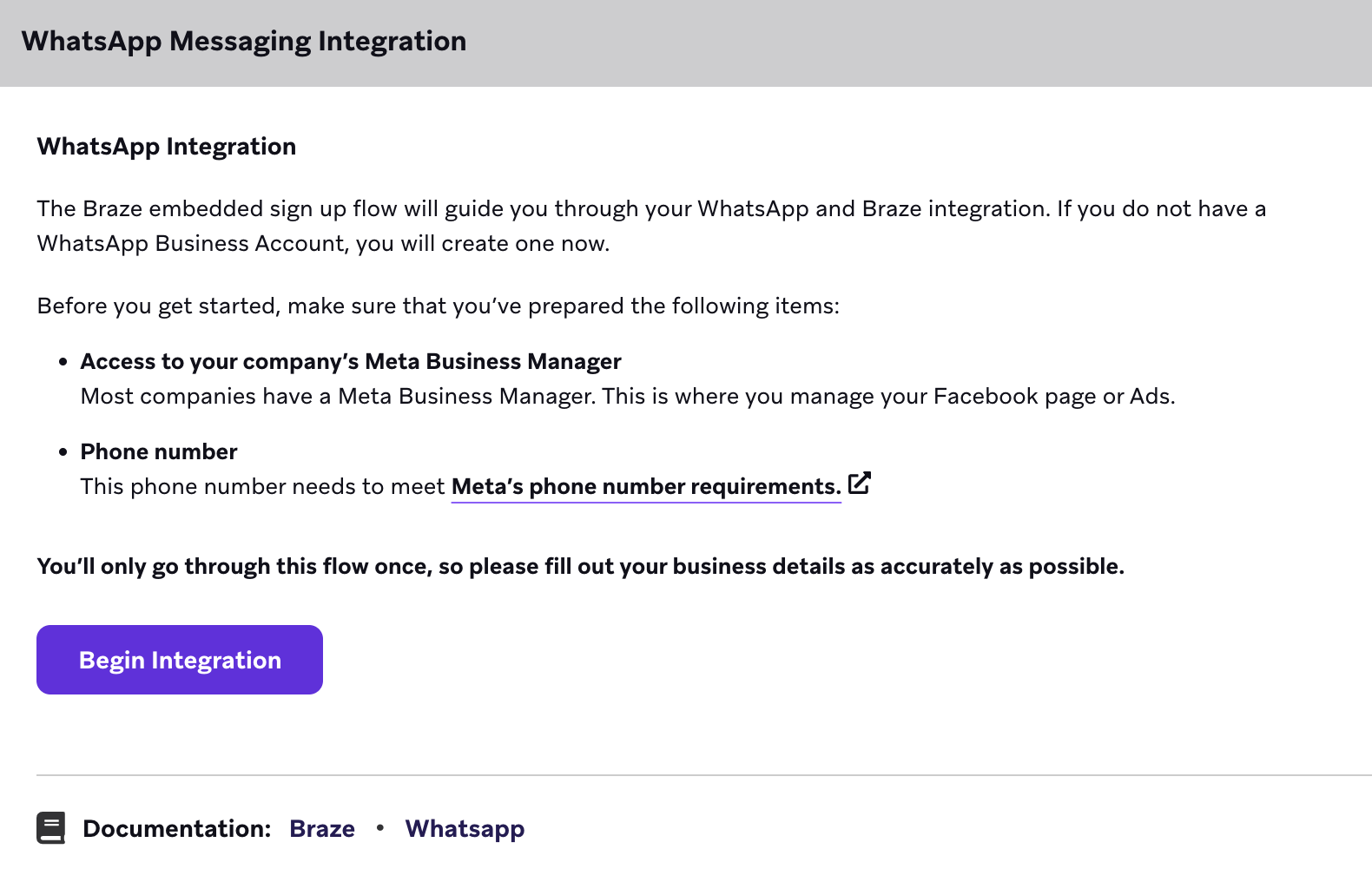
열린 창에서 Begin Integration 버튼이 나타날 때까지 Next를 선택합니다. 해당 버튼을 선택하여 통합 프로세스를 시작합니다.
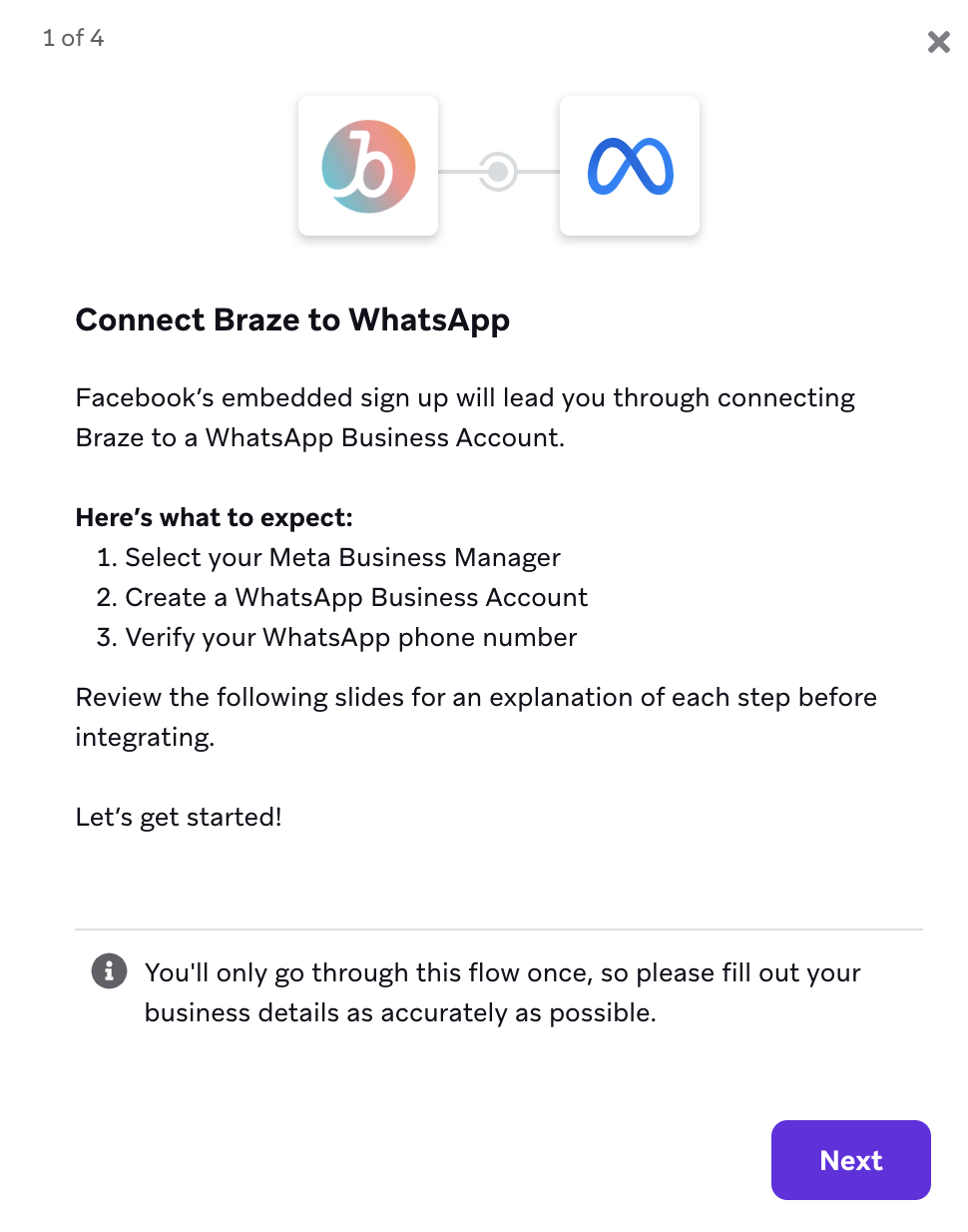
2단계: WhatsApp 설정
다음으로 Braze 설정 워크플로가 안내됩니다. 단계별 안내는 WhatsApp 임베디드 가입을 참조하세요.
이 플로 내에서 다음을 수행합니다:
- Meta 및 WhatsApp 비즈니스 계정을 생성하거나 선택합니다. WhatsApp 표시 이름 가이드라인을 반드시 검토하세요.
회사에 이미 하나 이상의 기존 Meta Business 계정이 있을 가능성이 높습니다. 그런 경우 WhatsApp 비즈니스 계정을 연결할 계정을 선택하세요. WhatsApp에 대한 사용자 권한과 비즈니스 인증은 Meta Business 계정에서 중앙 관리됩니다. - WhatsApp 비즈니스 프로필을 생성합니다.
- WhatsApp 비즈니스 전화번호를 인증합니다.
설정이 완료되면 사용자를 위한 전용 WhatsApp 구독 그룹이 생성됩니다.
3단계: WhatsApp 템플릿 생성
승인된 WhatsApp 메시지 템플릿만 고객과의 대화를 시작하는 데 사용할 수 있습니다. WhatsApp 템플릿은 Meta Business 매니저에서 작성할 수 있습니다. Braze에서 지원하는 WhatsApp 메시징 기능 목록은 지원되는 WhatsApp 기능을 확인하세요.
- 템플릿 매니저로 이동
Meta Business 매니저에서 Account Tools 아래의 Message Templates를 선택합니다. 그런 다음 Create Templates를 선택합니다.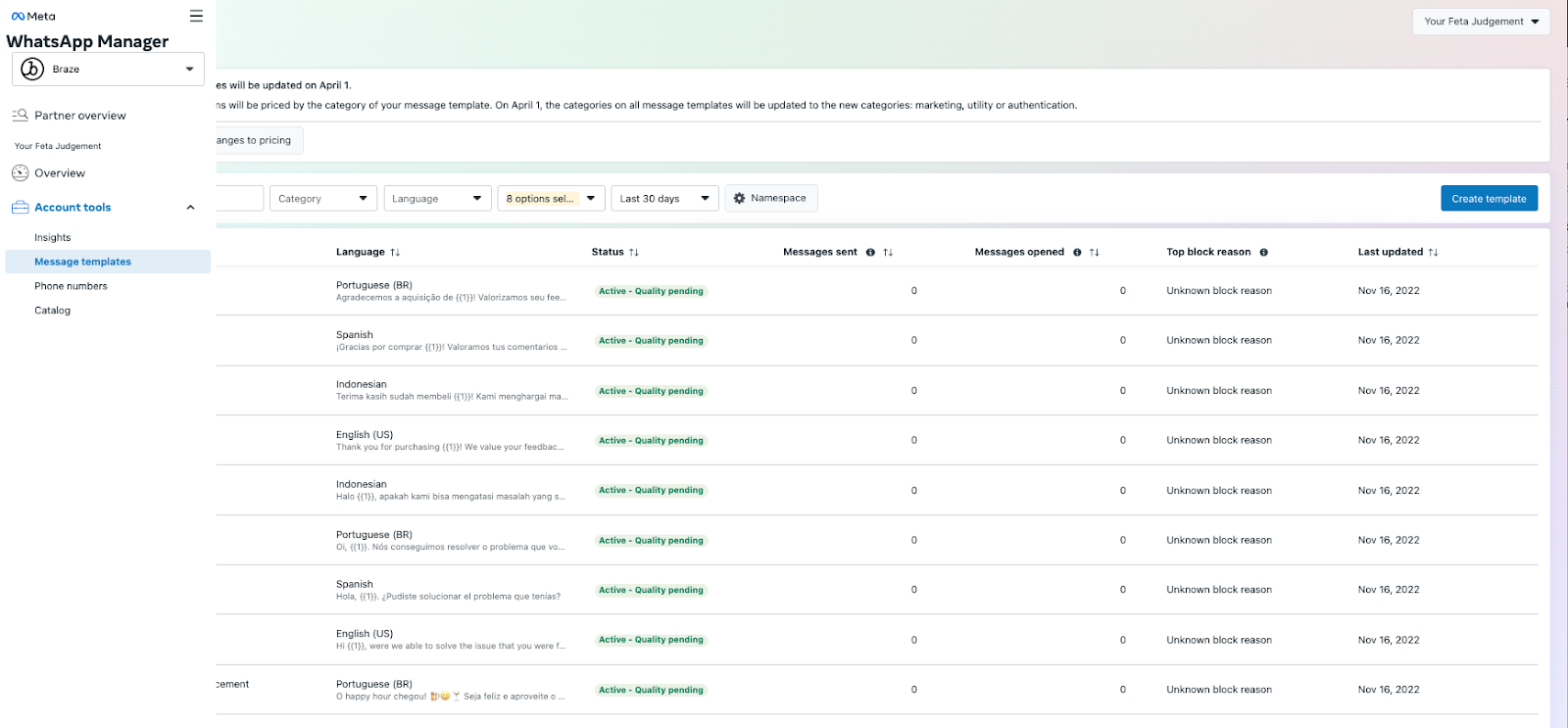
- 메시지 설정
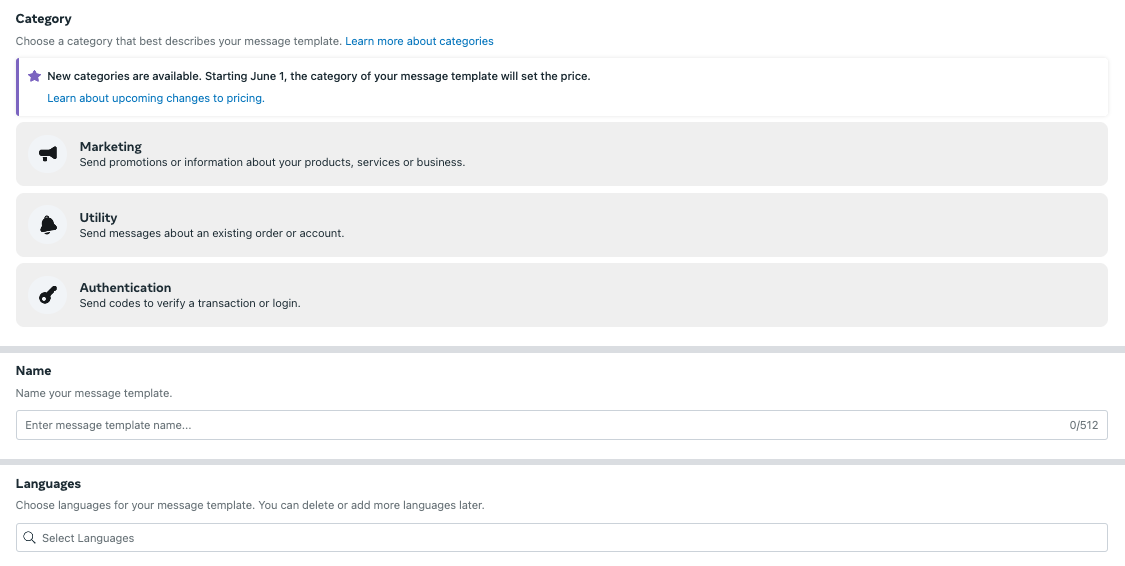
새 메시지 템플릿 작성기에서 메시지 카테고리를 선택하고, 템플릿 이름을 지정하고, 지원할 언어를 선택합니다. 나중에 언어를 삭제하거나 추가할 수 있습니다.
사용 가능한 메시지 템플릿 카테고리는 다음과 같습니다:- 마케팅: 프로모션 오퍼, 제품 공지 등을 보내 인지도와 인게이지먼트를 높입니다
- 유틸리티: 계정 업데이트, 주문 업데이트, 알림 등을 보내 중요한 정보를 공유합니다
- 인증: 고객이 계정에 접근할 수 있도록 코드를 전송합니다
- 템플릿 편집
다음으로 메시지 템플릿을 작성합니다.
텍스트 또는 미디어 헤더, 텍스트 본문, 메시지 푸터, 버튼을 제공할 수 있습니다. 동영상 및 문서 헤더는 현재 사용할 수 없으며, 헤더는 텍스트 또는 이미지 유형이어야 합니다. 추가하는 미디어는 심사 프로세스를 위한 예시로 사용되며, 템플릿 메시지에는 포함되지 않습니다. 미디어는 Braze에서 추가해야 합니다. 메시지 미리보기가 패널에 표시됩니다.
Meta는 Liquid를 지원하지 않지만, 나중에 Braze에서 Liquid 변수로 대체할 수 있는 변수를 템플릿에 추가할 수 있습니다. 이렇게 하려면 + Add variable 버튼을 선택하세요.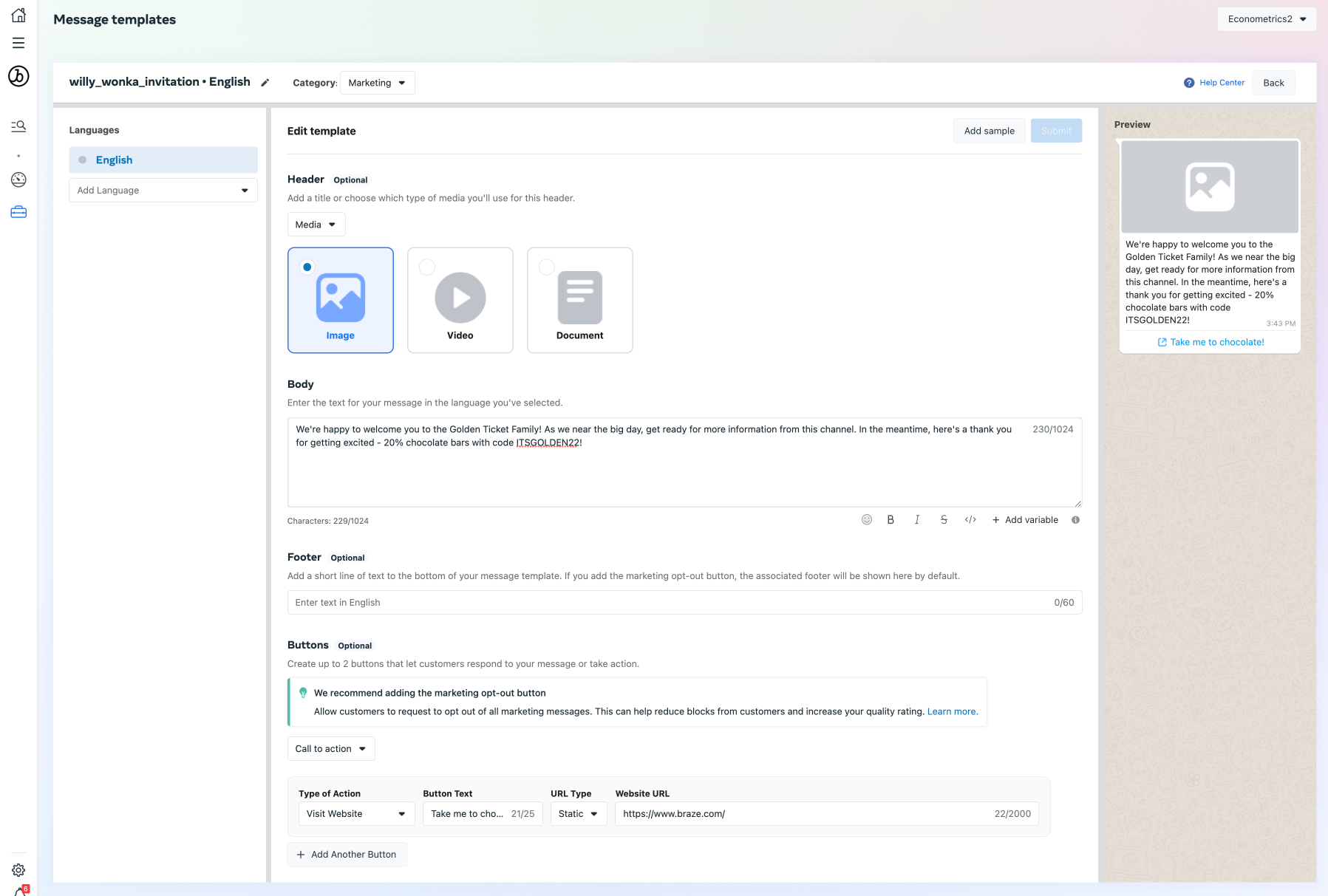
템플릿 작성을 완료한 후 Submit을 누릅니다.
템플릿 승인 시간
메시지 템플릿의 승인 상태는 Meta Business 매니저의 Message Template 페이지에서 확인하거나, Braze에서 Campaign 또는 Canvas를 생성할 때 확인할 수 있습니다. 또한 알림 권한 설정에 따라 WhatsApp 팀에서 이메일로 알림을 받을 수 있습니다.

승인된 템플릿은 원하는 만큼 많은 Campaigns와 Canvases에서 사용할 수 있습니다. 또한 옵트인한 사용자에게 원하는 만큼 전송할 수 있습니다. 다만 템플릿의 품질이 저하되는 경우에는 예외입니다.
4단계: WhatsApp Campaign 생성
WhatsApp 템플릿이 승인되면 대시보드로 이동하여 WhatsApp Canvas 또는 Campaign을 작성할 수 있습니다.
다음 단계
통합을 완료한 후, 다음 두 가지 Meta 프로세스를 완료하는 것을 권장합니다:
- 비즈니스 인증
- 기존 Meta Business 매니저를 사용한 적이 있다면 이미 비즈니스 인증이 완료되어 있을 수 있습니다.
- 공식 비즈니스 계정
또한 사용자 전화번호에 대해 읽어보고, 조직에서 메시지 템플릿을 생성해야 하는 사용자에게 액세스 권한을 추가하는 것을 권장합니다.
WhatsApp Cloud API 로컬 스토리지
Braze는 WhatsApp의 Cloud API 로컬 스토리지를 지원합니다. 이 기능을 활성화하려면 Braze 고객 지원 매니저에게 문의하세요.