연락처 카드
연락처 카드(vCard 또는 가상 연락처 파일(VCF)이라고도 함)는 비즈니스 및 연락처 정보를 전송하기 위한 표준화된 파일 형식으로, 주소록이나 연락처 목록에 쉽게 가져올 수 있습니다.

연락처 카드를 보내면 MMS 요금이 부과됩니다. 연락처 카드를 만들 때 예상 MMS 발송량과 메시지 또는 액션 크레딧 사용량을 검토하고, Braze 청구 페이지에서 비용을 확인하세요.
연락처 카드는 프로그래밍 방식으로 생성하여 Braze 미디어 라이브러리에 업로드하거나, 기본 제공되는 연락처 카드 생성기를 통해 만들 수 있습니다. 이 카드에는 회사 이름, 전화번호, 주소, 이메일, 작은 사진 등 일반적인 속성을 할당할 수 있습니다. 연락처 카드를 만들려면 먼저 Braze에서 MMS를 사용할 수 있도록 설정되어 있는지 확인하세요.
연락처 카드 생성기
1단계: 이름 지정
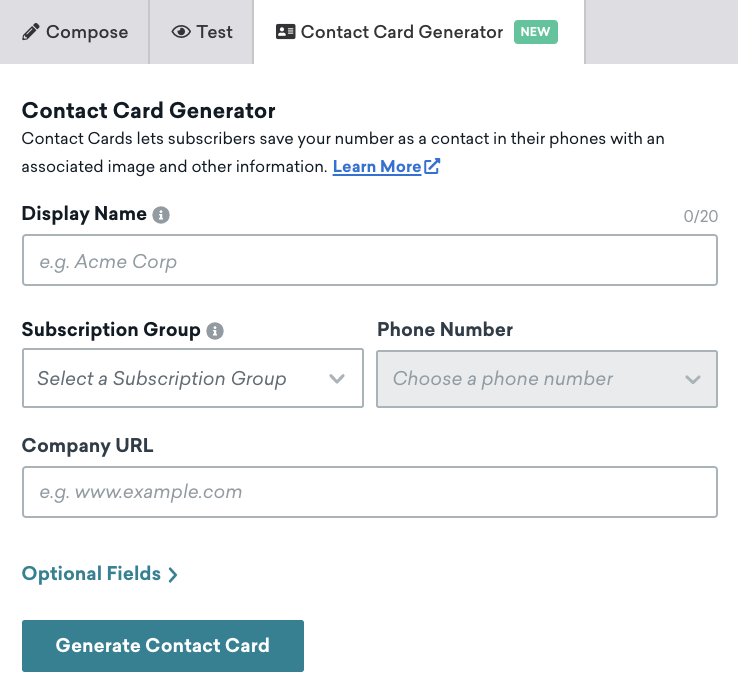
연락처 카드는 단문 메시지 서비스 및 MMS 작성기에서 만들 수 있습니다. 연락처 카드 생성기 탭을 선택하여 시작하세요.
회사 이름 또는 닉네임을 입력합니다. 이 이름은 사용자가 카드를 저장할 때 표시되는 이름입니다. 사용자가 연락처와 메시징 앱에서 회사 이름 또는 별칭 전체를 볼 수 있도록 20자 제한이 적용됩니다.
2단계: 전화번호 지정
사용 가능한 드롭다운 옵션에서 구독 그룹과 원하는 전화번호를 선택합니다.
구독 그룹 및 전화번호 드롭다운에는 MMS를 지원하는 구독 그룹과 발신 번호만 표시됩니다. 연락처 카드는 MMS로 전달되므로, 영숫자 코드와 단문 메시지 서비스 전용 번호는 생성기에서 사용할 수 없습니다.
이 번호는 연락처 카드에 표시되며, 저장 후 수신자의 휴대폰에서 문자를 보내는 데 사용할 수 있습니다.
영숫자 코드는 양방향 메시징과 호환되지 않습니다.
3단계: 선택 필드
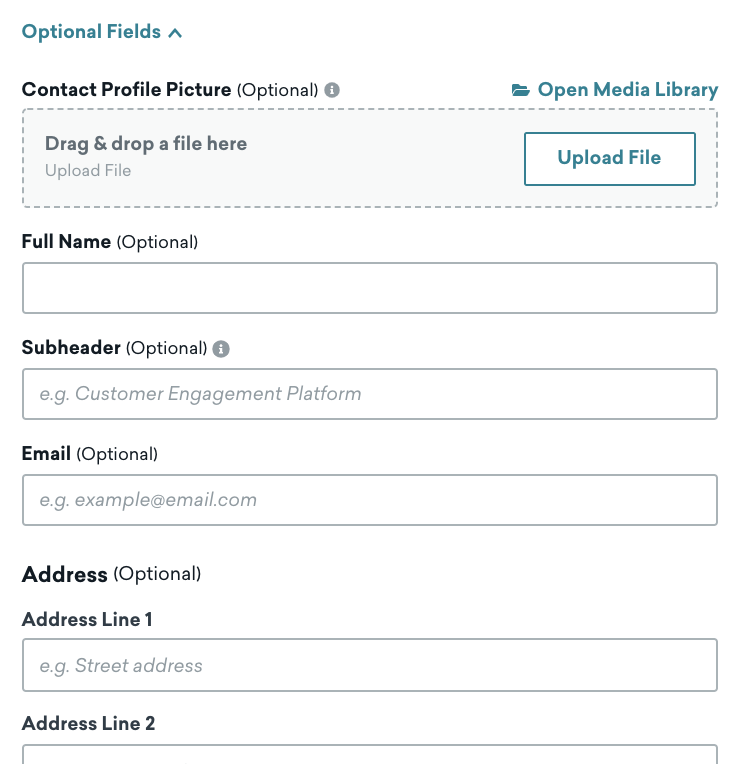
연락처 카드 사진 업로드
연락처 카드에 선택적으로 연락처 사진을 업로드할 수 있습니다. 240 x 240 px JPEG 또는 PNG 이미지를 권장합니다. 업로드된 고해상도 이미지는 메시지 전달 가능성을 지원하기 위해 240 x 240 px로 크기가 조정되며, 5 MB보다 큰 MMS 메시지는 전송에 실패할 수 있습니다.
추가 정보 입력
기타 필드를 통해 이름, 부제목, 주소 및 사용자가 이용하고 싶어 할 수 있는 기타 연락처 정보를 입력할 수 있습니다.
전체 이름 필드는 메시지 채팅 썸네일에 표시되는 이니셜을 결정합니다. 이 필드가 선택 사항으로 표시되어 비워 둔 경우, 수신자는 이니셜 대신 흰색 원을 보게 됩니다.
4단계: 연락처 카드 저장
필요한 모든 필드를 입력한 후 연락처 카드 생성을 선택하면, Campaign 또는 Canvas에 자동으로 첨부됩니다. 여기에서 메시지를 추가하고, 연락처 카드를 테스트한 후 Campaign 또는 Canvas를 시작할 수 있습니다.
연락처 카드는 향후 Campaigns 및 Canvases에서 쉽게 재사용할 수 있도록 미디어 라이브러리에도 저장됩니다.
기존 연락처 카드 추가
기존 연락처 카드를 추가하려면 Campaign 또는 Canvas를 생성하고 원하는 구독 그룹을 선택합니다. 그러면 메시지 작성기 창에 미디어 추가 옵션이 나타납니다. 여기에서 기존 연락처 카드 파일을 업로드하거나 미디어 라이브러리를 통해 찾을 수 있습니다.