iOS용 리치 푸시 알림 생성
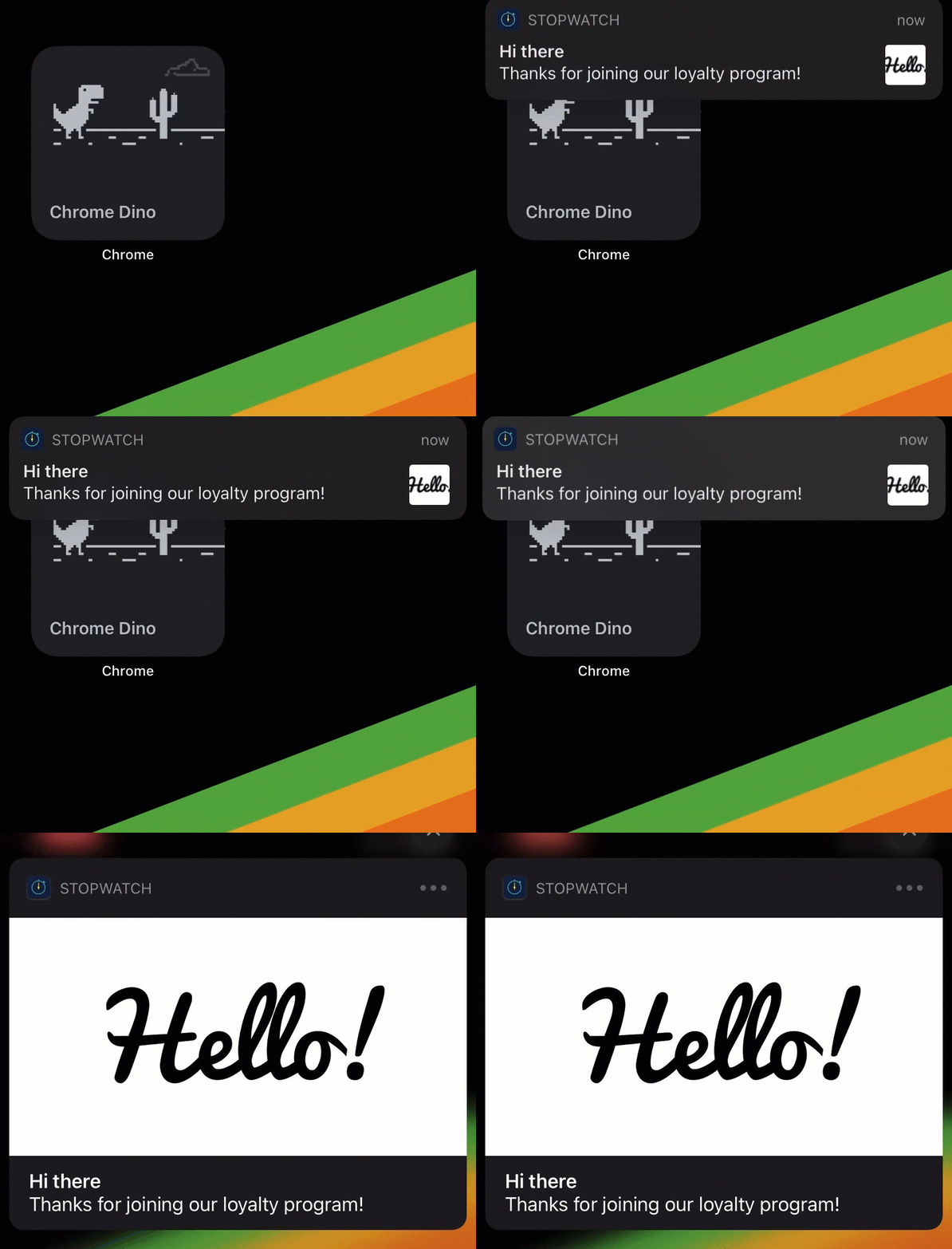
리치 알림을 사용하면 텍스트 이외의 추가 콘텐츠를 포함하여 푸시 알림을 더욱 다양하게 커스텀할 수 있습니다. Android 알림에는 이미 오래전부터 푸시 알림에 이미지가 포함되어 있으며, ‘확장 알림 이미지’로 메시지가 전달됩니다. iOS 10부터는 고객이 GIF, 이미지, 비디오 또는 오디오가 포함된 iOS 푸시 알림을 받을 수 있습니다.
필수 조건
iOS용 리치 푸시 알림을 생성하기 전에 다음 세부 사항을 확인하세요:
- 앱에서 리치 알림을 보낼 수 있도록 하려면 iOS 푸시 통합 안내를 따르세요. 개발자가 앱에 서비스 확장을 추가해야 합니다.
- 현재 대시보드에서 직접 업로드를 지원하는 파일 형식은 JPEG, PNG, GIF입니다. 이 파일들은 템플릿 가능한 URL 필드에도 입력할 수 있으며, AIF, M4A, MP3, MP4, WAV 파일 형식도 추가로 지원됩니다.
- 미디어 제한 사항 및 사양은 Apple 설명서를 참조하세요.
- iOS는 이미지를 화면에 맞게 조절하며, 활성 또는 잠금 화면 보기에 맞춰 리치 이미지를 스케일링합니다.

2020년 1월 기준으로 iOS 리치 푸시 알림은 10 MB 이하의 1038x1038 이미지를 처리할 수 있지만, 가능한 한 작은 파일 크기를 사용하는 것을 권장합니다. 실제로 큰 파일을 전송하면 불필요한 네트워크 부하가 발생하고 다운로드 시간 초과가 더 자주 발생할 수 있습니다.

이미지의 파일 크기가 너무 크거나, 종횡비가 올바르지 않거나, 텍스트가 최대 메시지 길이를 초과하거나, 제목 텍스트가 최대 제목 길이를 초과하면 푸시 알림 이미지가 예상대로 표시되지 않을 수 있습니다.
글자 수
푸시에 포함할 정확한 글자 수에 대한 엄격한 규칙을 제시할 수는 없지만, iOS 메시지를 디자인할 때 고려할 가이드라인을 제공합니다. 이미지 유무, 사용자 기기의 알림 상태 및 디스플레이 설정, 기기 크기에 따라 차이가 있을 수 있습니다. 확실하지 않을 때는 짧고 간결하게 작성하세요.
모범 사례로서, Braze는 모바일 푸시 알림에서 선택적 제목과 메시지 본문 각 줄을 약 30~40자 이내로 유지할 것을 권장합니다.
알림 상태
사용자는 다양한 상황에서 푸시 알림을 볼 수 있으며, 다음과 같이 서로 다른 길이의 텍스트를 확인할 수 있습니다.
| 잠금 화면 또는 알림 센터 | 확장됨 | 기기 활성 상태 |
|---|---|---|
| 가장 일반적인 시나리오입니다. 제목: 1줄의 텍스트 본문: 4줄의 텍스트 이미지: 정사각형 썸네일 |
사용자가 메시지를 길게 누를 때입니다. 제목: 1줄의 텍스트 본문: 7줄의 텍스트 이미지: 2:1 종횡비(권장, 아래 참고 사항 확인) |
사용자가 잠금 해제된 활성 상태의 휴대폰에서 푸시를 받을 때입니다. 제목: 1줄의 텍스트 본문: 2줄의 텍스트 |
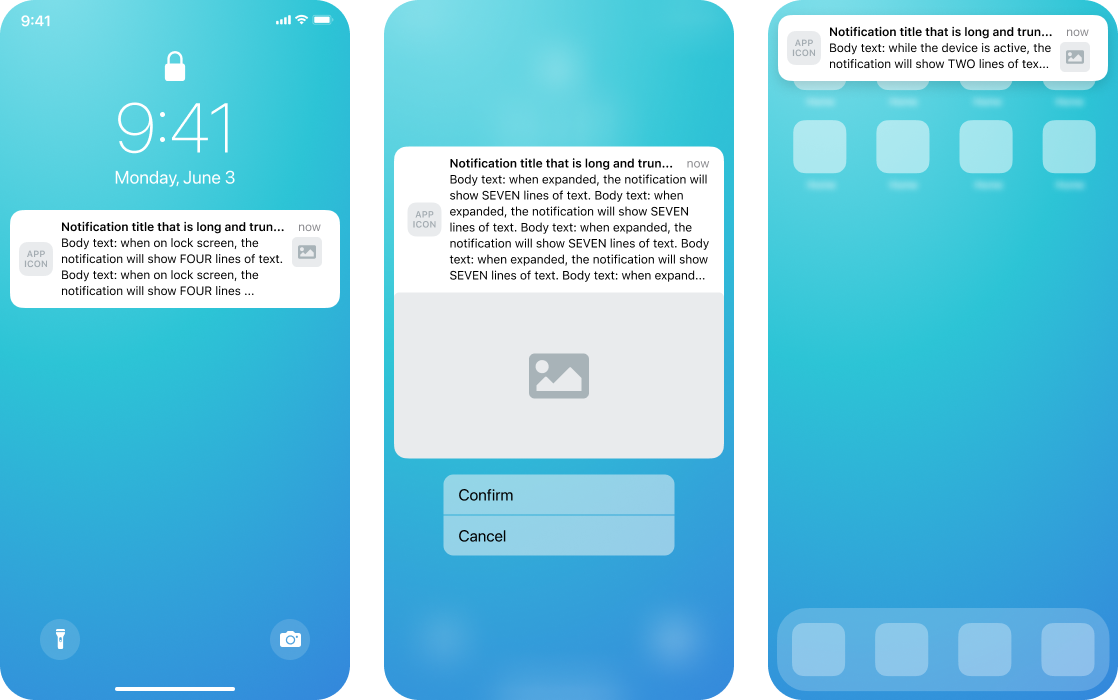
확장 푸시 알림에는 2:1 종횡비를 권장하지만, 거의 모든 종횡비가 지원됩니다. 이미지는 항상 알림의 전체 너비에 걸쳐 표시되며, 높이는 그에 따라 자동으로 조정됩니다.
텍스트 잘림의 변수
콘텐츠를 작성할 때 표시되는 텍스트 양에 영향을 미칠 수 있는 다음 시나리오를 고려하세요.
사용자가 푸시 알림에 참여하는 시점에 따라 타임스탬프가 제목 텍스트를 줄일 수 있습니다.
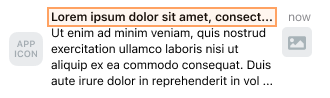
제목 글자 수: 35
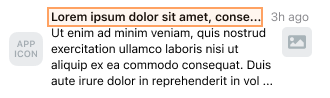
제목 글자 수: 33
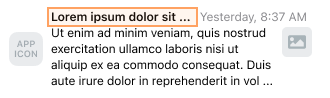
제목 글자 수: 22
이미지가 있는 경우 본문 텍스트가 줄당 약 10자 정도 줄어듭니다.
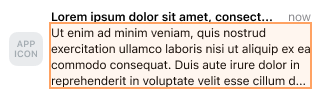
본문 글자 수: 179
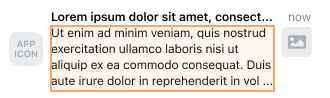
본문 글자 수: 154
iOS 15에서 긴급(Time Sensitive) 및 위험(Critical) 표시는 제목을 타임스탬프 없이 새 줄로 밀어내어 약간 더 많은 공간을 제공합니다.
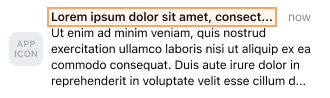
제목 글자 수: 35
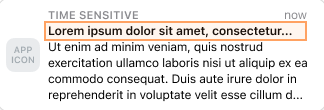
제목 글자 수: 39
iOS는 푸시 제목을 한 줄로 표시합니다. 템플릿 처리된 제목 출력에 줄 바꿈 문자가 포함되어 있으면(예: 캡처 블록, 조건문 또는 연결된 콘텐츠에서 발생), 사용자는 첫 번째 줄 바꿈 이전의 텍스트만 볼 수 있습니다.
전송 전에 최종 제목 출력에 strip_newlines 필터를 적용하여 줄 바꿈을 제거하세요. 예시는 푸시 알림 생성을 참조하세요.
다음 세부 사항도 텍스트 잘림에 영향을 줄 수 있습니다:
- 휴대폰 디스플레이 설정: 사용자가 접근성 등의 이유로 휴대폰의 전역 UI 글꼴 크기를 늘리거나 줄일 수 있습니다.
- 기기 너비: 메시지가 작은 휴대폰이나 넓은 iPad에 표시될 수 있습니다.
- 콘텐츠 유형: 이모지와 “m”, “w” 같은 넓은 문자는 “i”나 “t”보다 더 많은 공간을 차지하며, “engagement”와 같은 긴 단어는 짧은 단어보다 더 갑작스럽게 줄 바꿈될 수 있습니다.
iOS 리치 알림 설정하기
1단계: 푸시 Campaign 생성
Campaign 생성 단계를 따라 iOS용 푸시 알림을 작성합니다. 리치 콘텐츠가 포함되지 않은 푸시 알림을 설정할 때와 동일한 작성기를 사용합니다.
2단계: 미디어 추가
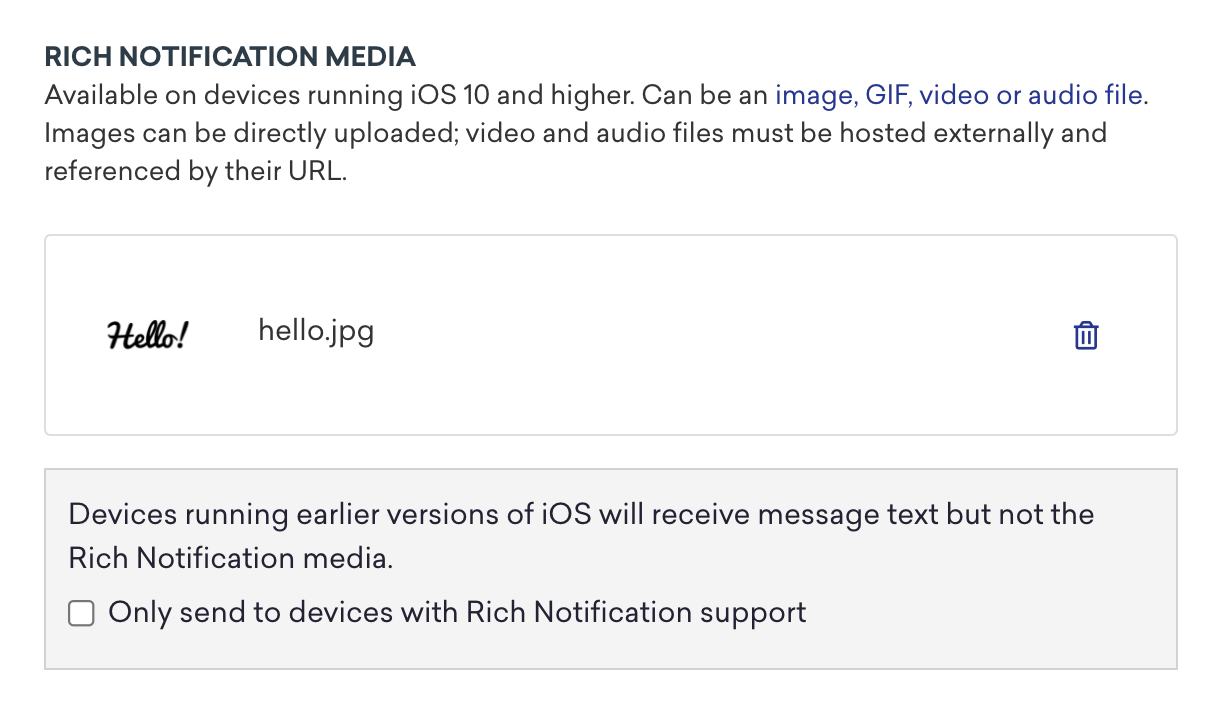
메시지 작성기의 iOS Notification Image 필드에 이미지, GIF, 오디오 또는 비디오 파일을 추가합니다. 콘텐츠 파일을 추가하는 방법은 요구사항을 참조하세요.
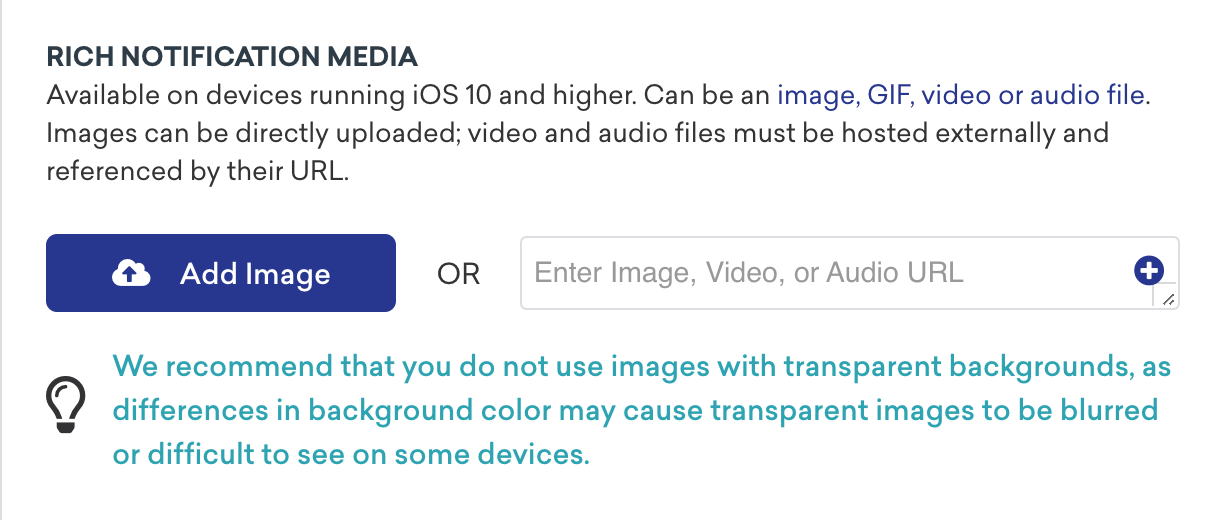
이 메시지를 iOS 10 이상이 실행되는 기기를 가진 사용자에게만 전송하도록 제한할 수도 있습니다. iOS 10으로 업그레이드하지 않은 사용자에게는 Only send to devices with Rich Notification support를 선택 해제한 상태로 두면 리치 콘텐츠 없이 텍스트 전용 알림으로 표시됩니다.
3단계: Campaign 생성 계속하기
리치 알림 콘텐츠가 대시보드에 업로드되면 Campaign 스케줄 설정을 계속 진행할 수 있습니다.
사용자가 푸시 알림을 수신하면 푸시 메시지를 세게 누르면 이미지가 확장됩니다.