커스텀 HTML로 이메일 만들기
이메일 메시지는 사용자가 원하는 조건에 맞춰 콘텐츠를 전달하는 데 매우 유용합니다. 또한 앱을 삭제한 사용자를 다시 참여시키는 데에도 훌륭한 도구입니다. 맞춤화된 이메일 메시지를 보내면 사용자 경험이 향상되고, 사용자가 앱에서 최대한의 가치를 얻을 수 있도록 도와줍니다.
이메일 Campaign 예시를 확인하려면 활용 사례를 참조하세요.

1단계: 메시지 작성 위치 선택
단일의 간단한 메시징에는 Campaign을 사용하세요. 여러 단계의 사용자 여정에는 Canvas를 사용하세요.
- 메시징 > Campaigns로 이동하여 캠페인 만들기를 선택하세요.
- 이메일을 선택하거나, 여러 채널을 타겟팅하는 Campaign의 경우 멀티채널을 선택하세요.
- Campaign에 명확하고 의미 있는 이름을 지정하세요.
- 필요에 따라 Teams와 태그를 추가하세요.
- 태그를 사용하면 Campaign을 더 쉽게 찾고 보고서를 작성할 수 있습니다. 예를 들어, 보고서 빌더를 사용할 때 특정 태그로 필터링할 수 있습니다.
- Campaign에 필요한 만큼 배리언트를 추가하고 이름을 지정하세요. 이 주제에 대한 자세한 내용은 다변량 및 A/B 테스트를 참조하세요.
Campaign의 모든 메시지가 유사하거나 동일한 콘텐츠를 가질 경우, 추가 배리언트를 추가하기 전에 먼저 메시지를 작성하세요. 그런 다음 배리언트 추가 드롭다운에서 배리언트에서 복사를 선택할 수 있습니다.
- Canvas 작성기를 사용하여 Canvas를 생성합니다.
- Canvas를 설정한 후 Canvas 빌더에서 단계를 추가합니다. 단계에 명확하고 의미 있는 이름을 지정합니다.
- 단계 스케줄을 선택하고 필요에 따라 지연을 지정합니다.
- 필요에 따라 이 단계의 오디언스를 필터링합니다. Segments를 지정하고 추가 필터를 적용하여 이 단계의 수신자를 더 세밀하게 조정할 수 있습니다. 오디언스 옵션은 지연 후 메시지가 전송되는 시점에 확인됩니다.
- 진행 동작을 선택합니다.
- 메시지와 함께 연결하려는 다른 메시징 채널을 선택합니다.
커스텀 HTML을 작성할 예정이고 기기 다크 모드가 켜진 Gmail 모바일 앱에서 배경이 일관되게 유지되어야 하는 경우, Gmail 모바일 앱 및 다크 모드 배경색을 참조하세요.

HTML 편집기에 액세스하려면 IT 관리자에게 문의하여 방화벽에 *.bz-rndr.com 허용 목록이 있는지 확인하세요.
2단계: 편집 환경 선택하기
Braze는 이메일 Campaign을 만들 때 두 가지 편집 환경을 제공합니다: 드래그 앤 드롭 편집기와 표준 HTML 편집기입니다. 원하는 편집 환경에 맞는 타일을 선택하세요.
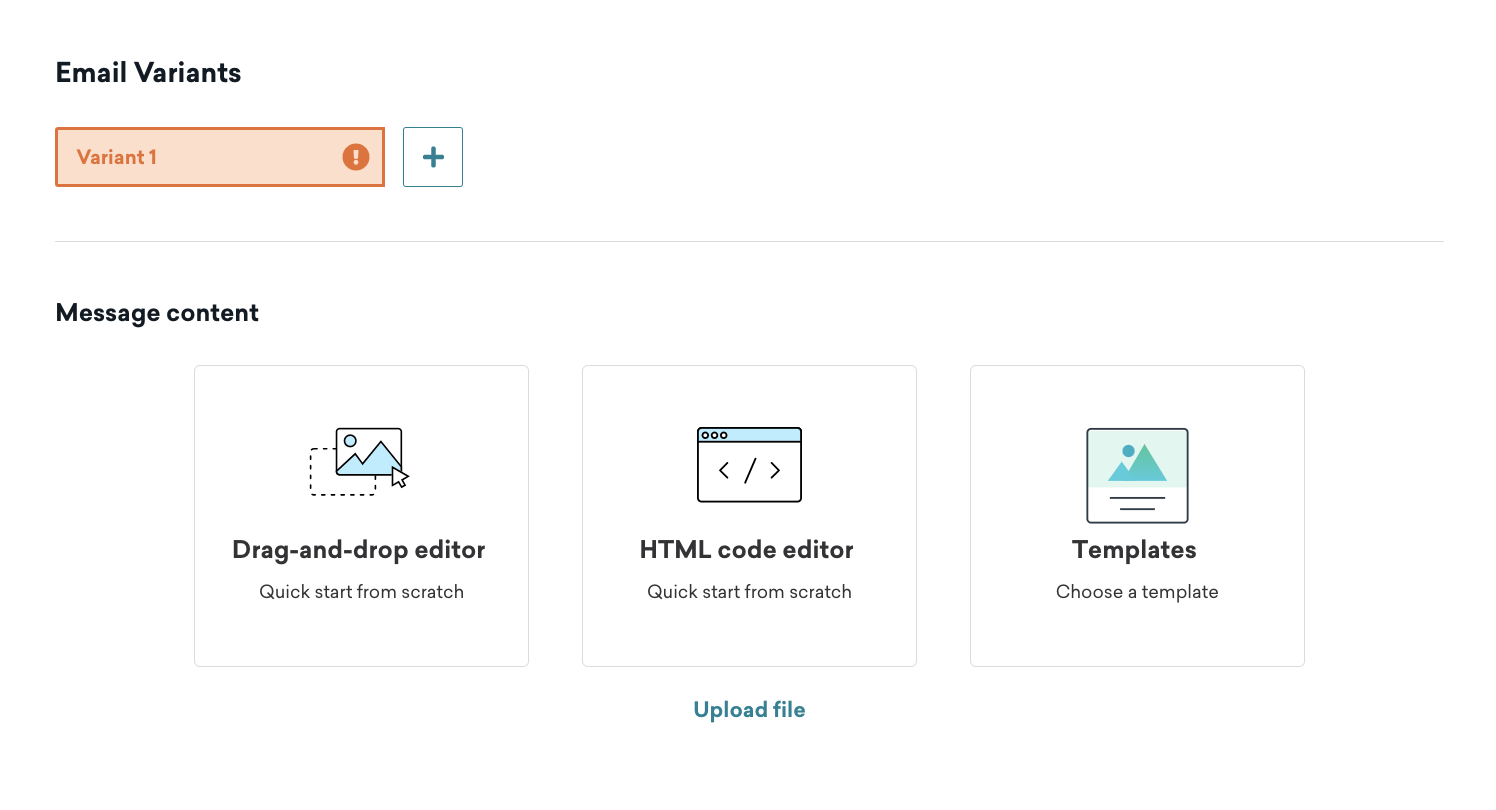
그런 다음 기존 이메일 템플릿을 선택하거나, 파일에서 템플릿을 업로드하거나(HTML 편집기만 해당), 빈 템플릿을 사용할 수 있습니다.
HTML 편집기를 사용하고 기기가 다크 모드일 때 Gmail 모바일 앱에서 배경색이 일관되게 유지되어야 하는 경우, Gmail 모바일 앱과 다크 모드 배경색을 참조하세요.
이메일 Campaign당 하나의 편집 환경을 선택하는 것을 권장합니다. 예를 들어, 단일 이메일 Campaign에서 편집기 간에 전환하지 말고 HTML Classic 또는 Block editor 중 하나를 선택하세요.
3단계: 이메일 작성하기
템플릿을 선택한 후, 이메일의 개요를 확인할 수 있습니다. 여기에서 전체 화면 편집기로 바로 이동하여 이메일을 작성하고, 발송 정보를 변경하며, 전달 가능성 또는 법률 준수에 대한 경고를 확인할 수 있습니다. 작성 중에 HTML, 클래식, 일반 텍스트 및 가속 모바일 페이지 탭 간에 전환할 수 있습니다.
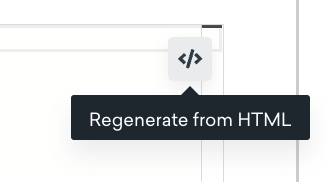
Braze는 일반 텍스트 버전에 편집이 감지될 때까지 HTML 버전에서 일반 텍스트 버전을 자동으로 업데이트합니다. 편집이 감지되면 의도적인 변경으로 간주하여 일반 텍스트 자동 업데이트를 중단합니다. 자동 동기화를 복원하려면 일반 텍스트로 이동하여 HTML에서 재생성을 선택하세요(일반 텍스트가 동기화되지 않을 때만 표시됩니다).
정확한 미리보기로 이메일에 모션을 추가하려면 JavaScript 대신 GIF를 사용하세요. 대부분의 받은편지함에서 JavaScript를 지원하지 않습니다.
Braze는 속성으로 참조된 HTML 이벤트 핸들러를 자동으로 제거합니다. 이로 인해 HTML이 수정되므로 작성을 완료한 후 이메일을 다시 확인하세요. HTML 핸들러에 대해 자세히 알아보세요.
멋진 카피 작성에 도움이 필요하신가요? AI 카피라이팅 어시스턴트를 사용해 보세요. 제품 이름이나 설명을 입력하면 AI가 메시징에 사용할 수 있는 사람이 쓴 것 같은 마케팅 카피를 생성합니다.

아랍어 및 히브리어와 같은 언어에 대한 오른쪽에서 왼쪽으로 읽는 메시지 작성에 도움이 필요하신가요? 모범 사례는 오른쪽에서 왼쪽 메시지 만들기를 참조하세요.
Gmail 모바일 앱과 다크 모드
Gmail 모바일 앱(Android 및 iOS)은 기기가 다크 모드일 때 배경색을 반전시킬 수 있습니다. 이로 인해 이메일 배경이 이미지 가장자리나 특정 브랜드 색상과 일치해야 하는 레이아웃이 깨질 수 있습니다.
이를 방지하려면, 안정적인 배경이 필요한 테이블 셀에서 background-color 대신 단일 색상 CSS linear-gradient를 사용하세요. Gmail은 플랫 배경색보다 이 처리를 반전시킬 가능성이 낮습니다.
예를 들어, 셀에 흰색 배경을 유지하려면 다음을 사용하세요:
<td style="background-image: linear-gradient(#ffffff, #ffffff);">
#ffffff를 원하는 색상으로 교체하세요.

이 방법은 <table aria-label="Gmail 모바일 앱과 다크 모드 #gmail-dark-mode"> 요소에만 적용해도 안정적으로 작동하지 않으므로, 테이블이 아닌 셀에 그래디언트를 설정하세요.
그래디언트 구문에 대한 자세한 내용은 W3Schools의 CSS 그래디언트를 참조하세요.
3.1단계: 발송 정보 추가하기
이메일 메시지의 디자인과 작성을 완료한 후, 발송 설정에서 발송 정보를 추가하세요.
- Sending Info에서 From Display Name + Address로 사용할 이메일을 선택합니다. Customize From Display Name + Address를 선택하여 커스텀할 수도 있습니다.
- Reply-To Address로 사용할 이메일을 선택합니다. Customize Reply-To Address를 선택하여 커스텀할 수도 있습니다.
- 다음으로, BCC Address로 사용할 이메일을 선택하여 해당 주소에서 이메일을 볼 수 있도록 합니다.
- 이메일에 제목란을 추가합니다. 필요에 따라 프리헤더도 추가할 수 있습니다. 프리헤더 뒤에 공백을 추가하려면 Add whitespace after preheader 체크박스를 선택합니다.
From Display Name + Address 및 Reply-To Address 필드에서 Liquid를 사용하여 커스텀 속성을 기반으로 동적으로 템플릿화할 수 있습니다. 이를 통해 단일 이메일 Campaign 또는 캔버스 단계에서 다양한 브랜드, 지역 또는 부서로부터 발송할 수 있습니다.
오른쪽 패널의 미리보기에 추가한 발송 정보가 표시됩니다. 이 정보는 설정 > 이메일 환경설정 > 발송 구성에서도 업데이트할 수 있습니다.
고급
발송 설정 > 고급에서 가장 폭넓은 클라이언트 지원을 위해 인라인 CSS를 활성화하세요. 메시지가 잘리거나 이미지가 행 높이에 맞게 늘어나는 경우, 인라인 CSS를 일시적으로 끄기로 해보세요. 일부 템플릿은 인라이닝 없이 더 잘 동작합니다.
이메일 헤더와 이메일 추가 데이터에 개인화를 추가하여 다른 이메일 서비스 공급자에게 추가 데이터를 보낼 수도 있습니다.
이메일 첨부 파일
다음 방법으로 이메일 첨부 파일을 추가할 수도 있습니다:
- 파일 업로드: 컴퓨터에서 이메일로 직접 파일을 드래그 앤 드롭하거나 찾아보기를 통해 업로드합니다. Braze는 업로드 전에 파일 유형과 크기(기본값 최대 2 MB)를 검증하며, 검증된 파일은 미디어 라이브러리에 업로드됩니다. 2 MB 제한을 초과하는 파일은 업로드할 수 없습니다.
- 미디어 라이브러리 사용: 미디어 라이브러리에 이미 저장된 에셋을 찾아보고 선택합니다. PDF, Word 문서, Excel 파일, PowerPoint 프레젠테이션이 모두 지원됩니다.
- URL에서 추가: 파일을 가리키는 URL을 입력하고 표시할 파일명을 제공합니다. Braze는 이메일 작성 중에 임의의 URL에 대해 크기를 확인할 수 없으므로, 파일 크기는 발송 시점에 적용됩니다.
URL에서 추가 필드에서는 Liquid이 지원되지 않습니다.
고려할 구체적인 모범 사례는 이메일 가이드라인을 참조하세요.
이메일 헤더
이메일 헤더를 추가하려면 새 헤더 추가를 선택하세요. 이메일 헤더에는 발송되는 이메일에 대한 정보가 포함되어 있습니다. 이러한 키-값 페어에는 일반적으로 발신자, 수신자, 인증 프로토콜 및 라우팅 정보가 포함됩니다. Braze는 이메일이 받은편지함 공급자에 도달하기 위해 RFC 필수 헤더 정보를 자동으로 추가합니다.
Braze를 사용하면 고급 사용 사례에 필요한 추가 이메일 헤더를 유연하게 추가할 수 있습니다. Braze 플랫폼이 발송 중에 덮어쓰는 일부 예약된 필드가 있습니다.
다음 키의 사용을 피하세요:
| 예약된 필드 | ||
|---|---|---|
| BCC | dkim-signature | Reply-To |
| CC | From | Subject |
| Content-Transfer-Encoding | MIME-Version | To |
| Content-Type | Received | x-sg-eid |
| DKIM-Signature | received | x-sg-id |
이메일 추가 데이터 보내기
이메일 추가 데이터를 사용하면 다른 이메일 서비스 공급자에게 추가 데이터를 보낼 수 있습니다. 이는 고급 사용 사례에만 적용되므로, 회사에서 이미 이 기능을 설정한 경우에만 이메일 추가 데이터를 사용해야 합니다.
이메일 추가 데이터를 추가하려면 발송 정보로 이동하여 새 추가 데이터 추가를 선택하세요.
추가된 총 키-값 페어는 1KB를 초과하지 않아야 합니다. 그렇지 않으면 메시지가 중단됩니다.
이메일 추가 데이터 값은 Currents 또는 Snowflake에 게시되지 않습니다. Currents 또는 Snowflake에 추가 메타데이터나 동적 값을 보내려면 message_extras를 대신 사용하세요.
3.2단계: 메시지 미리보기 및 테스트하기
이메일 작성을 완료한 후, 발송 전에 테스트하세요. 개요 화면 하단에서 미리보기 및 테스트를 선택하세요.
여기에서 고객의 받은편지함에 이메일이 어떻게 표시되는지 미리 볼 수 있습니다. 사용자로 미리보기를 선택하면 임의의 사용자로 이메일을 미리보거나, 특정 사용자를 선택하거나, 커스텀 사용자를 생성할 수 있습니다. 이를 통해 연결된 콘텐츠와 개인화 호출이 올바르게 작동하는지 테스트할 수 있습니다.
그런 다음, 미리보기 링크 복사를 선택하여 임의의 사용자에게 이메일이 어떻게 보이는지 보여주는 공유 가능한 미리보기 링크를 생성하고 복사할 수 있습니다. 자세한 내용은 공유 가능한 미리보기를 참조하세요.
데스크톱, 모바일 및 일반 텍스트 보기를 전환하여 다양한 환경에서 메시지가 어떻게 표시되는지 확인할 수도 있습니다.
다크 모드 사용자에게 이메일이 어떻게 보이는지 궁금하신가요? 미리보기 및 테스트 섹션에 있는 다크 모드 미리보기 토글을 선택하세요(드래그 앤 드롭 편집기 전용). HTML 편집기를 사용하는 경우에도 Gmail 모바일 앱과 다크 모드를 참조하여 Gmail 모바일 다크 모드 렌더링에 대응할 수 있습니다.
최종 확인이 준비되면 테스트 발송을 선택하고 본인이나 테스터 그룹에게 테스트 메시지를 보내 이메일이 기기와 클라이언트에서 올바르게 표시되는지 확인하세요.
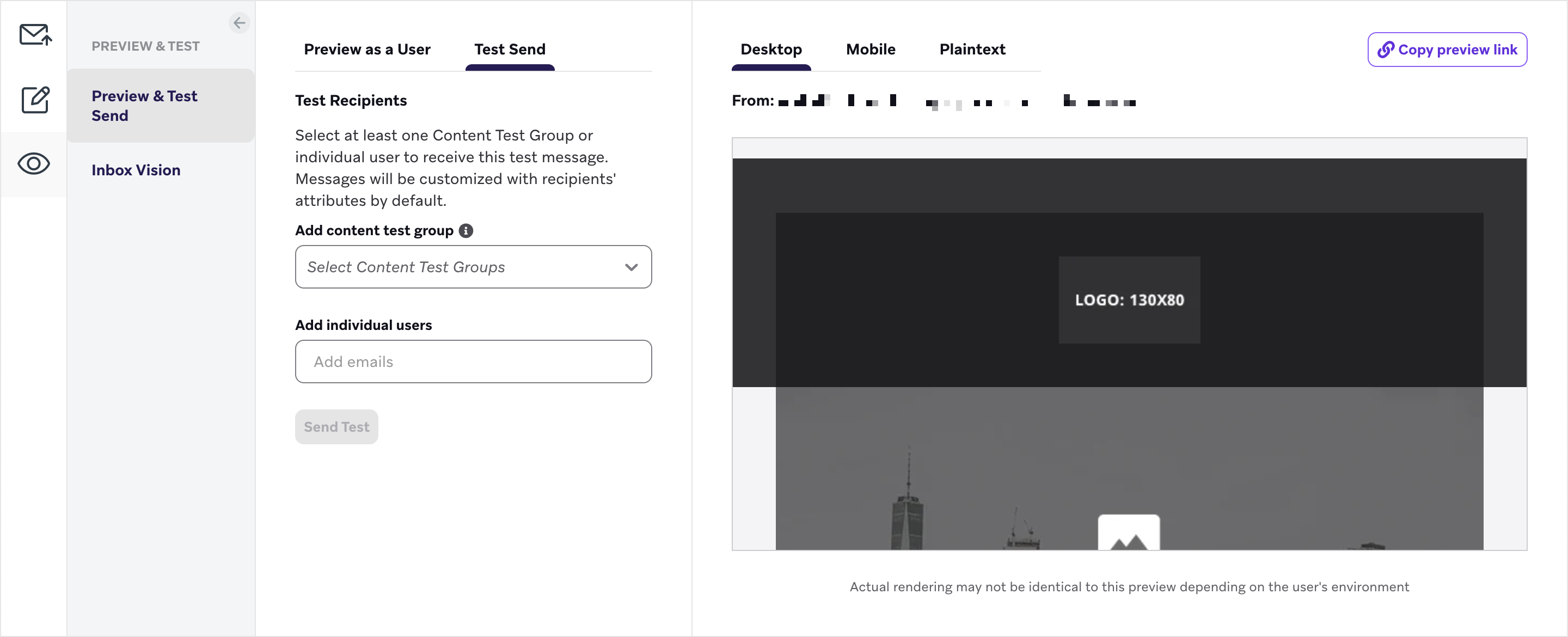
이메일에 문제가 있거나 변경이 필요한 경우, 이메일 편집을 선택하여 편집기로 돌아가세요.
미리보기 텍스트를 지원하는 이메일 클라이언트는 사용 가능한 모든 미리보기 텍스트 공간을 채우기 위해 항상 충분한 문자를 가져옵니다. 그러나 이로 인해 미리보기 텍스트가 불완전하거나 최적화되지 않은 상황이 발생할 수 있습니다.
이를 방지하려면 원하는 미리보기 텍스트 뒤에 공백을 추가하여 이메일 클라이언트가 다른 산만한 텍스트나 문자를 봉투 콘텐츠로 가져오지 않도록 할 수 있습니다. 발송 설정 섹션에서 프리헤더 뒤에 공백 추가 체크박스를 선택하면 자동으로 공백이 추가됩니다.
또는 더 세밀한 제어가 필요한 경우, 표시하려는 미리보기 텍스트 뒤에 수동으로 영폭 비결합자(‌)와 비분할 공백( )의 연속을 추가할 수 있습니다.
프리헤더 섹션의 미리보기 텍스트 끝에 추가하면, HTML 편집기를 위한 다음 코드가 원하는 공백을 추가합니다:
<div style="display: none; max-height: 0px; overflow: hidden;"> ‌ ‌ ‌ ‌ ‌ ‌ ‌ ‌ ‌ ‌ ‌ ‌ ‌ </div>
드래그 앤 드롭 편집기의 경우, 발송 설정 섹션의 프리헤더에 <div> 서식 없이 영폭 비결합자(‌)만 직접 추가하세요.
Apple Mail 앱에서는 HTML 이메일의 이미지 링크가 클릭 가능하려면 https:// URL을 사용해야 합니다. Apple Mail 수신자의 클릭이 예상되는 앵커 태그로 감싼 이미지에는 보안 링크를 사용하세요.
3.3단계: 이메일 오류 확인하기
발송 전에 편집기가 일반적인 문제를 표시합니다:
- 보낸 사람 표시 이름과 헤더가 함께 설정되지 않음
- 잘못된 보낸 사람 또는 회신 주소
- 중복된 헤더 키
- Liquid 구문 오류
- 전체
<!DOCTYPE html>이 포함된 Content Blocks - 이메일 본문이 400 KB를 초과함
- 잘림을 방지하려면 102 KB 미만을 목표로 하세요.
- 비어 있는 본문 또는 제목
- 구독 취소 링크 누락
- 보낸 사람 도메인이 허용 목록에 없음(발송이 심하게 제한됨)
4단계: Campaign 또는 Canvas의 나머지 부분 작성하기
다음으로, Campaign의 나머지 부분을 작성합니다. Braze 도구를 사용하여 이메일 Campaign을 작성하는 방법에 대한 자세한 내용은 아래 섹션을 참조하세요.
전달 스케줄 또는 트리거 선택
스케줄된 시간, 액션 또는 API 트리거를 기반으로 이메일을 전달합니다. 자세한 내용은 Campaign 스케줄링을 참조하세요.
API 트리거 Campaign의 경우, 트리거 동작이 Campaign과 상호작용으로 설정된 경우 상호작용으로 수신 옵션을 선택하면 해당 메시지가 반송되거나 전달에 실패하더라도 Braze가 선택한 Campaign을 발송 완료로 표시하는 즉시 새 Campaign이 트리거됩니다.
Campaign 기간을 설정하고, 방해금지 시간을 지정하며, 최대 게재빈도 설정 규칙을 구성할 수도 있습니다.
타겟 사용자 선택
다음으로, Segments 또는 필터를 선택하여 사용자를 타겟팅합니다. Braze는 이메일을 통해 도달할 수 있는 사용자 수를 포함하여 Segment 모집단의 실시간 미리보기를 표시합니다. 정확한 Segment 멤버십은 발송 직전에 계산됩니다.
귀하의 메시지는 타겟 오디언스 단계에서 설정한 조건에 이미 부합하는 사용자에게만 전송됩니다. 그 후에도 전달 스케줄 단계에서 정의한 트리거 조건을 충족해야 합니다. 타겟 오디언스를 대기실이라고 생각해 보세요. 다음 동작이 발생할 때 이미 안에 있는 사람들만 앞으로 나아갈 수 있습니다.
가입 및 이메일 옵트인 상태인 사용자처럼 특정 가입 상태를 가진 사용자에게만 Campaign을 보내도록 선택할 수도 있습니다.
선택적으로 Segment 내 지정된 수의 사용자에게만 전달을 제한하거나, Campaign이 반복될 때 사용자가 동일한 메시지를 두 번 받을 수 있도록 허용할 수도 있습니다.
새 이메일 Campaign을 생성할 때 대조군은 기본적으로 20%로 설정되며, Campaign에 맞게 조정하거나 제거할 수 있습니다.
이메일과 푸시를 포함한 멀티채널 Campaign
이메일과 푸시 채널을 모두 타겟팅하는 멀티채널 Campaign의 경우, 명시적으로 옵트인한 사용자만 메시지를 수신하도록 Campaign을 제한할 수 있습니다(가입 또는 탈퇴 사용자 제외). 예를 들어, 서로 다른 옵트인 상태를 가진 세 명의 사용자가 있다고 가정합니다:
- 사용자 A는 이메일에 구독되어 있고 푸시가 활성화되어 있습니다. 이 사용자는 이메일을 수신하지 않지만 푸시는 수신합니다.
- 사용자 B는 이메일에 옵트인되어 있지만 푸시가 활성화되어 있지 않습니다. 이 사용자는 이메일을 수신하지만 푸시는 수신하지 않습니다.
- 사용자 C는 이메일에 옵트인되어 있고 푸시가 활성화되어 있습니다. 이 사용자는 이메일과 푸시를 모두 수신합니다.
이렇게 하려면 오디언스 요약에서 이 Campaign을 “옵트인한 사용자에게만” 보내도록 선택합니다. 이 옵션은 옵트인한 사용자만 이메일을 수신하도록 하며, Braze는 기본적으로 푸시가 활성화된 사용자에게만 푸시를 전송합니다.
이 구성에서는 타겟 오디언스 단계에서 오디언스를 단일 채널로 제한하는 필터(예: Foreground Push Enabled = True 또는 Email Subscription = Opted-In)를 포함하지 마세요.
전환 이벤트 선택
Braze에서는 Campaign을 수신한 후 사용자가 특정 액션인 전환 이벤트를 얼마나 자주 수행하는지 추적할 수 있습니다. 다음 액션 중 하나를 전환 이벤트로 지정할 수 있습니다:
- 앱 열기
- 구매하기 (일반 구매 또는 특정 품목)
- 특정 커스텀 이벤트 수행
- 이메일 열람
사용자가 지정된 액션을 수행하면 Braze가 전환을 집계하는 최대 30일의 기간을 설정할 수 있습니다. Braze는 열람 및 클릭을 자동으로 추적하지만, BrazeAITM로 최적화를 사용하려면 전환 이벤트를 열람 또는 클릭으로 설정할 수 있습니다.
아직 완료하지 않았다면, Canvas 컴포넌트의 나머지 섹션을 완성하세요. 다변량 테스트 및 BrazeAITM로 최적화를 포함한 Canvas 작성에 대한 자세한 내용은 Canvas 작성하기를 참조하세요.
5단계: 검토 및 배포
마지막 섹션에서는 설계한 Campaign을 요약합니다. 모든 관련 세부 사항을 확인하고 Launch Campaign을 선택하세요.
이메일 Campaign 결과에 액세스하는 방법을 알아보려면 이메일 보고를 확인하세요.