억제
억제 기능을 사용하면 원치 않거나 품질이 낮은 수신자를 메시징 대상에서 제외할 수 있습니다. 억제 목록을 사용하여 Segment 필터로 정의된 사용자를 Campaigns 및 Canvases에서 제외할 수 있습니다. 소프트 바운스 규칙을 사용하면 특정 발송 도메인에서 반복적으로 소프트 바운스가 발생하는 이메일 주소를 자동으로 하드 바운스 처리할 수 있습니다.

소프트 바운스 규칙은 현재 전달 가능성 어시스턴트를 통해 베타로 제공되고 있습니다. 참여에 관심이 있으시면 Braze 계정 매니저에게 문의해 주세요. 소프트 바운스 규칙이 활성화되지 않은 경우, 대시보드 페이지는 억제 목록으로 표시됩니다.
억제 유형
| 유형 | 작동 방식 | 영향 범위 |
|---|---|---|
| 억제 목록 | 멤버십은 Segment 필터로 정의됩니다. 사용자는 필터 기준을 충족하거나 더 이상 충족하지 않으면 목록에 들어가거나 나갑니다. 선택적 예외 태그를 사용하면 태그가 지정된 Campaigns 또는 Canvases가 목록 멤버에게도 도달할 수 있습니다. | 모든 채널의 Campaigns 및 Canvases(억제 목록의 영향을 받는 메시지 유형 및 채널의 예외 사항 제외). |
| 소프트 바운스 규칙 | 선택한 발신 도메인에서 이메일 주소의 소프트 바운스 횟수를 집계합니다. 같은 날 발생한 여러 번의 소프트 바운스는 한 번으로 집계됩니다. 해당 주소가 설정한 임계값과 평가 기간을 충족하고 소프트 바운스가 시작된 이후 성공적으로 전달된 적이 없으면, Braze는 해당 주소를 하드 바운스로 표시합니다. | Braze가 하드 바운스로 처리한 후에는 워크스페이스의 모든 발신 도메인에서 해당 주소로의 이메일 발송이 중단됩니다. 소프트 바운스 규칙은 예외 태그를 사용하지 않습니다. |

소프트 바운스 규칙에 따른 하드 바운스 처리는 해당 이메일 주소에 대해 영구적으로 적용됩니다. 규칙을 비활성화하거나 보관해도 이미 적용된 하드 바운스는 되돌려지지 않습니다. 주소를 복원하려면 하드 바운스 이메일 제거 엔드포인트를 사용하세요.
소프트 바운스 규칙
소프트 바운스 규칙은 목록 품질 문제로 소프트 바운스가 계속되는 주소가 발송자 평판에 영향을 주기 전에 해당 주소로 이메일 보내기를 중단합니다. Braze는 주소에 마지막으로 성공적으로 전달된 이후 끊김 없이 이어진 소프트 바운스만 집계합니다. 한 번이라도 전달되면 집계가 초기화됩니다.
소프트 바운스 규칙의 작동 방식
- 규칙의 발신 도메인에서 발생한 소프트 바운스는 일 단위로 묶입니다(같은 날 여러 번 발생한 소프트 바운스는 한 번으로 집계됨).
- Braze는 선택한 바운스 카테고리에 속하는 소프트 바운스만 집계합니다.
- Braze는 주소에 마지막으로 성공적으로 전달된 이후에 발생한 소프트 바운스만 집계합니다.
- 다음 조건이 모두 충족되면 Braze는 해당 주소를 하드 바운스 처리합니다.
- 일 단위로 중복 제거한 소프트 바운스 수가 임계값에 도달한 경우
- 집계된 첫 번째와 마지막 소프트 바운스 사이의 간격이 평가 기간 이상인 경우
규칙은 해당 발신 도메인의 소프트 바운스만 집계하지만, 하드 바운스는 워크스페이스 전체에 적용됩니다. 하드 바운스 처리된 주소는 모든 발신 도메인에서 이메일을 받지 못하므로, Campaign의 수신 제외 목록에 다른 발신 도메인의 규칙이 표시될 수 있습니다.
Braze는 하루에 한 번, 전날 소프트 바운스가 발생한 주소에 대해서만 소프트 바운스 규칙을 평가합니다.
평가 기간
평가 기간은 되돌아보는 기간이 아니라 최소 간격입니다. 정해진 조회 기간 제한은 없으며, Braze는 주소에 마지막으로 성공적으로 전달된 이후의 모든 소프트 바운스를 집계합니다. 예를 들어 14일 평가 기간 동안 소프트 바운스 5회라는 규칙이 있을 때, 3월 1일, 3일, 6일, 10일, 15일에 소프트 바운스가 발생한 주소는 14일에 걸쳐 소프트 바운스가 5회 발생했으므로 하드 바운스 처리됩니다. 하루 오후에 소프트 바운스가 5회 발생해도 규칙은 트리거되지 않습니다. 3월 8일에 해당 주소로 이메일이 전달되었다면 3월 10일과 15일의 소프트 바운스만 집계됩니다.
발신 도메인당 소프트 바운스 규칙은 하나만 만들 수 있습니다. 각 규칙이 서로 다른 발신 도메인을 대상으로 한다면 워크스페이스에 여러 소프트 바운스 규칙을 둘 수 있습니다.
소프트 바운스 규칙 설정하기
소프트 바운스 규칙은 수신 제외 목록과 동일한 생성 및 관리 권한을 사용합니다.
- Audience > Suppressions(소프트 바운스 규칙이 아직 활성화되지 않은 경우 Suppression Lists)로 이동합니다.
- Create를 선택한 다음 Soft bounce rule을 선택하고 이름을 추가합니다.
- 소프트 바운스 규칙 페이지에서 규칙을 적용할 Sending domain을 선택합니다.
- 해당 도메인에서 발송하는 빈도에 맞는 Sender profile을 선택합니다.
- Daily: 주당 약 5~7일 발송
- Weekly: 주당 약 2회 이하 발송
- 수신 제외 프리셋을 선택하거나, Custom을 선택해 직접 값을 설정합니다.
| 프리셋 | 일간 발신자 프로필 | 주간 발신자 프로필 |
|---|---|---|
| Conservative | 14일 평가 기간 동안 소프트 바운스 10회 | 14일 평가 기간 동안 소프트 바운스 6회 |
| Recommended (기본값) | 14일 평가 기간 동안 소프트 바운스 5회 | 14일 평가 기간 동안 소프트 바운스 4회 |
| Aggressive | 14일 평가 기간 동안 소프트 바운스 3회 | 14일 평가 기간 동안 소프트 바운스 2회 |
| Custom | 소프트 바운스 횟수와 평가 기간(일)을 직접 설정 | 동일 |
- 필요에 따라 Advanced configurations를 열어 규칙에 집계할 바운스 카테고리를 변경합니다. 기본적으로 규칙은 목록 품질 카테고리만 사용합니다.
- 규칙을 저장하거나 활성화합니다.
- Save를 선택하면 규칙이 비활성 상태로 유지되어 아직 주소를 하드 바운스 처리하지 않습니다.
- Activate를 선택하면 이후 평가에 규칙이 적용됩니다. 이미 기준을 충족하는 주소는 Braze가 평가한 후 하드 바운스 처리될 수 있습니다.

Recommended로 시작하세요. Aggressive는 발송 빈도가 높고 목록 품질을 신뢰할 수 있는 경우에만 사용하세요.
바운스 카테고리
기본적으로 소프트 바운스 규칙은 다음 카테고리를 집계합니다.
| 카테고리 | 일반적으로 적용되는 경우 |
|---|---|
| Invalid Domain | 수신자 도메인이 유효하지 않거나 메일을 받을 수 없습니다. |
| Invalid Recipient | 메일함 또는 수신자 주소가 유효하지 않습니다. |
| Mailbox Unavailable | 수신자 메일함이 이메일을 받을 수 없는 상태입니다. |
| Undetermined | 소프트 바운스가 더 구체적인 카테고리에 해당하지 않습니다. |
이 기본값은 목록 품질에 중점을 둡니다. 인증, 차단, 스로틀링 또는 콘텐츠 문제로 인한 소프트 바운스는 집계하지 않습니다. Advanced configurations에서 선택한 카테고리를 줄일 수 있지만, 최소 하나는 선택된 상태로 두어야 합니다.
소프트 바운스 규칙 비활성화 또는 보관하기
- Deactivate를 선택하면 이후 평가에서 규칙이 꺼집니다. 이전에 하드 바운스 처리된 주소는 하드 바운스 상태로 유지됩니다.
- Archive를 선택하면 규칙이 사용 중인 목록에서 제거됩니다. 필요한 경우 나중에 복원할 수 있습니다.
억제 목록
억제 목록은 Campaign이나 Canvas를 자동으로 받지 않는 사용자 그룹입니다. 억제 목록은 Segment 필터로 정의되며, 사용자는 필터 기준 충족 여부에 따라 목록에 들어가고 나갑니다. 예외 태그를 설정하면 해당 태그가 있는 Campaign이나 Canvas에는 억제 목록이 적용되지 않습니다. 예외 태그가 있는 Campaign이나 Canvas의 메시지는 타겟 Segment에 속한 억제 목록 사용자에게도 전달됩니다.
억제 목록을 사용하는 이유
억제 목록은 동적이며 모든 형태의 메시징에 자동으로 적용되지만, 선택한 태그에 대해 예외를 설정할 수 있습니다. 선택한 예외 태그가 Campaign이나 Canvas에 사용되면 해당 억제 목록은 그 Campaign이나 Canvas에 적용되지 않습니다. 예외 태그가 있는 Campaign이나 Canvas의 메시지는 타겟 Segment에 속한 억제 목록 사용자에게도 전달됩니다.
억제 목록의 영향을 받는 메시지 유형 및 채널
억제 목록은 기능 플래그를 제외한 모든 메시지 유형과 채널에 적용됩니다. 기본적으로 다음을 포함한 모든 채널, Campaign, Canvas에 적용됩니다.
- API Campaign
- API 트리거 Campaign 및 Canvas
- 트랜잭션 이메일
억제 목록에 있는 사용자는 기능 플래그에서는 억제되지 않지만, 그 외 모든 채널에서는 억제됩니다.
예외 태그를 사용하면 억제 목록 사용자가 특정 Campaign과 Canvas의 타겟이 되도록 할 수 있습니다. 자세한 내용은 억제 목록 설정하기의 4단계를 참조하세요. 예외 태그를 추가하지 않으면 해당 억제 목록의 사용자는 기능 플래그 외에는 어떤 메시징의 타겟도 되지 않습니다.
억제 목록은 Braze 대시보드에서 campaign_id로 생성된 API Campaign에 적용됩니다. 연결된 campaign_id 없이 Braze 메시징 엔드포인트를 통해 전송된 메시지에는 억제 목록이 적용되지 않습니다.
억제 목록 설정하기
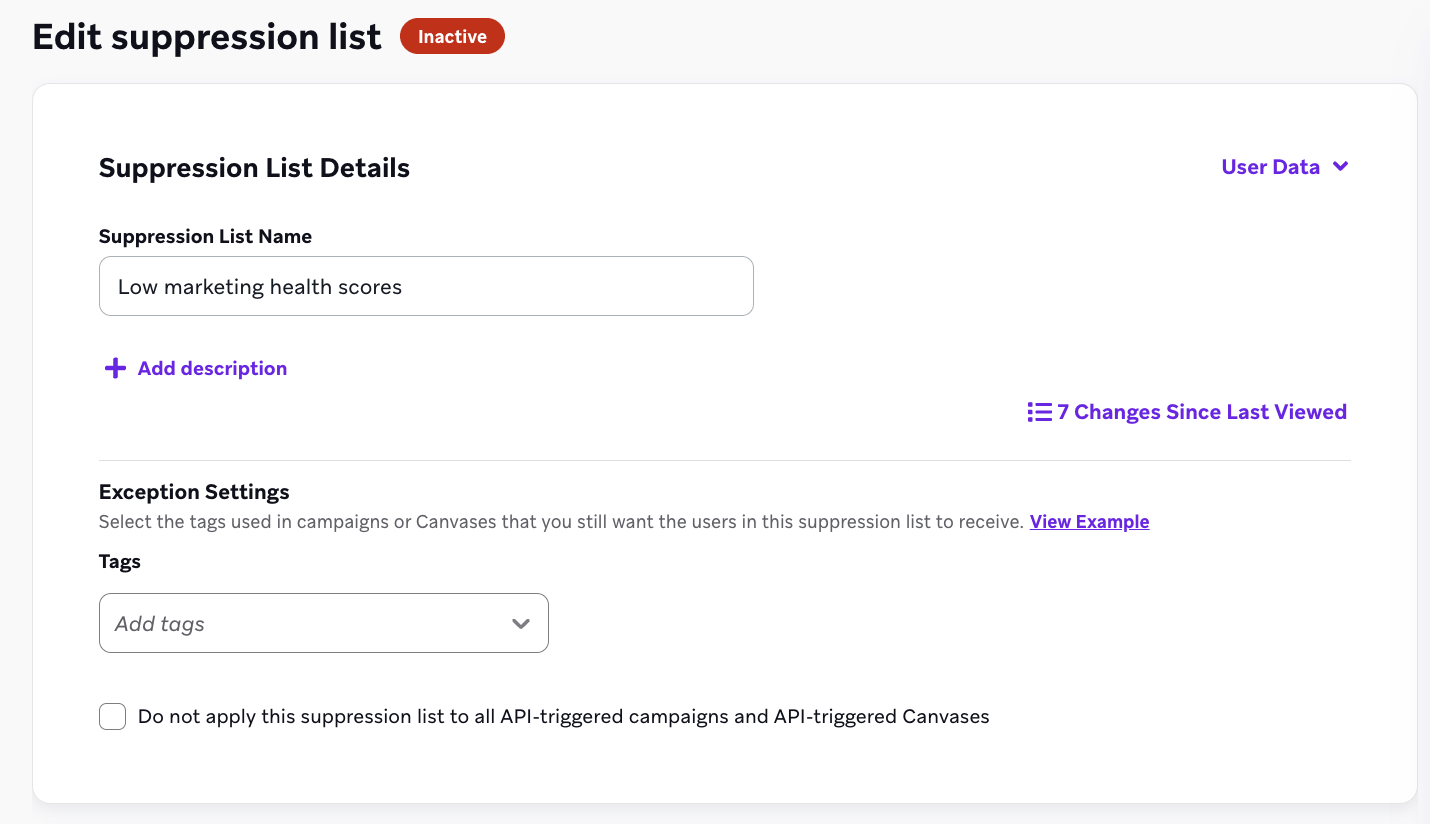
- 오디언스 > 억제(또는 억제 목록)로 이동합니다.
- 생성(또는 억제 목록 생성)을 선택하고 이름을 추가합니다. 메시지가 표시되면 억제 목록을 선택합니다.
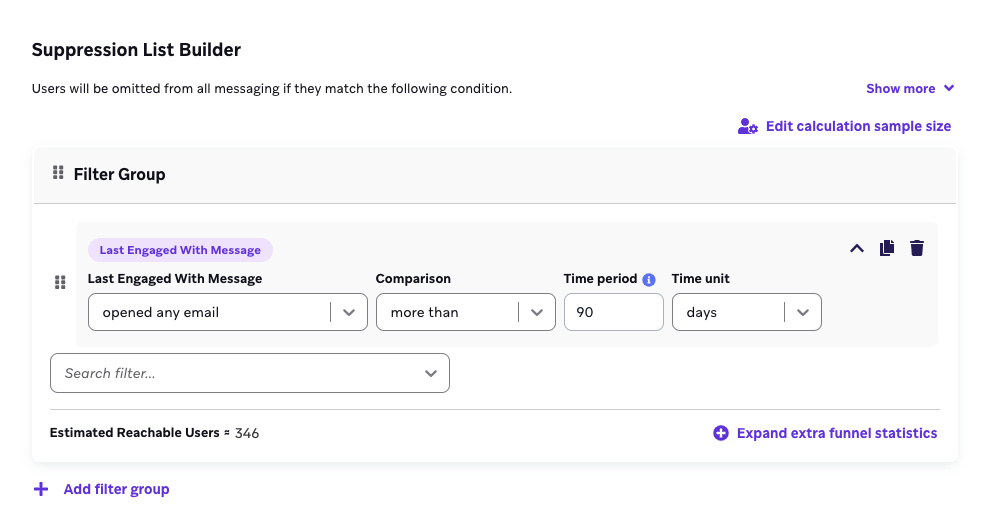
- Segment 필터를 사용해 억제 목록에 포함할 사용자를 식별합니다. 필터를 하나 이상 선택해야 합니다.
- Segment 이름 아래의 체크박스를 선택해 태그 기반 예외를 둘지 결정한 다음(자세한 내용은 억제 목록을 사용하는 이유 참조), 이 억제 목록의 사용자가 계속 받아야 하는 Campaign이나 Canvas의 태그를 추가합니다.
즉, “배송 확인”이라는 예외 태그를 추가하면 억제 목록의 사용자는 “배송 확인” 태그를 사용하는 메시징을 제외한 모든 메시징에서 제외됩니다.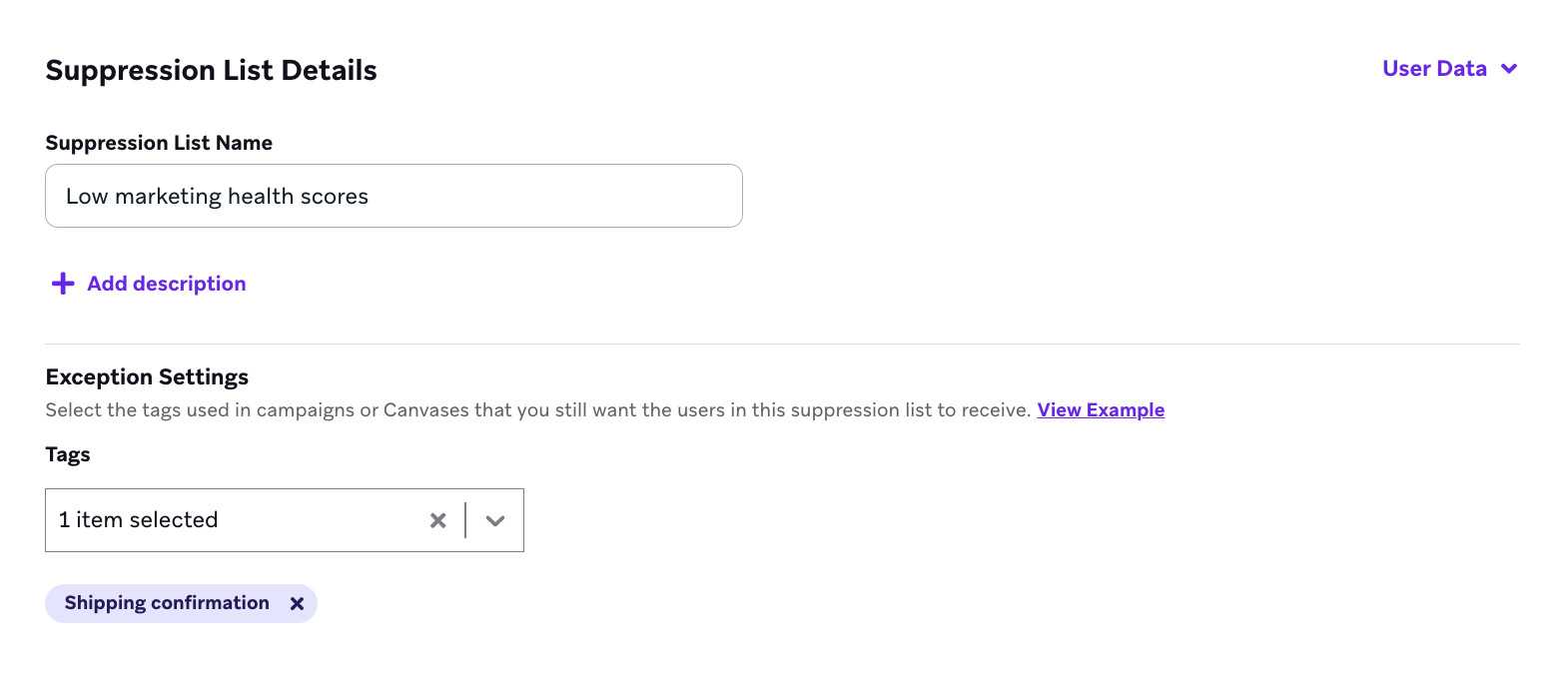
- 억제 목록을 저장하거나 활성화합니다.
- 저장하면 억제 목록이 저장되지만 활성화되지 않으므로 효력이 발생하지 않습니다. 비활성 억제 목록은 사용자를 메시지에서 제외하지 않습니다.
- 활성화하면 억제 목록이 저장되고 즉시 효력이 발생하므로, 억제 목록의 사용자는 즉시 Campaign이나 Canvas에서 제외됩니다(예외 태그가 포함된 경우 제외).
관리자만 억제 목록을 저장하거나 활성화할 수 있습니다. 베타 기간에는 한 번에 최대 5개의 억제 목록을 활성화할 수 있습니다.
더 이상 필요하지 않은 억제 목록은 비활성화하거나 보관할 수 있습니다.
- 비활성화하려면 활성 억제 목록을 선택하고 비활성화를 선택합니다. 비활성화된 억제 목록은 나중에 다시 활성화할 수 있습니다.
- 보관하려면 억제(또는 억제 목록) 페이지에서 보관합니다.
억제 목록 사용
억제 목록으로 인해 사용자가 메시지를 받지 못했는지 확인하려면 Campaign이나 Canvas의 타겟 오디언스 단계에서 사용자 조회를 사용하세요. 여기에서 사용자가 어떤 억제 목록에 속해 있는지 확인할 수 있습니다.
억제 목록은 Campaign이 시작된 후가 아니라 메시지가 전송되기 전에 업데이트됩니다. 따라서 Campaign 시작 후 메시지 전송 전에 억제 목록에 추가된 사용자는 여전히 메시지를 받을 수 있습니다.
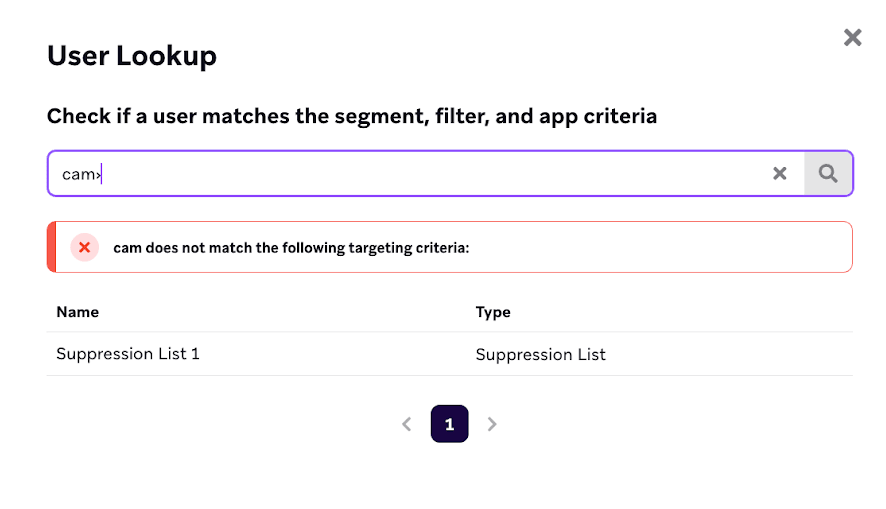
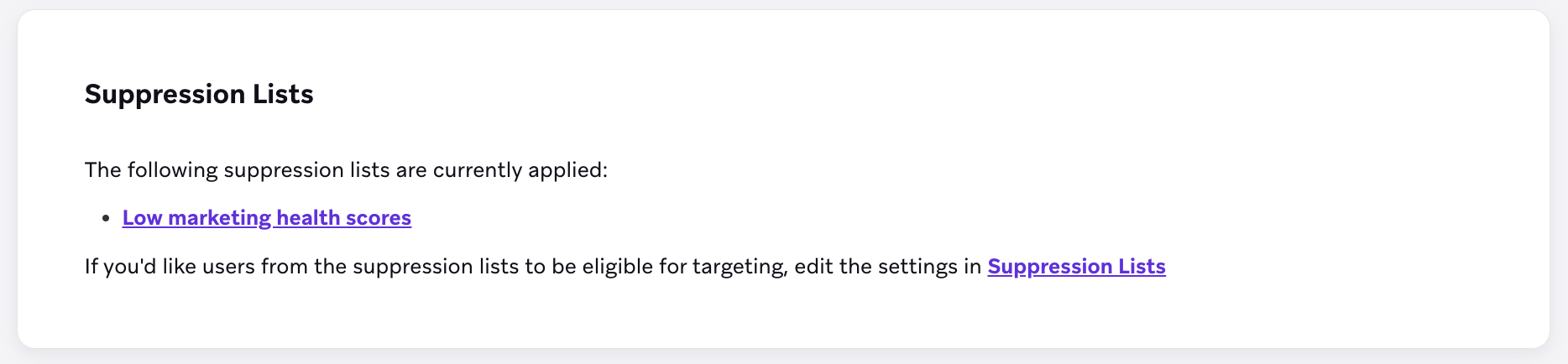
적용된 억제 목록은 요약 단계에서도 확인할 수 있습니다.
Campaign
사용자가 억제 목록에 속해 있으면 해당 억제 목록이 적용되는 Campaign을 받지 않습니다. 억제 목록이 적용되지 않는 경우는 억제 목록의 영향을 받는 메시지 유형 및 채널을 참조하세요.
Canvas
사용자는 억제 목록에 추가된 순간부터 Canvas에 진입하지 않습니다. 이미 Canvas에 진입한 경우에는 메시지 단계를 받지 않습니다. 억제 목록에 추가될 때 이미 Canvas 안에 있는 사용자는 다음 메시지 단계까지 Canvas를 진행한 후, 해당 메시지 단계를 받지 않고 퇴장합니다.
예를 들어 Canvas에 사용자 업데이트 단계 다음에 메시지 단계가 있고, 사용자가 Canvas에 진입한 후 억제 목록에 추가되면, 해당 사용자는 사용자 업데이트 단계를 계속 진행(이 단계에서 업데이트될 수 있음)한 다음 메시지 단계에서 퇴장하며 퇴장 지표에 포함됩니다.