카탈로그 생성
카탈로그를 만들려면 비사용자 데이터의 CSV 파일을 Braze로 가져와야 합니다. 그러면 해당 정보에 액세스하여 메시지를 더욱 풍부하게 만들 수 있습니다. 모든 유형의 데이터를 카탈로그로 가져올 수 있습니다. 이 데이터는 일반적으로 이커머스 비즈니스의 제품 정보나 교육 제공업체의 강좌 정보와 같은 회사의 메타데이터입니다.
사용 사례
카탈로그의 일반적인 사용 사례는 다음과 같습니다:
- 제품
- 서비스
- 음식
- 예정된 이벤트
- 음악
- 패키지
이 정보를 가져온 후에는 Liquid를 통해 커스텀 속성이나 커스텀 이벤트 속성정보에 액세스하는 것과 유사한 방식으로 메시지에서 해당 정보에 액세스할 수 있습니다.
지원되는 데이터 유형
다음 표에는 지원되는 카탈로그 데이터 유형과 각 유형의 생성 또는 업데이트 방법이 나와 있습니다.
| 데이터 유형 | 설명 | CSV 업로드 가능 | API 및 CDI 가능 |
|---|---|---|---|
| 문자열 | 문자의 시퀀스입니다. | ✅ 예 | ✅ 예 |
| 숫자 | 정수 또는 플로트의 숫자 값입니다. | ✅ 예 | ✅ 예 |
| 부울 | true 또는 false 값입니다. |
✅ 예 | ✅ 예 |
| 시간 | ISO 8601 형식으로 포맷된 문자열입니다. | ✅ 예 | ✅ 예 |
| 지리 위치 | [longitude, latitude] 좌표 배열입니다. 위도는 -90에서 90 사이여야 하고, 경도는 -180에서 180 사이여야 합니다. 예: [-73.988103, 40.779109]. |
✅ 예 | ✅ 예 |
| JSON 오브젝트 | 키-값 페어가 포함된 중첩 오브젝트입니다. 플랫폼에서 표시할 수 있지만 API 또는 CDI를 통해서만 생성하거나 업데이트할 수 있습니다. | ⛔ 아니요 | ✅ 예 |
| 문자열 배열 | 문자열 목록입니다. 플랫폼에서 표시할 수 있지만 API 또는 CDI를 통해서만 생성하거나 업데이트할 수 있습니다. 최대 100개 요소입니다. | ⛔ 아니요 | ✅ 예 |
카탈로그 만들기
카탈로그를 생성하려면 데이터 설정 > 카탈로그로 이동한 다음 새 카탈로그 생성을 선택하고 다음 옵션 중 하나를 선택합니다:
1단계: CSV 파일 검토
CSV 파일을 업로드하기 전에 CSV 파일이 다음 요구 사항을 충족하는지 확인합니다:
| CSV 요구 사항 | 세부 정보 |
|---|---|
| 헤더 | CSV 파일의 첫 번째 열은 id로 명명해야 하며, 각 행은 고유한 id 값을 가져야 합니다. |
| 열 | CSV 파일은 최대 1,000개의 필드(열)를 가질 수 있으며, 각 열 이름은 최대 250자까지 가능합니다. |
| 파일 크기 | 무료 요금제의 경우, 회사 전체의 모든 CSV 파일의 총 크기는 500MB로 제한됩니다. 프로 요금제의 경우, 단일 CSV 파일의 최대 파일 크기는 2GB입니다. |
| 필드 값 | 각 셀(필드 값)은 최대 5,000자를 포함할 수 있습니다. |
| 유효한 문자 | id 열과 모든 헤더 값은 문자, 숫자, 하이픈 및 밑줄만 포함할 수 있습니다. |
| 데이터 유형 | CSV 업로드에서 지원되는 데이터 유형에는 문자열, 숫자, 부울, 시간 및 지리 위치가 포함됩니다. API 및 CDI를 통해서만 사용할 수 있는 데이터 유형을 포함한 전체 목록은 지원되는 데이터 유형을 참조하세요. |
| 서식 지정 | 일관성을 유지하기 위해 모든 텍스트를 소문자로 포맷합니다. |
| 인코딩 | UTF-8 인코딩을 사용하여 CSV 파일을 저장하고 업로드합니다. |

CSV 파일을 저장할 공간이 더 필요하신가요? 카탈로그 업그레이드에 대한 자세한 내용은 Braze 계정 매니저에게 문의하세요.
2단계: CSV 업로드
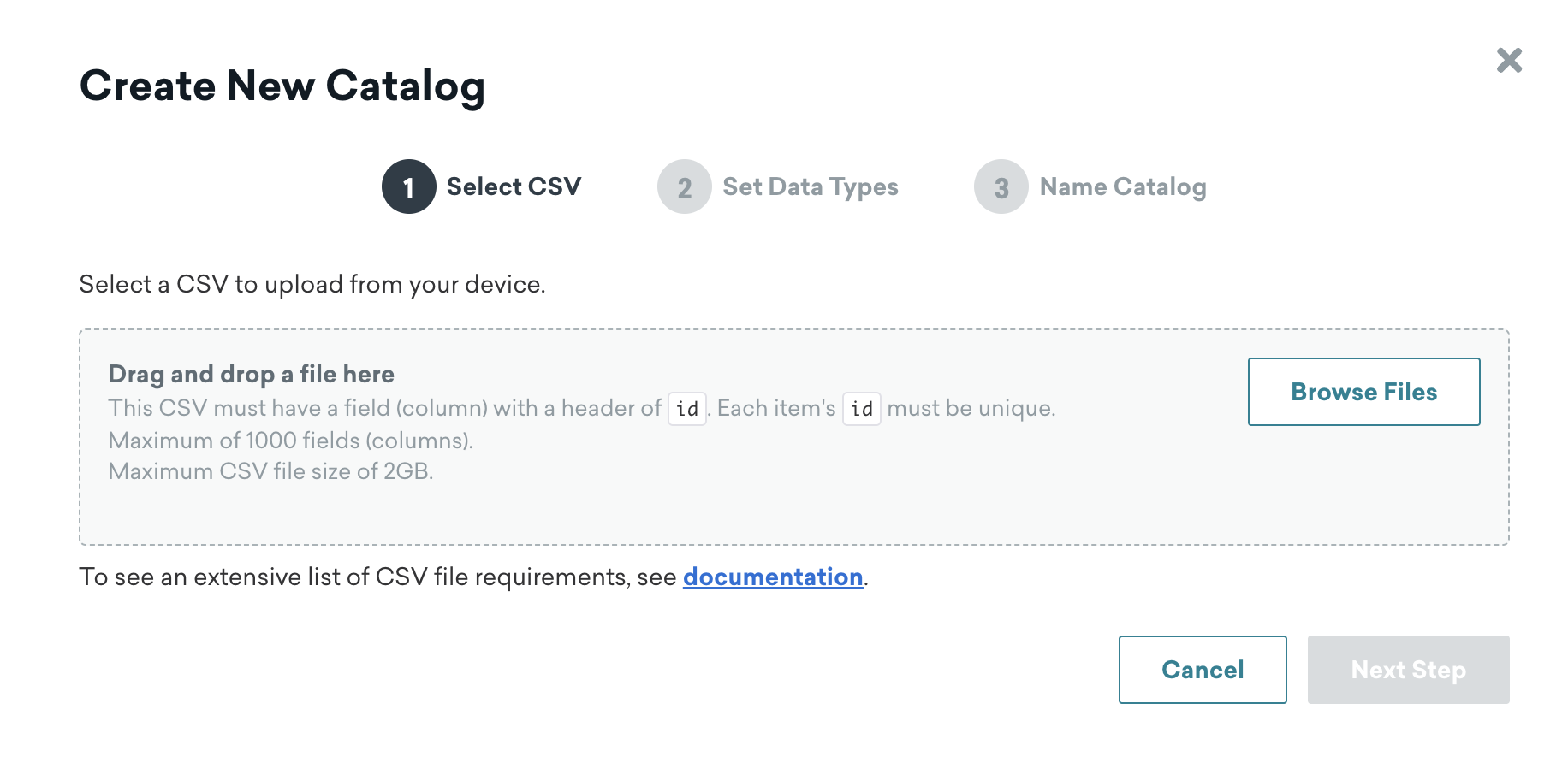
파일을 업로드 영역으로 드래그 앤 드롭하거나 CSV 업로드를 선택하고 파일을 선택합니다.
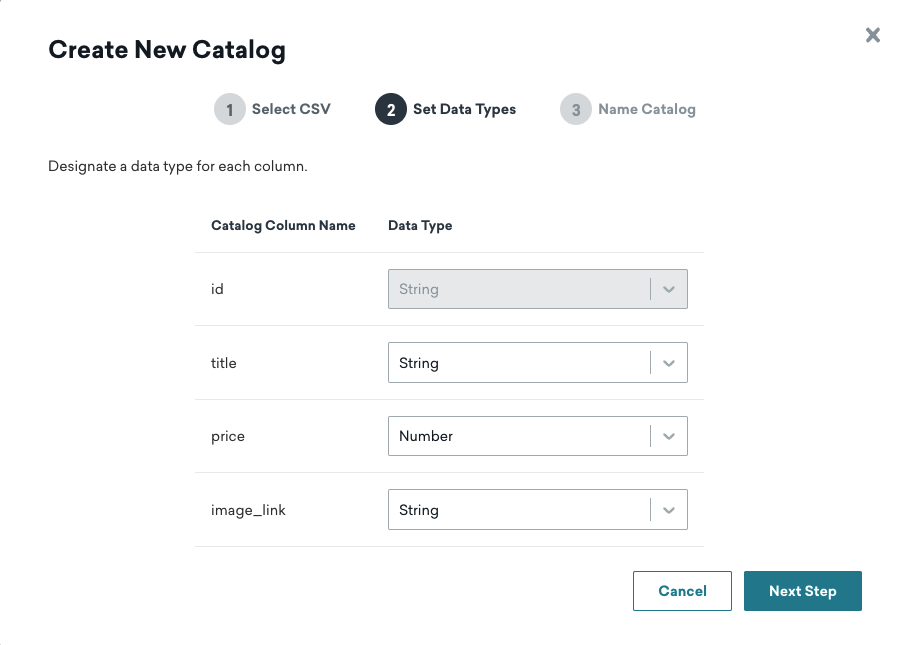
각 열에 대한 데이터 유형을 선택합니다.
이 데이터 유형은 카탈로그를 설정한 후에는 편집할 수 없습니다. 또한, CSV 업로드에서는 NULL 값이 지원되지 않으며 문자열로 처리됩니다.
카탈로그의 이름과 선택 사항인 설명을 입력합니다. 카탈로그 이름을 지정할 때 다음 요구 사항을 염두에 두세요:
- 고유해야 합니다
- 최대 250자
- 숫자, 문자, 하이픈, 밑줄만 포함할 수 있습니다

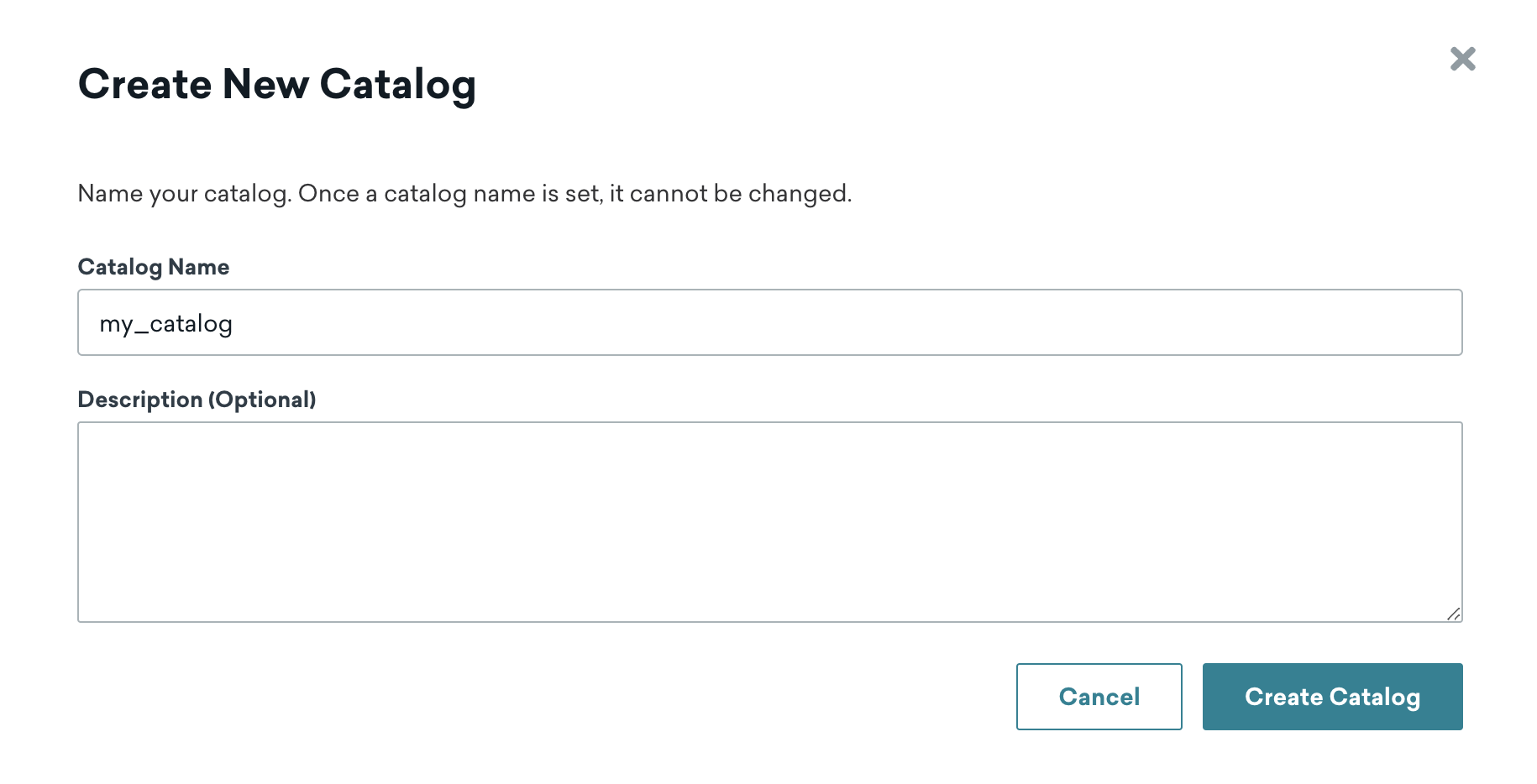
카탈로그 처리를 선택하여 카탈로그를 생성합니다.

튜토리얼: CSV 파일에서 카탈로그 만들기
이 튜토리얼에서는 두 개의 게임과 해당 비용, 이미지 링크가 나열된 카탈로그를 사용합니다.
| id | title | price | image_link |
|---|---|---|---|
| 1234 | Tales | 7.49 | https://picsum.photos/200 |
| 1235 | Regeneration | 22.49 | https://picsum.photos/200 |
CSV 파일을 업로드하여 카탈로그를 생성합니다. id, title, price, image_link의 데이터 유형은 각각 문자열, 문자열, 숫자, 문자열입니다.
이 데이터 유형은 카탈로그를 설정한 후에는 편집할 수 없습니다.
다음으로 이 카탈로그의 이름을 “games_catalog”로 지정하고 카탈로그 처리 버튼을 선택합니다. 그러면 Braze가 카탈로그를 생성하기 전에 오류가 있는지 확인합니다.
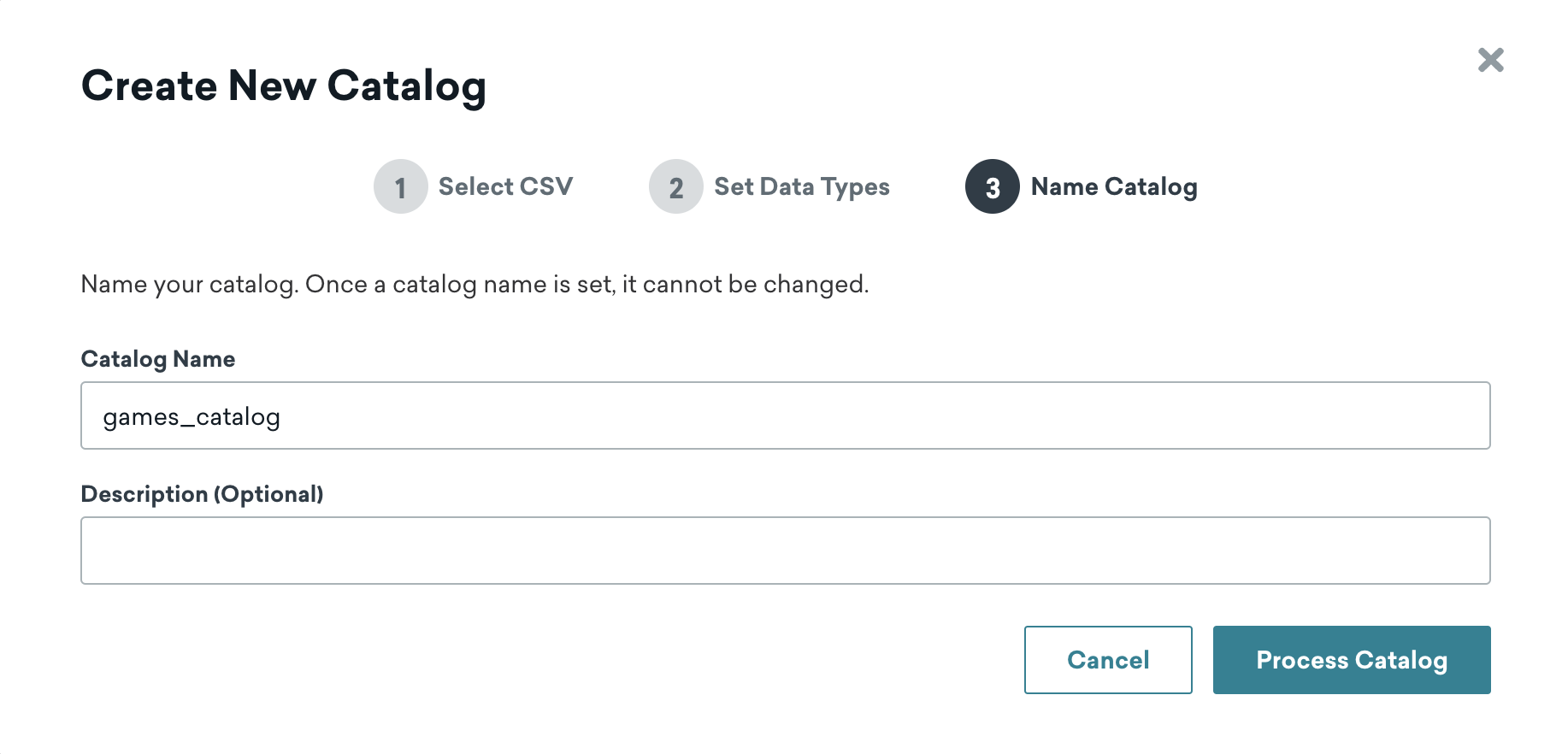
카탈로그가 생성된 후에는 이 이름을 편집할 수 없다는 점에 유의하세요. 카탈로그를 삭제하고 동일한 카탈로그 이름을 사용하여 업데이트된 버전을 다시 업로드할 수 있습니다.
카탈로그를 생성한 후에는 Campaign에서 카탈로그를 참조할 수 있습니다.
이전에 업로드한 CSV 파일은 업로드 날짜로부터 30일 동안 카탈로그 페이지에서 다운로드할 수 있습니다. 30일이 지나면 파일은 영구적으로 삭제되며 더 이상 액세스할 수 없습니다.
필수 조건
브라우저에서 카탈로그를 편집하거나 생성하기 전에 워크스페이스에 대한 다음 사용자 권한이 필요합니다:
- View Catalogs
- Edit Catalogs
- Export Catalogs
- Delete Catalogs
1단계: 카탈로그 세부 정보 입력
카탈로그의 이름과 선택 사항인 설명을 입력합니다. 카탈로그 이름을 지정할 때 다음 요구 사항을 염두에 두세요:
- 고유해야 합니다
- 최대 250자
- 숫자, 문자, 하이픈, 밑줄만 포함할 수 있습니다
2단계: 카탈로그 생성
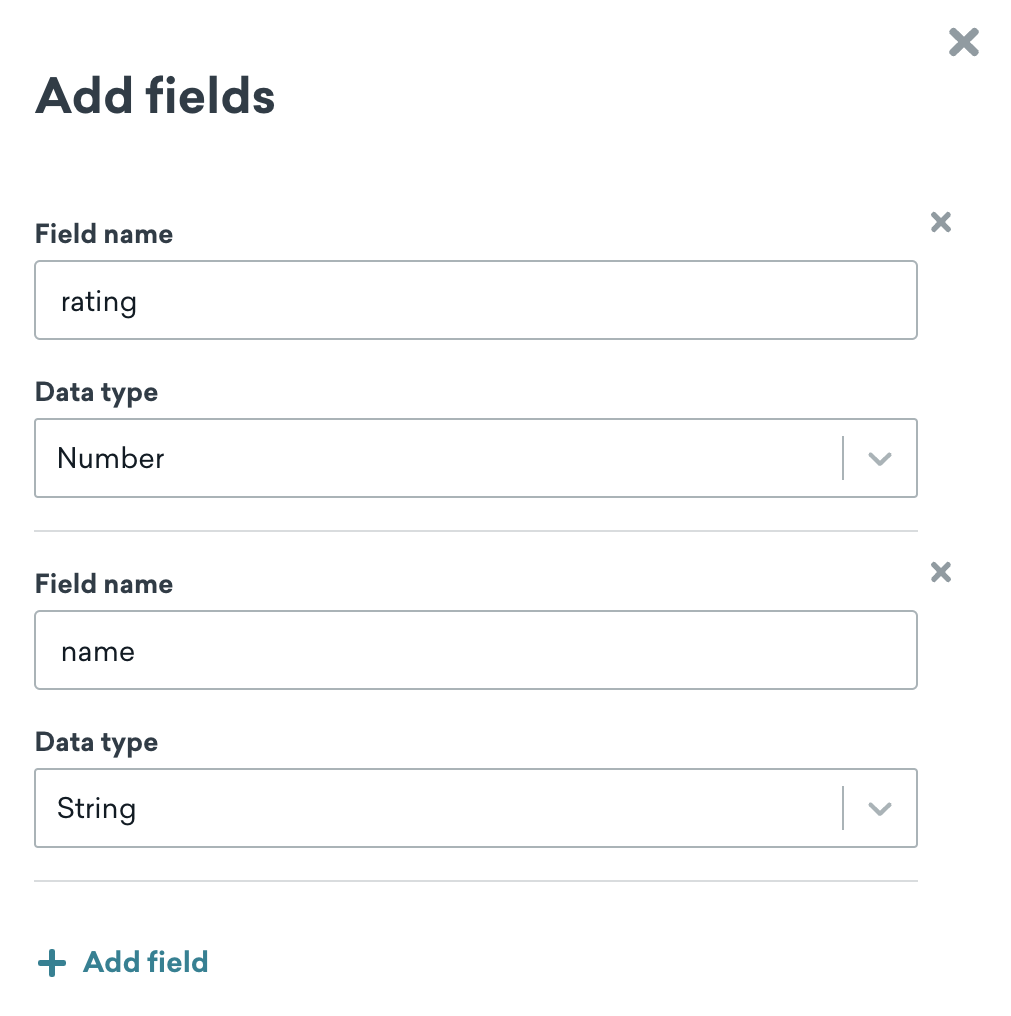
목록에서 카탈로그를 선택한 다음 카탈로그 업데이트 > 필드 추가를 선택합니다. 필드 이름을 입력하고 드롭다운을 사용하여 데이터 유형을 선택합니다. 필요에 따라 반복합니다.
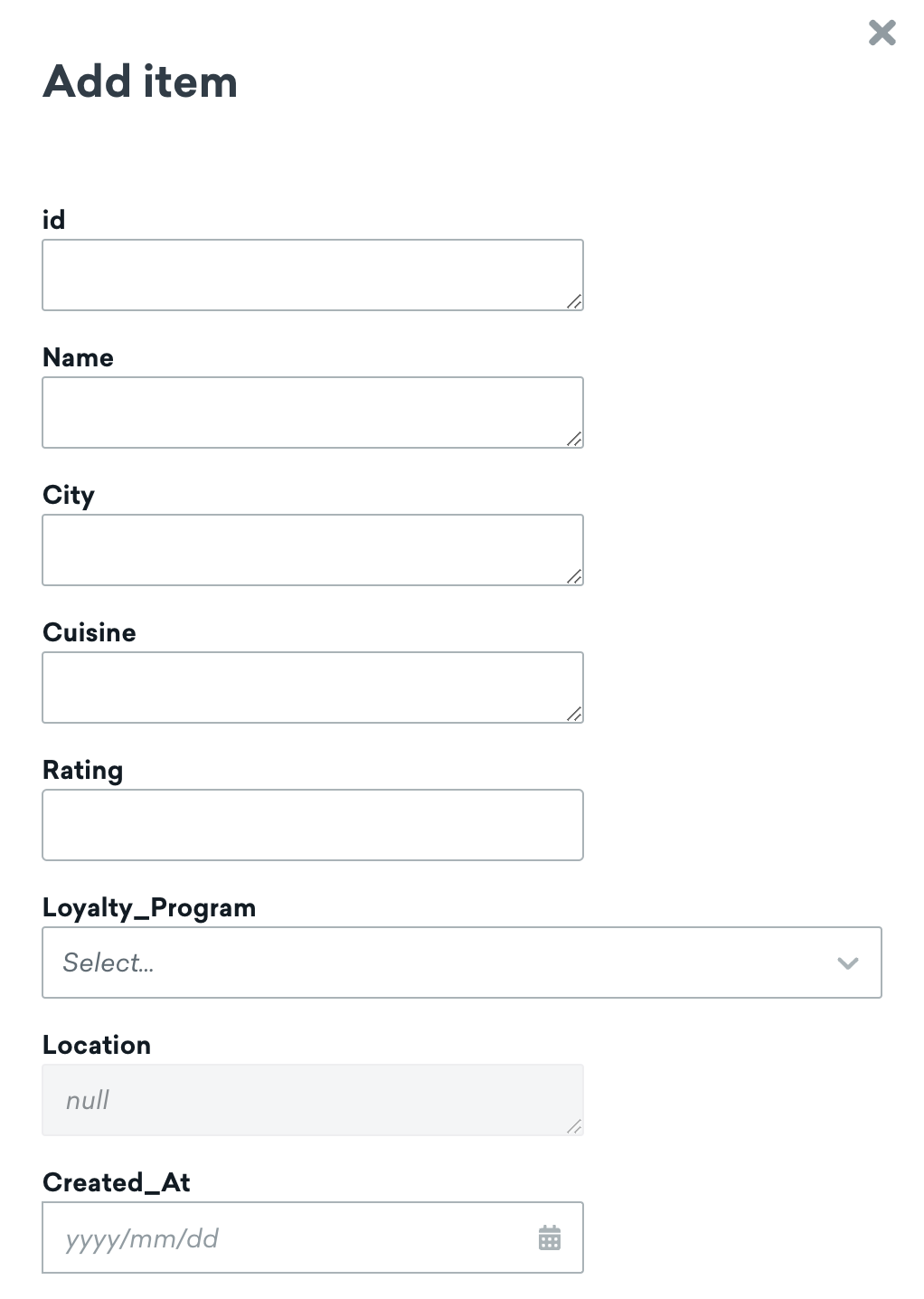
카탈로그 업데이트 > 항목 추가를 선택하여 이전에 추가한 필드를 기반으로 정보를 입력하여 카탈로그에 항목을 추가합니다. 그런 다음 항목 저장 또는 저장 및 추가를 선택하여 항목을 계속 추가합니다.
Braze는 대시보드 타임스탬프를 기반으로 시간 값을 처리합니다. 예를 들어 열의 값이 “03/13/2024”이고 시간대가 태평양 표준시인 경우, 이 시간은 “2024년 3월 12일, 오후 5시”로 Braze에 가져옵니다.
카탈로그 데이터 유형
카탈로그는 데이터를 효과적으로 구성하고 구조화하는 데 도움이 되는 다양한 데이터 유형을 지원합니다. 다음 표에는 지원되는 각 데이터 유형과 CSV 및 API 유형 이름에 매핑되는 방식이 설명되어 있습니다:
| 데이터 유형 | 형식 | 예시 | 설명 |
|---|---|---|---|
| 문자열 | 텍스트 | "Hello World" |
이름, 설명, ID 등의 텍스트 데이터에 사용되는 문자 시퀀스입니다. CSV 및 API 가져오기에서 string 유형에 해당합니다. |
| 시간 | ISO 8601 또는 Unix 타임스탬프(초) | "2024-03-15T14:30:00Z" |
ISO 8601 또는 Unix 타임스탬프(초 단위)로 포맷된 날짜 및 시간 값입니다. API에서는 time 유형, CSV 가져오기에서는 datetime 유형에 해당합니다. |
| 부울 | true 또는 false |
true |
참 또는 거짓 상태를 나타내는 논리 값입니다. CSV 및 API 가져오기에서 boolean 유형에 해당합니다. |
| 숫자 | 정수 또는 소수 | 42 또는 19.99 |
가격, 수량, 평점 등에 사용되는 정수 및 부동 소수점 숫자를 포함하는 숫자 값입니다. CSV 가져오기에서는 integer 및 float 유형, API에서는 number 유형에 해당합니다. |
| 지리 위치 | [longitude, latitude] 배열 |
[-73.988103, 40.779109] |
지리적 위치를 나타내는 좌표 쌍입니다. 경도는 -180에서 180 사이, 위도는 -90에서 90 사이여야 합니다. API type 값은 geo입니다. 카탈로그 UI의 필드 추가 서랍, CSV 업로드 또는 REST API를 통해 추가할 수 있습니다. |
| 오브젝트 | JSON 오브젝트 | {"key": "value", "price": 10} |
복잡한 중첩 데이터 구조입니다. API type 값은 object입니다. 대시보드에서는 JSON 오브젝트로 표시됩니다. API 또는 클라우드 데이터 수집(CDI)을 통해서만 사용할 수 있습니다. |
| 배열 | 문자열 배열 | ["red", "blue", "green"] |
문자열 값의 목록입니다. API type 값은 array입니다. 대시보드에서는 문자열 배열로 표시됩니다. API 또는 CDI를 통해서만 사용할 수 있습니다. |
카탈로그 이름에 템플릿 사용
카탈로그 이름을 지정할 때 카탈로그 이름에 템플릿을 사용할 수도 있습니다. 이를 통해 언어 또는 Campaign과 같은 변수를 기반으로 카탈로그 이름을 동적으로 생성할 수 있습니다. 예를 들어 다음과 같이 사용할 수 있습니다:
1
2
3
4
{% assign language = "content_spanish" %}

{% catalog_items {{language}} fall_campaign %}
{{ items[0].body }}
카탈로그 관리
대시보드에서
CSV를 업로드하거나 브라우저에서 카탈로그를 생성한 후 카탈로그를 업데이트하려면 카탈로그 업데이트 > CSV 업로드를 선택한 다음 카탈로그의 항목을 업데이트, 추가 또는 삭제할지 선택합니다.
REST API 사용
더 많은 카탈로그를 구축하면서 카탈로그 목록 엔드포인트를 사용하여 워크스페이스에 있는 카탈로그 목록을 반환할 수도 있습니다.
REST API는 JSON 오브젝트 및 문자열 배열을 포함한 모든 카탈로그 데이터 유형을 지원합니다. JSON 오브젝트 및 문자열 배열은 REST API를 통해서만 생성하거나 업데이트할 수 있습니다.
클라우드 데이터 수집 사용
데이터 웨어하우스(예: Snowflake, Redshift, BigQuery, Databricks, Microsoft Fabric 또는 S3)에서 카탈로그 데이터를 직접 동기화하여 클라우드 데이터 수집을 통해 정기적으로 카탈로그를 유지 관리할 수 있습니다.
카탈로그 항목 관리
카탈로그를 관리하는 것 외에도 비동기 및 동기 엔드포인트를 사용하여 카탈로그 항목을 관리할 수도 있습니다. 여기에는 카탈로그 항목을 편집 및 삭제하고 카탈로그 항목 세부 정보를 나열하는 기능이 포함됩니다.
예를 들어 개별 카탈로그 항목을 편집하려면 /catalogs/catalog_name/items/item_id 엔드포인트를 사용할 수 있습니다.
카탈로그 저장소
무료 버전의 카탈로그는 회사 전체의 모든 CSV 파일을 합산하여 최대 500MB의 CSV 파일 크기를 지원하며, 카탈로그 프로 버전은 단일 CSV 파일에 대해 최대 2GB의 CSV 파일 크기를 지원합니다.
Braze 대시보드에 표시되는 패키지 자격은 시각적 편의를 위해 가장 가까운 단위로 반올림되었지만, 구매하신 전체 자격은 그대로 유지됩니다. 카탈로그 저장소 업그레이드를 요청하려면 Braze 계정 매니저에게 문의하세요.
무료 버전
무료 버전의 카탈로그 저장 용량은 최대 500 MB입니다. 500 MB 미만이면 항목 수에 제한이 없습니다.
카탈로그 프로
회사 수준에서 카탈로그 프로의 최대 저장 용량은 카탈로그 데이터의 크기에 따라 결정됩니다. 저장 용량 옵션은 5 GB, 10 GB 또는 15 GB입니다. 무료 버전의 저장 용량(500 MB)은 각 요금제에 포함되어 있습니다.
사양
다음 표는 카탈로그에 포함할 수 있는 항목의 사양을 요약합니다.
| 영역 | 사양 |
|---|---|
| 항목 값 문자 수 | 단일 값에 최대 5,000자입니다. 예를 들어 description이라는 필드가 있는 경우 해당 필드 내 최대 문자 수는 5,000자입니다. |
| 항목 열 이름 문자 수 | 최대 250자 |
| 카탈로그당 선택 항목 수 | 카탈로그당 최대 30개 선택 항목 |
카탈로그 Liquid 태그는 재귀적으로 사용할 수 없습니다. 즉, 동일한 Liquid 평가 내에서 두 번째 카탈로그 항목을 호출하는 카탈로그 항목을 참조할 수 없습니다.