데이터 웨어하우스 스토리지 통합
이 페이지에서는 Braze 클라우드 데이터 수집(CDI)을 사용하여 Snowflake, Redshift, BigQuery 및 Databricks 통합과 관련 데이터를 동기화하는 방법을 설명합니다.
이 페이지에서는 현재 조기 액세스(EA) 중인 동기화 및 소스 단계를 보여줍니다. 일반 제공 환경의 단계 및 이미지를 보려면 아래의 일반 제공 환경을 펼치세요.
데이터 웨어하우스 통합 설정
클라우드 데이터 수집 통합은 Braze 측과 데이터 웨어하우스 인스턴스 양쪽에서 일부 설정이 필요합니다. 다음 단계에 따라 통합을 설정하세요:
- Snowflake 인스턴스에서 Braze와 동기화하려는 테이블 또는 뷰를 설정합니다.
- Braze 대시보드에서 새 Snowflake 소스를 생성합니다.
- Braze 대시보드에 제공된 공개 키를 가져와서 인증을 위해 Snowflake 사용자에 추가합니다.
- Braze 대시보드에서 동기화를 생성하고, 통합을 테스트한 후 동기화를 시작합니다.
Snowflake 빠른 시작 가이드에서는 샘플 코드를 제공하고, Snowflake Streams와 CDI를 사용하여 데이터를 Braze에 동기화하는 자동화된 파이프라인을 만드는 데 필요한 단계를 안내합니다.
- 동기화하려는 Redshift 테이블에 대한 Braze 액세스가 허용되어 있는지 확인합니다. Braze는 인터넷을 통해 Redshift에 연결합니다.
- Redshift 인스턴스에서 Braze에 동기화하려는 테이블 또는 뷰를 설정합니다.
- Braze 대시보드에서 새 소스와 동기화를 생성합니다.
- 통합을 테스트하고 동기화를 시작합니다.
- 서비스 계정을 만들고 동기화하려는 데이터가 포함된 BigQuery 프로젝트 및 데이터셋에 대한 액세스를 허용합니다.
- BigQuery 계정에서 Braze에 동기화하려는 테이블 또는 뷰를 설정합니다.
- Braze 대시보드에서 새 소스와 동기화를 생성합니다.
- 통합을 테스트하고 동기화를 시작합니다.
- 서비스 계정을 만들고 동기화하려는 데이터가 포함된 Databricks 프로젝트 및 데이터셋에 대한 액세스를 허용합니다.
- Databricks 계정에서 Braze와 동기화하려는 테이블 또는 뷰를 설정합니다.
- Braze 대시보드에서 새 소스와 동기화를 생성합니다.
- 통합을 테스트하고 동기화를 시작합니다.
Braze가 Classic 및 Pro SQL 인스턴스에 연결할 때 2~5분의 워밍업 시간이 소요될 수 있으며, 이로 인해 연결 설정 및 테스트 중은 물론 예약된 동기화 시작 시에도 지연이 발생할 수 있습니다. 서버리스 SQL 인스턴스를 사용하면 워밍업 시간을 최소화하고 쿼리 처리량을 향상시킬 수 있지만, 통합 비용이 약간 증가할 수 있습니다.
- 서비스 주체를 만들고 Fabric API에 대한 액세스를 허용합니다.
- 공유 워크스페이스를 설정하고 서비스 주체에 액세스 권한을 부여합니다.
- 공유 Fabric 워크스페이스에서 Braze에 동기화하려는 테이블 또는 뷰를 설정합니다.
- Braze 대시보드에서 새 소스와 동기화를 생성합니다.
- 통합을 테스트하고 동기화를 시작합니다.
1단계: 테이블 또는 뷰 설정
1.1단계: 테이블 설정
1
2
3
4
5
6
7
8
9
10
11
12
13
14
15
16
CREATE DATABASE BRAZE_CLOUD_PRODUCTION;
CREATE SCHEMA BRAZE_CLOUD_PRODUCTION.INGESTION;
CREATE OR REPLACE TABLE BRAZE_CLOUD_PRODUCTION.INGESTION.USERS_ATTRIBUTES_SYNC (
     UPDATED_AT TIMESTAMP_NTZ(9) NOT NULL DEFAULT SYSDATE(),
     --at least one of external_id, alias_name and alias_label, email, phone, or braze_id is required
     EXTERNAL_ID VARCHAR(16777216),
     --if using user alias, both alias_name and alias_label are required
     ALIAS_LABEL VARCHAR(16777216),
     ALIAS_NAME VARCHAR(16777216),
     --braze_id can only be used to update existing users created through the Braze SDK
     BRAZE_ID VARCHAR(16777216),
     --If you include both email and phone, email is used as the primary identifier
     EMAIL VARCHAR(16777216),
     PHONE VARCHAR(16777216),
     PAYLOAD VARCHAR(16777216) NOT NULL
);
데이터베이스, 스키마 및 테이블의 이름은 원하는 대로 지정할 수 있지만, 열 이름은 위의 정의와 일치해야 합니다.
UPDATED_AT- 이 행이 테이블에 업데이트되거나 추가된 시간입니다. Braze는UPDATED_AT이 마지막으로 동기화된 값보다 이후인 행을 동기화합니다. 새 행이 동일한 타임스탬프를 공유하는 경우 정확한 경계 타임스탬프의 행이 다시 동기화될 수 있습니다.- 사용자 식별자 열 - 테이블에는 하나 이상의 사용자 식별자 열이 포함될 수 있습니다. 각 행에는 하나의 식별자(
external_id,alias_name과alias_label의 조합,braze_id,email또는phone)만 포함해야 합니다. 소스 테이블에는 하나, 둘, 셋, 넷 또는 다섯 가지 식별자 유형 모두에 대한 열이 있을 수 있습니다.EXTERNAL_ID- 업데이트하려는 사용자를 식별합니다. 이 값은 Braze에서 사용하는external_id값과 일치해야 합니다.ALIAS_NAME및ALIAS_LABEL- 이 두 열은 사용자 별칭 오브젝트를 만듭니다.alias_name은 고유 식별자여야 하며,alias_label은 별칭의 유형을 지정합니다. 사용자는 서로 다른 레이블을 가진 여러 별칭을 가질 수 있지만,alias_label당 하나의alias_name만 가질 수 있습니다.BRAZE_ID- Braze 사용자 식별자입니다. 이것은 Braze SDK에 의해 생성되며, 클라우드 데이터 수집을 통해 Braze ID로 새 사용자를 생성할 수 없습니다. 새 사용자를 만들려면 외부 사용자 ID 또는 사용자 별칭을 지정하세요.EMAIL- 사용자의 이메일 주소입니다. 동일한 이메일 주소를 가진 여러 프로필이 존재하는 경우, 가장 최근에 업데이트된 프로필이 우선적으로 업데이트됩니다. 이메일과 전화번호를 모두 포함하는 경우, 이메일이 기본 식별자로 사용됩니다.PHONE- 사용자의 전화번호입니다. 동일한 전화번호를 가진 여러 프로필이 존재하는 경우, 가장 최근에 업데이트된 프로필이 우선적으로 업데이트됩니다.
PAYLOAD- Braze에서 사용자에게 동기화하려는 필드의 JSON 문자열입니다.
1.2단계: 역할 및 데이터베이스 권한 설정
1
2
3
4
5
CREATE ROLE BRAZE_INGESTION_ROLE;

GRANT USAGE ON DATABASE BRAZE_CLOUD_PRODUCTION TO ROLE BRAZE_INGESTION_ROLE;
GRANT USAGE ON SCHEMA BRAZE_CLOUD_PRODUCTION.INGESTION TO ROLE BRAZE_INGESTION_ROLE;
GRANT SELECT ON TABLE BRAZE_CLOUD_PRODUCTION.INGESTION.USERS_ATTRIBUTES_SYNC TO ROLE BRAZE_INGESTION_ROLE;
필요에 따라 이름을 변경할 수 있지만, 권한은 위의 예시와 일치해야 합니다.
1.3단계: 웨어하우스를 설정하고 Braze 역할에 액세스 권한 부여
1
2
3
CREATE WAREHOUSE BRAZE_INGESTION_WAREHOUSE;

GRANT USAGE ON WAREHOUSE BRAZE_INGESTION_WAREHOUSE TO ROLE BRAZE_INGESTION_ROLE;
웨어하우스에 자동 재개 플래그가 설정되어 있어야 합니다. 그렇지 않으면, 쿼리를 실행할 때 Braze가 웨어하우스를 켤 수 있도록 추가 OPERATE 권한을 부여해야 합니다.
1.4단계: 사용자 설정
1
2
3
CREATE USER BRAZE_INGESTION_USER;

GRANT ROLE BRAZE_INGESTION_ROLE TO USER BRAZE_INGESTION_USER;
이 단계를 완료한 후 Braze와 연결 정보를 공유하고 사용자에게 추가할 공개 키를 받게 됩니다.
서로 다른 워크스페이스를 동일한 Snowflake 계정에 연결할 때, 통합을 생성하는 각 Braze 워크스페이스에 대해 고유한 사용자를 만들어야 합니다. 워크스페이스 내에서는 동일한 사용자를 여러 통합에 걸쳐 재사용할 수 있지만, 동일한 Snowflake 계정의 사용자가 워크스페이스 간에 중복되면 통합 생성이 실패합니다.
1.5단계: Snowflake 네트워크 정책에서 Braze IP 허용(선택 사항)
Snowflake 계정의 구성에 따라 Snowflake 네트워크 정책에서 다음 IP 주소를 허용해야 할 수 있습니다. 이를 활성화하는 방법에 대한 자세한 내용은 네트워크 정책 수정에 대한 Snowflake 설명서를 참조하세요.
예를 들어 US-01, US-02, US-03, US-04, US-05, US-06, US-07, 다음은 관련 IP 주소입니다.
23.21.118.19134.206.23.17350.16.249.952.4.160.21454.87.8.3454.156.35.25152.54.89.23818.205.178.15
예를 들어 US-08 이 관련 IP 주소입니다:
52.151.246.5152.170.163.18240.76.166.15740.76.166.17040.76.166.16740.76.166.16140.76.166.15640.76.166.16640.76.166.16040.88.51.7452.154.67.1740.76.166.8040.76.166.8440.76.166.8540.76.166.8140.76.166.7140.76.166.14440.76.166.145
예를 들어 US-10 이 관련 IP 주소입니다:
100.25.232.16435.168.86.17952.7.44.1173.92.153.1835.172.3.12950.19.162.19
인스턴스 EU-01 및 EU-02의 경우, 관련 IP 주소는 다음과 같습니다.
52.58.142.24252.29.193.12135.158.29.22818.157.135.973.123.166.463.64.27.363.65.88.253.68.144.1883.70.107.88
예를 들어 AU-01 이 관련 IP 주소입니다:
13.210.1.14513.211.70.15913.238.45.5452.65.73.16754.153.242.23954.206.45.213
예를 들어 ID-01 이 관련 IP 주소입니다:
108.136.157.246108.137.30.20716.78.128.7116.78.14.13416.78.162.20843.218.73.35
예를 들어 JP-01 이 관련 IP 주소입니다:
13.159.155.21254.199.221.24113.192.23.1654.250.120.13918.181.114.2323.114.38.100
1.1단계: 테이블 설정
선택적으로 소스 테이블을 보관할 새 데이터베이스 및 스키마를 설정합니다.
1
2
CREATE DATABASE BRAZE_CLOUD_PRODUCTION;
CREATE SCHEMA BRAZE_CLOUD_PRODUCTION.INGESTION;
CDI 통합에 사용할 테이블(또는 뷰)을 만듭니다.
1
2
3
4
5
6
7
8
9
10
11
12
13
14
CREATE TABLE BRAZE_CLOUD_PRODUCTION.INGESTION.USERS_ATTRIBUTES_SYNC (
   updated_at timestamptz default sysdate,
   --at least one of external_id, alias_name and alias_label, or braze_id is required
   external_id varchar,
   --if using user alias, both alias_name and alias_label are required
   alias_label varchar,
   alias_name varchar,
   --braze_id can only be used to update existing users created through the Braze SDK
   braze_id varchar,
   --If you include both email and phone, email is used as the primary identifier
   email varchar,
   phone varchar,
   payload varchar(max)
)
데이터베이스, 스키마 및 테이블의 이름은 원하는 대로 지정할 수 있지만, 열 이름은 위의 정의와 일치해야 합니다.
UPDATED_AT- 이 행이 테이블에 업데이트되거나 추가된 시간입니다. Braze는UPDATED_AT이 마지막으로 동기화된 값보다 이후인 행을 동기화합니다. 새 행이 동일한 타임스탬프를 공유하는 경우 정확한 경계 타임스탬프의 행이 다시 동기화될 수 있습니다.- 사용자 식별자 열 - 테이블에는 하나 이상의 사용자 식별자 열이 포함될 수 있습니다. 각 행에는 하나의 식별자(
external_id,alias_name과alias_label의 조합,braze_id,email또는phone)만 포함해야 합니다. 소스 테이블에는 하나, 둘, 셋, 넷 또는 다섯 가지 식별자 유형 모두에 대한 열이 있을 수 있습니다.EXTERNAL_ID- 업데이트하려는 사용자를 식별합니다. 이 값은 Braze에서 사용하는external_id값과 일치해야 합니다.ALIAS_NAME및ALIAS_LABEL- 이 두 열은 사용자 별칭 오브젝트를 만듭니다.alias_name은 고유 식별자여야 하며,alias_label은 별칭의 유형을 지정합니다. 사용자는 서로 다른 레이블을 가진 여러 별칭을 가질 수 있지만,alias_label당 하나의alias_name만 가질 수 있습니다.BRAZE_ID- Braze 사용자 식별자입니다. 이것은 Braze SDK에 의해 생성되며, 클라우드 데이터 수집을 통해 Braze ID로 새 사용자를 생성할 수 없습니다. 새 사용자를 만들려면 외부 사용자 ID 또는 사용자 별칭을 지정하세요.EMAIL- 사용자의 이메일 주소입니다. 동일한 이메일 주소를 가진 여러 프로필이 존재하는 경우, 가장 최근에 업데이트된 프로필이 우선적으로 업데이트됩니다. 이메일과 전화번호를 모두 포함하는 경우, 이메일이 기본 식별자로 사용됩니다.PHONE- 사용자의 전화번호입니다. 동일한 전화번호를 가진 여러 프로필이 존재하는 경우, 가장 최근에 업데이트된 프로필이 우선적으로 업데이트됩니다.
PAYLOAD- Braze에서 사용자에게 동기화하려는 필드의 JSON 문자열입니다.
1.2단계: 사용자 생성 및 권한 부여
1
2
3
CREATE USER braze_user PASSWORD '{password}';
GRANT USAGE ON SCHEMA BRAZE_CLOUD_PRODUCTION.INGESTION to braze_user;
GRANT SELECT ON TABLE USERS_ATTRIBUTES_SYNC TO braze_user;
이 사용자에게 필요한 최소 권한입니다. 여러 CDI 통합을 생성하는 경우 스키마에 대한 권한을 부여하거나 그룹을 사용하여 권한을 관리할 수 있습니다.
1.3단계: Braze IP에 대한 액세스 허용
방화벽이나 기타 네트워크 정책이 있는 경우 Braze 네트워크에 Redshift 인스턴스에 대한 액세스 권한을 부여해야 합니다. Redshift URL 엔드포인트의 예시는 “example-cluster.ap-northeast-2.redshift.amazonaws.com”입니다.
알아야 할 중요한 사항:
- Braze가 Redshift의 데이터에 액세스할 수 있도록 보안 그룹을 변경해야 할 수도 있습니다.
- 테이블의 IP와 Redshift 클러스터를 쿼리하는 데 사용되는 포트(기본값 5439)에서 인바운드 트래픽을 명시적으로 허용해야 합니다. 인바운드 규칙이 “모두 허용”으로 설정되어 있더라도 이 포트에서 Redshift TCP 연결을 명시적으로 허용해야 합니다.
- Braze가 클러스터에 연결할 수 있도록 Redshift 클러스터의 엔드포인트는 공개적으로 접근 가능해야 합니다.
- Redshift 클러스터를 공개적으로 접근 가능하게 하고 싶지 않다면, VPC와 EC2 인스턴스를 설정하여 SSH 터널을 통해 Redshift 데이터에 액세스할 수 있습니다. 자세한 내용은 AWS 지식 센터 게시물을 참조하세요.
Braze 대시보드의 지역에 해당하는 다음 IP에서의 액세스를 허용합니다.
예를 들어 US-01, US-02, US-03, US-04, US-05, US-06, US-07, 다음은 관련 IP 주소입니다.
23.21.118.19134.206.23.17350.16.249.952.4.160.21454.87.8.3454.156.35.25152.54.89.23818.205.178.15
예를 들어 US-08 이 관련 IP 주소입니다:
52.151.246.5152.170.163.18240.76.166.15740.76.166.17040.76.166.16740.76.166.16140.76.166.15640.76.166.16640.76.166.16040.88.51.7452.154.67.1740.76.166.8040.76.166.8440.76.166.8540.76.166.8140.76.166.7140.76.166.14440.76.166.145
예를 들어 US-10 이 관련 IP 주소입니다:
100.25.232.16435.168.86.17952.7.44.1173.92.153.1835.172.3.12950.19.162.19
인스턴스 EU-01 및 EU-02의 경우, 관련 IP 주소는 다음과 같습니다.
52.58.142.24252.29.193.12135.158.29.22818.157.135.973.123.166.463.64.27.363.65.88.253.68.144.1883.70.107.88
예를 들어 AU-01 이 관련 IP 주소입니다:
13.210.1.14513.211.70.15913.238.45.5452.65.73.16754.153.242.23954.206.45.213
예를 들어 ID-01 이 관련 IP 주소입니다:
108.136.157.246108.137.30.20716.78.128.7116.78.14.13416.78.162.20843.218.73.35
예를 들어 JP-01 이 관련 IP 주소입니다:
13.159.155.21254.199.221.24113.192.23.1654.250.120.13918.181.114.2323.114.38.100
1.1단계: 테이블 설정
선택적으로 소스 테이블을 보관할 새 프로젝트 또는 데이터셋을 설정합니다.
1
CREATE SCHEMA BRAZE-CLOUD-PRODUCTION.INGESTION;
다음 필드를 사용하여 CDI 통합에 사용할 하나 이상의 테이블을 만드세요:
1
2
3
4
5
6
7
8
9
10
11
12
13
14
15
CREATE TABLE `BRAZE-CLOUD-PRODUCTION.INGESTION.USERS_ATTRIBUTES_SYNC`
(
  updated_at TIMESTAMP DEFAULT current_timestamp,
  --At least one of external_id, alias_name and alias_label, or braze_id is required
  external_id STRING,
  --If using user alias, both alias_name and alias_label are required
  alias_name STRING,
  alias_label STRING,
  --braze_id can only be used to update existing users created through the Braze SDK
  braze_id STRING,
  --If you include both email and phone, email is used as the primary identifier
  email STRING,
  phone STRING,
  payload JSON
);
| 필드 이름 | 유형 | 모드 |
|---|---|---|
UPDATED_AT |
TIMESTAMP | REQUIRED |
PAYLOAD |
JSON | REQUIRED |
EXTERNAL_ID |
STRING | NULLABLE |
ALIAS_NAME |
STRING | NULLABLE |
ALIAS_LABEL |
STRING | NULLABLE |
BRAZE_ID |
STRING | NULLABLE |
EMAIL |
STRING | NULLABLE |
PHONE |
STRING | NULLABLE |
프로젝트, 데이터셋 및 테이블의 이름은 원하는 대로 지정할 수 있지만, 열 이름은 위의 정의와 일치해야 합니다.
UPDATED_AT- 이 행이 테이블에 업데이트되거나 추가된 시간입니다. Braze는UPDATED_AT이 마지막으로 동기화된 값보다 이후인 행을 동기화합니다. 새 행이 동일한 타임스탬프를 공유하는 경우 정확한 경계 타임스탬프의 행이 다시 동기화될 수 있습니다.- 사용자 식별자 열 - 테이블에는 하나 이상의 사용자 식별자 열이 포함될 수 있습니다. 각 행에는 하나의 식별자(
external_id,alias_name과alias_label의 조합,braze_id,email또는phone)만 포함해야 합니다. 소스 테이블에는 하나, 둘, 셋, 넷 또는 다섯 가지 식별자 유형 모두에 대한 열이 있을 수 있습니다.EXTERNAL_ID- 업데이트하려는 사용자를 식별합니다. 이 값은 Braze에서 사용하는external_id값과 일치해야 합니다.ALIAS_NAME및ALIAS_LABEL- 이 두 열은 사용자 별칭 오브젝트를 만듭니다.alias_name은 고유 식별자여야 하며,alias_label은 별칭의 유형을 지정합니다. 사용자는 서로 다른 레이블을 가진 여러 별칭을 가질 수 있지만,alias_label당 하나의alias_name만 가질 수 있습니다.BRAZE_ID- Braze 사용자 식별자입니다. 이것은 Braze SDK에 의해 생성되며, 클라우드 데이터 수집을 통해 Braze ID로 새 사용자를 생성할 수 없습니다. 새 사용자를 만들려면 외부 사용자 ID 또는 사용자 별칭을 지정하세요.EMAIL- 사용자의 이메일 주소입니다. 동일한 이메일 주소를 가진 여러 프로필이 존재하는 경우, 가장 최근에 업데이트된 프로필이 우선적으로 업데이트됩니다. 이메일과 전화번호를 모두 포함하는 경우, 이메일이 기본 식별자로 사용됩니다.PHONE- 사용자의 전화번호입니다. 동일한 전화번호를 가진 여러 프로필이 존재하는 경우, 가장 최근에 업데이트된 프로필이 우선적으로 업데이트됩니다.
PAYLOAD- Braze에서 사용자에게 동기화하려는 필드의 JSON 문자열입니다.
BigQuery 파티셔닝
CDI는 BigQuery의 파티션을 지원합니다. UPDATED_AT의 함수로 파티셔닝하면(예: 데이터셋 크기에 따라 일, 주 또는 시간 단위로), BigQuery가 스캔해야 하는 데이터를 줄일 수 있습니다. 이를 통해 매우 큰 테이블의 성능과 효율성이 향상됩니다.
다른 필드로 파티셔닝하지 마세요. 특정 데이터에 가장 적합한 설정을 찾기 위해 다양한 구성을 테스트해 보세요.
모든 CDI 쿼리는 UPDATED_AT로 필터링되지만, 이 동작은 변경될 수 있습니다. 쿼리에 이 절이 반드시 포함되어야 하는 것을 전제하지 않도록 테이블 스키마를 설계하세요.
자세한 내용은 BigQuery 파티셔닝 설명서를 참조하세요.
1.2단계: 서비스 계정 생성 및 권한 부여
GCP에서 Braze가 테이블에 연결하고 데이터를 읽을 수 있도록 서비스 계정을 만드세요. 서비스 계정에는 다음 권한이 있어야 합니다:
- BigQuery Connection User: Braze가 연결할 수 있도록 합니다.
- BigQuery User: Braze가 쿼리를 실행하고, 데이터셋 메타데이터를 읽고, 테이블을 나열할 수 있도록 합니다.
- BigQuery Data Viewer: Braze가 데이터셋과 그 내용을 볼 수 있도록 합니다.
- BigQuery Job User: Braze가 작업을 실행할 수 있도록 합니다.
서비스 계정을 생성하고 권한을 부여한 후 JSON 키를 생성합니다. 자세한 내용은 서비스 계정 키 생성 및 삭제를 참조하세요. 이후 단계에서 이 키를 Braze 대시보드에 업로드합니다.
1.3단계: Braze IP에 대한 액세스 허용
네트워크 정책이 있는 경우 Braze 네트워크에 BigQuery 인스턴스에 대한 액세스 권한을 부여해야 합니다. Braze 대시보드의 지역에 해당하는 다음 IP에서의 액세스를 허용합니다.
예를 들어 US-01, US-02, US-03, US-04, US-05, US-06, US-07, 다음은 관련 IP 주소입니다.
23.21.118.19134.206.23.17350.16.249.952.4.160.21454.87.8.3454.156.35.25152.54.89.23818.205.178.15
예를 들어 US-08 이 관련 IP 주소입니다:
52.151.246.5152.170.163.18240.76.166.15740.76.166.17040.76.166.16740.76.166.16140.76.166.15640.76.166.16640.76.166.16040.88.51.7452.154.67.1740.76.166.8040.76.166.8440.76.166.8540.76.166.8140.76.166.7140.76.166.14440.76.166.145
예를 들어 US-10 이 관련 IP 주소입니다:
100.25.232.16435.168.86.17952.7.44.1173.92.153.1835.172.3.12950.19.162.19
인스턴스 EU-01 및 EU-02의 경우, 관련 IP 주소는 다음과 같습니다.
52.58.142.24252.29.193.12135.158.29.22818.157.135.973.123.166.463.64.27.363.65.88.253.68.144.1883.70.107.88
예를 들어 AU-01 이 관련 IP 주소입니다:
13.210.1.14513.211.70.15913.238.45.5452.65.73.16754.153.242.23954.206.45.213
예를 들어 ID-01 이 관련 IP 주소입니다:
108.136.157.246108.137.30.20716.78.128.7116.78.14.13416.78.162.20843.218.73.35
예를 들어 JP-01 이 관련 IP 주소입니다:
13.159.155.21254.199.221.24113.192.23.1654.250.120.13918.181.114.2323.114.38.100
1.1단계: 테이블 설정
선택적으로 소스 테이블을 보관할 새 카탈로그 또는 스키마를 설정합니다.
1
CREATE SCHEMA BRAZE-CLOUD-PRODUCTION.INGESTION;
다음 필드를 사용하여 CDI 통합에 사용할 하나 이상의 테이블을 만드세요:
1
2
3
4
5
6
7
8
9
10
11
12
13
14
15
CREATE TABLE `BRAZE-CLOUD-PRODUCTION.INGESTION.USERS_ATTRIBUTES_SYNC`
(
  updated_at TIMESTAMP DEFAULT current_timestamp(),
  --At least one of external_id, alias_name and alias_label, or braze_id is required
  external_id STRING,
  --If using user alias, both alias_name and alias_label are required
  alias_name STRING,
  alias_label STRING,
  --braze_id can only be used to update existing users created through the Braze SDK
  braze_id STRING,
  --If you include both email and phone, email is used as the primary identifier
  email STRING,
  phone STRING,
  payload STRING, STRUCT, or MAP
);
| 필드 이름 | 유형 | 모드 |
|---|---|---|
UPDATED_AT |
TIMESTAMP | REQUIRED |
PAYLOAD |
STRING, STRUCT, or MAP | REQUIRED |
EXTERNAL_ID |
STRING | NULLABLE |
ALIAS_NAME |
STRING | NULLABLE |
ALIAS_LABEL |
STRING | NULLABLE |
BRAZE_ID |
STRING | NULLABLE |
EMAIL |
STRING | NULLABLE |
PHONE |
STRING | NULLABLE |
스키마와 테이블의 이름은 원하는 대로 지정할 수 있지만, 열 이름은 위의 정의와 일치해야 합니다.
UPDATED_AT- 이 행이 테이블에 업데이트되거나 추가된 시간입니다. Braze는UPDATED_AT이 마지막으로 동기화된 값보다 이후인 행을 동기화합니다. 새 행이 동일한 타임스탬프를 공유하는 경우 정확한 경계 타임스탬프의 행이 다시 동기화될 수 있습니다.- 사용자 식별자 열 - 테이블에는 하나 이상의 사용자 식별자 열이 포함될 수 있습니다. 각 행에는 하나의 식별자(
external_id,alias_name과alias_label의 조합,braze_id,email또는phone)만 포함해야 합니다. 소스 테이블에는 하나, 둘, 셋, 넷 또는 다섯 가지 식별자 유형 모두에 대한 열이 있을 수 있습니다.EXTERNAL_ID- 업데이트하려는 사용자를 식별합니다. 이 값은 Braze에서 사용하는external_id값과 일치해야 합니다.ALIAS_NAME및ALIAS_LABEL- 이 두 열은 사용자 별칭 오브젝트를 만듭니다.alias_name은 고유 식별자여야 하며,alias_label은 별칭의 유형을 지정합니다. 사용자는 서로 다른 레이블을 가진 여러 별칭을 가질 수 있지만,alias_label당 하나의alias_name만 가질 수 있습니다.BRAZE_ID- Braze 사용자 식별자입니다. 이것은 Braze SDK에 의해 생성되며, 클라우드 데이터 수집을 통해 Braze ID로 새 사용자를 생성할 수 없습니다. 새 사용자를 만들려면 외부 사용자 ID 또는 사용자 별칭을 지정하세요.EMAIL- 사용자의 이메일 주소입니다. 동일한 이메일 주소를 가진 여러 프로필이 존재하는 경우, 가장 최근에 업데이트된 프로필이 우선적으로 업데이트됩니다. 이메일과 전화번호를 모두 포함하는 경우, 이메일이 기본 식별자로 사용됩니다.PHONE- 사용자의 전화번호입니다. 동일한 전화번호를 가진 여러 프로필이 존재하는 경우, 가장 최근에 업데이트된 프로필이 우선적으로 업데이트됩니다.
PAYLOAD- Braze에서 사용자에게 동기화하려는 필드의 문자열 또는 구조체입니다.
1.2단계: 액세스 토큰 만들기
Braze가 Databricks에 액세스하려면 개인 액세스 토큰을 생성해야 합니다.
- Databricks 워크스페이스의 상단 표시줄에서 Databricks 사용자 이름을 선택한 다음 드롭다운에서 사용자 설정을 선택합니다.
- 액세스 토큰 탭에서 새 토큰 생성을 선택합니다.
- “Braze CDI”와 같이 이 토큰을 식별하는 데 도움이 되는 주석을 입력하고, Lifetime(일) 상자를 비워 두어 토큰의 수명을 무제한으로 설정합니다.
- 생성을 선택합니다.
- 표시된 토큰을 복사한 다음 완료를 선택합니다.
자격 증명 생성 단계에서 Braze 대시보드에 입력할 때까지 토큰을 안전한 장소에 보관하세요.
1.3단계: Braze IP에 대한 액세스 허용
네트워크 정책이 있는 경우 Braze 네트워크에 Databricks 인스턴스에 대한 액세스 권한을 부여해야 합니다. Braze 대시보드의 지역에 해당하는 다음 IP에서의 액세스를 허용합니다.
예를 들어 US-01, US-02, US-03, US-04, US-05, US-06, US-07, 다음은 관련 IP 주소입니다.
23.21.118.19134.206.23.17350.16.249.952.4.160.21454.87.8.3454.156.35.25152.54.89.23818.205.178.15
예를 들어 US-08 이 관련 IP 주소입니다:
52.151.246.5152.170.163.18240.76.166.15740.76.166.17040.76.166.16740.76.166.16140.76.166.15640.76.166.16640.76.166.16040.88.51.7452.154.67.1740.76.166.8040.76.166.8440.76.166.8540.76.166.8140.76.166.7140.76.166.14440.76.166.145
예를 들어 US-10 이 관련 IP 주소입니다:
100.25.232.16435.168.86.17952.7.44.1173.92.153.1835.172.3.12950.19.162.19
인스턴스 EU-01 및 EU-02의 경우, 관련 IP 주소는 다음과 같습니다.
52.58.142.24252.29.193.12135.158.29.22818.157.135.973.123.166.463.64.27.363.65.88.253.68.144.1883.70.107.88
예를 들어 AU-01 이 관련 IP 주소입니다:
13.210.1.14513.211.70.15913.238.45.5452.65.73.16754.153.242.23954.206.45.213
예를 들어 JP-01 이 관련 IP 주소입니다:
13.159.155.21254.199.221.24113.192.23.1654.250.120.13918.181.114.2323.114.38.100
1.1단계: 서비스 주체 설정 및 액세스 권한 부여
Braze는 Entra ID 인증을 사용하는 서비스 주체를 통해 Fabric 웨어하우스에 연결합니다. Braze가 사용할 새 서비스 주체를 생성하고 필요에 따라 Fabric 리소스에 대한 액세스 권한을 부여합니다. Braze에 연결하려면 다음 세부 정보가 필요합니다:
- Azure 계정의 테넌트 ID(디렉터리 ID라고도 함)
- 서비스 주체의 주체 ID(애플리케이션 ID라고도 함)
- Braze 인증을 위한 클라이언트 비밀
- Azure 포털에서 Microsoft Entra 관리 센터로 이동한 다음 앱 등록으로 이동합니다.
- ID > 애플리케이션 > 앱 등록에서 + 새 등록을 선택합니다.
- 이름을 입력한 다음 지원되는 계정 유형으로
Accounts in this organizational directory only를 선택합니다. 그런 다음 등록을 선택합니다. - 방금 생성한 애플리케이션(서비스 주체)을 선택한 다음 인증서 및 비밀 > + 새 클라이언트 비밀로 이동합니다.
- 비밀에 대한 설명을 입력하고 만료 기간을 설정합니다. 그런 다음 추가를 선택합니다.
- Braze 설정에서 사용할 클라이언트 비밀을 기록해 두세요.
Azure는 서비스 주체 비밀의 무제한 만료를 허용하지 않습니다. 자격 증명이 만료되기 전에 갱신하여 Braze로의 데이터 흐름을 유지하세요.
1.2단계: Fabric 리소스에 대한 액세스 권한 부여
Braze가 Fabric 인스턴스에 연결할 수 있도록 액세스 권한을 제공합니다. Fabric 관리자 포털에서 설정 > 거버넌스 및 인사이트 > 관리자 포털 > 테넌트 설정으로 이동합니다.
- 개발자 설정에서 서비스 주체가 Fabric API를 사용할 수 있음을 활성화하여 Braze가 Microsoft Entra ID를 사용하여 연결할 수 있도록 합니다.
- OneLake 설정에서 사용자가 Fabric 외부 앱으로 OneLake에 저장된 데이터에 액세스할 수 있음을 활성화하여 서비스 주체가 외부 앱에서 데이터에 액세스할 수 있도록 합니다.
1.3단계: 공유 워크스페이스 설정 및 액세스 권한 부여
Braze에 연결하려는 모든 Fabric 리소스는 공유 워크스페이스에 배치해야 합니다. 기본 내 워크스페이스만 사용해 왔다면 새 공유 워크스페이스를 만드세요:
- 탐색 메뉴에서 워크스페이스를 선택한 다음 + 새 워크스페이스를 선택합니다.
- 워크스페이스의 이름을 입력한 다음 적용을 선택합니다.
공유 워크스페이스가 준비되면 서비스 주체에 액세스 권한을 부여합니다:
- 워크스페이스를 선택한 다음 액세스 관리를 선택합니다.
- + 사용자 또는 그룹 추가를 선택합니다.
- 1.1단계에서 만든 서비스 주체의 이름을 검색하고 선택합니다. 표시되지 않으면 1.2단계에서 서비스 주체가 Fabric API를 사용할 수 있음 설정을 활성화했는지 확인하세요.
- 역할 드롭다운에서 기여자를 선택합니다.
이제 서비스 주체는 SQL 엔드포인트를 통해 이 워크스페이스의 Fabric 웨어하우스 리소스에 액세스할 수 있으며, 여기에는 Braze에 사용할 웨어하우스도 포함됩니다.
1.4단계: 테이블 설정
Braze는 Fabric 웨어하우스에서 테이블과 뷰를 모두 지원합니다. 새 웨어하우스를 생성해야 하는 경우 1.3단계의 공유 워크스페이스 내에서 생성하세요. Fabric 콘솔에서 만들기 > 데이터 웨어하우스 > 웨어하우스로 이동합니다.
1
2
3
4
5
6
7
8
9
10
11
12
13
14
15
16
CREATE OR ALTER TABLE [warehouse].[schema].[CDI_table_name]
(
  UPDATED_AT DATETIME2(6) NOT NULL,
  PAYLOAD VARCHAR NOT NULL,
  --at least one of external_id, alias_name and alias_label, email, phone, or braze_id is required
  EXTERNAL_ID VARCHAR,
  --if using user alias, both alias_name and alias_label are required
  ALIAS_NAME VARCHAR,
  ALIAS_LABEL VARCHAR,
  --braze_id can only be used to update existing users created through the Braze SDK
  BRAZE_ID VARCHAR,
  --If you include both email and phone, email is used as the primary identifier
  EMAIL VARCHAR,
  PHONE VARCHAR
)
GO
웨어하우스, 스키마, 테이블 또는 뷰의 이름은 원하는 대로 지정할 수 있지만, 열 이름은 위의 정의와 일치해야 합니다.
UPDATED_AT- 이 행이 테이블에 업데이트되거나 추가된 시간입니다. Braze는UPDATED_AT이 마지막으로 동기화된 값보다 이후인 행을 동기화합니다. 새 행이 동일한 타임스탬프를 공유하는 경우 정확한 경계 타임스탬프의 행이 다시 동기화될 수 있습니다.- 사용자 식별자 열 - 테이블에는 하나 이상의 사용자 식별자 열이 포함될 수 있습니다. 각 행에는 하나의 식별자(
external_id,alias_name과alias_label의 조합,braze_id,email또는phone)만 포함해야 합니다. 소스 테이블에는 하나, 둘, 셋, 넷 또는 다섯 가지 식별자 유형 모두에 대한 열이 있을 수 있습니다.EXTERNAL_ID- 업데이트하려는 사용자를 식별합니다. 이 값은 Braze에서 사용하는external_id값과 일치해야 합니다.ALIAS_NAME및ALIAS_LABEL- 이 두 열은 사용자 별칭 오브젝트를 만듭니다.alias_name은 고유 식별자여야 하며,alias_label은 별칭의 유형을 지정합니다. 사용자는 서로 다른 레이블을 가진 여러 별칭을 가질 수 있지만,alias_label당 하나의alias_name만 가질 수 있습니다.BRAZE_ID- Braze 사용자 식별자입니다. 이것은 Braze SDK에 의해 생성되며, 클라우드 데이터 수집을 통해 Braze ID로 새 사용자를 생성할 수 없습니다. 새 사용자를 만들려면 외부 사용자 ID 또는 사용자 별칭을 지정하세요.EMAIL- 사용자의 이메일 주소입니다. 동일한 이메일 주소를 가진 여러 프로필이 존재하는 경우, 가장 최근에 업데이트된 프로필이 우선적으로 업데이트됩니다. 이메일과 전화번호를 모두 포함하는 경우, 이메일이 기본 식별자로 사용됩니다.PHONE- 사용자의 전화번호입니다. 동일한 전화번호를 가진 여러 프로필이 존재하는 경우, 가장 최근에 업데이트된 프로필이 우선적으로 업데이트됩니다.
PAYLOAD- Braze에서 사용자에게 동기화하려는 필드의 JSON 문자열입니다.
1.5단계: 웨어하우스 연결 문자열 가져오기
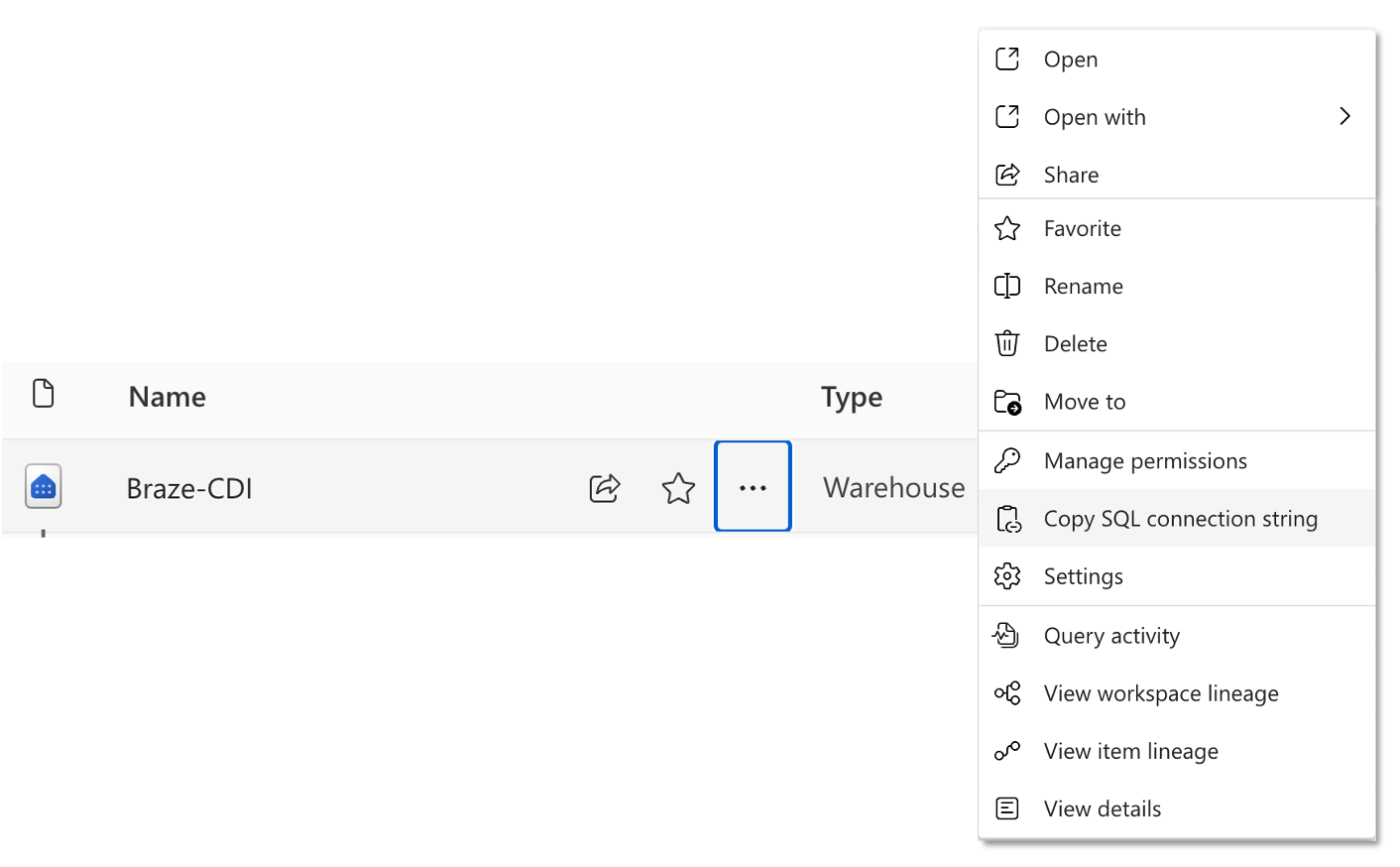
웨어하우스의 SQL 엔드포인트를 가져오려면 Fabric의 워크스페이스로 이동하여 항목 목록에서 웨어하우스 이름 위로 마우스를 가져간 다음 SQL 연결 문자열 복사를 선택합니다.
1.6단계: 방화벽에서 Braze IP 허용(선택 사항)
Microsoft Fabric 계정의 구성에 따라 방화벽에서 다음 IP 주소를 허용하여 Braze의 트래픽을 허용해야 할 수 있습니다. 이를 활성화하는 방법에 대한 자세한 내용은 Entra 조건부 액세스에 대한 관련 설명서를 참조하세요.
예를 들어 US-01, US-02, US-03, US-04, US-05, US-06, US-07, 다음은 관련 IP 주소입니다.
23.21.118.19134.206.23.17350.16.249.952.4.160.21454.87.8.3454.156.35.25152.54.89.23818.205.178.15
예를 들어 US-08 이 관련 IP 주소입니다:
52.151.246.5152.170.163.18240.76.166.15740.76.166.17040.76.166.16740.76.166.16140.76.166.15640.76.166.16640.76.166.16040.88.51.7452.154.67.1740.76.166.8040.76.166.8440.76.166.8540.76.166.8140.76.166.7140.76.166.14440.76.166.145
예를 들어 US-10 이 관련 IP 주소입니다:
100.25.232.16435.168.86.17952.7.44.1173.92.153.1835.172.3.12950.19.162.19
인스턴스 EU-01 및 EU-02의 경우, 관련 IP 주소는 다음과 같습니다.
52.58.142.24252.29.193.12135.158.29.22818.157.135.973.123.166.463.64.27.363.65.88.253.68.144.1883.70.107.88
예를 들어 AU-01 이 관련 IP 주소입니다:
13.210.1.14513.211.70.15913.238.45.5452.65.73.16754.153.242.23954.206.45.213
예를 들어 ID-01 이 관련 IP 주소입니다:
108.136.157.246108.137.30.20716.78.128.7116.78.14.13416.78.162.20843.218.73.35
예를 들어 JP-01 이 관련 IP 주소입니다:
13.159.155.21254.199.221.24113.192.23.1654.250.120.13918.181.114.2323.114.38.100
2단계: Braze 대시보드에서 새 소스 생성
2026년 2월 이후에 온보딩하는 고객은 소스와 동기화가 분리된 CDI UI에 조기 액세스할 수 있습니다. 이 UI에서는 동기화를 생성하기 전에 먼저 소스를 생성합니다. 여러 동기화가 동일한 소스를 사용할 수 있습니다.
Braze 대시보드에서 데이터 설정 > 클라우드 데이터 수집 > 소스로 이동하여 데이터 소스 추가를 선택한 다음 Snowflake를 선택합니다.
2.1단계: Snowflake 연결 정보 추가
소스의 이름을 선택하고 Snowflake 자격 증명 및 구성을 입력한 다음 다음 단계로 진행합니다.
Snowflake 계정 식별자 필드에 Snowflake 계정 식별자를 입력하세요. 일반적으로 xy12345.us-east-1.aws와 같은 형식입니다. 이는 데이터베이스 이름이나 웨어하우스 이름과 다릅니다.
2.2단계: Braze 사용자에게 공개 키 추가
자격 증명 및 구성을 입력한 후 자격 증명 저장을 클릭하여 RSA 키를 생성하고 Snowflake로 돌아가서 설정을 완료합니다. 대시보드에 표시된 공개 키를 Braze가 Snowflake에 연결하기 위해 생성한 사용자에게 추가하세요.
자세한 내용은 Snowflake 설명서를 참조하세요. 키를 교체하고 싶다면 Braze가 새로운 키 쌍을 생성하여 새로운 공개 키를 제공할 수 있습니다.
1
ALTER USER BRAZE_INGESTION_USER SET RSA_PUBLIC_KEY='MIIBIjANBgkqhkiG9w0BA...';
Braze 대시보드에서 데이터 설정 > 클라우드 데이터 수집 > 소스로 이동하여 데이터 소스 추가를 선택한 다음 Amazon Redshift를 선택합니다.
2.1단계: Redshift 연결 정보 및 소스 테이블 추가
소스의 이름을 선택하고 Redshift 자격 증명 및 구성을 입력합니다. 비공개 네트워크 터널을 사용하는 경우 슬라이더를 토글하고 터널 정보를 입력합니다. 그런 다음 다음 단계로 진행합니다.
Braze 대시보드에서 데이터베이스 이름 필드는 문자(A–Z, a–z), 숫자(0–9) 및 밑줄(_)만 허용합니다. Amazon Redshift는 데이터베이스 식별자에 추가 문자를 지원하지만 이 필드에서는 사용할 수 없습니다.
2.2단계: 연결 테스트 및 소스 연결
다음으로 연결 테스트를 선택합니다. 성공하면 나머지 설정을 완료하고 소스에 연결을 클릭합니다. 연결에 실패하면 문제 해결에 도움이 되는 오류 메시지가 표시됩니다.
Braze 대시보드에서 데이터 설정 > 클라우드 데이터 수집 > 소스로 이동하여 데이터 소스 추가를 선택한 다음 Google BigQuery를 선택합니다.
2.1단계: BigQuery 연결 정보 및 소스 테이블 추가
소스의 이름을 선택합니다. 그런 다음 JSON 키를 업로드하고 서비스 계정의 이름을 입력합니다. 나머지 구성 필드를 입력합니다.
2.2단계: 연결 테스트 및 소스 연결
다음으로 연결 테스트를 선택합니다. 성공하면 나머지 설정을 완료하고 소스에 연결을 클릭합니다. 연결에 실패하면 문제 해결에 도움이 되는 오류 메시지가 표시됩니다.
Braze 대시보드에서 데이터 설정 > 클라우드 데이터 수집 > 소스로 이동하여 데이터 소스 추가를 선택한 다음 Databricks를 선택합니다.
2.1단계: Databricks 연결 정보 및 소스 테이블 추가
소스의 이름을 선택하고 Databricks 자격 증명 및 구성을 입력합니다. 그런 다음 다음 단계로 진행합니다.
2.2단계: 연결 테스트 및 소스 연결
다음으로 연결 테스트를 선택합니다. 성공하면 나머지 설정을 완료하고 소스에 연결을 클릭합니다. 연결에 실패하면 문제 해결에 도움이 되는 오류 메시지가 표시됩니다.
소스를 생성하려면 먼저 테스트를 성공적으로 완료해야 합니다. 생성 페이지를 닫으면 소스가 저장되지 않습니다.
Braze 대시보드에서 데이터 설정 > 클라우드 데이터 수집 > 소스로 이동하여 데이터 소스 추가를 선택한 다음 Microsoft Fabric을 선택합니다.
2.1단계: 클라우드 데이터 수집 동기화 설정
소스의 이름을 선택하고 Microsoft Fabric 자격 증명 및 구성을 입력합니다.
- 자격 증명 이름은 Braze에서 이 자격 증명에 대한 레이블이며, 알아보기 쉬운 값을 설정할 수 있습니다.
- 테넌트 ID, 주체 ID, 클라이언트 비밀 및 연결 문자열을 가져오는 방법에 대한 자세한 내용은 섹션 1의 단계를 참조하세요.
2.2단계: 연결 테스트 및 소스 연결
다음으로 연결 테스트를 선택합니다. 성공하면 나머지 설정을 완료하고 소스에 연결을 클릭합니다. 연결에 실패하면 문제 해결에 도움이 되는 오류 메시지가 표시됩니다.
소스를 생성하려면 먼저 테스트를 성공적으로 완료해야 합니다. 생성 페이지를 닫으면 소스가 저장되지 않습니다.
3단계: Braze 대시보드에서 새 동기화 생성
데이터 설정 > 클라우드 데이터 수집 > 동기화로 이동하여 데이터 동기화 생성을 선택합니다.
3.1단계: 동기화 세부 정보 구성 및 연결 테스트
동기화의 이름을 선택합니다. 그런 다음 활성 소스 중에서 선택하고 동기화할 소스 테이블을 입력합니다. 데이터 유형을 선택하고 연결 테스트를 클릭합니다.
성공하면 데이터 미리보기가 표시됩니다. 다음: 알림을 선택하여 계속합니다. 연결에 실패하면 문제 해결에 도움이 되는 오류 메시지가 표시됩니다.
다음 단계로 진행하려면 먼저 동기화 테스트를 성공적으로 완료해야 합니다. 동기화 생성 페이지를 닫아야 하는 경우 초안으로 저장을 클릭하여 진행 중인 작업을 유지하세요.
3.2단계: 알림 환경설정 추가
동기화 오류 알림을 받을 연락처 이메일을 입력합니다. Braze는 이 연락처 정보를 사용하여 테이블에 대한 액세스가 예기치 않게 손실되는 등의 통합 오류에 대한 알림을 보냅니다.
연락처 이메일은 누락된 테이블, 권한 등과 같은 글로벌 또는 동기화 수준 오류에 대한 알림만 받습니다. 행 수준 문제에 대한 알림은 수신되지 않습니다. 글로벌 오류는 동기화 실행을 방해하는 치명적인 연결 문제를 나타냅니다.
이러한 문제에는 다음이 포함될 수 있습니다:
- 연결 문제
- 리소스 부족
- 권한 문제
- (카탈로그 동기화 전용) 카탈로그 계층의 공간 부족
3.3단계: 스케줄링
마지막으로 동기화를 비반복 또는 반복으로 구성합니다.
비반복 동기화는 수동으로 또는 API를 통해 트리거할 수 있습니다.
반복 동기화는 15분마다에서 한 달에 한 번까지 빈도를 설정할 수 있습니다. Braze는 Braze 대시보드에 구성된 시간대를 사용하여 반복 동기화를 예약합니다.
3.1단계: 동기화 세부 정보 구성 및 연결 테스트
동기화의 이름을 선택합니다. 그런 다음 활성 소스 중에서 선택하고 동기화할 소스 테이블을 입력합니다. 데이터 유형을 선택하고 연결 테스트를 클릭합니다.
성공하면 데이터 미리보기가 표시됩니다. 다음: 알림을 선택하여 계속합니다. 연결에 실패하면 문제 해결에 도움이 되는 오류 메시지가 표시됩니다.
다음 단계로 진행하려면 먼저 동기화 테스트를 성공적으로 완료해야 합니다. 동기화 생성 페이지를 닫아야 하는 경우 초안으로 저장을 클릭하여 진행 중인 작업을 유지하세요.
3.2단계: 알림 환경설정 추가
동기화 오류 알림을 받을 연락처 이메일을 입력합니다. Braze는 이 연락처 정보를 사용하여 테이블에 대한 액세스가 예기치 않게 손실되는 등의 통합 오류에 대한 알림을 보냅니다.
연락처 이메일은 누락된 테이블, 권한 등과 같은 글로벌 또는 동기화 수준 오류에 대한 알림만 받습니다. 행 수준 문제에 대한 알림은 수신되지 않습니다. 글로벌 오류는 동기화 실행을 방해하는 치명적인 연결 문제를 나타냅니다.
이러한 문제에는 다음이 포함될 수 있습니다:
- 연결 문제
- 리소스 부족
- 권한 문제
(카탈로그 동기화 전용) 카탈로그 계층의 공간 부족
3.3단계: 스케줄링
마지막으로 동기화를 비반복 또는 반복으로 구성합니다.
비반복 동기화는 수동으로 또는 API를 통해 트리거할 수 있습니다.
반복 동기화는 15분마다에서 한 달에 한 번까지 빈도를 설정할 수 있습니다. Braze는 Braze 대시보드에 구성된 시간대를 사용하여 반복 동기화를 예약합니다.
3.1단계: 동기화 세부 정보 구성 및 연결 테스트
동기화의 이름을 선택합니다. 그런 다음 활성 소스 중에서 선택하고 동기화할 소스 테이블을 입력합니다. 데이터 유형을 선택하고 연결 테스트를 클릭합니다.
성공하면 데이터 미리보기가 표시됩니다. 다음: 알림을 선택하여 계속합니다. 연결에 실패하면 문제 해결에 도움이 되는 오류 메시지가 표시됩니다.
다음 단계로 진행하려면 먼저 동기화 테스트를 성공적으로 완료해야 합니다. 동기화 생성 페이지를 닫아야 하는 경우 초안으로 저장을 클릭하여 진행 중인 작업을 유지하세요.
3.2단계: 알림 환경설정 추가
동기화 오류 알림을 받을 연락처 이메일을 입력합니다. Braze는 이 연락처 정보를 사용하여 테이블에 대한 액세스가 예기치 않게 손실되는 등의 통합 오류에 대한 알림을 보냅니다.
연락처 이메일은 누락된 테이블, 권한 등과 같은 글로벌 또는 동기화 수준 오류에 대한 알림만 받습니다. 행 수준 문제에 대한 알림은 수신되지 않습니다. 글로벌 오류는 동기화 실행을 방해하는 치명적인 연결 문제를 나타냅니다. 이러한 문제에는 다음이 포함될 수 있습니다:
- 연결 문제
- 리소스 부족
- 권한 문제
(카탈로그 동기화 전용) 카탈로그 계층의 공간 부족
3.3단계: 스케줄링
마지막으로 동기화를 비반복 또는 반복으로 구성합니다.
비반복 동기화는 수동으로 또는 API를 통해 트리거할 수 있습니다.
반복 동기화는 15분마다에서 한 달에 한 번까지 빈도를 설정할 수 있습니다. Braze는 Braze 대시보드에 구성된 시간대를 사용하여 반복 동기화를 예약합니다.
3.1단계: 동기화 세부 정보 구성 및 연결 테스트
동기화의 이름을 선택합니다. 그런 다음 활성 소스 중에서 선택하고 동기화할 소스 테이블을 입력합니다. 데이터 유형을 선택하고 연결 테스트를 클릭합니다.
성공하면 데이터 미리보기가 표시됩니다. 다음: 알림을 선택하여 계속합니다. 연결에 실패하면 문제 해결에 도움이 되는 오류 메시지가 표시됩니다.
다음 단계로 진행하려면 먼저 동기화 테스트를 성공적으로 완료해야 합니다. 동기화 생성 페이지를 닫아야 하는 경우 초안으로 저장을 클릭하여 진행 중인 작업을 유지하세요.
3.2단계: 알림 환경설정 추가
동기화 오류 알림을 받을 연락처 이메일을 입력합니다. Braze는 이 연락처 정보를 사용하여 테이블에 대한 액세스가 예기치 않게 손실되는 등의 통합 오류에 대한 알림을 보냅니다.
연락처 이메일은 누락된 테이블, 권한 등과 같은 글로벌 또는 동기화 수준 오류에 대한 알림만 받습니다. 행 수준 문제에 대한 알림은 수신되지 않습니다. 글로벌 오류는 동기화 실행을 방해하는 치명적인 연결 문제를 나타냅니다.
이러한 문제에는 다음이 포함될 수 있습니다:
- 연결 문제
- 리소스 부족
- 권한 문제
(카탈로그 동기화 전용) 카탈로그 계층의 공간 부족
3.3단계: 스케줄링
마지막으로 동기화를 비반복 또는 반복으로 구성합니다.
비반복 동기화는 수동으로 또는 API를 통해 트리거할 수 있습니다.
반복 동기화는 15분마다에서 한 달에 한 번까지 빈도를 설정할 수 있습니다. Braze는 Braze 대시보드에 구성된 시간대를 사용하여 반복 동기화를 예약합니다.
3.1단계: 동기화 세부 정보 구성 및 연결 테스트
동기화의 이름을 선택합니다. 그런 다음 활성 소스 중에서 선택하고 동기화할 소스 테이블을 입력합니다. 데이터 유형을 선택하고 연결 테스트를 클릭합니다.
성공하면 데이터 미리보기가 표시됩니다. 다음: 알림을 선택하여 계속합니다. 연결에 실패하면 문제 해결에 도움이 되는 오류 메시지가 표시됩니다.
다음 단계로 진행하려면 먼저 동기화 테스트를 성공적으로 완료해야 합니다. 동기화 생성 페이지를 닫아야 하는 경우 초안으로 저장을 클릭하여 진행 중인 작업을 유지하세요.
3.2단계: 알림 환경설정 추가
동기화 오류 알림을 받을 연락처 이메일을 입력합니다. Braze는 이 연락처 정보를 사용하여 테이블에 대한 액세스가 예기치 않게 손실되는 등의 통합 오류에 대한 알림을 보냅니다.
연락처 이메일은 누락된 테이블, 권한 등과 같은 글로벌 또는 동기화 수준 오류에 대한 알림만 받습니다. 행 수준 문제에 대한 알림은 수신되지 않습니다. 글로벌 오류는 동기화 실행을 방해하는 치명적인 연결 문제를 나타냅니다.
이러한 문제에는 다음이 포함될 수 있습니다:
- 연결 문제
- 리소스 부족
- 권한 문제
(카탈로그 동기화 전용) 카탈로그 계층의 공간 부족
3.3단계: 스케줄링
마지막으로 동기화를 비반복 또는 반복으로 구성합니다.
비반복 동기화는 수동으로 또는 API를 통해 트리거할 수 있습니다.
반복 동기화는 15분마다에서 한 달에 한 번까지 빈도를 설정할 수 있습니다. Braze는 Braze 대시보드에 구성된 시간대를 사용하여 반복 동기화를 예약합니다.
통합이 초안에서 활성 상태로 전환되려면 먼저 테스트를 성공적으로 완료해야 합니다. 생성 페이지를 닫으면 통합이 저장되며, 세부 정보 페이지를 다시 방문하여 변경하고 테스트할 수 있습니다.
추가 통합 또는 사용자 설정(선택 사항)
Braze와 여러 통합을 설정할 수 있지만, 각 통합은 서로 다른 테이블을 동기화하도록 구성해야 합니다. 추가 동기화를 생성할 때 동일한 Snowflake 계정에 연결하는 경우 기존 자격 증명을 재사용할 수 있습니다.
동일한 사용자 및 역할을 여러 통합에 걸쳐 재사용하는 경우, 공개 키를 다시 추가할 필요가 없습니다.
Braze와 여러 통합을 설정할 수 있지만, 각 통합은 서로 다른 테이블을 동기화하도록 구성해야 합니다. 추가 동기화를 생성할 때 동일한 Snowflake 또는 Redshift 계정에 연결하는 경우 기존 자격 증명을 재사용할 수 있습니다.
동일한 사용자를 여러 통합에 걸쳐 재사용하는 경우, 모든 활성 동기화에서 제거될 때까지 Braze 대시보드에서 해당 사용자를 삭제할 수 없습니다.
Braze와 여러 통합을 설정할 수 있지만, 각 통합은 서로 다른 테이블을 동기화하도록 구성해야 합니다. 추가 동기화를 생성할 때 동일한 BigQuery 계정에 연결하는 경우 기존 자격 증명을 재사용할 수 있습니다.
동일한 사용자를 여러 통합에 걸쳐 재사용하는 경우, 모든 활성 동기화에서 제거될 때까지 Braze 대시보드에서 해당 사용자를 삭제할 수 없습니다.
Braze와 여러 통합을 설정할 수 있지만, 각 통합은 서로 다른 테이블을 동기화하도록 구성해야 합니다. 추가 동기화를 생성할 때 동일한 Databricks 계정에 연결하는 경우 기존 자격 증명을 재사용할 수 있습니다.
동일한 사용자를 여러 통합에 걸쳐 재사용하는 경우, 모든 활성 동기화에서 제거될 때까지 Braze 대시보드에서 해당 사용자를 삭제할 수 없습니다.
Braze와 여러 통합을 설정할 수 있지만, 각 통합은 서로 다른 테이블을 동기화하도록 구성해야 합니다. 추가 동기화를 생성할 때 동일한 Fabric 계정에 연결하는 경우 기존 자격 증명을 재사용할 수 있습니다.
동일한 사용자를 여러 통합에 걸쳐 재사용하는 경우, 모든 활성 동기화에서 제거될 때까지 Braze 대시보드에서 해당 사용자를 삭제할 수 없습니다.
동기화 실행
활성화되면 동기화가 설정 중 구성된 스케줄에 따라 실행됩니다. 정기 테스트 스케줄 외에 동기화를 실행하거나 최신 데이터를 가져오려면 지금 동기화를 선택하세요. 이 실행은 정기적으로 예약된 향후 동기화에 영향을 미치지 않습니다.
활성화되면 동기화가 설정 중 구성된 스케줄에 따라 실행됩니다. 정기 테스트 스케줄 외에 동기화를 실행하거나 최신 데이터를 가져오려면 지금 동기화를 선택하세요. 이 실행은 정기적으로 예약된 향후 동기화에 영향을 미치지 않습니다.
활성화되면 동기화가 설정 중 구성된 스케줄에 따라 실행됩니다. 정기 테스트 스케줄 외에 동기화를 실행하거나 최신 데이터를 가져오려면 지금 동기화를 선택하세요. 이 실행은 정기적으로 예약된 향후 동기화에 영향을 미치지 않습니다.
활성화되면 동기화가 설정 중 구성된 스케줄에 따라 실행됩니다. 정기 테스트 스케줄 외에 동기화를 실행하거나 최신 데이터를 가져오려면 지금 동기화를 선택하세요. 이 실행은 정기적으로 예약된 향후 동기화에 영향을 미치지 않습니다.
활성화되면 동기화가 설정 중 구성된 스케줄에 따라 실행됩니다. 정기 테스트 스케줄 외에 동기화를 실행하거나 최신 데이터를 가져오려면 지금 동기화를 선택하세요. 이 실행은 정기적으로 예약된 향후 동기화에 영향을 미치지 않습니다.
일반 제공 환경
데이터 웨어하우스 통합 설정
클라우드 데이터 수집 통합은 Braze 측과 데이터 웨어하우스 인스턴스 양쪽에서 일부 설정이 필요합니다. 다음 단계에 따라 통합을 설정하세요:
- Snowflake 인스턴스에서 Braze와 동기화하려는 테이블 또는 뷰를 설정합니다.
- Braze 대시보드에서 새 통합을 생성합니다.
- Braze 대시보드에 제공된 공개 키를 가져와서 인증을 위해 Snowflake 사용자에 추가합니다.
- 통합을 테스트하고 동기화를 시작합니다.
Snowflake 빠른 시작 가이드에서는 샘플 코드를 제공하고, Snowflake Streams와 CDI를 사용하여 데이터를 Braze에 동기화하는 자동화된 파이프라인을 만드는 데 필요한 단계를 안내합니다.
- 동기화하려는 Redshift 테이블에 대한 Braze 액세스가 허용되어 있는지 확인합니다. Braze는 인터넷을 통해 Redshift에 연결합니다.
- Redshift 인스턴스에서 Braze에 동기화하려는 테이블 또는 뷰를 설정합니다.
- Braze 대시보드에서 새 통합을 생성합니다.
- 통합을 테스트하고 동기화를 시작합니다.
- 서비스 계정을 만들고 동기화하려는 데이터가 포함된 BigQuery 프로젝트 및 데이터셋에 대한 액세스를 허용합니다.
- BigQuery 계정에서 Braze에 동기화하려는 테이블 또는 뷰를 설정합니다.
- Braze 대시보드에서 새 통합을 생성합니다.
- 통합을 테스트하고 동기화를 시작합니다.
- 서비스 계정을 만들고 동기화하려는 데이터가 포함된 Databricks 프로젝트 및 데이터셋에 대한 액세스를 허용합니다.
- Databricks 계정에서 Braze와 동기화하려는 테이블 또는 뷰를 설정합니다.
- Braze 대시보드에서 새 통합을 생성합니다.
- 통합을 테스트하고 동기화를 시작합니다.
Braze가 Classic 및 Pro SQL 인스턴스에 연결할 때 2~5분의 워밍업 시간이 소요될 수 있으며, 이로 인해 연결 설정 및 테스트 중은 물론 예약된 동기화 시작 시에도 지연이 발생할 수 있습니다. 서버리스 SQL 인스턴스를 사용하면 워밍업 시간을 최소화하고 쿼리 처리량을 향상시킬 수 있지만, 통합 비용이 약간 증가할 수 있습니다.
- 서비스 주체를 만들고 Fabric API에 대한 액세스를 허용합니다.
- 공유 워크스페이스를 설정하고 서비스 주체에 액세스 권한을 부여합니다.
- 2단계에서 만든 공유 Fabric 워크스페이스에서 Braze에 동기화하려는 테이블 또는 뷰를 설정합니다.
- Braze 대시보드에서 새 통합을 생성합니다.
- 통합을 테스트하고 동기화를 시작합니다.
1단계: 테이블 또는 뷰 설정
1.1단계: 테이블 설정
1
2
3
4
5
6
7
8
9
10
11
12
13
14
15
16
CREATE DATABASE BRAZE_CLOUD_PRODUCTION;
CREATE SCHEMA BRAZE_CLOUD_PRODUCTION.INGESTION;
CREATE OR REPLACE TABLE BRAZE_CLOUD_PRODUCTION.INGESTION.USERS_ATTRIBUTES_SYNC (
     UPDATED_AT TIMESTAMP_NTZ(9) NOT NULL DEFAULT SYSDATE(),
     --at least one of external_id, alias_name and alias_label, email, phone, or braze_id is required
     EXTERNAL_ID VARCHAR(16777216),
     --if using user alias, both alias_name and alias_label are required
     ALIAS_LABEL VARCHAR(16777216),
     ALIAS_NAME VARCHAR(16777216),
     --braze_id can only be used to update existing users created through the Braze SDK
     BRAZE_ID VARCHAR(16777216),
     --If you include both email and phone, email is used as the primary identifier
     EMAIL VARCHAR(16777216),
     PHONE VARCHAR(16777216),
     PAYLOAD VARCHAR(16777216) NOT NULL
);
데이터베이스, 스키마 및 테이블의 이름은 원하는 대로 지정할 수 있지만, 열 이름은 위의 정의와 일치해야 합니다.
UPDATED_AT- 이 행이 테이블에 업데이트되거나 추가된 시간입니다. Braze는UPDATED_AT이 마지막으로 동기화된 값보다 이후인 행을 동기화합니다. 새 행이 동일한 타임스탬프를 공유하는 경우 정확한 경계 타임스탬프의 행이 다시 동기화될 수 있습니다.- 사용자 식별자 열 - 테이블에는 하나 이상의 사용자 식별자 열이 포함될 수 있습니다. 각 행에는 하나의 식별자(
external_id,alias_name과alias_label의 조합,braze_id,email또는phone)만 포함해야 합니다. 소스 테이블에는 하나, 둘, 셋, 넷 또는 다섯 가지 식별자 유형 모두에 대한 열이 있을 수 있습니다.EXTERNAL_ID- 업데이트하려는 사용자를 식별합니다. 이 값은 Braze에서 사용하는external_id값과 일치해야 합니다.ALIAS_NAME및ALIAS_LABEL- 이 두 열은 사용자 별칭 오브젝트를 만듭니다.alias_name은 고유 식별자여야 하며,alias_label은 별칭의 유형을 지정합니다. 사용자는 서로 다른 레이블을 가진 여러 별칭을 가질 수 있지만,alias_label당 하나의alias_name만 가질 수 있습니다.BRAZE_ID- Braze 사용자 식별자입니다. 이것은 Braze SDK에 의해 생성되며, 클라우드 데이터 수집을 통해 Braze ID로 새 사용자를 생성할 수 없습니다. 새 사용자를 만들려면 외부 사용자 ID 또는 사용자 별칭을 지정하세요.EMAIL- 사용자의 이메일 주소입니다. 동일한 이메일 주소를 가진 여러 프로필이 존재하는 경우, 가장 최근에 업데이트된 프로필이 우선적으로 업데이트됩니다. 이메일과 전화번호를 모두 포함하는 경우, 이메일이 기본 식별자로 사용됩니다.PHONE- 사용자의 전화번호입니다. 동일한 전화번호를 가진 여러 프로필이 존재하는 경우, 가장 최근에 업데이트된 프로필이 우선적으로 업데이트됩니다.
PAYLOAD- Braze에서 사용자에게 동기화하려는 필드의 JSON 문자열입니다.
1.2단계: 역할 및 데이터베이스 권한 설정
1
2
3
4
5
CREATE ROLE BRAZE_INGESTION_ROLE;

GRANT USAGE ON DATABASE BRAZE_CLOUD_PRODUCTION TO ROLE BRAZE_INGESTION_ROLE;
GRANT USAGE ON SCHEMA BRAZE_CLOUD_PRODUCTION.INGESTION TO ROLE BRAZE_INGESTION_ROLE;
GRANT SELECT ON TABLE BRAZE_CLOUD_PRODUCTION.INGESTION.USERS_ATTRIBUTES_SYNC TO ROLE BRAZE_INGESTION_ROLE;
필요에 따라 이름을 변경할 수 있지만, 권한은 위의 예시와 일치해야 합니다.
1.3단계: 웨어하우스를 설정하고 Braze 역할에 액세스 권한 부여
1
2
3
CREATE WAREHOUSE BRAZE_INGESTION_WAREHOUSE;

GRANT USAGE ON WAREHOUSE BRAZE_INGESTION_WAREHOUSE TO ROLE BRAZE_INGESTION_ROLE;
웨어하우스에 자동 재개 플래그가 설정되어 있어야 합니다. 그렇지 않으면, 쿼리를 실행할 때 웨어하우스를 켜기 위해 Braze에 추가 OPERATE 권한을 부여해야 합니다.
1.4단계: 사용자 설정
1
2
3
CREATE USER BRAZE_INGESTION_USER;

GRANT ROLE BRAZE_INGESTION_ROLE TO USER BRAZE_INGESTION_USER;
이 단계를 완료한 후 Braze와 연결 정보를 공유하고 사용자에게 추가할 공개 키를 받게 됩니다.
서로 다른 워크스페이스를 동일한 Snowflake 계정에 연결할 때, 통합을 생성하는 각 Braze 워크스페이스에 대해 고유한 사용자를 만들어야 합니다. 워크스페이스 내에서는 동일한 사용자를 여러 통합에 걸쳐 재사용할 수 있지만, 동일한 Snowflake 계정의 사용자가 워크스페이스 간에 중복되면 통합 생성이 실패합니다.
1.5단계: Snowflake 네트워크 정책에서 Braze IP 허용(선택 사항)
Snowflake 계정의 구성에 따라 Snowflake 네트워크 정책에서 다음 IP 주소를 허용해야 할 수 있습니다. 이를 활성화하는 방법에 대한 자세한 내용은 네트워크 정책 수정에 대한 Snowflake 설명서를 참조하세요.
예를 들어 US-01, US-02, US-03, US-04, US-05, US-06, US-07, 다음은 관련 IP 주소입니다.
23.21.118.19134.206.23.17350.16.249.952.4.160.21454.87.8.3454.156.35.25152.54.89.23818.205.178.15
예를 들어 US-08 이 관련 IP 주소입니다:
52.151.246.5152.170.163.18240.76.166.15740.76.166.17040.76.166.16740.76.166.16140.76.166.15640.76.166.16640.76.166.16040.88.51.7452.154.67.1740.76.166.8040.76.166.8440.76.166.8540.76.166.8140.76.166.7140.76.166.14440.76.166.145
예를 들어 US-10 이 관련 IP 주소입니다:
100.25.232.16435.168.86.17952.7.44.1173.92.153.1835.172.3.12950.19.162.19
인스턴스 EU-01 및 EU-02의 경우, 관련 IP 주소는 다음과 같습니다.
52.58.142.24252.29.193.12135.158.29.22818.157.135.973.123.166.463.64.27.363.65.88.253.68.144.1883.70.107.88
예를 들어 AU-01 이 관련 IP 주소입니다:
13.210.1.14513.211.70.15913.238.45.5452.65.73.16754.153.242.23954.206.45.213
예를 들어 ID-01 이 관련 IP 주소입니다:
108.136.157.246108.137.30.20716.78.128.7116.78.14.13416.78.162.20843.218.73.35
예를 들어 JP-01 이 관련 IP 주소입니다:
13.159.155.21254.199.221.24113.192.23.1654.250.120.13918.181.114.2323.114.38.100
1.1단계: 테이블 설정
선택적으로 소스 테이블을 보관할 새 데이터베이스 및 스키마를 설정합니다.
1
2
CREATE DATABASE BRAZE_CLOUD_PRODUCTION;
CREATE SCHEMA BRAZE_CLOUD_PRODUCTION.INGESTION;
CDI 통합에 사용할 테이블(또는 뷰)을 만듭니다.
1
2
3
4
5
6
7
8
9
10
11
12
13
14
CREATE TABLE BRAZE_CLOUD_PRODUCTION.INGESTION.USERS_ATTRIBUTES_SYNC (
   updated_at timestamptz default sysdate,
   --at least one of external_id, alias_name and alias_label, or braze_id is required
   external_id varchar,
   --if using user alias, both alias_name and alias_label are required
   alias_label varchar,
   alias_name varchar,
   --braze_id can only be used to update existing users created through the Braze SDK
   braze_id varchar,
   --If you include both email and phone, email is used as the primary identifier
   email varchar,
   phone varchar,
   payload varchar(max)
)
데이터베이스, 스키마 및 테이블의 이름은 원하는 대로 지정할 수 있지만, 열 이름은 위의 정의와 일치해야 합니다.
UPDATED_AT- 이 행이 테이블에 업데이트되거나 추가된 시간입니다. Braze는UPDATED_AT이 마지막으로 동기화된 값보다 이후인 행을 동기화합니다. 새 행이 동일한 타임스탬프를 공유하는 경우 정확한 경계 타임스탬프의 행이 다시 동기화될 수 있습니다.- 사용자 식별자 열 - 테이블에는 하나 이상의 사용자 식별자 열이 포함될 수 있습니다. 각 행에는 하나의 식별자(
external_id,alias_name과alias_label의 조합,braze_id,email또는phone)만 포함해야 합니다. 소스 테이블에는 하나, 둘, 셋, 넷 또는 다섯 가지 식별자 유형 모두에 대한 열이 있을 수 있습니다.EXTERNAL_ID- 업데이트하려는 사용자를 식별합니다. 이 값은 Braze에서 사용하는external_id값과 일치해야 합니다.ALIAS_NAME및ALIAS_LABEL- 이 두 열은 사용자 별칭 오브젝트를 만듭니다.alias_name은 고유 식별자여야 하며,alias_label은 별칭의 유형을 지정합니다. 사용자는 서로 다른 레이블을 가진 여러 별칭을 가질 수 있지만,alias_label당 하나의alias_name만 가질 수 있습니다.BRAZE_ID- Braze 사용자 식별자입니다. 이것은 Braze SDK에 의해 생성되며, 클라우드 데이터 수집을 통해 Braze ID로 새 사용자를 생성할 수 없습니다. 새 사용자를 만들려면 외부 사용자 ID 또는 사용자 별칭을 지정하세요.EMAIL- 사용자의 이메일 주소입니다. 동일한 이메일 주소를 가진 여러 프로필이 존재하는 경우, 가장 최근에 업데이트된 프로필이 우선적으로 업데이트됩니다. 이메일과 전화번호를 모두 포함하는 경우, 이메일이 기본 식별자로 사용됩니다.PHONE- 사용자의 전화번호입니다. 동일한 전화번호를 가진 여러 프로필이 존재하는 경우, 가장 최근에 업데이트된 프로필이 우선적으로 업데이트됩니다.
PAYLOAD- Braze에서 사용자에게 동기화하려는 필드의 JSON 문자열입니다.
1.2단계: 사용자 생성 및 권한 부여
1
2
3
CREATE USER braze_user PASSWORD '{password}';
GRANT USAGE ON SCHEMA BRAZE_CLOUD_PRODUCTION.INGESTION to braze_user;
GRANT SELECT ON TABLE USERS_ATTRIBUTES_SYNC TO braze_user;
이 사용자에게 필요한 최소 권한입니다. 여러 CDI 통합을 생성하는 경우 스키마에 대한 권한을 부여하거나 그룹을 사용하여 권한을 관리할 수 있습니다.
1.3단계: Braze IP에 대한 액세스 허용
방화벽이나 기타 네트워크 정책이 있는 경우 Braze 네트워크에 Redshift 인스턴스에 대한 액세스 권한을 부여해야 합니다. Redshift URL 엔드포인트의 예시는 “example-cluster.ap-northeast-2.redshift.amazonaws.com”입니다.
알아야 할 중요한 사항:
- Braze가 Redshift의 데이터에 액세스할 수 있도록 보안 그룹을 변경해야 할 수도 있습니다.
- 테이블의 IP와 Redshift 클러스터를 쿼리하는 데 사용되는 포트(기본값 5439)에서 인바운드 트래픽을 명시적으로 허용해야 합니다. 인바운드 규칙이 “모두 허용”으로 설정되어 있더라도 이 포트에서 Redshift TCP 연결을 명시적으로 허용해야 합니다.
- Braze가 클러스터에 연결할 수 있도록 Redshift 클러스터의 엔드포인트는 공개적으로 접근 가능해야 합니다.
- Redshift 클러스터를 공개적으로 접근 가능하게 하고 싶지 않다면, VPC와 EC2 인스턴스를 설정하여 SSH 터널을 통해 Redshift 데이터에 액세스할 수 있습니다. 자세한 내용은 이 AWS 지식 센터 게시물을 확인하세요.
Braze 대시보드의 지역에 해당하는 다음 IP에서의 액세스를 허용합니다.
예를 들어 US-01, US-02, US-03, US-04, US-05, US-06, US-07, 다음은 관련 IP 주소입니다.
23.21.118.19134.206.23.17350.16.249.952.4.160.21454.87.8.3454.156.35.25152.54.89.23818.205.178.15
예를 들어 US-08 이 관련 IP 주소입니다:
52.151.246.5152.170.163.18240.76.166.15740.76.166.17040.76.166.16740.76.166.16140.76.166.15640.76.166.16640.76.166.16040.88.51.7452.154.67.1740.76.166.8040.76.166.8440.76.166.8540.76.166.8140.76.166.7140.76.166.14440.76.166.145
예를 들어 US-10 이 관련 IP 주소입니다:
100.25.232.16435.168.86.17952.7.44.1173.92.153.1835.172.3.12950.19.162.19
인스턴스 EU-01 및 EU-02의 경우, 관련 IP 주소는 다음과 같습니다.
52.58.142.24252.29.193.12135.158.29.22818.157.135.973.123.166.463.64.27.363.65.88.253.68.144.1883.70.107.88
예를 들어 AU-01 이 관련 IP 주소입니다:
13.210.1.14513.211.70.15913.238.45.5452.65.73.16754.153.242.23954.206.45.213
예를 들어 ID-01 이 관련 IP 주소입니다:
108.136.157.246108.137.30.20716.78.128.7116.78.14.13416.78.162.20843.218.73.35
예를 들어 JP-01 이 관련 IP 주소입니다:
13.159.155.21254.199.221.24113.192.23.1654.250.120.13918.181.114.2323.114.38.100
1.1단계: 테이블 설정
선택적으로 소스 테이블을 보관할 새 프로젝트 또는 데이터셋을 설정합니다.
1
CREATE SCHEMA BRAZE-CLOUD-PRODUCTION.INGESTION;
다음 필드를 사용하여 CDI 통합에 사용할 하나 이상의 테이블을 만드세요:
1
2
3
4
5
6
7
8
9
10
11
12
13
14
15
CREATE TABLE `BRAZE-CLOUD-PRODUCTION.INGESTION.USERS_ATTRIBUTES_SYNC`
(
  updated_at TIMESTAMP DEFAULT current_timestamp,
  --At least one of external_id, alias_name and alias_label, or braze_id is required
  external_id STRING,
  --If using user alias, both alias_name and alias_label are required
  alias_name STRING,
  alias_label STRING,
  --braze_id can only be used to update existing users created through the Braze SDK
  braze_id STRING,
  --If you include both email and phone, email is used as the primary identifier
  email STRING,
  phone STRING,
  payload JSON
);
| 필드 이름 | 유형 | 모드 |
|---|---|---|
UPDATED_AT |
TIMESTAMP | REQUIRED |
PAYLOAD |
JSON | REQUIRED |
EXTERNAL_ID |
STRING | NULLABLE |
ALIAS_NAME |
STRING | NULLABLE |
ALIAS_LABEL |
STRING | NULLABLE |
BRAZE_ID |
STRING | NULLABLE |
EMAIL |
STRING | NULLABLE |
PHONE |
STRING | NULLABLE |
프로젝트, 데이터셋 및 테이블의 이름은 원하는 대로 지정할 수 있지만, 열 이름은 위의 정의와 일치해야 합니다.
UPDATED_AT- 이 행이 테이블에 업데이트되거나 추가된 시간입니다. Braze는UPDATED_AT이 마지막으로 동기화된 값보다 이후인 행을 동기화합니다. 새 행이 동일한 타임스탬프를 공유하는 경우 정확한 경계 타임스탬프의 행이 다시 동기화될 수 있습니다.- 사용자 식별자 열 - 테이블에는 하나 이상의 사용자 식별자 열이 포함될 수 있습니다. 각 행에는 하나의 식별자(
external_id,alias_name과alias_label의 조합,braze_id,email또는phone)만 포함해야 합니다. 소스 테이블에는 하나, 둘, 셋, 넷 또는 다섯 가지 식별자 유형 모두에 대한 열이 있을 수 있습니다.EXTERNAL_ID- 업데이트하려는 사용자를 식별합니다. 이 값은 Braze에서 사용하는external_id값과 일치해야 합니다.ALIAS_NAME및ALIAS_LABEL- 이 두 열은 사용자 별칭 오브젝트를 만듭니다.alias_name은 고유 식별자여야 하며,alias_label은 별칭의 유형을 지정합니다. 사용자는 서로 다른 레이블을 가진 여러 별칭을 가질 수 있지만,alias_label당 하나의alias_name만 가질 수 있습니다.BRAZE_ID- Braze 사용자 식별자입니다. 이것은 Braze SDK에 의해 생성되며, 클라우드 데이터 수집을 통해 Braze ID로 새 사용자를 생성할 수 없습니다. 새 사용자를 만들려면 외부 사용자 ID 또는 사용자 별칭을 지정하세요.EMAIL- 사용자의 이메일 주소입니다. 동일한 이메일 주소를 가진 여러 프로필이 존재하는 경우, 가장 최근에 업데이트된 프로필이 우선적으로 업데이트됩니다. 이메일과 전화번호를 모두 포함하는 경우, 이메일이 기본 식별자로 사용됩니다.PHONE- 사용자의 전화번호입니다. 동일한 전화번호를 가진 여러 프로필이 존재하는 경우, 가장 최근에 업데이트된 프로필이 우선적으로 업데이트됩니다.
PAYLOAD- Braze에서 사용자에게 동기화하려는 필드의 JSON 문자열입니다.
BigQuery 파티셔닝
CDI는 BigQuery의 파티션을 지원합니다. UPDATED_AT의 함수로 파티셔닝하면(예: 데이터셋 크기에 따라 일, 주 또는 시간 단위로), BigQuery가 스캔해야 하는 데이터를 줄일 수 있습니다. 이를 통해 매우 큰 테이블의 성능과 효율성이 향상됩니다.
다른 필드로 파티셔닝하지 마세요. 특정 데이터에 가장 적합한 설정을 찾기 위해 다양한 구성을 테스트해 보세요.
모든 CDI 쿼리는 UPDATED_AT로 필터링되지만, 이 동작은 변경될 수 있습니다. 쿼리에 이 절이 반드시 포함되어야 하는 것을 전제하지 않도록 테이블 스키마를 설계하세요.
자세한 내용은 BigQuery 파티셔닝 설명서를 참조하세요.
1.2단계: 서비스 계정 생성 및 권한 부여
GCP에서 Braze가 테이블에 연결하고 데이터를 읽을 수 있도록 서비스 계정을 만드세요. 서비스 계정에는 다음 권한이 있어야 합니다:
- BigQuery Connection User: Braze가 연결할 수 있도록 합니다.
- BigQuery User: Braze가 쿼리를 실행하고, 데이터셋 메타데이터를 읽고, 테이블을 나열할 수 있도록 합니다.
- BigQuery Data Viewer: Braze가 데이터셋과 그 내용을 볼 수 있도록 합니다.
- BigQuery Job User: Braze가 작업을 실행할 수 있도록 합니다.
서비스 계정을 생성하고 권한을 부여한 후 JSON 키를 생성합니다. 자세한 방법은 여기에서 확인하세요. 나중에 Braze 대시보드에 업로드하게 됩니다.
1.3단계: Braze IP에 대한 액세스 허용
네트워크 정책이 있는 경우 Braze 네트워크에 BigQuery 인스턴스에 대한 액세스 권한을 부여해야 합니다. Braze 대시보드의 지역에 해당하는 아래 IP에서의 액세스를 허용합니다.
예를 들어 US-01, US-02, US-03, US-04, US-05, US-06, US-07, 다음은 관련 IP 주소입니다.
23.21.118.19134.206.23.17350.16.249.952.4.160.21454.87.8.3454.156.35.25152.54.89.23818.205.178.15
예를 들어 US-08 이 관련 IP 주소입니다:
52.151.246.5152.170.163.18240.76.166.15740.76.166.17040.76.166.16740.76.166.16140.76.166.15640.76.166.16640.76.166.16040.88.51.7452.154.67.1740.76.166.8040.76.166.8440.76.166.8540.76.166.8140.76.166.7140.76.166.14440.76.166.145
예를 들어 US-10 이 관련 IP 주소입니다:
100.25.232.16435.168.86.17952.7.44.1173.92.153.1835.172.3.12950.19.162.19
인스턴스 EU-01 및 EU-02의 경우, 관련 IP 주소는 다음과 같습니다.
52.58.142.24252.29.193.12135.158.29.22818.157.135.973.123.166.463.64.27.363.65.88.253.68.144.1883.70.107.88
예를 들어 AU-01 이 관련 IP 주소입니다:
13.210.1.14513.211.70.15913.238.45.5452.65.73.16754.153.242.23954.206.45.213
예를 들어 ID-01 이 관련 IP 주소입니다:
108.136.157.246108.137.30.20716.78.128.7116.78.14.13416.78.162.20843.218.73.35
예를 들어 JP-01 이 관련 IP 주소입니다:
13.159.155.21254.199.221.24113.192.23.1654.250.120.13918.181.114.2323.114.38.100
1.1단계: 테이블 설정
선택적으로 소스 테이블을 보관할 새 카탈로그 또는 스키마를 설정합니다.
1
CREATE SCHEMA BRAZE-CLOUD-PRODUCTION.INGESTION;
다음 필드를 사용하여 CDI 통합에 사용할 하나 이상의 테이블을 만드세요:
1
2
3
4
5
6
7
8
9
10
11
12
13
14
15
CREATE TABLE `BRAZE-CLOUD-PRODUCTION.INGESTION.USERS_ATTRIBUTES_SYNC`
(
  updated_at TIMESTAMP DEFAULT current_timestamp(),
  --At least one of external_id, alias_name and alias_label, or braze_id is required
  external_id STRING,
  --If using user alias, both alias_name and alias_label are required
  alias_name STRING,
  alias_label STRING,
  --braze_id can only be used to update existing users created through the Braze SDK
  braze_id STRING,
  --If you include both email and phone, email is used as the primary identifier
  email STRING,
  phone STRING,
  payload STRING, STRUCT, or MAP
);
| 필드 이름 | 유형 | 모드 |
|---|---|---|
UPDATED_AT |
TIMESTAMP | REQUIRED |
PAYLOAD |
STRING, STRUCT, or MAP | REQUIRED |
EXTERNAL_ID |
STRING | NULLABLE |
ALIAS_NAME |
STRING | NULLABLE |
ALIAS_LABEL |
STRING | NULLABLE |
BRAZE_ID |
STRING | NULLABLE |
EMAIL |
STRING | NULLABLE |
PHONE |
STRING | NULLABLE |
스키마와 테이블의 이름은 원하는 대로 지정할 수 있지만, 열 이름은 위의 정의와 일치해야 합니다.
UPDATED_AT- 이 행이 테이블에 업데이트되거나 추가된 시간입니다. Braze는UPDATED_AT이 마지막으로 동기화된 값보다 이후인 행을 동기화합니다. 새 행이 동일한 타임스탬프를 공유하는 경우 정확한 경계 타임스탬프의 행이 다시 동기화될 수 있습니다.- 사용자 식별자 열 - 테이블에는 하나 이상의 사용자 식별자 열이 포함될 수 있습니다. 각 행에는 하나의 식별자(
external_id,alias_name과alias_label의 조합,braze_id,email또는phone)만 포함해야 합니다. 소스 테이블에는 하나, 둘, 셋, 넷 또는 다섯 가지 식별자 유형 모두에 대한 열이 있을 수 있습니다.EXTERNAL_ID- 업데이트하려는 사용자를 식별합니다. 이 값은 Braze에서 사용하는external_id값과 일치해야 합니다.ALIAS_NAME및ALIAS_LABEL- 이 두 열은 사용자 별칭 오브젝트를 만듭니다.alias_name은 고유 식별자여야 하며,alias_label은 별칭의 유형을 지정합니다. 사용자는 서로 다른 레이블을 가진 여러 별칭을 가질 수 있지만,alias_label당 하나의alias_name만 가질 수 있습니다.BRAZE_ID- Braze 사용자 식별자입니다. 이것은 Braze SDK에 의해 생성되며, 클라우드 데이터 수집을 통해 Braze ID로 새 사용자를 생성할 수 없습니다. 새 사용자를 만들려면 외부 사용자 ID 또는 사용자 별칭을 지정하세요.EMAIL- 사용자의 이메일 주소입니다. 동일한 이메일 주소를 가진 여러 프로필이 존재하는 경우, 가장 최근에 업데이트된 프로필이 우선적으로 업데이트됩니다. 이메일과 전화번호를 모두 포함하는 경우, 이메일이 기본 식별자로 사용됩니다.PHONE- 사용자의 전화번호입니다. 동일한 전화번호를 가진 여러 프로필이 존재하는 경우, 가장 최근에 업데이트된 프로필이 우선적으로 업데이트됩니다.
PAYLOAD- Braze에서 사용자에게 동기화하려는 필드의 문자열 또는 구조체입니다.
1.2단계: 액세스 토큰 만들기
Braze가 Databricks에 액세스하려면 개인 액세스 토큰을 생성해야 합니다.
- Databricks 워크스페이스의 상단 표시줄에서 Databricks 사용자 이름을 선택한 다음 드롭다운에서 사용자 설정을 선택합니다.
- 액세스 토큰 탭에서 새 토큰 생성을 선택합니다.
- “Braze CDI”와 같이 이 토큰을 식별하는 데 도움이 되는 주석을 입력하고, Lifetime(일) 상자를 비워 두어 토큰의 수명을 무제한으로 설정합니다.
- 생성을 선택합니다.
- 표시된 토큰을 복사한 다음 완료를 선택합니다.
자격 증명 생성 단계에서 Braze 대시보드에 입력할 때까지 토큰을 안전한 장소에 보관하세요.
1.3단계: Braze IP에 대한 액세스 허용
네트워크 정책이 있는 경우 Braze 네트워크에 Databricks 인스턴스에 대한 액세스 권한을 부여해야 합니다. Braze 대시보드의 지역에 해당하는 아래 IP에서의 액세스를 허용합니다.
예를 들어 US-01, US-02, US-03, US-04, US-05, US-06, US-07, 다음은 관련 IP 주소입니다.
23.21.118.19134.206.23.17350.16.249.952.4.160.21454.87.8.3454.156.35.25152.54.89.23818.205.178.15
예를 들어 US-08 이 관련 IP 주소입니다:
52.151.246.5152.170.163.18240.76.166.15740.76.166.17040.76.166.16740.76.166.16140.76.166.15640.76.166.16640.76.166.16040.88.51.7452.154.67.1740.76.166.8040.76.166.8440.76.166.8540.76.166.8140.76.166.7140.76.166.14440.76.166.145
예를 들어 US-10 이 관련 IP 주소입니다:
100.25.232.16435.168.86.17952.7.44.1173.92.153.1835.172.3.12950.19.162.19
인스턴스 EU-01 및 EU-02의 경우, 관련 IP 주소는 다음과 같습니다.
52.58.142.24252.29.193.12135.158.29.22818.157.135.973.123.166.463.64.27.363.65.88.253.68.144.1883.70.107.88
예를 들어 AU-01 이 관련 IP 주소입니다:
13.210.1.14513.211.70.15913.238.45.5452.65.73.16754.153.242.23954.206.45.213
예를 들어 ID-01 이 관련 IP 주소입니다:
108.136.157.246108.137.30.20716.78.128.7116.78.14.13416.78.162.20843.218.73.35
예를 들어 JP-01 이 관련 IP 주소입니다:
13.159.155.21254.199.221.24113.192.23.1654.250.120.13918.181.114.2323.114.38.100
1.1단계: 서비스 주체 설정 및 액세스 권한 부여
Braze는 Entra ID 인증을 사용하는 서비스 주체를 통해 Fabric 웨어하우스에 연결합니다. Braze가 사용할 새 서비스 주체를 생성하고 필요에 따라 Fabric 리소스에 대한 액세스 권한을 부여합니다. Braze에 연결하려면 다음 세부 정보가 필요합니다:
- Azure 계정의 테넌트 ID(디렉터리 ID라고도 함)
- 서비스 주체의 주체 ID(애플리케이션 ID라고도 함)
- Braze 인증을 위한 클라이언트 비밀
- Azure 포털에서 Microsoft Entra 관리 센터로 이동한 다음 앱 등록으로 이동합니다.
- ID > 애플리케이션 > 앱 등록에서 + 새 등록을 선택합니다.
- 이름을 입력한 다음 지원되는 계정 유형으로
Accounts in this organizational directory only를 선택합니다. 그런 다음 등록을 선택합니다. - 방금 생성한 애플리케이션(서비스 주체)을 선택한 다음 인증서 및 비밀 > + 새 클라이언트 비밀로 이동합니다.
- 비밀에 대한 설명을 입력하고 만료 기간을 설정합니다. 그런 다음 추가를 선택합니다.
- Braze 설정에서 사용할 클라이언트 비밀을 기록해 두세요.
Azure는 서비스 주체 비밀의 무제한 만료를 허용하지 않습니다. 자격 증명이 만료되기 전에 갱신하여 Braze로의 데이터 흐름을 유지하세요.
1.2단계: Fabric 리소스에 대한 액세스 권한 부여
Braze가 Fabric 인스턴스에 연결할 수 있도록 액세스 권한을 제공합니다. Fabric 관리자 포털에서 설정 > 거버넌스 및 인사이트 > 관리자 포털 > 테넌트 설정으로 이동합니다.
- 개발자 설정에서 서비스 주체가 Fabric API를 사용할 수 있음을 활성화하여 Braze가 Microsoft Entra ID를 사용하여 연결할 수 있도록 합니다.
- OneLake 설정에서 사용자가 Fabric 외부 앱으로 OneLake에 저장된 데이터에 액세스할 수 있음을 활성화하여 서비스 주체가 외부 앱에서 데이터에 액세스할 수 있도록 합니다.
1.3단계: 공유 워크스페이스 설정 및 액세스 권한 부여
Braze에 연결하려는 모든 Fabric 리소스는 공유 워크스페이스에 배치해야 합니다. 기본 내 워크스페이스만 사용해 왔다면 새 공유 워크스페이스를 만드세요:
- 탐색 메뉴에서 워크스페이스를 선택한 다음 + 새 워크스페이스를 선택합니다.
- 워크스페이스의 이름을 입력한 다음 적용을 선택합니다.
공유 워크스페이스가 준비되면 서비스 주체에 액세스 권한을 부여합니다:
- 워크스페이스를 선택한 다음 액세스 관리를 선택합니다.
- + 사용자 또는 그룹 추가를 선택합니다.
- 1.1단계에서 만든 서비스 주체의 이름을 검색하고 선택합니다. 표시되지 않으면 1.2단계에서 서비스 주체가 Fabric API를 사용할 수 있음 설정을 활성화했는지 확인하세요.
- 역할 드롭다운에서 기여자를 선택합니다.
이제 서비스 주체는 SQL 엔드포인트를 통해 이 워크스페이스의 Fabric 웨어하우스 리소스에 액세스할 수 있으며, 여기에는 Braze에 사용할 웨어하우스도 포함됩니다.
1.4단계: 테이블 설정
Braze는 Fabric 웨어하우스에서 테이블과 뷰를 모두 지원합니다. 새 웨어하우스를 생성해야 하는 경우 1.3단계의 공유 워크스페이스 내에서 생성하세요. Fabric 콘솔에서 만들기 > 데이터 웨어하우스 > 웨어하우스로 이동합니다.
1
2
3
4
5
6
7
8
9
10
11
12
13
14
15
16
CREATE OR ALTER TABLE [warehouse].[schema].[CDI_table_name]
(
  UPDATED_AT DATETIME2(6) NOT NULL,
  PAYLOAD VARCHAR NOT NULL,
  --at least one of external_id, alias_name and alias_label, email, phone, or braze_id is required
  EXTERNAL_ID VARCHAR,
  --if using user alias, both alias_name and alias_label are required
  ALIAS_NAME VARCHAR,
  ALIAS_LABEL VARCHAR,
  --braze_id can only be used to update existing users created through the Braze SDK
  BRAZE_ID VARCHAR,
  --If you include both email and phone, email is used as the primary identifier
  EMAIL VARCHAR,
  PHONE VARCHAR
)
GO
웨어하우스, 스키마, 테이블 또는 뷰의 이름은 원하는 대로 지정할 수 있지만, 열 이름은 위의 정의와 일치해야 합니다.
UPDATED_AT- 이 행이 테이블에 업데이트되거나 추가된 시간입니다. Braze는UPDATED_AT이 마지막으로 동기화된 값보다 이후인 행을 동기화합니다. 새 행이 동일한 타임스탬프를 공유하는 경우 정확한 경계 타임스탬프의 행이 다시 동기화될 수 있습니다.- 사용자 식별자 열 - 테이블에는 하나 이상의 사용자 식별자 열이 포함될 수 있습니다. 각 행에는 하나의 식별자(
external_id,alias_name과alias_label의 조합,braze_id,email또는phone)만 포함해야 합니다. 소스 테이블에는 하나, 둘, 셋, 넷 또는 다섯 가지 식별자 유형 모두에 대한 열이 있을 수 있습니다.EXTERNAL_ID- 업데이트하려는 사용자를 식별합니다. 이 값은 Braze에서 사용하는external_id값과 일치해야 합니다.ALIAS_NAME및ALIAS_LABEL- 이 두 열은 사용자 별칭 오브젝트를 만듭니다.alias_name은 고유 식별자여야 하며,alias_label은 별칭의 유형을 지정합니다. 사용자는 서로 다른 레이블을 가진 여러 별칭을 가질 수 있지만,alias_label당 하나의alias_name만 가질 수 있습니다.BRAZE_ID- Braze 사용자 식별자입니다. 이것은 Braze SDK에 의해 생성되며, 클라우드 데이터 수집을 통해 Braze ID로 새 사용자를 생성할 수 없습니다. 새 사용자를 만들려면 외부 사용자 ID 또는 사용자 별칭을 지정하세요.EMAIL- 사용자의 이메일 주소입니다. 동일한 이메일 주소를 가진 여러 프로필이 존재하는 경우, 가장 최근에 업데이트된 프로필이 우선적으로 업데이트됩니다. 이메일과 전화번호를 모두 포함하는 경우, 이메일이 기본 식별자로 사용됩니다.PHONE- 사용자의 전화번호입니다. 동일한 전화번호를 가진 여러 프로필이 존재하는 경우, 가장 최근에 업데이트된 프로필이 우선적으로 업데이트됩니다.
PAYLOAD- Braze에서 사용자에게 동기화하려는 필드의 JSON 문자열입니다.
1.5단계: 웨어하우스 연결 문자열 가져오기
Braze가 연결하려면 웨어하우스의 SQL 엔드포인트가 필요합니다. 이를 가져오려면 Fabric의 워크스페이스로 이동하여 항목 목록에서 웨어하우스 이름 위로 마우스를 가져간 다음 SQL 연결 문자열 복사를 선택합니다.
1.6단계: 방화벽에서 Braze IP 허용(선택 사항)
Microsoft Fabric 계정의 구성에 따라 방화벽에서 다음 IP 주소를 허용하여 Braze의 트래픽을 허용해야 할 수 있습니다. 이를 활성화하는 방법에 대한 자세한 내용은 Entra 조건부 액세스에 대한 관련 설명서를 참조하세요.
예를 들어 US-01, US-02, US-03, US-04, US-05, US-06, US-07, 다음은 관련 IP 주소입니다.
23.21.118.19134.206.23.17350.16.249.952.4.160.21454.87.8.3454.156.35.25152.54.89.23818.205.178.15
예를 들어 US-08 이 관련 IP 주소입니다:
52.151.246.5152.170.163.18240.76.166.15740.76.166.17040.76.166.16740.76.166.16140.76.166.15640.76.166.16640.76.166.16040.88.51.7452.154.67.1740.76.166.8040.76.166.8440.76.166.8540.76.166.8140.76.166.7140.76.166.14440.76.166.145
예를 들어 US-10 이 관련 IP 주소입니다:
100.25.232.16435.168.86.17952.7.44.1173.92.153.1835.172.3.12950.19.162.19
인스턴스 EU-01 및 EU-02의 경우, 관련 IP 주소는 다음과 같습니다.
52.58.142.24252.29.193.12135.158.29.22818.157.135.973.123.166.463.64.27.363.65.88.253.68.144.1883.70.107.88
예를 들어 AU-01 이 관련 IP 주소입니다:
13.210.1.14513.211.70.15913.238.45.5452.65.73.16754.153.242.23954.206.45.213
예를 들어 ID-01 이 관련 IP 주소입니다:
108.136.157.246108.137.30.20716.78.128.7116.78.14.13416.78.162.20843.218.73.35
예를 들어 JP-01 이 관련 IP 주소입니다:
13.159.155.21254.199.221.24113.192.23.1654.250.120.13918.181.114.2323.114.38.100
2단계: Braze 대시보드에서 새 통합 생성
2026년 2월 이후에 온보딩하는 고객은 소스와 동기화가 분리된 CDI UI에 조기 액세스할 수 있습니다. 이 UI에서는 동기화를 생성하기 전에 먼저 소스를 생성합니다. 여러 동기화가 동일한 소스를 사용할 수 있습니다.
Braze 대시보드에서 데이터 설정 > 클라우드 데이터 수집으로 이동하여 새 데이터 동기화 만들기를 선택한 다음 Snowflake 가져오기를 선택합니다.
2.1단계: Snowflake 연결 정보 및 소스 테이블 추가
Snowflake 데이터 웨어하우스 및 소스 테이블에 대한 정보를 입력한 후 다음 단계로 진행합니다.
Snowflake 계정 식별자 필드에 Snowflake 계정 식별자를 입력하세요. 일반적으로 xy12345.us-east-1.aws와 같은 형식입니다. 이는 데이터베이스 이름이나 웨어하우스 이름과 다릅니다.
2.2단계: 동기화 세부 정보 구성
다음으로 동기화 이름을 선택하고 연락처 이메일을 입력합니다. 이 연락처 정보를 사용하여 테이블에 대한 액세스가 예기치 않게 제거되는 등의 통합 오류를 알려드립니다.
연락처 이메일은 누락된 테이블, 권한 등과 같은 글로벌 또는 동기화 수준 오류에 대한 알림만 받습니다. 행 수준 문제에 대한 알림은 수신되지 않습니다. 글로벌 오류는 동기화 실행을 방해하는 치명적인 연결 문제를 나타냅니다. 이러한 문제에는 다음이 포함될 수 있습니다:
- 연결 문제
- 리소스 부족
- 권한 문제
- (카탈로그 동기화 전용) 카탈로그 계층의 공간 부족
또한 데이터 유형과 동기화 빈도를 선택합니다. 빈도는 15분마다에서 한 달에 한 번까지 설정할 수 있습니다. Braze 대시보드에 구성된 시간대를 사용하여 반복 동기화를 예약합니다. 지원되는 데이터 유형은 커스텀 속성, 커스텀 이벤트 및 구매 이벤트이며, 동기화의 데이터 유형은 생성 후 변경할 수 없습니다.
Braze 사용자에게 공개 키 추가
이 시점에서 설정을 완료하려면 Snowflake로 돌아가야 합니다. 대시보드에 표시된 공개 키를 Braze가 Snowflake에 연결하기 위해 생성한 사용자에게 추가하세요.
자세한 내용은 Snowflake 설명서를 참조하세요. 키를 교체하고 싶다면 새로운 키 쌍을 생성하여 새로운 공개 키를 제공해 드릴 수 있습니다.
1
ALTER USER BRAZE_INGESTION_USER SET RSA_PUBLIC_KEY='MIIBIjANBgkqhkiG9w0BA...';
Braze 대시보드에서 데이터 설정 > 클라우드 데이터 수집으로 이동하여 새 데이터 동기화 만들기를 선택한 다음 Amazon Redshift 가져오기를 선택합니다.
2.1단계: Redshift 연결 정보 및 소스 테이블 추가
Redshift 데이터 웨어하우스 및 소스 테이블에 대한 정보를 입력합니다. 비공개 네트워크 터널을 사용하는 경우 슬라이더를 토글하고 터널 정보를 입력합니다. 그런 다음 다음 단계로 진행합니다.
Braze 대시보드에서 데이터베이스 이름 필드는 문자(A–Z, a–z), 숫자(0–9) 및 밑줄(_)만 허용합니다. Amazon Redshift는 데이터베이스 식별자에 추가 문자를 지원하지만 이 필드에서는 사용할 수 없습니다.
2.2단계: 동기화 세부 정보 구성
다음으로 동기화 이름을 선택하고 연락처 이메일을 입력합니다. 이 연락처 정보를 사용하여 테이블에 대한 액세스가 예기치 않게 제거되는 등의 통합 오류를 알려드립니다.
연락처 이메일은 누락된 테이블, 권한 등과 같은 글로벌 또는 동기화 수준 오류에 대한 알림만 받습니다. 행 수준 문제에 대한 알림은 수신되지 않습니다. 글로벌 오류는 동기화 실행을 방해하는 치명적인 연결 문제를 나타냅니다. 이러한 문제에는 다음이 포함될 수 있습니다:
- 연결 문제
- 리소스 부족
- 권한 문제
- (카탈로그 동기화 전용) 카탈로그 계층의 공간 부족
또한 데이터 유형과 동기화 빈도를 선택합니다. 빈도는 15분마다에서 한 달에 한 번까지 설정할 수 있습니다. Braze 대시보드에 구성된 시간대를 사용하여 반복 동기화를 예약합니다. 지원되는 데이터 유형은 커스텀 속성, 커스텀 이벤트 및 구매 이벤트이며, 동기화의 데이터 유형은 생성 후 변경할 수 없습니다.
Braze 대시보드에서 데이터 설정 > 클라우드 데이터 수집으로 이동하여 새 데이터 동기화 만들기를 선택한 다음 Google BigQuery 가져오기를 선택합니다.
2.1단계: BigQuery 연결 정보 및 소스 테이블 추가
JSON 키를 업로드하고 서비스 계정의 이름을 입력한 다음 소스 테이블의 세부 정보를 입력합니다.
2.2단계: 동기화 세부 정보 구성
다음으로 동기화 이름을 선택하고 연락처 이메일을 입력합니다. 이 연락처 정보를 사용하여 테이블에 대한 액세스가 예기치 않게 제거되는 등의 통합 오류를 알려드립니다.
연락처 이메일은 누락된 테이블, 권한 등과 같은 글로벌 또는 동기화 수준 오류에 대한 알림만 받습니다. 행 수준 문제에 대한 알림은 수신되지 않습니다. 글로벌 오류는 동기화 실행을 방해하는 치명적인 연결 문제를 나타냅니다. 이러한 문제에는 다음이 포함될 수 있습니다:
- 연결 문제
- 리소스 부족
- 권한 문제
- (카탈로그 동기화 전용) 카탈로그 계층의 공간 부족
또한 데이터 유형과 동기화 빈도를 선택합니다. 빈도는 15분마다에서 한 달에 한 번까지 설정할 수 있습니다. Braze 대시보드에 구성된 시간대를 사용하여 반복 동기화를 예약합니다. 지원되는 데이터 유형은 커스텀 속성, 커스텀 이벤트, 구매 이벤트 및 사용자 삭제입니다. 동기화의 데이터 유형은 생성 후 변경할 수 없습니다.
Braze 대시보드에서 데이터 설정 > 클라우드 데이터 수집으로 이동하여 새 데이터 동기화 만들기를 선택한 다음 Databricks 가져오기를 선택합니다.
2.1단계: Databricks 연결 정보 및 소스 테이블 추가
Databricks 데이터 웨어하우스 및 소스 테이블에 대한 정보를 입력한 다음 다음 단계로 진행합니다.
2.2단계: 동기화 세부 정보 구성
다음으로 동기화 이름을 선택하고 연락처 이메일을 입력합니다. 이 연락처 정보를 사용하여 테이블에 대한 액세스가 예기치 않게 제거되는 등의 통합 오류를 알려드립니다.
연락처 이메일은 누락된 테이블, 권한 등과 같은 글로벌 또는 동기화 수준 오류에 대한 알림만 받습니다. 행 수준 문제에 대한 알림은 수신되지 않습니다. 글로벌 오류는 동기화 실행을 방해하는 치명적인 연결 문제를 나타냅니다. 이러한 문제에는 다음이 포함될 수 있습니다:
- 연결 문제
- 리소스 부족
- 권한 문제
- (카탈로그 동기화 전용) 카탈로그 계층의 공간 부족
또한 데이터 유형과 동기화 빈도를 선택합니다. 빈도는 15분마다에서 한 달에 한 번까지 설정할 수 있습니다. Braze 대시보드에 구성된 시간대를 사용하여 반복 동기화를 예약합니다. 지원되는 데이터 유형은 커스텀 속성, 커스텀 이벤트, 구매 이벤트 및 사용자 삭제입니다. 동기화의 데이터 유형은 생성 후 변경할 수 없습니다.
2.1단계: 클라우드 데이터 수집 동기화 설정
Microsoft Fabric에 대한 새 데이터 동기화를 만듭니다. Braze 대시보드에서 데이터 설정 > 클라우드 데이터 수집으로 이동하여 새 데이터 동기화 만들기를 선택한 다음 Microsoft Fabric 가져오기를 선택합니다.
2.2단계: Microsoft Fabric 연결 정보 및 소스 테이블 추가
Microsoft Fabric 웨어하우스 자격 증명 및 소스 테이블에 대한 정보를 입력한 다음 다음 단계로 진행합니다.
- 자격 증명 이름은 Braze에서 이 자격 증명에 대한 레이블이며, 알아보기 쉬운 값을 설정할 수 있습니다.
- 테넌트 ID, 주체 ID, 클라이언트 비밀 및 연결 문자열을 가져오는 방법에 대한 자세한 내용은 섹션 1의 단계를 참조하세요.
2.3단계: 동기화 세부 정보 구성
다음으로 동기화에 대한 세부 정보를 구성합니다:
- 동기화 이름
- 데이터 유형 - 지원되는 데이터 유형은 커스텀 속성, 커스텀 이벤트, 구매 이벤트, 카탈로그 및 사용자 삭제입니다. 동기화의 데이터 유형은 생성 후 변경할 수 없습니다.
- 동기화 빈도 - 빈도는 15분마다에서 한 달에 한 번까지 설정할 수 있습니다. Braze 대시보드에 구성된 시간대를 사용하여 반복 동기화를 예약합니다.
- 비반복 동기화는 수동으로 또는 API를 통해 트리거할 수 있습니다.
2.4단계: 알림 환경설정 구성
다음으로 연락처 이메일을 입력합니다. 이 연락처 정보를 사용하여 테이블에 대한 액세스 권한이 예기치 않게 제거되는 등의 통합 오류를 알리거나 특정 행이 업데이트되지 않을 때 알림을 보냅니다.
기본적으로 연락처 이메일은 누락된 테이블, 권한 등과 같은 글로벌 또는 동기화 수준 오류에 대한 알림만 받습니다. 글로벌 오류는 동기화 실행을 방해하는 치명적인 연결 문제를 나타냅니다. 이러한 문제에는 다음이 포함될 수 있습니다:
- 연결 문제
- 리소스 부족
- 권한 문제
- (카탈로그 동기화 전용) 카탈로그 계층의 공간 부족
행 수준 문제에 대한 알림을 구성하거나 동기화가 성공적으로 실행될 때마다 알림을 받도록 선택할 수도 있습니다.
3단계: 연결 테스트
Braze 대시보드로 돌아가서 연결 테스트를 선택합니다. 성공하면 데이터 미리보기가 표시됩니다. 어떤 이유로 연결할 수 없는 경우 문제 해결에 도움이 되는 오류 메시지가 표시됩니다.
Braze 대시보드로 돌아가서 연결 테스트를 선택합니다. 성공하면 데이터 미리보기가 표시됩니다. 어떤 이유로 연결할 수 없는 경우 문제 해결에 도움이 되는 오류 메시지가 표시됩니다.
Braze 대시보드로 돌아가서 연결 테스트를 선택합니다. 성공하면 데이터 미리보기가 표시됩니다. 어떤 이유로 연결할 수 없는 경우 문제 해결에 도움이 되는 오류 메시지가 표시됩니다.
모든 동기화 구성 세부 정보를 입력한 후 연결 테스트를 선택합니다. 성공하면 데이터 미리보기가 표시됩니다. 어떤 이유로 연결할 수 없는 경우 문제 해결에 도움이 되는 오류 메시지가 표시됩니다.
모든 동기화 구성 세부 정보를 입력한 후 연결 테스트를 선택합니다. 성공하면 데이터 미리보기가 표시됩니다. 어떤 이유로 연결할 수 없는 경우 문제 해결에 도움이 되는 오류 메시지가 표시됩니다.
모든 동기화 구성 세부 정보를 입력한 후 연결 테스트를 선택합니다. 성공하면 데이터 미리보기가 표시됩니다. 어떤 이유로 연결할 수 없는 경우 문제 해결에 도움이 되는 오류 메시지가 표시됩니다.
통합이 초안에서 활성 상태로 전환되려면 먼저 테스트를 성공적으로 완료해야 합니다. 생성 페이지를 닫아야 하는 경우 통합이 저장되며, 세부 정보 페이지를 다시 방문하여 변경하고 테스트할 수 있습니다.
추가 통합 또는 사용자 설정(선택 사항)
Braze와 여러 통합을 설정할 수 있지만, 각 통합은 서로 다른 테이블을 동기화하도록 구성해야 합니다. 추가 동기화를 생성할 때 동일한 Snowflake 계정에 연결하는 경우 기존 자격 증명을 재사용할 수 있습니다.
동일한 사용자 및 역할을 여러 통합에 걸쳐 재사용하는 경우, 공개 키를 다시 추가하는 단계를 거칠 필요가 없습니다.
Braze와 여러 통합을 설정할 수 있지만, 각 통합은 서로 다른 테이블을 동기화하도록 구성해야 합니다. 추가 동기화를 생성할 때 동일한 Snowflake 또는 Redshift 계정에 연결하는 경우 기존 자격 증명을 재사용할 수 있습니다.
동일한 사용자를 여러 통합에 걸쳐 재사용하는 경우, 모든 활성 동기화에서 제거될 때까지 Braze 대시보드에서 해당 사용자를 삭제할 수 없습니다.
Braze와 여러 통합을 설정할 수 있지만, 각 통합은 서로 다른 테이블을 동기화하도록 구성해야 합니다. 추가 동기화를 생성할 때 동일한 BigQuery 계정에 연결하는 경우 기존 자격 증명을 재사용할 수 있습니다.
동일한 사용자를 여러 통합에 걸쳐 재사용하는 경우, 모든 활성 동기화에서 제거될 때까지 Braze 대시보드에서 해당 사용자를 삭제할 수 없습니다.
Braze와 여러 통합을 설정할 수 있지만, 각 통합은 서로 다른 테이블을 동기화하도록 구성해야 합니다. 추가 동기화를 생성할 때 동일한 Databricks 계정에 연결하는 경우 기존 자격 증명을 재사용할 수 있습니다.
동일한 사용자를 여러 통합에 걸쳐 재사용하는 경우, 모든 활성 동기화에서 제거될 때까지 Braze 대시보드에서 해당 사용자를 삭제할 수 없습니다.
Braze와 여러 통합을 설정할 수 있지만, 각 통합은 서로 다른 테이블을 동기화하도록 구성해야 합니다. 추가 동기화를 생성할 때 동일한 Fabric 계정에 연결하는 경우 기존 자격 증명을 재사용할 수 있습니다.
동일한 사용자를 여러 통합에 걸쳐 재사용하는 경우, 모든 활성 동기화에서 제거될 때까지 Braze 대시보드에서 해당 사용자를 삭제할 수 없습니다.
동기화 실행
활성화되면 동기화가 설정 중 구성된 스케줄에 따라 실행됩니다. 정기 테스트 스케줄 외에 동기화를 실행하거나 최신 데이터를 가져오려면 지금 동기화를 선택하세요. 이 실행은 정기적으로 예약된 향후 동기화에 영향을 미치지 않습니다.
활성화되면 동기화가 설정 중 구성된 스케줄에 따라 실행됩니다. 정기 테스트 스케줄 외에 동기화를 실행하거나 최신 데이터를 가져오려면 지금 동기화를 선택하세요. 이 실행은 정기적으로 예약된 향후 동기화에 영향을 미치지 않습니다.
활성화되면 동기화가 설정 중 구성된 스케줄에 따라 실행됩니다. 정기 테스트 스케줄 외에 동기화를 실행하거나 최신 데이터를 가져오려면 지금 동기화를 선택하세요. 이 실행은 정기적으로 예약된 향후 동기화에 영향을 미치지 않습니다.
활성화되면 동기화가 설정 중 구성된 스케줄에 따라 실행됩니다. 정기 테스트 스케줄 외에 동기화를 실행하거나 최신 데이터를 가져오려면 지금 동기화를 선택하세요. 이 실행은 정기적으로 예약된 향후 동기화에 영향을 미치지 않습니다.
활성화되면 동기화가 설정 중 구성된 스케줄에 따라 실행됩니다. 정기 테스트 스케줄 외에 동기화를 실행하거나 최신 데이터를 가져오려면 지금 동기화를 선택하세요. 이 실행은 정기적으로 예약된 향후 동기화에 영향을 미치지 않습니다.
 GitHub 에서 이 페이지를 편집합니다.