에이전트 기반 표준
에이전트 기반 표준은 Braze의 Campaigns 및 Canvases에 엔터프라이즈 정책과 가드레일을 적용하기 위한 규칙 및 규칙 세트입니다. 표준을 구성할 때 Operator가 규칙 초안 작성을 도와줄 수 있습니다. Campaign 또는 Canvas를 시작하기 전에 표준에 대한 에이전트 기반 평가를 실행하여 브랜드 가이드라인, 조직 관례 및 기술 요구 사항을 검증할 수 있습니다. Braze Agents에 대한 소개는 Braze Agents를 참조하세요.
에이전트 기반 표준은 수동 감독을 줄여 Braze가 보내는 모든 메시지가 정확하고 규정을 준수하며 발송 준비가 완료된 상태가 되도록 합니다.

Agent Console의 에이전트 기반 표준은 현재 베타 버전입니다. 이 베타에 참여하고 싶으시면 Braze 계정 매니저에게 문의하세요.
작동 방식
Agentic Standards는 Campaign Standards와 Canvas Standards 두 가지 유형으로 제공됩니다. 표준을 생성할 때는 출시 전에 평가되는 “규칙 세트”로 그룹화된 구체적인 규칙을 정의합니다.
일반적인 마케팅 요구 사항을 다루는 사전 구축된 규칙 세트 중에서 선택하거나 팀에 맞는 커스텀 규칙을 만들 수 있습니다. 구성이 완료되면 평가 미리보기 창에서 워크스페이스에 있는 기존 Campaign이나 Canvas를 대상으로 표준을 테스트할 수 있습니다. 에이전트 평가는 발견 사항을 카테고리별로 정리한 상세 보고서를 제공합니다.
에이전틱 표준 만들기
Campaign 표준은 일회성 및 반복 Campaigns에 규칙을 적용합니다. Canvas 표준은 여러 단계로 구성된 고객 여정에 규칙을 적용합니다. 두 유형 모두 세부 정보와 미리보기 워크플로가 동일하지만, Canvas 표준에는 단계별 검사를 위한 두 번째 규칙 단계가 추가됩니다.
1단계: 표준 유형 선택
표준을 만들려면 Agent Console > Agentic Standards로 이동합니다. Create Agentic Standard를 선택하고 드롭다운 메뉴에서 Campaign Standards를 선택합니다.
2단계: 세부 정보 설정
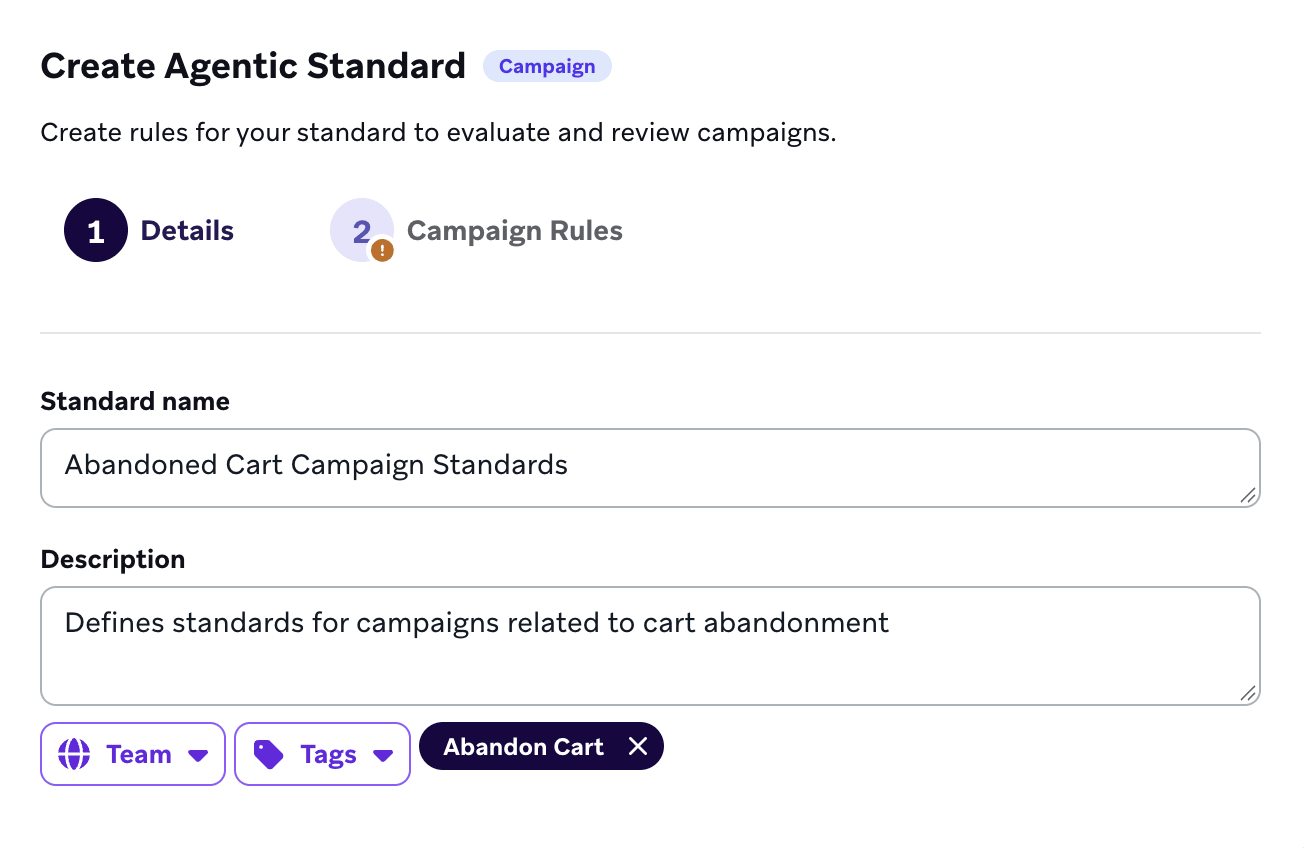
다음으로 표준의 세부 정보를 설정합니다.
- 팀이 표준의 목적을 이해할 수 있도록 이름과 설명을 입력합니다.
- (선택 사항) 표준을 필터링할 수 있도록 태그를 추가합니다.
- (선택 사항) 이 표준이 적용되는 Campaigns의 범위를 지정할 팀을 할당합니다.
3단계: Campaign 규칙 구성
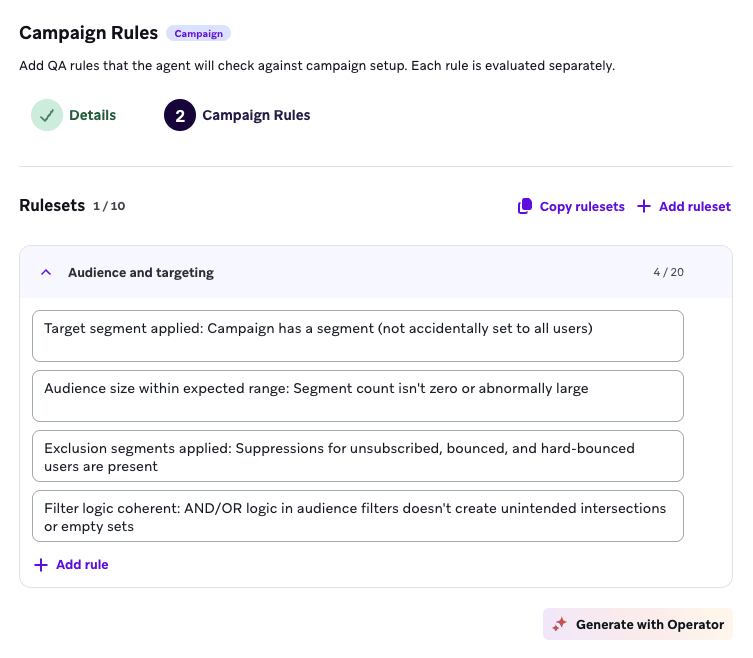
Campaign Rules 단계에서 이 표준의 일부로 적용할 규칙을 정의합니다. 표준당 최대 15개의 규칙 세트를, 규칙 세트당 최대 20개의 규칙을 추가할 수 있습니다.
다음 중 하나를 선택하여 규칙을 작성할 수 있습니다.
- Generate from file: 기존 체크리스트나 정책이 담긴 PDF, TXT, Markdown 또는 CSV 파일을 업로드합니다. Braze는 Braze Auto 모델을 사용해 콘텐츠를 에이전틱 표준이 평가할 수 있는 규칙과 규칙 세트로 변환합니다.
- Add ruleset: 규칙을 처음부터 작성합니다.
Add ruleset을 선택하면 다음 카테고리가 표시됩니다.
- Campaign setup: 명명 규칙, 태그, 전환 추적을 검증합니다.
- Audience and targeting: Segments, 제외 대상, 오디언스 규모를 확인합니다.
- Content and copy: 텍스트 품질, 글자 수 제한, 메시지 완성도에 대한 요구 사항을 정의합니다.
- Links and tracking: URL, CTA, 딥링크, UTM 파라미터를 확인합니다.
- Personalization and dynamic content: Liquid 로직과 대체 값에 대한 검사를 정의합니다.
- Compliance and deliverability: 법적 의무와 발송 안전장치에 대한 요구 사항을 정의합니다.
- Custom rules: Create custom ruleset을 선택하여 사전 구성된 카테고리에 딱 맞지 않는 고유한 요구 사항을 정의합니다.

규칙을 어떻게 표현해야 할지 잘 모르겠다면 Generate with Operator를 선택하세요. Operator가 요구 사항에 맞는 구체적인 로직 초안 작성을 도와줍니다.
4단계: 표준 테스트
Braze에서 Campaigns에 표준을 사용하기 전에 Evaluation preview 창을 사용해 에이전틱 평가를 시뮬레이션합니다.
- 드롭다운 메뉴에서 테스트 케이스로 사용할 기존 Campaign을 선택합니다.
- 모든 규칙 세트를 테스트할지, 특정 규칙 세트만 테스트할지 선택합니다.
- Simulate response를 선택합니다.
그런 다음 결과를 검토합니다. 평가는 Campaign을 대상으로 실행되며 다음 카테고리로 결과를 표시합니다.
- Pass: 성공적으로 충족된 규칙입니다. 예를 들어, 평가를 통해 명명 규칙이 예상 패턴과 일치하는지 확인할 수 있습니다.
- Warning: 주의가 필요할 수 있는 중요하지 않은 문제입니다. 예를 들어, 웹훅 Campaign을 대상으로 이메일 규칙 세트를 테스트하는 경우, 에이전틱 평가에서 발신자 이름이 적용되지 않는다는 경고를 표시할 수 있습니다.
- Fail: 출시 전에 수정해야 하는 중요한 문제입니다. 예를 들어 예약 날짜가 과거로 설정되어 있거나 필수 조직 태그가 누락된 경우가 있습니다.
1단계: 표준 유형 선택
표준을 만들려면 Agent Console > Agentic Standards로 이동합니다. Create Agentic Standard를 선택하고 드롭다운 메뉴에서 Canvas Standards를 선택합니다.
2단계: 세부 정보 설정
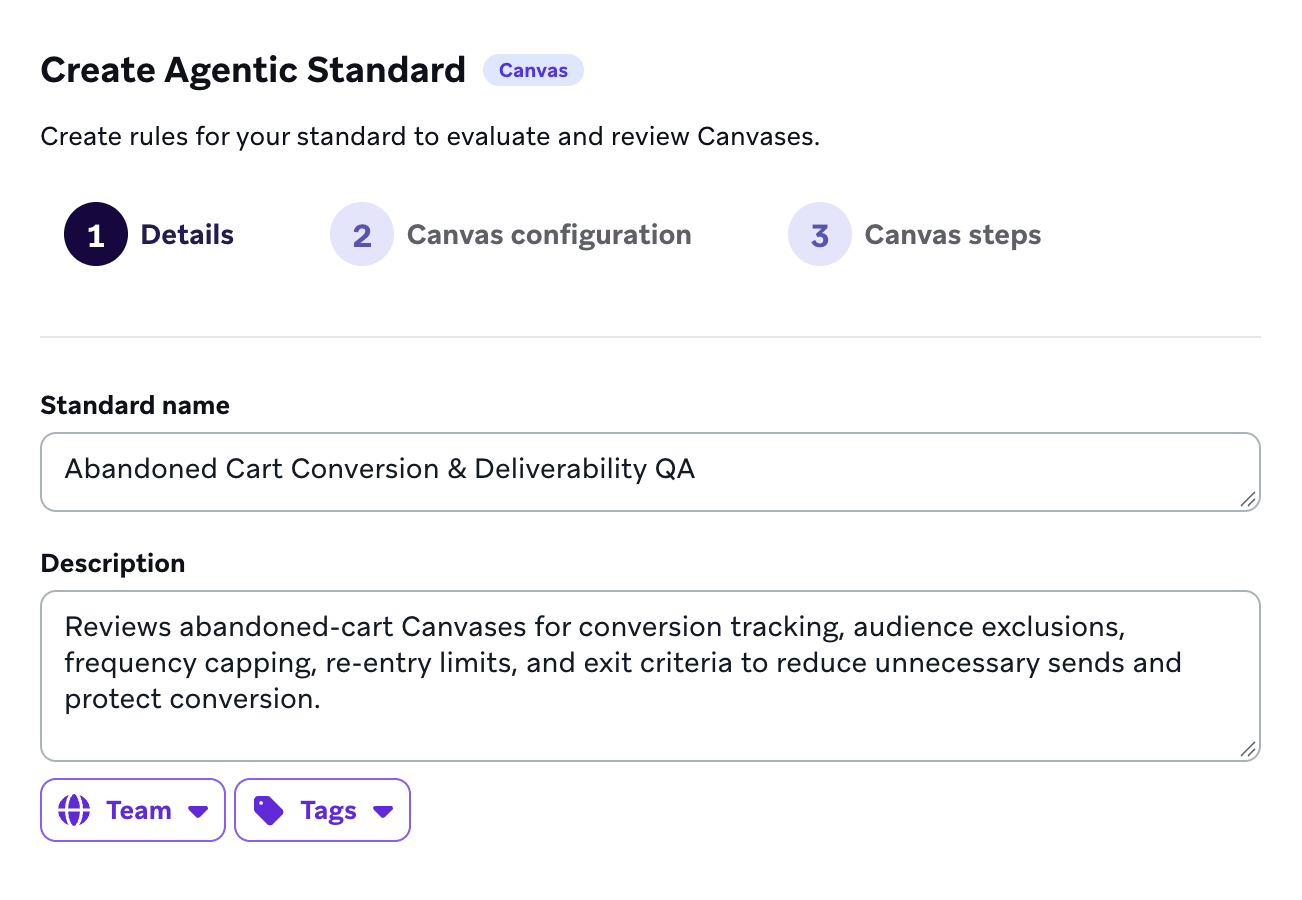
다음으로 표준의 세부 정보를 설정합니다.
- 팀이 표준의 목적을 이해할 수 있도록 이름과 설명을 입력합니다.
- (선택 사항) 표준을 필터링할 수 있도록 태그를 추가합니다.
- (선택 사항) 이 표준이 적용되는 Canvases의 범위를 지정할 팀을 할당합니다.
3단계: Canvas 구성 규칙 설정
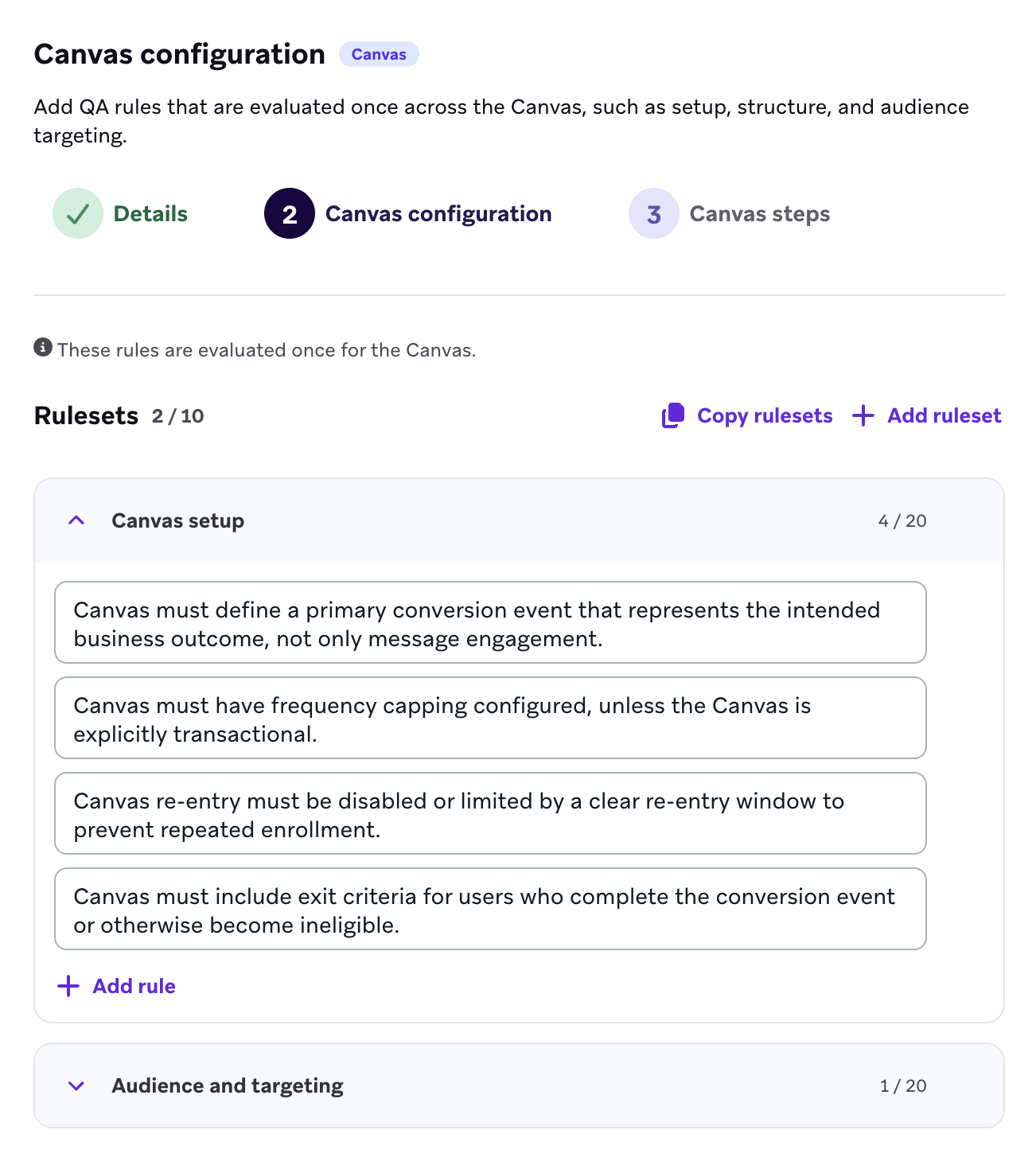
Canvas configuration 단계에서 Canvas 전체에 대해 한 번 평가되는 규칙을 정의합니다. 두 규칙 단계를 합쳐 표준당 최대 15개의 규칙 세트를, 규칙 세트당 최대 20개의 규칙을 추가할 수 있습니다.
다음 중 하나를 선택하여 규칙을 작성할 수 있습니다.
- Generate from file: 기존 체크리스트나 정책이 담긴 PDF, TXT, Markdown 또는 CSV 파일을 업로드합니다. Braze는 Braze Auto 모델을 사용해 콘텐츠를 에이전틱 표준이 평가할 수 있는 규칙과 규칙 세트로 변환합니다.
- Add ruleset: 규칙을 처음부터 작성합니다.
Add ruleset을 선택하면 다음 카테고리가 표시됩니다.
- Canvas setup: 명명 규칙, 태그, 전환 이벤트, 진입 스케줄, 재진입 설정을 검증합니다.
- Canvas structure: 흐름 연결, 분기, 지연, 종료 기준을 검증합니다.
- Audience and targeting: Segments, 제외 대상, 진입 제한, 오디언스 규모를 확인합니다.
- Custom rules: Create custom ruleset을 선택하여 사전 구성된 카테고리에 딱 맞지 않는 고유한 요구 사항을 정의합니다.
4단계: Canvas 단계 규칙 설정
Canvas steps 단계에서 여정의 개별 단계에 대해 평가되는 규칙을 정의합니다. 이러한 규칙 세트는 Canvas에서 일치하는 모든 단계를 대상으로 실행됩니다. 예를 들어, 메시지 단계 규칙 세트는 각 메시지 단계에서 실행되고, Audience Paths 규칙 세트는 각 Audience Paths 단계에서 실행됩니다.
Add ruleset을 선택하고 단계 유형을 선택하면 다음 카테고리가 표시됩니다.
- Message and Content Optimizer steps
- Content and copy: 텍스트 품질, 글자 수 제한, 메시지 완성도에 대한 요구 사항을 정의합니다.
- Links and tracking: URL, CTA, 딥링크, UTM 파라미터를 확인합니다.
- Personalization and dynamic content: Liquid 로직과 대체 값에 대한 검사를 정의합니다.
- Compliance and deliverability: 법적 의무와 발송 안전장치에 대한 요구 사항을 정의합니다.
- Audience Paths
- Path and priority: 경로 레이블, 좁은 조건에서 넓은 조건 순의 정렬, 의도한 우선순위를 검증합니다.
- Path coverage and gaps: 대체 경로, 막다른 경로, 도달할 수 없는 분기를 확인합니다.
- Evaluation timing and delays: 조회 기간, 지연 타이밍, 재진입 동작을 검증합니다.
- Targeting data quality: 속성 값, 형식, 누락된 값 처리를 확인합니다.
- Downstream delivery readiness: 채널 적합성, 동의 요구 사항, 최대 게재빈도 설정의 영향을 검증합니다.
두 단계 유형 모두에 대해 커스텀 규칙을 만들 수도 있습니다.
규칙을 어떻게 표현해야 할지 잘 모르겠다면 Generate with Operator를 선택하세요. Operator가 요구 사항에 맞는 구체적인 로직 초안 작성을 도와줍니다.
5단계: 표준 테스트
Braze에서 Canvases에 표준을 사용하기 전에 Evaluation preview 창을 사용해 에이전틱 평가를 시뮬레이션합니다.
- 드롭다운 메뉴에서 테스트 케이스로 사용할 기존 Canvas를 선택합니다.
- 모든 규칙 세트를 테스트할지, 특정 규칙 세트만 테스트할지 선택합니다.
- Simulate response를 선택합니다.
그런 다음 결과를 검토합니다. 평가는 Canvas를 대상으로 실행되며 다음 카테고리로 결과를 표시합니다.
- Pass: 성공적으로 충족된 규칙입니다. 예를 들어, 평가를 통해 명명 규칙이 예상 패턴과 일치하는지 확인할 수 있습니다.
- Warning: 주의가 필요할 수 있는 중요하지 않은 문제입니다. 예를 들어, 푸시 알림 메시지 단계만 포함된 Canvas를 대상으로 이메일 규칙 세트를 테스트하는 경우, 에이전틱 평가에서 발신자 이름이 적용되지 않는다는 경고를 표시할 수 있습니다.
- Fail: 출시 전에 수정해야 하는 중요한 문제입니다. 예를 들어 진입 스케줄이 과거로 설정되어 있거나, 필수 조직 태그가 누락되었거나, 종료 기준이 구성되지 않은 경우가 있습니다.
Agentic Standards 사용
Campaign Standard 또는 Canvas Standard를 구성한 후에는 최종 검토 과정에서 이를 사용해 Campaign 또는 Canvas를 평가할 수 있습니다. 메시지가 사용자에게 전송되거나 사용자가 여정에 진입하기 전에 모든 요구 사항을 충족하는지 확인할 수 있습니다.
평가 실행
자동 평가를 실행하려면 Campaign 생성 워크플로의 검토 요약 단계로 이동합니다.
- Agentic Standards 섹션으로 이동하여 드롭다운 메뉴에서 원하는 Standard를 선택합니다.
- 평가 실행을 선택합니다.
처음 평가를 실행한 후 Campaign을 변경한 경우 평가 다시 실행을 선택하여 결과를 새로 고칩니다.
자동 평가를 실행하려면 Canvas 생성 워크플로의 요약 단계로 이동합니다.
- Agentic Standards 섹션으로 이동하여 드롭다운 메뉴에서 원하는 Standard를 선택합니다.
- 평가할 항목을 선택합니다.
- 구성만: 캔버스 구성 단계의 Canvas 전체 규칙 세트를 평가합니다.
- 단계만: 캔버스 단계 단계의 단계별 규칙 세트를 평가합니다.
- 평가 실행: 구성과 단계를 모두 평가합니다.
- 평가 실행을 선택합니다.
처음 평가를 실행한 후 Canvas를 변경한 경우 평가 다시 실행을 선택하여 결과를 새로 고칩니다.
Canvas 전체 대신 특정 단계만 평가할 수도 있습니다. 단계를 편집하는 동안 Canvas 빌더에서 단계 단위 평가를 시작하거나, 요약 단계에서 단계로 이동을 선택한 다음 해당 단계에 대해 평가 다시 실행을 선택합니다. 전체 결과는 요약 단계에 표시됩니다.
평가 결과 검토
평가가 완료되면 요약에 통과, 실패, 경고, 무시됨 카테고리별로 결과가 표시됩니다.
사용량 제한 오류로 평가가 실패한 경우 다시 시도를 선택합니다.
실패 탭에는 충족되지 않은 규칙이 나열됩니다. 각 실패 항목에 대해 Standard는 다음 정보를 제공합니다.
- 규칙: 확인 대상인 특정 기준입니다(예: “맞춤법 및 문법 검사”).
- 이유: 검사가 실패한 이유에 대한 설명입니다. 예를 들어 호주식 영어 철자인 “personalised” 대신 “personalized”가 사용되었거나, 지연 단계가 팀의 최소 대기 시간보다 짧다는 점을 평가에서 식별할 수 있습니다.
통과 탭에는 성공적으로 준수된 모든 규칙이 나열됩니다. 이를 통해 불쾌한 언어 감지 또는 명명 규칙 검증과 같은 검사를 통과했는지 확인할 수 있습니다.
경고 탭에는 주의가 필요할 수 있는 중요하지 않은 문제가 나열됩니다. 예를 들어 웹훅 Campaign이나 인앱 메시지 단계만 있는 Canvas에 대해 이메일 규칙 세트를 테스트하는 경우, 발신자 이름이 적용되지 않는다는 경고가 표시될 수 있습니다.
무시됨 탭에는 현재 평가 실행에서 건너뛰기로 선택한 문제가 나열됩니다.
문제 해결 또는 무시
식별된 모든 실패 또는 경고에 대해 출시 전에 어떻게 진행할지 결정할 수 있습니다. 문제 옆의 해결을 선택한 다음 다음 옵션 중에서 선택합니다.
- 수정됨으로 표시: 평가 제안에 따라 Campaign 또는 Canvas 구성, 여정 구조 또는 문구를 업데이트한 후 이 옵션을 선택합니다.
- 이 문제 무시: 이번 실행에서만 문제를 건너뛰려면 이 옵션을 선택합니다. 의도적인 예외나 평가 제안이 적용되지 않을 수 있는 예외적인 경우에 유용합니다.
- BrazeAI Operator에게 문의: Operator를 사용해 문제를 해결하려면 이 옵션을 선택합니다.
모든 중요한 문제를 해결하거나 무시한 후에는 Campaign 또는 Canvas 출시를 진행할 수 있습니다.
모범 사례
- 템플릿으로 시작하기: 먼저 설정, 링크 및 추적을 위한 사전 구축된 규칙 세트를 사용하세요. 이 규칙 세트는 가장 흔한 수동 오류를 다루며, 에이전틱 평가에 적절한 컨텍스트를 제공합니다.
- 구체적으로 작성하기: 커스텀 규칙을 작성할 때는 “올바른” 상태가 어떤 모습인지 명확한 예시를 제공하세요. 예를 들어 “이름 지정 규칙을 확인하세요”라고 작성하는 대신 “Campaign 또는 Canvas 이름이 현재 연도로 시작합니다(예: 2026_).”와 같이 작성해 보세요.
- 결과를 알고 있는 사례로 테스트하기: 평가 미리보기에서 모든 규칙을 통과해야 하는 Campaign 또는 Canvas와 특정 규칙을 통과하지 못해야 하는 Campaign 또는 Canvas를 대상으로 테스트하세요. 이렇게 하면 출시 시점에 규칙을 활용하기 전에 규칙이 정확하게 평가되는지 확인할 수 있습니다.
- 자주 개선하기: 브랜드 가이드라인이나 내부 프로세스가 변경되면 Campaign Standard 및 Canvas Standard 규칙 세트를 업데이트하여 자동화된 검사가 계속 유효하도록 유지하세요.