사용자 지정 이벤트 보고서
사용자 지정 이벤트 보고서를 사용하면 하나 이상의 커스텀 이벤트가 시간에 따라 발생한 추이를 확인할 수 있습니다. Segment별로 결과를 분류하고, KPI 수식을 적용하며, 추가 분석을 위해 데이터를 내보낼 수 있습니다.
보고서 보기
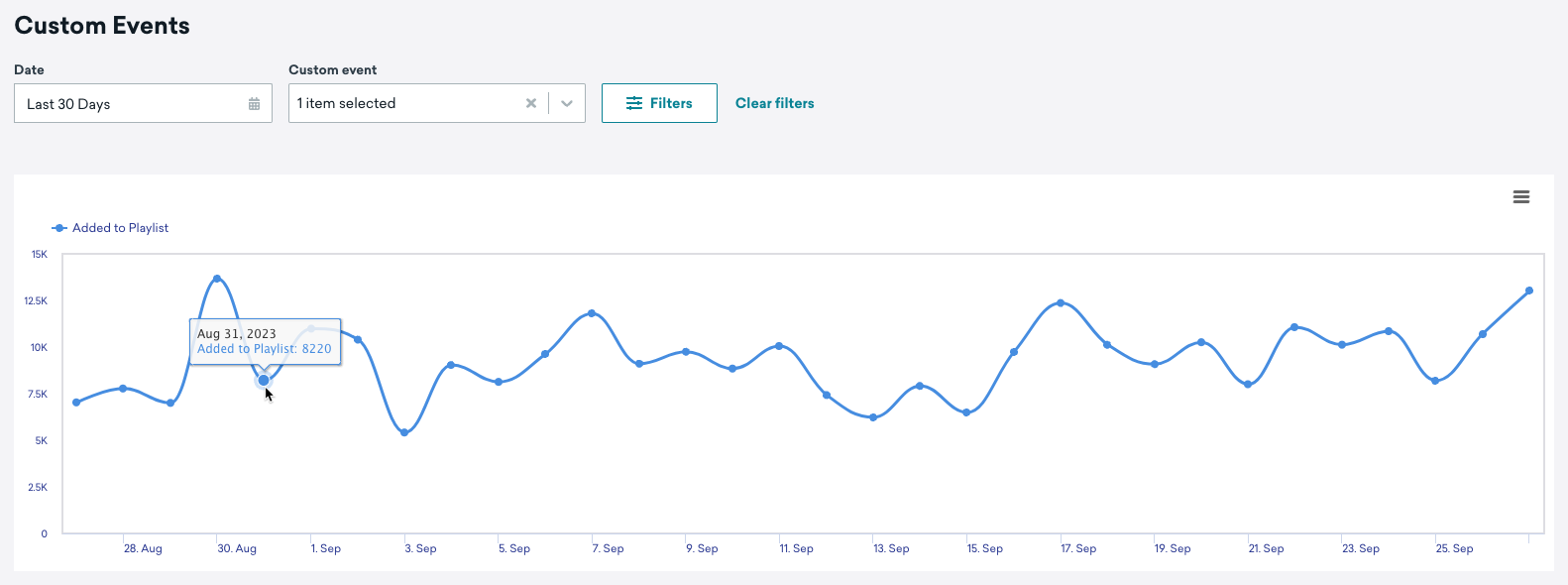
대시보드에서 이 보고서를 보려면 Analytics > Custom Events Report로 이동하세요. 분석하려는 커스텀 이벤트를 선택합니다. 이벤트를 선택하면 그래프가 자동으로 렌더링됩니다.
API 커스텀 이벤트 및 앱 필터
/users/track 엔드포인트를 통해 전송된 커스텀 이벤트에는 선택적으로 app_id를 포함할 수 있습니다. SDK를 통해 기록된 이벤트와 달리, API 이벤트는 자동으로 앱에 연결되지 않습니다. app_id가 없으면 이벤트는 기록되지만, 앱 필터가 적용된 경우 커스텀 이벤트 그래프에 표시되지 않습니다.
보고서 구성하기
다음 옵션을 사용하여 커스텀 이벤트 그래프에 표시되는 데이터를 맞춤 설정할 수 있습니다.
| 옵션 | 설명 |
|---|---|
| 앱 | 기본적으로 보고서에는 모든 앱의 데이터가 포함됩니다. 이 드롭다운을 사용하여 보고서를 특정 앱으로 좁힐 수 있습니다. |
| 커스텀 이벤트 분류 기준 | 선택한 커스텀 이벤트의 시계열 데이터가 그룹화되는 방식을 제어합니다. 기본적으로 차트는 날짜별 전체 집계 추세를 표시합니다. Custom Events by Hour로 전환하면 일중 패턴을 확인할 수 있고, Custom Events per MAU로 전환하면 이벤트 볼륨을 월간 활성 사용자(MAU) 수 대비 정규화하여 볼 수 있습니다. |
| Segments별 필터 | 이 옵션을 토글하면 이벤트 수를 하나 이상의 Segment별로 분류할 수 있습니다. 활성화하면 비교할 Segments를 선택합니다. 그래프에는 각 Segment에서 해당 커스텀 이벤트를 수행한 사용자 수가 표시됩니다. |
| KPI 공식 | 원시 이벤트 수를 분자(예: 커스텀 이벤트 수)와 분모(예: 일일 활성 사용자, MAU 또는 분석이 활성화된 Segment 크기)로 구성된 계산 지표로 대체합니다. 하나 이상의 공식을 선택하면 차트에 선택한 날짜 범위에 걸쳐 각 공식의 값이 표시되므로, 총 이벤트 볼륨 대신 정규화된 성능(예: “활성 사용자당 이벤트 수”)을 비교할 수 있습니다. 선택한 시간 범위와 공식에 대해 사용 가능한 데이터가 없는 경우, Braze는 “데이터 없음” 메시지를 표시합니다. 시간 범위를 넓히거나 다른 공식을 선택하세요. Manage KPI formulas를 선택하여 공식을 생성하거나 편집할 수 있습니다. |
데이터 내보내기
커스텀 이벤트 데이터를 내보내려면 커스텀 이벤트 그래프에서 차트 컨텍스트 메뉴를 선택한 다음 내보내기 옵션을 선택합니다.

문제 해결
Segment 분석이 워크스페이스 전체 합계와 일치하지 않는 경우
Segments별 필터링을 사용하거나 앱 드롭다운으로 보고서 범위를 좁히면, 차트는 워크스페이스 전체의 모든 커스텀 이벤트 발생 건수가 아니라 선택한 Segment(또는 앱)에서 해당 커스텀 이벤트를 수행한 사용자를 집계합니다.
Segment 라인을 필터가 적용되지 않은 보기(또는 모든 앱)와 비교하면 합계가 다른 경우가 많은데, 그 이유는 다음과 같습니다.
- 모든 앱에는 워크스페이스 내 모든 앱의 사용자와 이벤트가 포함될 수 있습니다.
- 단일 앱 필터는 해당 앱에 연결된 프로필만 포함합니다.
- Segment 필터는 쿼리 시점에 Segment 정의와 일치하는 사용자를 집계하므로, Segment 기준 밖에서 이벤트를 수행한 사용자는 제외될 수 있습니다.
동일한 기준으로 비교하려면, 비교하는 각 시리즈에 동일한 앱 필터와 Segment 선택을 적용하거나, 데이터를 내보내어 분석 도구에서 수치를 대조하세요.