중복 사용자 병합
Campaign과 Canvases의 효과를 극대화할 수 있도록 중복 사용자를 찾고 병합하는 방법을 알아보세요.
REST API: 사용자 식별 및 병합
이 페이지의 도구는 대시보드에서 중복 프로필을 병합합니다. Braze의 사용자 데이터 엔드포인트를 통해 프로필을 결합하거나 다시 연결할 수도 있습니다.
- POST: 사용자 식별 (
/users/identify): 별칭 전용, 이메일 전용 또는 전화번호 전용 프로필을external_id가 있는 프로필과 결합합니다. - POST: 사용자 병합 (
/users/merge): 하나의 고객 프로필을 다른 프로필에 병합합니다. 두 프로필 모두 이미external_id가 있는 경우에도 가능합니다. 이 엔드포인트를 호출하기 전에 사전 요구 사항과 병합 동작을 검토하세요.
익명 사용자 프로필이 기존 식별된 프로필과 매칭되면(예: SDK changeUser() 호출 또는 /users/identify를 통해), Braze는 익명 프로필을 분리하고 특정 필드만 식별된 프로필에 복사합니다. 자세한 내용은 익명 사용자를 식별하면 어떻게 되나요를 참조하세요.
사용자 병합은 취소하기 어렵습니다. 여러 external_id 값에 걸친 복잡한 병합이나 대규모 프로필 마이그레이션을 계획하고 있다면, /users/merge를 사용하기 전에 Braze 고객 성공 매니저에게 안내를 요청하세요.
Braze는 병합 시 세 가지 사용자 유형을 다르게 처리합니다: 삭제 예정 사용자, 테스트 사용자, 글로벌 컨트롤 그룹 사용자입니다. 자세한 내용은 사용자 병합 동작을 참조하세요.
개별 병합
사용자 검색에서 중복 프로필이 반환되면, Braze 대시보드의 사용자 프로필에서 각 프로필을 개별적으로 병합할 수 있습니다.
1단계: 중복 프로필 검색
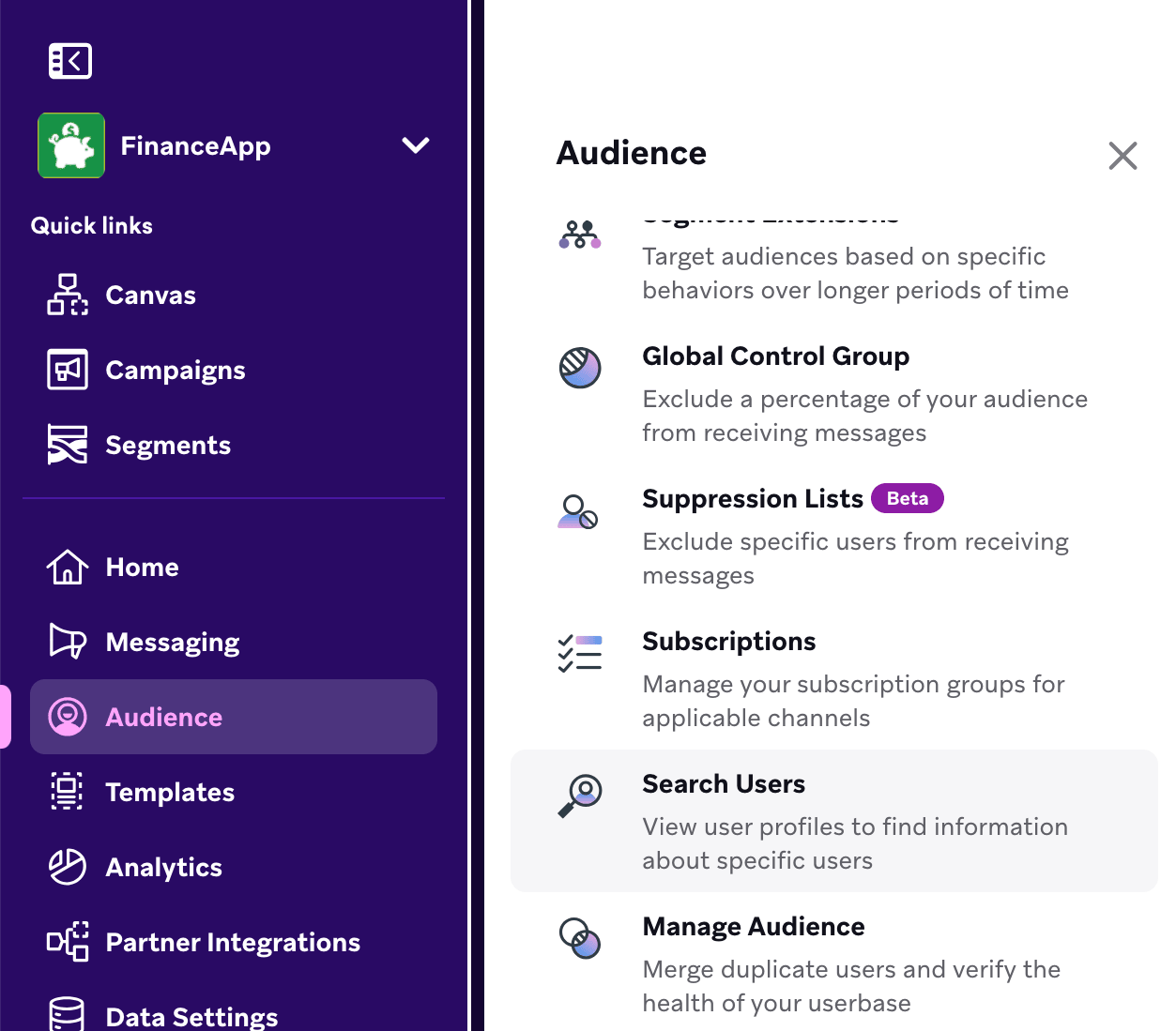
Braze에서 오디언스 > 사용자 검색을 선택합니다.
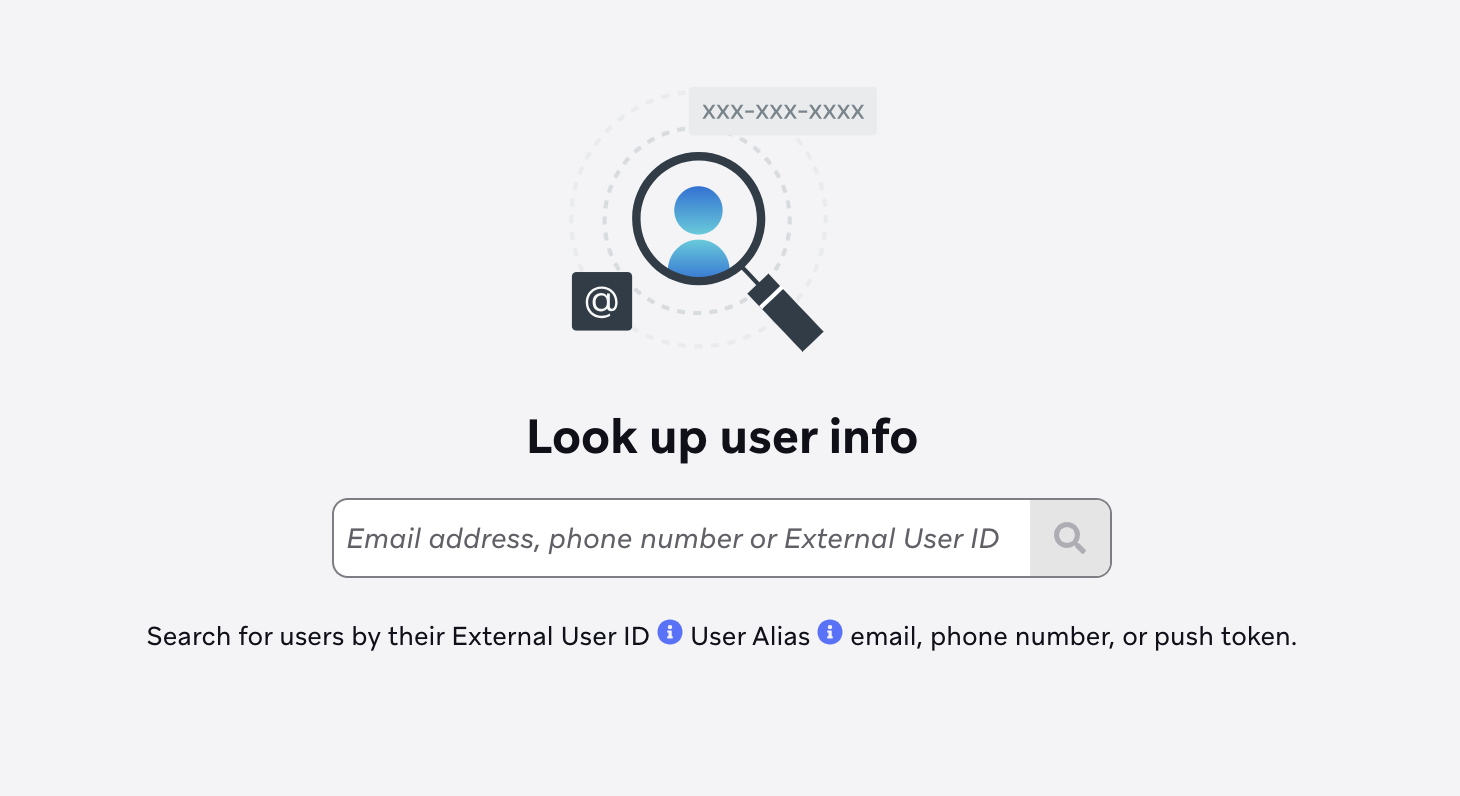
이메일 주소나 전화번호와 같은 고유 식별자를 입력하여 중복 프로필을 검색한 다음, 검색을 선택합니다.
2단계: 중복 병합
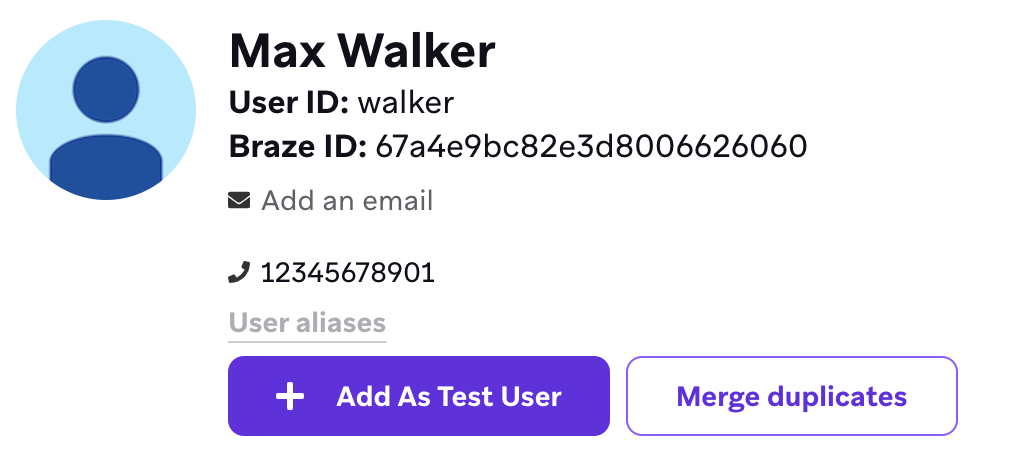
병합 프로세스를 시작하려면 중복 병합을 선택합니다.
유지할 사용자 프로필과 병합할 사용자 프로필을 선택한 다음, 프로필 병합을 선택합니다. 모든 중복 프로필이 병합될 때까지 이 과정을 반복합니다.

중복 사용자 프로필은 병합 후 복구할 수 없습니다.
일괄 병합
중복 사용자를 일괄 병합하면, Braze는 일치하는 식별자(예: 이메일 주소)를 가진 프로필을 찾아 하나의 프로필만 유지합니다. Braze는 먼저 external_id가 있는 프로필을 우선시한 다음, 동점 해결 설정(동점 해결 기준 및 우선순위)을 적용합니다. external_id가 있는 프로필이 없는 경우, Braze는 external_id가 없는 프로필 전체에 대해 동점 해결 기준 및 우선순위를 사용합니다. Braze는 이러한 설정이 유지할 프로필 하나를 식별하는 경우에만 사용자를 병합합니다. 예를 들어 동점 해결 기준이 업데이트 날짜이고 두 프로필의 마지막 업데이트 타임스탬프가 동일한 경우, Braze는 동점을 해결할 수 없으므로 해당 사용자는 병합되지 않습니다.
1단계: 오디언스 관리로 이동
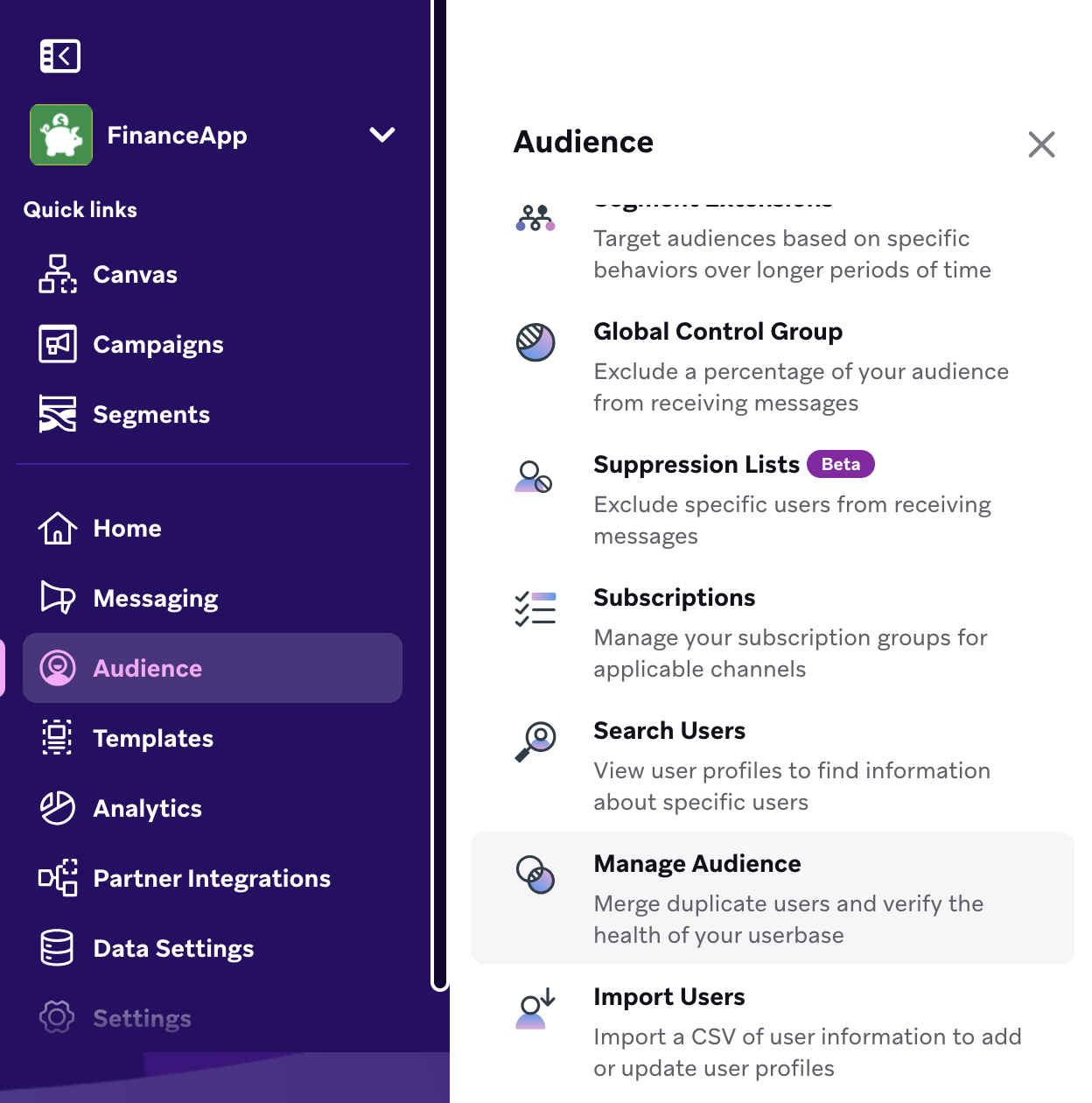
Braze 대시보드에서 오디언스 > 오디언스 관리를 선택합니다.
2단계: 결과 미리보기(선택 사항)
중복 항목을 병합하기 전에 결과를 미리 보려면 중복 목록 생성을 선택합니다.
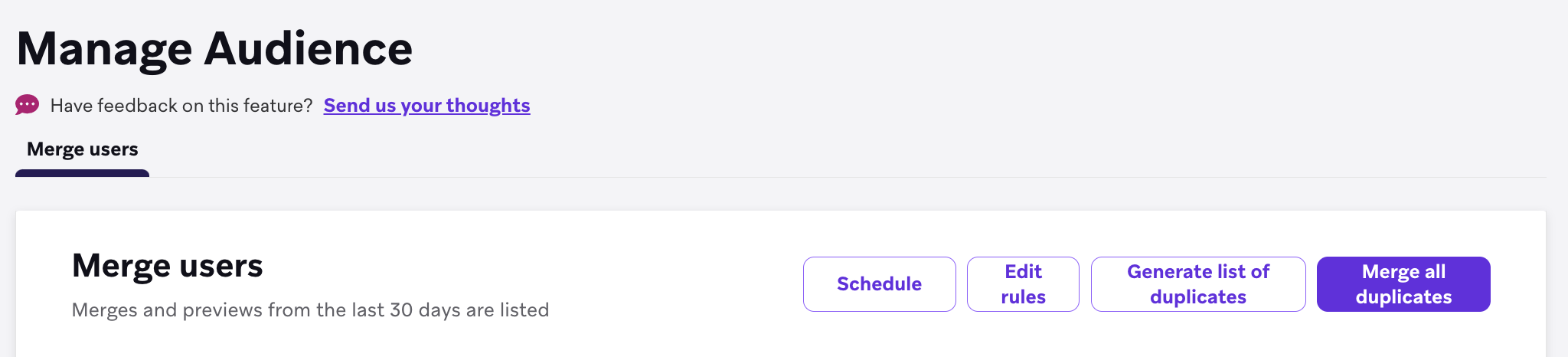
Braze가 미리보기를 생성하여 CSV 파일로 이메일 주소로 전송합니다.
CSV에는 각 프로필이 처음 생성된 방식(예: SDK, REST API, CSV 가져오기)을 보여주는 Created from 열이 포함됩니다. 이를 통해 중복 항목을 병합하기 전에 프로필의 출처를 파악할 수 있습니다.
중복 행을 검토할 때 Created from을 external_id, 이메일 주소, 전화번호 등의 식별자와 비교하세요. 이 맥락을 활용하여 모든 중복 병합을 선택하기 전에 어떤 프로필을 기본 프로필로 유지할지 결정합니다.
Created from 필드는 중복 프로필이 유사한 값을 포함하지만 서로 다른 수집 경로에서 온 경우 특히 유용합니다. 이를 통해 팀이 병합 결정에 더 많은 맥락을 확보할 수 있으며, 추가 검토가 필요할 때까지 별도로 유지하고 싶은 프로필의 우발적 병합을 줄이는 데 도움이 됩니다.
다음 예시에서 Braze는 사용자의 외부 ID를 사용하여 중복 프로필을 표시하고 유지할 프로필을 식별합니다. 이 프로필들이 일괄 병합되면 Braze는 외부 ID가 있는 프로필을 사용자의 새로운 기본 프로필로 사용합니다.
| 이메일 주소 | 외부 ID | 전화번호 | Braze ID | 규칙 식별자 | 생성 출처 | 유지할 프로필 | 병합할 프로필 |
|---|---|---|---|---|---|---|---|
| [email protected] | 123-external-id | 555 123-4567 | example-id-12345 | sdk | TRUE | FALSE | |
| [email protected] | 555 123-4567 | example-id-12346 | rest | FALSE | TRUE | ||
| [email protected] | 555 123-4567 | example-id-12347 | csv | FALSE | TRUE |
병합 동작
Braze는 유지할 프로필의 비어 있는 필드를 병합할 프로필의 값으로 채웁니다. 채워지는 필드 목록은 병합 동작을 참조하세요.
3단계: 중복 항목 병합
미리보기 결과에 만족하면 모든 중복 병합을 선택합니다.
중복 고객 프로필은 병합 후 복구할 수 없습니다.
규칙 기반 병합
규칙을 사용하여 병합 실행 시 중복 프로필이 해결되는 방식을 제어할 수 있으므로, 가장 관련성 높은 고객 프로필이 유지됩니다. 규칙이 설정되면, Braze는 지정한 기준에 맞는 프로필을 유지합니다.
1단계: 규칙 정의하기
- 오디언스 > 오디언스 관리 > 규칙 편집으로 이동합니다.
- 규칙 편집 패널의 유지할 프로필 섹션에서, 중복 병합 시 유지할 프로필의 식별자를 선택합니다. 이메일 주소 또는 전화번호를 선택할 수 있습니다.
- 동률 해결 섹션에서, 유지할 프로필의 기준이 일치하는 프로필 간 동률을 해결할 기준을 선택합니다. 다음을 선택할 수 있습니다:
- 동률 해결 기준: 생성 날짜, 업데이트 날짜, 마지막 세션
- 우선순위: 최신, 가장 오래된
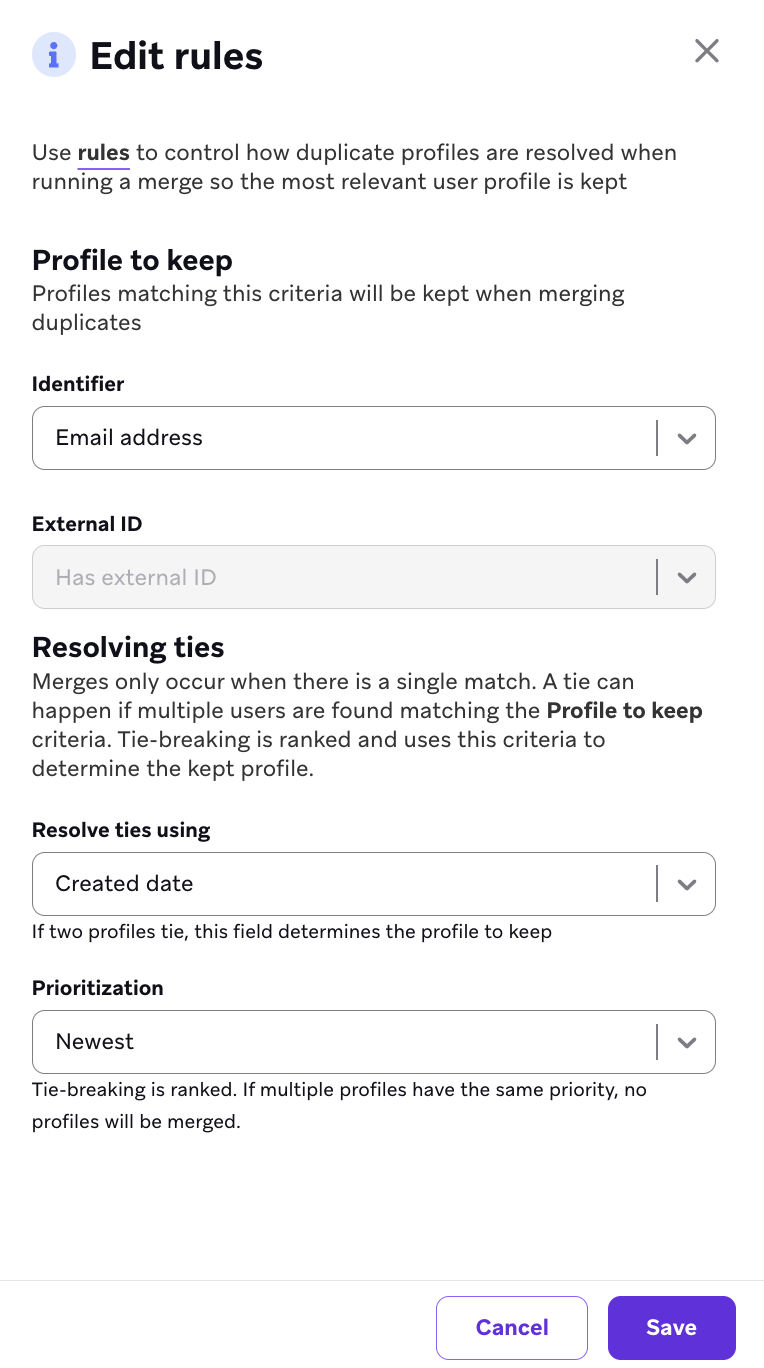
예를 들어, 전화번호가 있는 프로필을 유지하도록 설정할 수 있습니다. 여러 사용자가 동일한 전화번호를 가진 경우, 업데이트 날짜 필드를 사용하여 동률을 해결하고 가장 최근에 업데이트된 사용자를 우선시할 수 있습니다.
2단계: 결과 미리보기(선택 사항)
규칙을 저장한 후, 중복 목록 생성을 선택하여 규칙이 어떻게 작동하는지 미리 볼 수 있습니다. Braze가 미리보기를 생성하여 이메일 주소로 CSV 파일을 전송하며, 규칙이 적용될 경우 유지될 사용자와 병합될 사용자를 보여줍니다.
3단계: 중복 병합하기
미리보기 결과에 만족하면, 오디언스 관리 페이지로 돌아가서 모든 중복 병합을 선택합니다.
중복 고객 프로필은 병합 후 복구할 수 없습니다.
스케줄 병합
규칙 기반 병합과 마찬가지로, 스케줄 병합을 사용하면 사전 구성된 규칙을 사용하여 매일 사용자 프로필 병합을 자동화할 수 있습니다.

이 기능이 활성화되면, Braze는 사용자의 회사 시간대 기준으로 매일 약 오전 12시에 병합 프로세스를 수행할 시간대를 자동으로 할당합니다. 스케줄 병합은 언제든지 비활성화할 수 있습니다. Braze는 스케줄 병합이 실행되기 24시간 전에 워크스페이스 관리자에게 알림을 보내 구성을 검토할 시간과 리마인더를 제공합니다.
중복 고객 프로필은 병합 후 복구할 수 없습니다.
동일한 이메일 주소에 여러 사용자 프로필이 연결되는 이유는 무엇인가요?
Braze는 서로 다른 식별자, 가져오기 또는 식별 전 익명 세션을 통해 프로필이 생성된 경우 동일한 이메일 주소를 공유하는 여러 사용자 프로필을 저장합니다. 이는 사용자가 단일 external_id를 공유하지 않을 때 예상되는 동작입니다.
중복 항목을 병합하기 전에, 식별자별 사용자 프로필 내보내기 엔드포인트를 사용하여 이메일 주소에 어떤 프로필이 존재하는지, 각 프로필에 어떤 필드가 포함되어 있는지 확인하세요. 대시보드에서 오디언스 > 사용자 검색에서 이메일로 검색하여 중복 항목을 검토할 수도 있습니다.