テストメッセージの送信
メッセージングキャンペーンをユーザーに送信する前に、正しく表示され、意図した通りに動作することを確認するためにテストを行うことをお勧めします。Brazeダッシュボードのツールを使用して、選択したデバイスやチームメンバーにテストメッセージを作成して送信できます。

テスト後はキャンペーンの下書きを保存して、キャンペーンが削除されないようにしてください。下書きとして保存せずにテストメッセージを送信することも可能です。
ステップ 1: テストユーザーを特定する
メッセージングキャンペーンをテストする前に、テストユーザーを特定することが重要です。テストユーザーには、既存のユーザーIDやメールアドレスを使用することも、メッセージングキャンペーンのテスト専用に新しいユーザーを作成することもできます。
オプション:コンテンツテストグループを作成する
テストユーザーを整理する便利な方法として、コンテンツテストグループの作成があります。これは、キャンペーンからテストメッセージを受信するユーザーのグループです。キャンペーンのテスト受信者にあるコンテンツテストグループを追加フィールドにこのテストグループを追加すると、個別のテストユーザーを作成・追加することなくテストを開始できます。
ステップ 2: チャネル別のテストメッセージを送信する
テストメッセージの送信手順については、該当するチャネルの以下のセクションを参照してください。
Brazeでバナーメッセージをテストする前に、Brazeでバナーキャンペーンを作成する必要があります。また、テストしたいプレースメントがすでにアプリまたはWebサイトに配置されていることを確認してください。
バナーメッセージを作成した後、バナーをプレビューするか、テストメッセージを送信できます。
- バナーメッセージの下書きを作成します。
- プレビューを選択して、バナーをプレビューするか、テストメッセージを送信します。
- テストメッセージを送信するには、コンテンツテストグループまたは1人以上の個別ユーザーをテスト受信者として追加し、テストを送信を選択します。
テストメッセージはデバイス上で最大5分間表示されます。
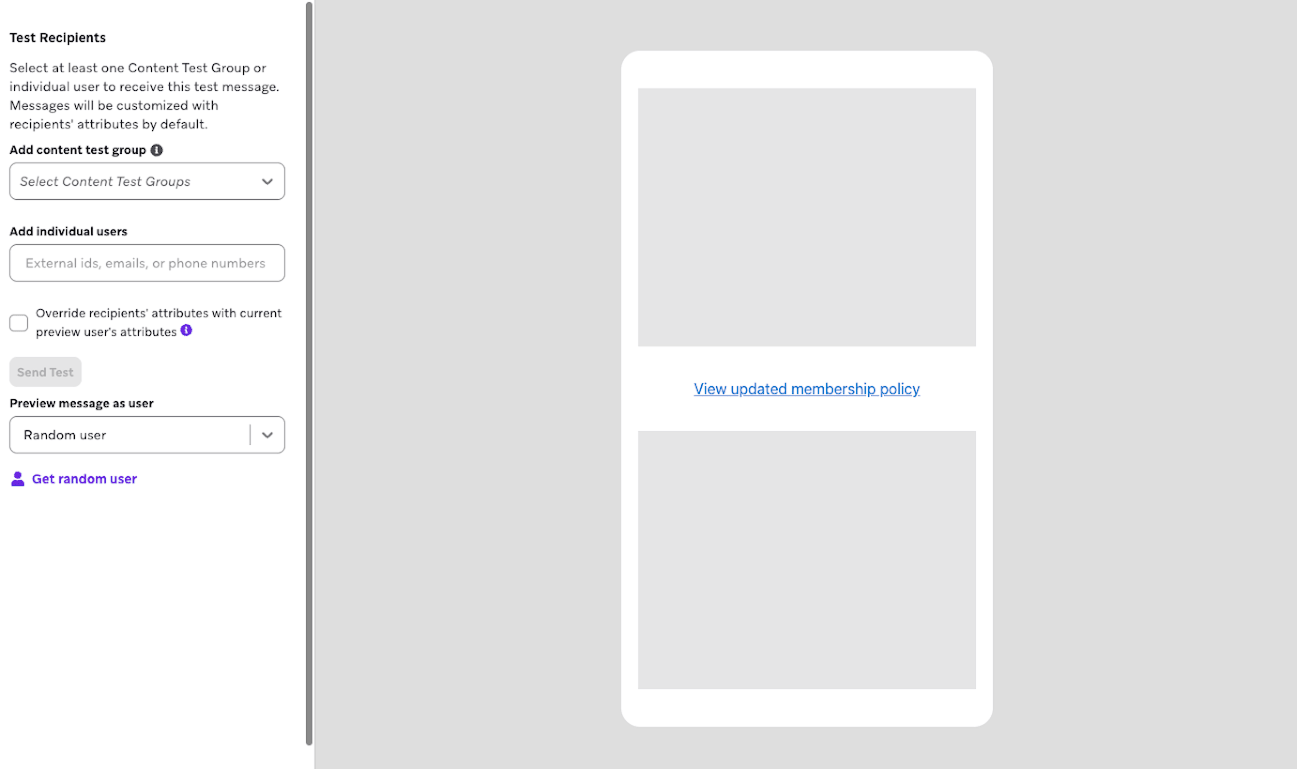

プレビューは、ハードウェアの違いにより、ユーザーのデバイスでの最終的なレンダリングと異なる場合があることに注意してください。
テストチェックリスト
- バナーキャンペーンはプレースメントに割り当てられていますか?
- 画像やメディアは、ターゲットのデバイスタイプと画面サイズで期待どおりに表示・動作しますか?
- リンクやボタンはユーザーを正しい場所に誘導しますか?
- Liquidは期待どおりに機能しますか?Liquidが情報を返さない場合に備えて、デフォルトの属性値を設定していますか?
- コピーは明確、簡潔、かつ正確ですか?
コンテンツテストグループまたは個別ユーザーにテストを送信するには、送信前にテストデバイスでプッシュが有効になっており、テストユーザーに有効なプッシュトークンが登録されている必要があります。iOSユーザーの場合、テスト用Content Cardを表示するには、Brazeから送信されるプッシュ通知をタップする必要があります。この動作はテスト用Content Cardにのみ適用されます。
テスト用Content Cardはプッシュ通知を通じて配信されます。カードはプッシュペイロードにパッケージ化され、プッシュが受信された時点でSDKがローカルに抽出してキャッシュします。
このプロセスは通常のカード配信システムをバイパスするため、Content Cardのテストであっても、プッシュが有効になっている必要があります。
テスト用Content Cardは送信後約5分で期限切れになります。
Content Cardを作成した後、テスト用Content Cardをアプリに送信して、リアルタイムでどのように表示されるかを確認できます。
- Content Cardの下書きを作成します。
- テストタブを選択し、このテストメッセージを受信するコンテンツテストグループまたは個別ユーザーを少なくとも1つ選択します。
- テストを送信を選択して、Content Cardをアプリに送信します。
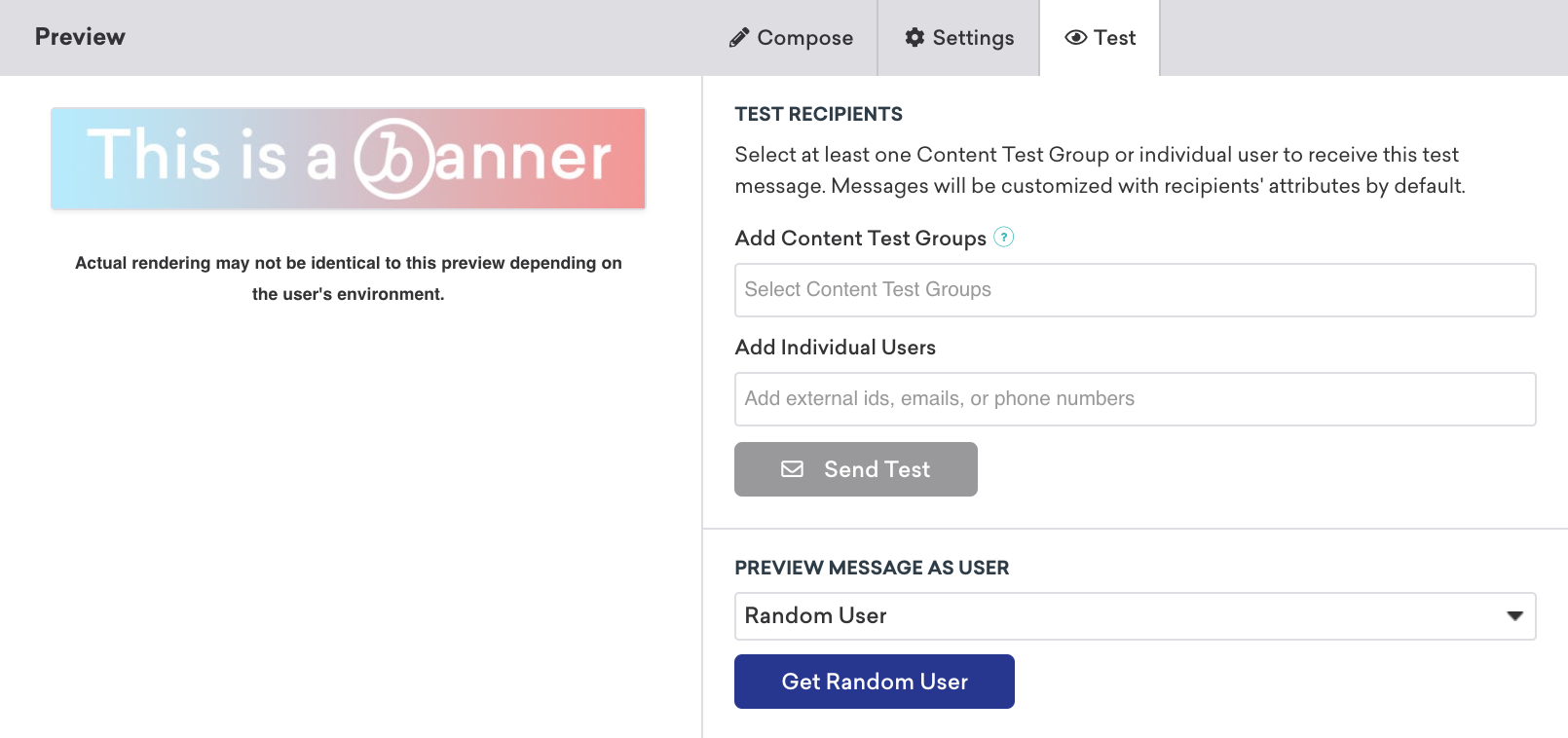
プレビュー
プレビュータブでカードを作成しながらプレビューできます。これにより、ユーザーの視点から最終的なメッセージがどのように表示されるかを視覚化できます。
コンポーザーのプレビュータブでのメッセージの表示は、ユーザーのデバイスでの実際のレンダリングと異なる場合があります。メディア、コピー、パーソナライゼーション、カスタム属性が正しく生成されることを確認するために、常にデバイスにテストメッセージを送信することをお勧めします。
テストチェックリスト
- テストユーザーは有効なプッシュトークンでプッシュにオプトインしていますか?
- 画像やメディアは期待どおりに表示・動作しますか?
- Liquidは期待どおりに機能しますか?Liquidが情報を返さない場合に備えて、デフォルトの属性値を設定していますか?
- コピーは明確、簡潔、かつ正確ですか?
- リンクはユーザーを正しい場所に誘導しますか?
- テストユーザーは有効なプッシュトークンでプッシュにオプトインしていますか?
画像が壊れている場合のトラブルシューティング
Content Cardの画像がレンダリングされない、または壊れて表示される場合:
- URLが正しく、URLエンコードされていることを確認してください: URL内の特殊文字(スペースやクエリパラメータなど)は適切にエンコードされている必要があります。そうでないと、画像リクエストが失敗します。
- コンテンツセキュリティポリシーを確認してください: 組織にコンテンツセキュリティポリシー(CSP)または内部ITセキュリティルールがある場合、そのポリシーが画像ドメインをブロックしている可能性があります。画像URLのドメインがCSPで許可されていることを確認してください。
- HTTPSを使用してください: 画像URLは、ブラウザやアプリでの混合コンテンツブロッキングを回避するために、
http://ではなくhttps://を使用する必要があります。 - ブラウザで直接URLを開いてください: 画像がブラウザで読み込まれない場合、問題はBrazeではなく画像URLまたはホスティングにあります。
デバッグ
Content Cardが送信された後、開発者コンソールのイベントユーザーログから問題を分析またはデバッグできます。
一般的なユースケースとして、ユーザーが特定のContent Cardを表示できない理由をデバッグすることがあります。そのためには、イベントユーザーログでセッション開始時にSDKに配信されたContent Card(インプレッション前)を確認し、特定のキャンペーンまで遡ることができます。
- 設定 > イベントユーザーログに移動します。
- テストユーザーのSDKリクエストを見つけて展開します。
- Raw Dataをクリックします。
-
セッションの
idを見つけます。以下に例を示します:[ { "session_id": "D1B051E6-469B-47E2-B830-5A728D1D4AC5", "data": { "ids": [ "NDg2MTY5MmUtNmZjZS00MjE1LWJkMDUtMzI1NGZiOWU5MDU3" ] }, "name": "cci", "time": 1636106490.155 } ]
-
Base64 Decode and Encodeなどのデコードツールを使用して、Base64形式の
idをデコードし、関連するcampaign_idを見つけます。この例では、以下の結果が得られます:4861692e-6fce-4215-bd05-3254fb9e9057_$_cc=c3b25740-f113-c047-4b1d-d296f280af4f&mv=6185005b9d9bee79387cce45&pi=cmp
ここで
4861692e-6fce-4215-bd05-3254fb9e9057がcampaign_idです。 -
キャンペーンページに移動し、
campaign_idを検索します。
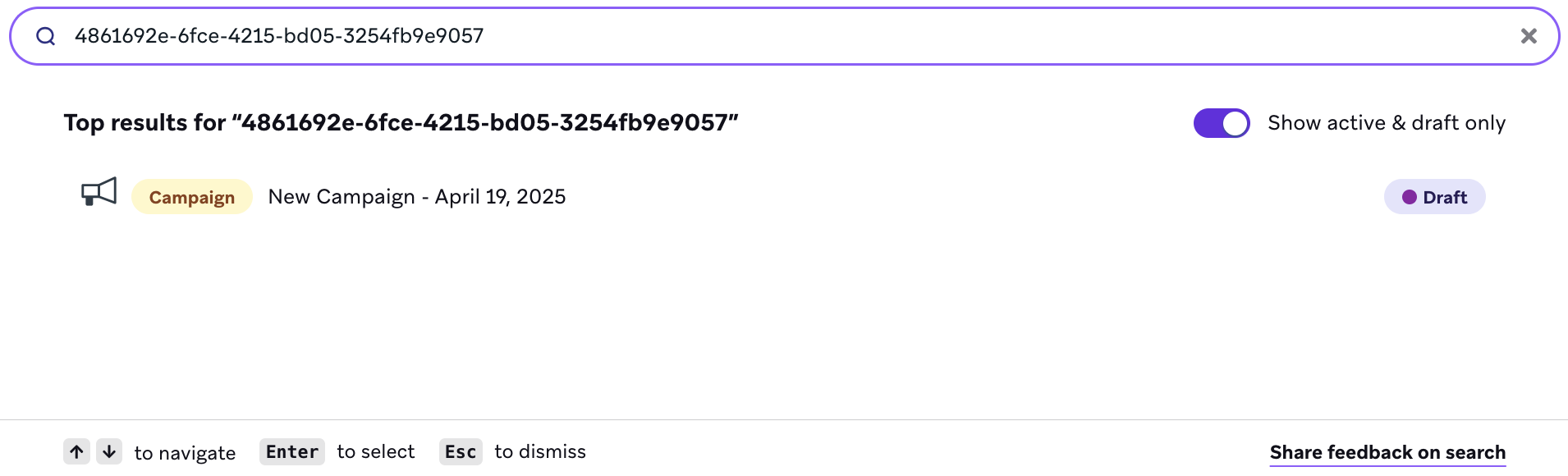
ここから、メッセージの設定やコンテンツを確認して、ユーザーが特定のContent Cardを表示できない理由を詳しく調査できます。
- メールメッセージの下書きを作成します。
- プレビューとテストを選択します。
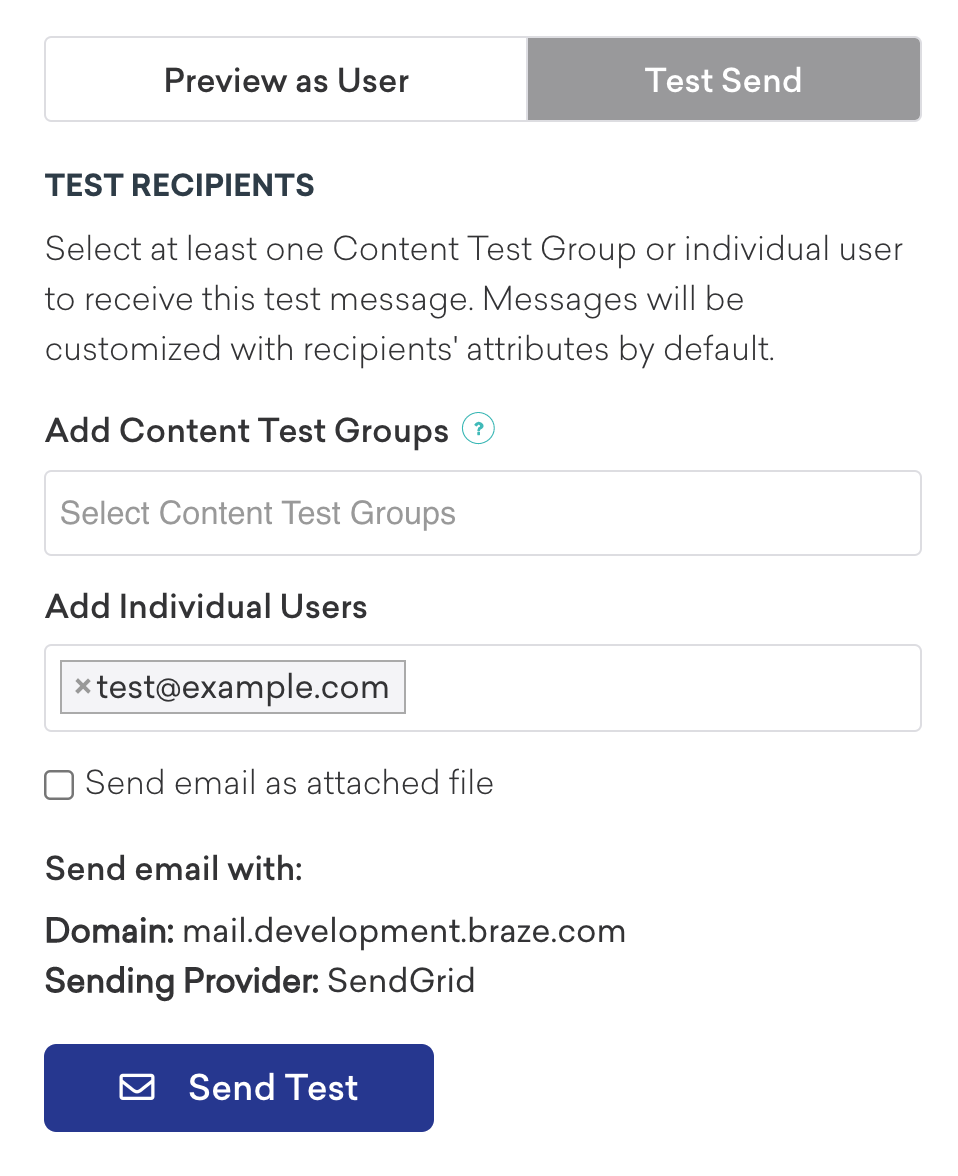
- テスト送信タブを選択し、個別ユーザーを追加フィールドにメールアドレスまたはユーザーIDを追加します。
- テストを送信を選択して、下書きしたメールを受信トレイに送信します。
メールにユーザー設定センターのリンクが含まれている場合、テスト送信では機能するリンクは生成されず、設定を保存することもできません。ユーザー設定センターをテストするには、テストユーザーまたは小規模な内部セグメントにメッセージを送信してください。詳細については、ユーザー設定センターのテストを参照してください。
メールキャンペーンに大きな画像が含まれており、Outlookで期待どおりに表示されない場合は、CSSやHTMLでのみスケーリングするのではなく、画像編集ツールやリサイズツールを使用して画像の実際のファイル寸法を縮小することを検討してください。

コンテンツテストグループまたは個別ユーザーにテストを送信するには、送信前にテストデバイスでプッシュが有効になっている必要があります。例えば、テストメッセージが表示される前に通知をタップするために、iOSデバイスでプッシュが有効になっている必要があります。
アプリ内およびテストデバイスでプッシュ通知を設定している場合、テスト用アプリ内メッセージをアプリに送信して、リアルタイムでどのように表示されるかを確認できます。
- アプリ内メッセージの下書きを作成します。
- テストタブを選択し、個別ユーザーを追加フィールドにメールアドレスまたはユーザーIDを追加します。
- テストを送信を選択して、プッシュメッセージをデバイスに送信します。
テスト用プッシュメッセージがデバイス画面の上部に表示されます。
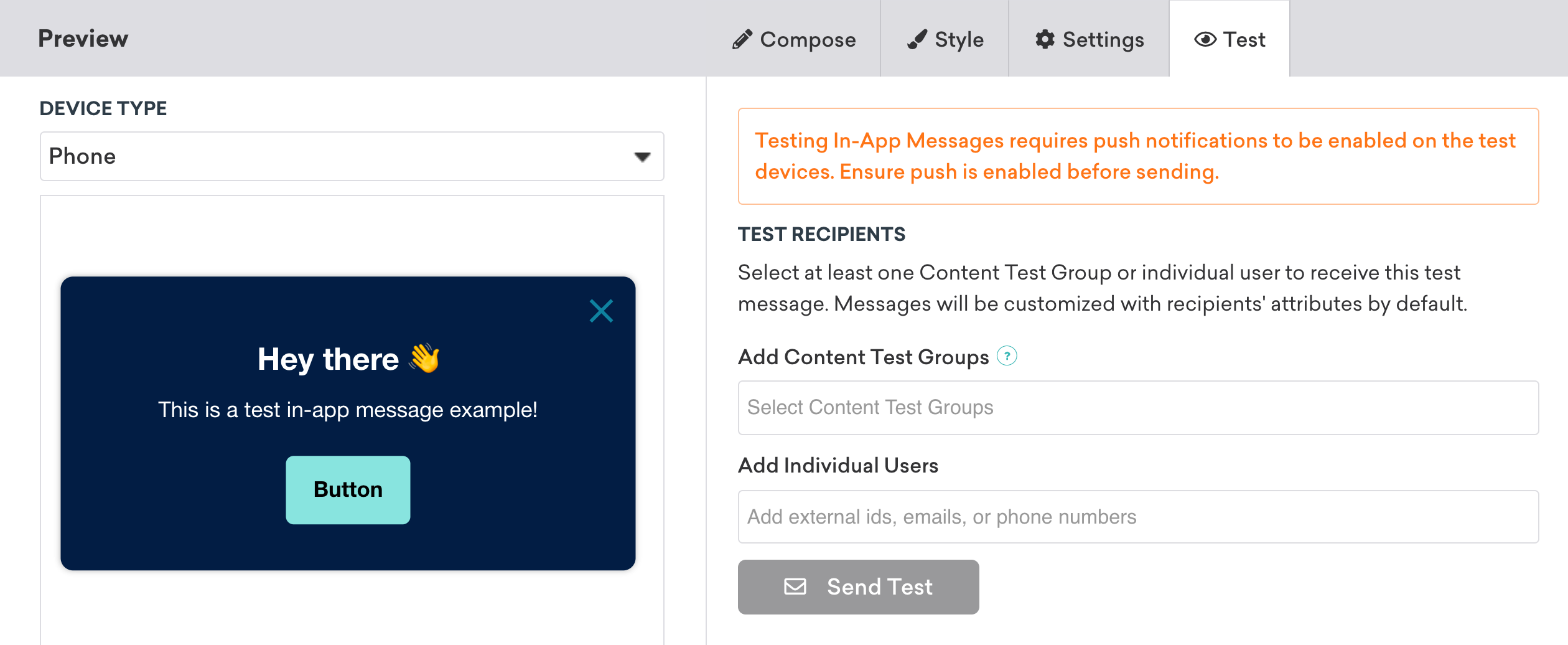
テスト送信の結果、各受信者に複数のアプリ内メッセージが送信される場合があります。
プッシュメッセージを直接クリックして開くと、アプリに移動し、アプリ内メッセージのテストを表示できます。このアプリ内メッセージのテスト機能は、ユーザーがテスト用プッシュ通知をクリックしてアプリ内メッセージをトリガーすることに依存しています。そのため、テスト用プッシュ通知を正常に配信するには、ユーザーが該当アプリでプッシュ通知を受信できる状態である必要があります。
プレビュー
プレビュータブでアプリ内メッセージを作成しながらプレビューできます。これにより、ユーザーの視点から最終的なメッセージがどのように表示されるかを視覚化できます。ランダムなユーザー、特定のユーザー、またはカスタマイズされたユーザーとしてメッセージをプレビューできます。また、モバイルデバイスまたはタブレット向けのメッセージもプレビューできます。
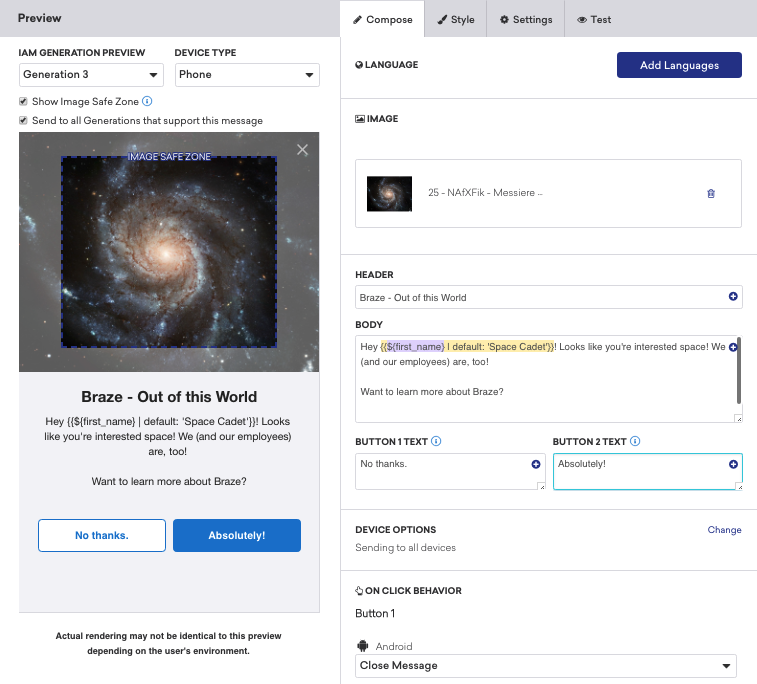
Brazeには3世代のアプリ内メッセージがあります。サポートする世代に基づいて、メッセージを送信するデバイスを細かく調整できます。

プレビューでのメッセージの表示は、ユーザーのデバイスでの実際のレンダリングと異なる場合があります。メディア、コピー、パーソナライゼーション、カスタム属性が正しく生成されることを確認するために、常にデバイスにテストメッセージを送信することをお勧めします。
テストチェックリスト
- 画像やメディアは期待どおりに表示・動作しますか?
- Liquidは期待どおりに機能しますか?Liquidが情報を返さない場合に備えて、デフォルトの属性値を設定していますか?
- コピーは明確、簡潔、かつ正確ですか?
- ボタンはユーザーを正しい場所に誘導しますか?
アクセシビリティスキャナー
アクセシビリティのベストプラクティスをサポートするために、Brazeは従来のHTMLエディターを使用して作成されたアプリ内メッセージのコンテンツをアクセシビリティ基準に照らして自動的にスキャンします。このスキャナーは、Webコンテンツアクセシビリティガイドライン(WCAG)の基準を満たさない可能性のあるコンテンツを特定するのに役立ちます。WCAGは、障がいを持つ人々がWebコンテンツにより容易にアクセスできるようにするために、World Wide Web Consortium(W3C)が策定した国際的に認知された技術標準です。
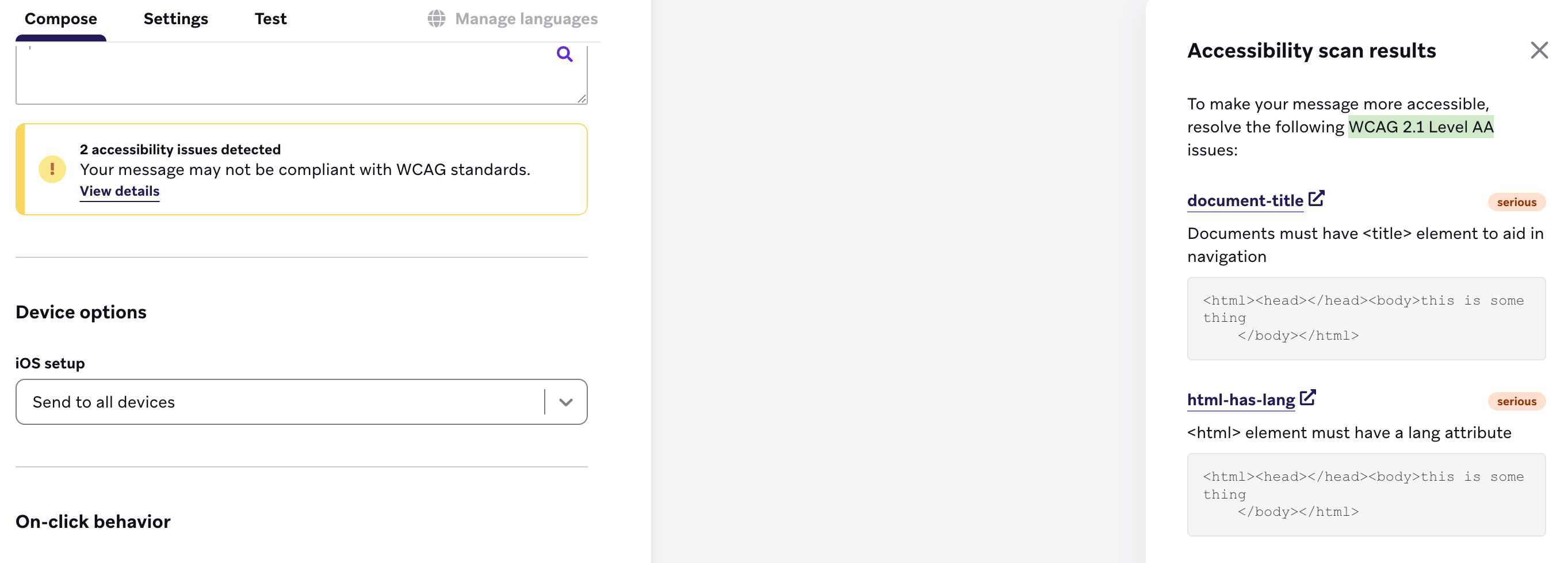
アプリ内メッセージのアクセシビリティスキャナーは、カスタムHTMLで作成されたメッセージに対してのみ実行されます。
仕組み
スキャナーはカスタムHTMLメッセージに対して自動的に実行され、HTMLメッセージ全体をWCAG 2.1 AAルールセットに照らして評価します。フラグが付けられた各問題について、以下が表示されます:
- 関連する特定のHTML要素
- アクセシビリティの問題の説明
- 追加のコンテキストまたは修正ガイダンスへのリンク
自動アクセシビリティテストについて
自動アクセシビリティテストは、WCAG Level AA 標準に基づくalt テキストの欠落や低色コントラストなどの一般的な問題をキャッチするのに役立ちます。これは、より包括的なメッセージを構築するための強力な出発点です。
しかし、オートメーションはすべてを捕まえることはできない。いくつかの問題は、フォーカス順序が意味を持つかどうか、リンクやボタンが明確にラベル付けされているかどうか、または指示に従うことが容易かどうか、人間の目のようなものを必要とする。これらのチェックは、最終的な評決ではなく、診断ツールとして考えてください。フラグが設定された問題を手動で確認し、何かが「要レビュー」とマークされている場合は最善の判断を使用することをお勧めします。
追加のサポートのために、Braze でのアクセシビリティは、以下を含む、すべてのユーザーのコンテンツをより使いやすくするための実用的なヒントを共有します。
自動テストと思慮深い手動レビューを組み合わせると、より多くの問題が見つかり、すべてのユーザーのより良い体験ができるようになります。
- LINEメッセージを作成します。
- テストタブを選択し、このテストメッセージを受信するコンテンツテストグループまたは個別ユーザーを少なくとも1つ選択します。
- テストを送信を選択してメッセージを送信します。
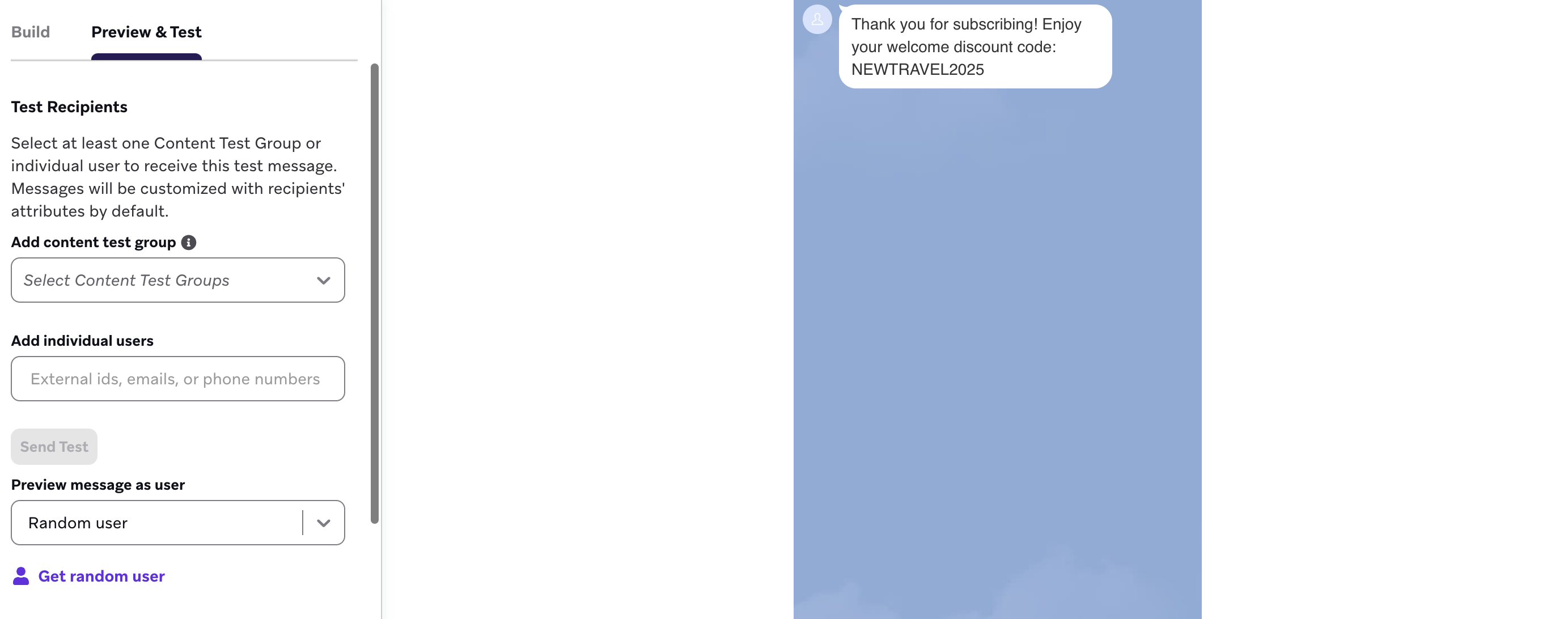
モバイルプッシュ
- モバイルプッシュの下書きを作成します。
- テストタブを選択し、個別ユーザーを追加フィールドにメールアドレスまたはユーザーIDを追加します。
- テストを送信を選択して、下書きしたメッセージをデバイスに送信します。
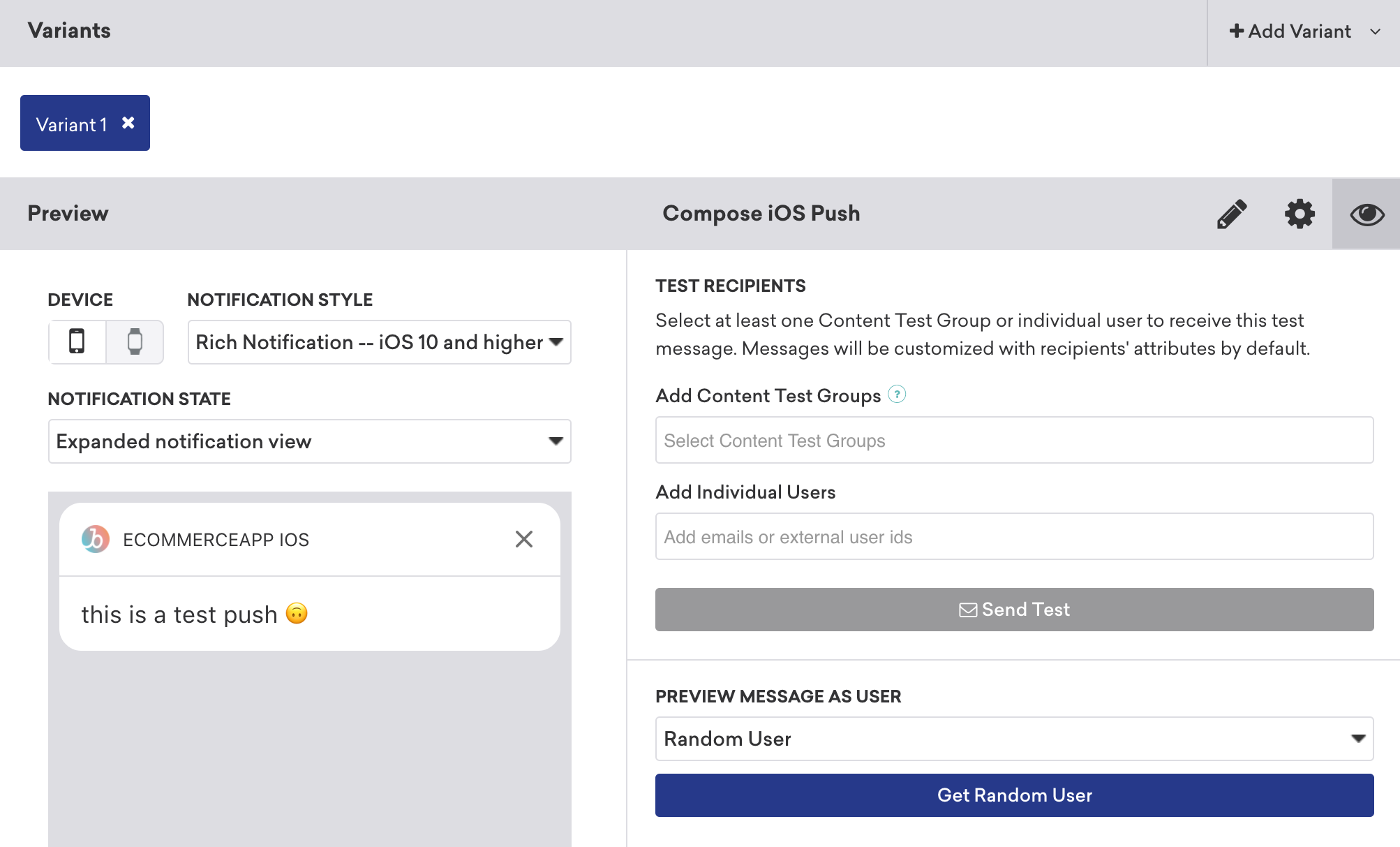
選択したユーザーに一致するプッシュトークンがないというエラーが表示された場合、テストユーザーに選択したプラットフォーム用の有効なプッシュトークンがありません。ユーザーはアプリでセッションを開始し、そのデバイスでプッシュを有効にしている必要があります。詳細については、プッシュの有効化とプッシュ購読を参照してください。
Webプッシュ
- Webプッシュを作成します。
- テストタブを選択します。
- 自分にテストを送信を選択します。
- テストを送信を選択して、WebプッシュをWebブラウザに送信します。
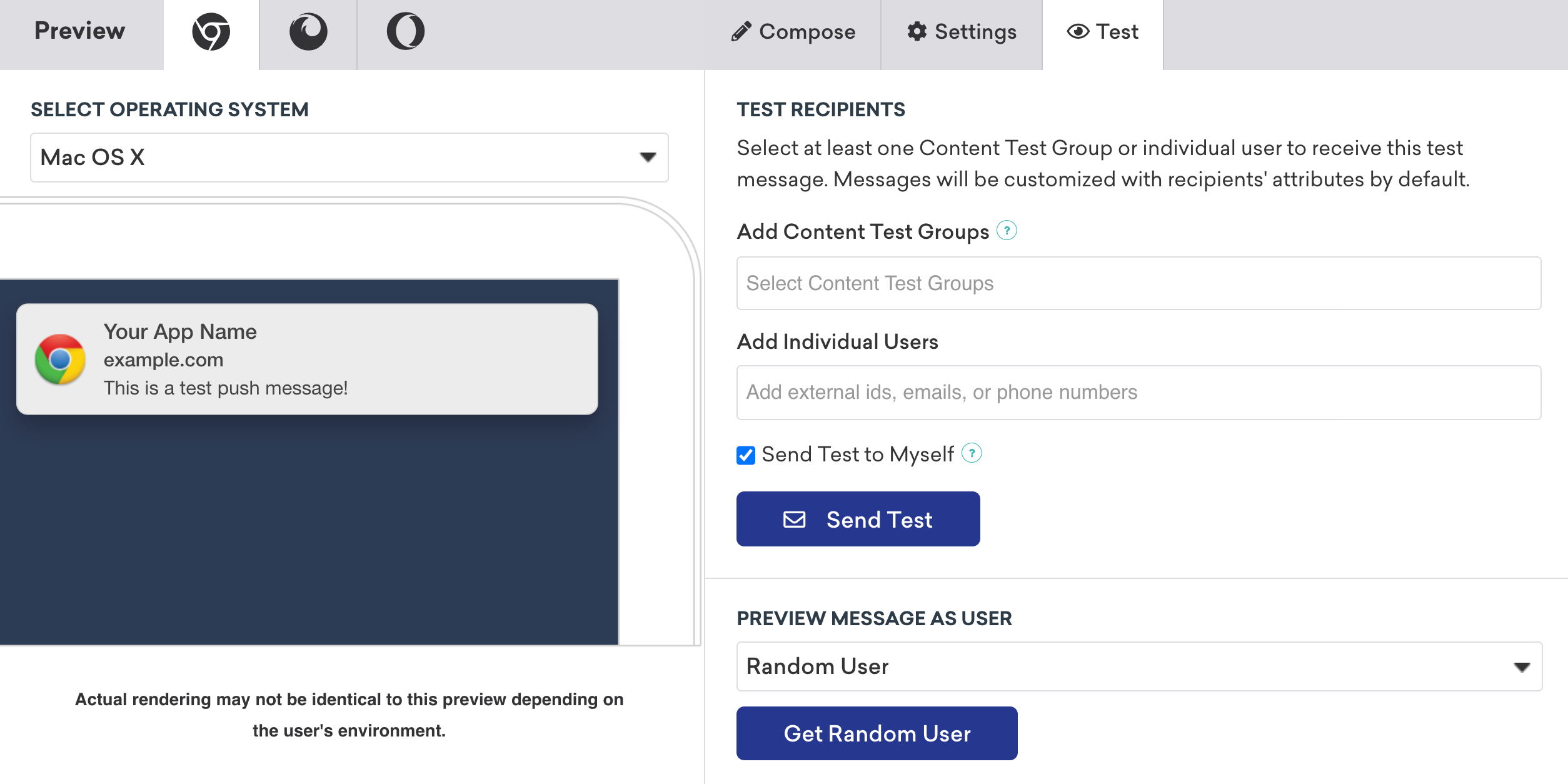
Brazeダッシュボードからのプッシュメッセージをすでに許可している場合、メッセージが画面の隅に表示されます。そうでない場合は、プロンプトが表示されたら許可を選択すると、メッセージが表示されます。
選択したユーザーにWebプッシュ用の一致するプッシュトークンがないというエラーが表示された場合、テストユーザーに選択したプラットフォーム用の有効なプッシュトークンが登録されていることを確認してください。プッシュトークンを受信するには、ユーザーがデバイス上のアプリでプッシュ通知を受信するように設定されている必要があります。詳細については、プッシュの有効化とプッシュ購読を参照してください。
SMS、MMS、またはRCSメッセージを作成した後、テストメッセージを携帯電話に送信して、リアルタイムでどのように表示されるかを確認できます。受信者はテスト送信時に選択したSMS購読グループに属し、有効な電話番号を持ち、地理的権限で少なくとも1つの国が選択されている必要があります。詳細については、SMS FAQを参照してください。
- SMS、MMS、またはRCSメッセージの下書きを作成します。
- テストタブを選択し、このテストメッセージを受信するコンテンツテストグループまたは個別ユーザーを少なくとも1つ選択します。
- テストを送信を選択してテストメッセージを送信します。
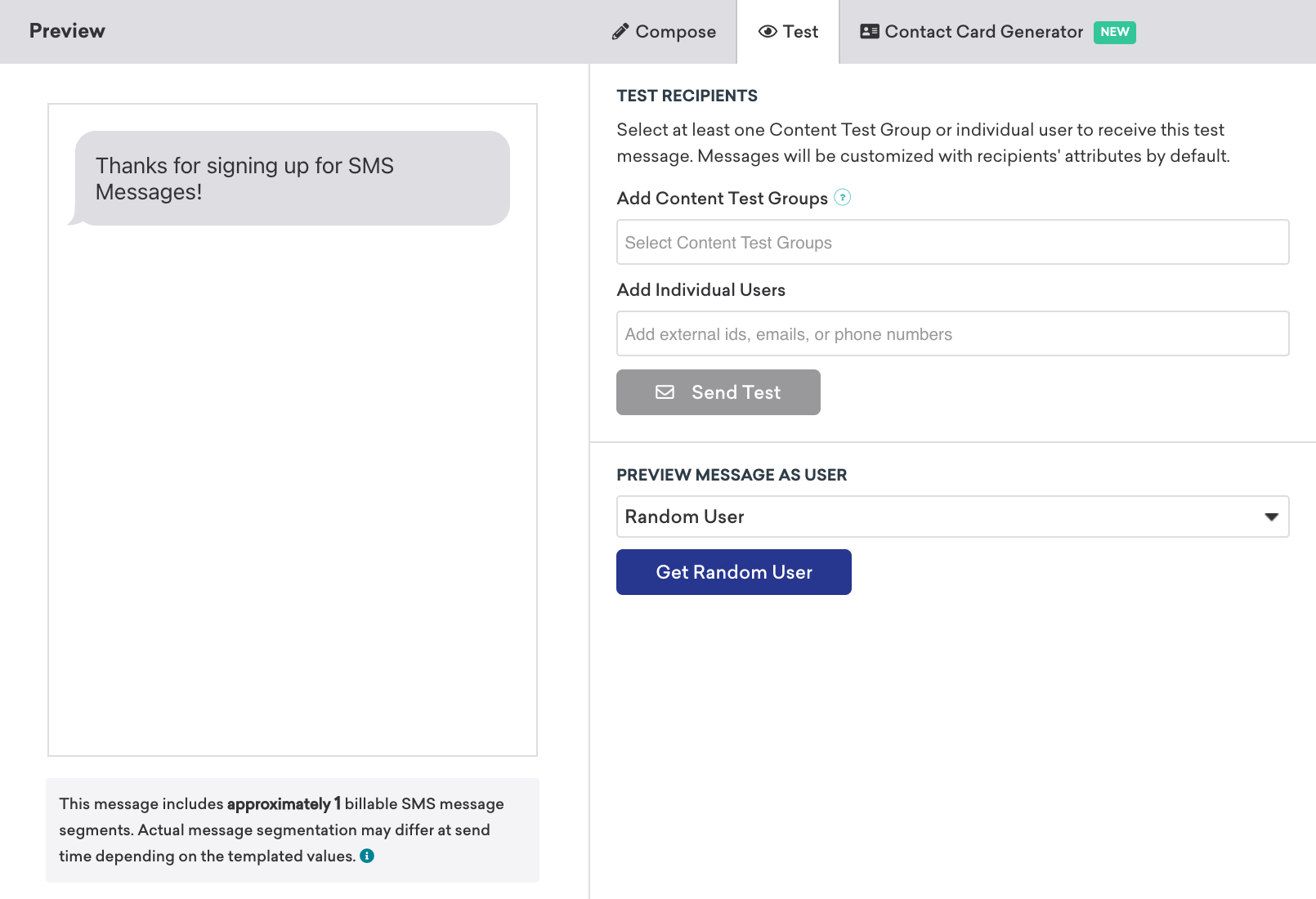
Webhookを作成した後、テスト送信を実行してWebhookのレスポンスを確認できます。テストタブを選択し、テストを送信を選択して、指定されたWebhook URLにテスト送信を行います。また、個別ユーザーを選択して、特定のユーザーとしてレスポンスをプレビューすることもできます。
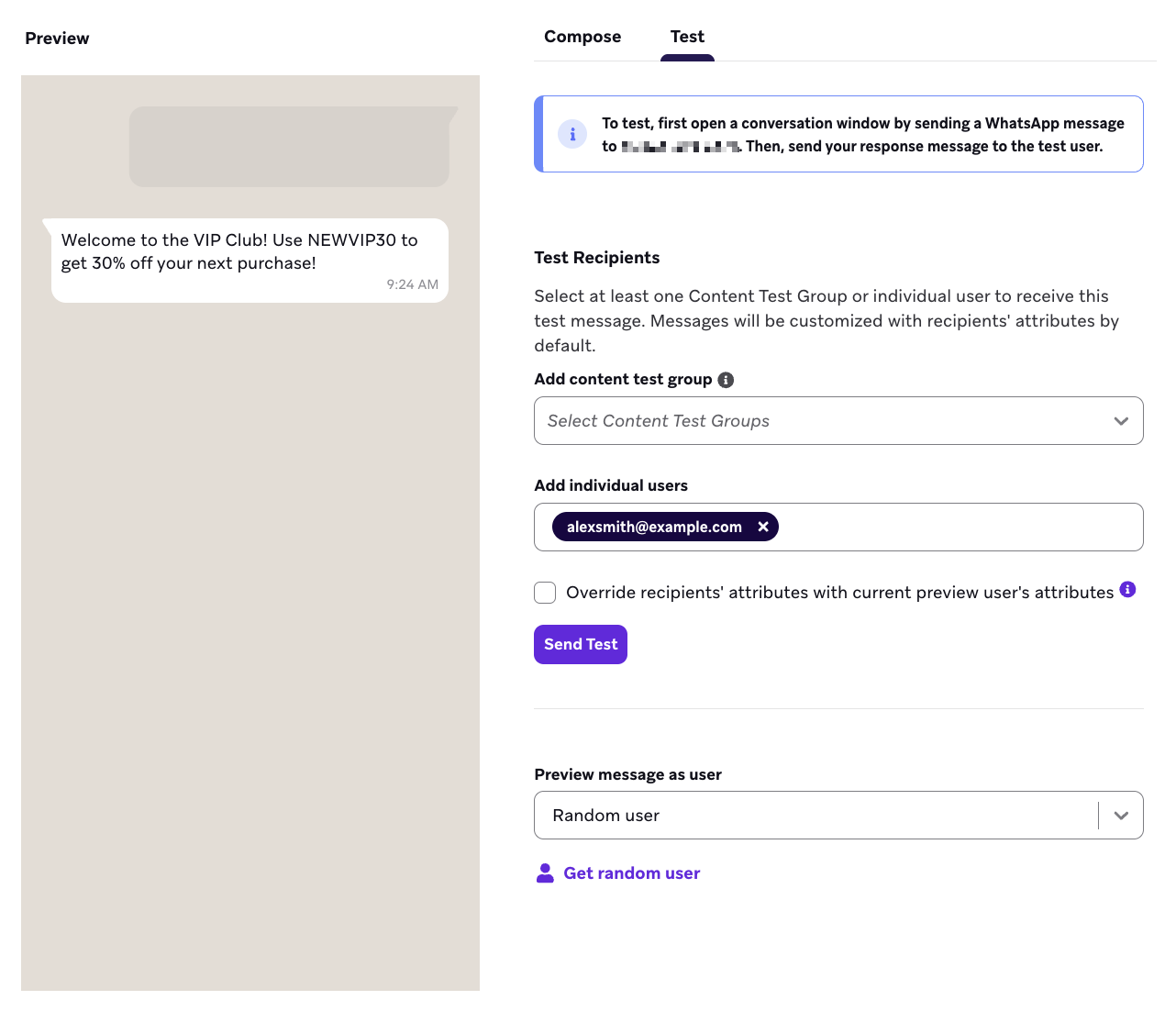
- WhatsAppメッセージを作成します。
- テストタブを選択し、このテストメッセージを受信するコンテンツテストグループまたは個別ユーザーを少なくとも1つ選択します。
- このメッセージに使用している購読グループに関連付けられた電話番号にWhatsAppメッセージを送信して、会話ウィンドウを開始します。関連する電話番号はテストタブのアラートに表示されます。
- テストを送信を選択してメッセージを送信します。
パーソナライズされたキャンペーンのテスト
ユーザーデータを入力するキャンペーンやカスタムイベントプロパティを使用するキャンペーンをテストする場合は、追加のステップまたは異なるステップが必要になります。
ユーザー属性でパーソナライズされたキャンペーンのテスト
メッセージでパーソナライゼーションを使用している場合、キャンペーンを適切にプレビューし、ユーザーデータがコンテンツに正しく入力されていることを確認するために追加のステップが必要です。コンポーザー、Inbox Vision、キャンバスでのプレビューの制限事項については、パーソナライゼーションのプレビューを参照してください。
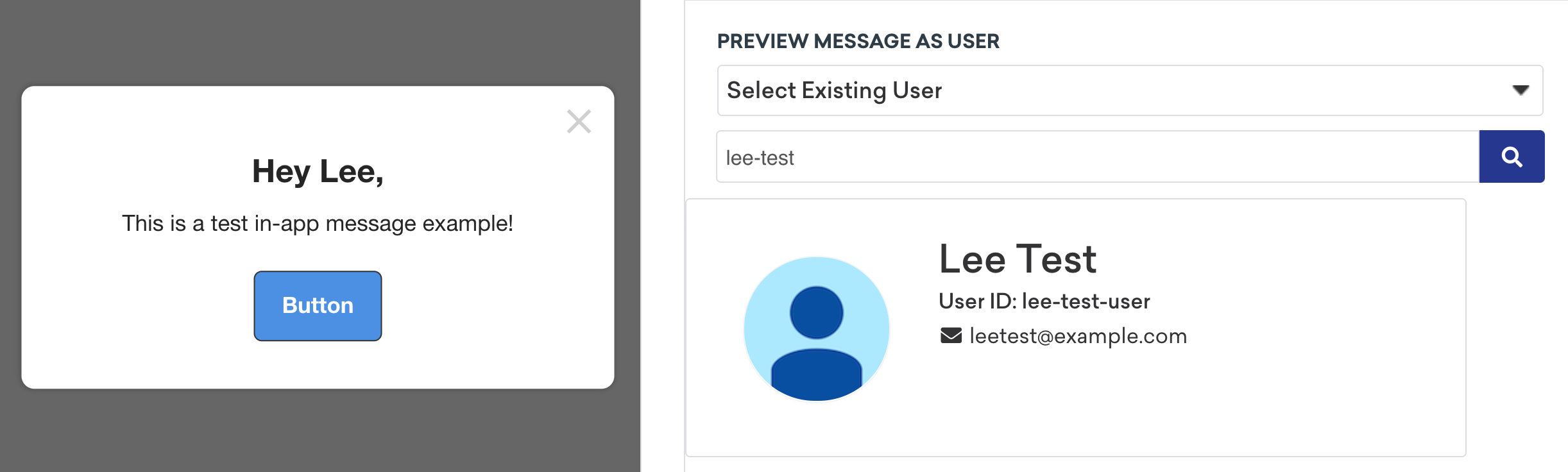
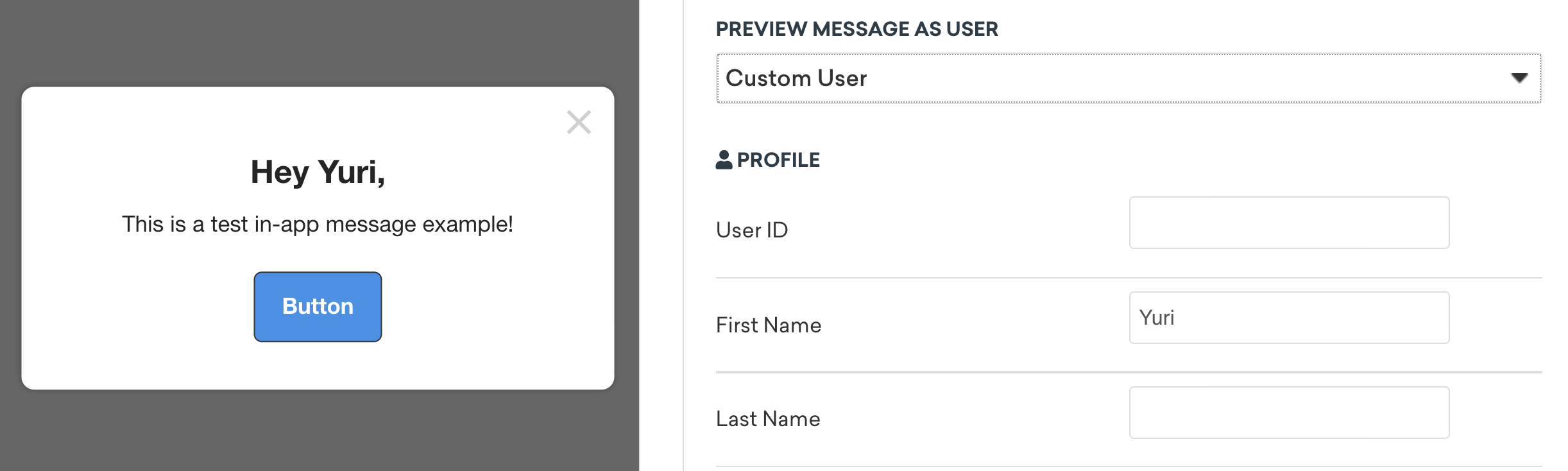
テストメッセージを送信する際は、Select Existing Userを選択するか、Custom Userとしてプレビューするオプションを選択してください。

既存ユーザーの選択
既存ユーザーを選択する場合は、検索フィールドに特定のユーザーIDまたはメールアドレスを入力します。次に、ダッシュボードのプレビューを使用して、そのユーザーにメッセージがどのように表示されるかを確認し、そのユーザーが見る内容を反映したテストメッセージをデバイスに送信します。
カスタムユーザーの選択
カスタムユーザーとしてプレビューする場合は、ユーザーの名やカスタム属性など、パーソナライゼーションに使用可能なさまざまなフィールドにテキストを入力します。同様に、自分のメールアドレスを入力してデバイスにテストを送信できます。
既存ユーザーのカスタマイズ
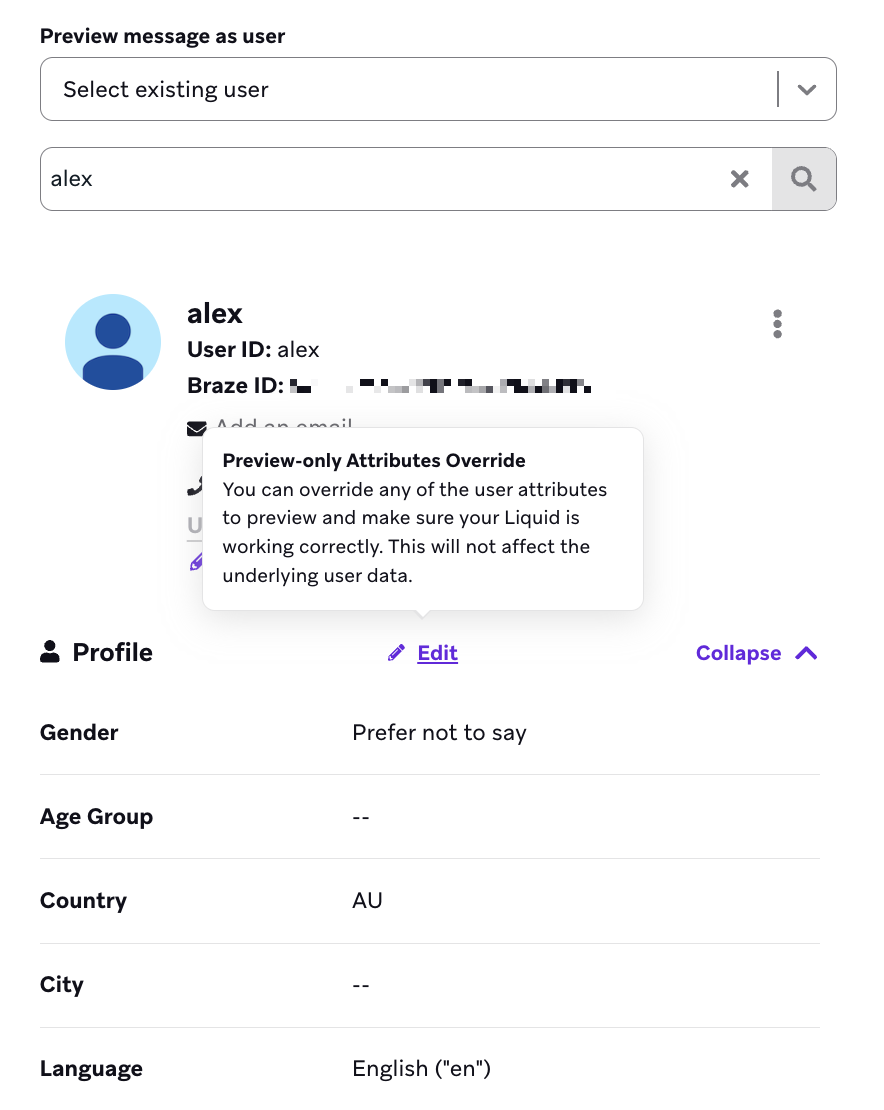
ランダムまたは既存のユーザーから個別のフィールドを編集して、メッセージ内のダイナミックコンテンツのテストに役立てることができます。Editを選択すると、選択したユーザーが変更可能なカスタムユーザーに変換されます。
カスタムイベントプロパティでパーソナライズされたキャンペーンのテスト
カスタムイベントプロパティを使用してパーソナライズされたキャンペーンのテストは、上記で説明した他のタイプのキャンペーンのテストとは若干異なります。
方法1:キャンペーンの手動トリガー
カスタムイベントプロパティを使用してパーソナライズされたキャンペーンをテストする堅牢な方法として、自分自身でキャンペーンをトリガーできます。
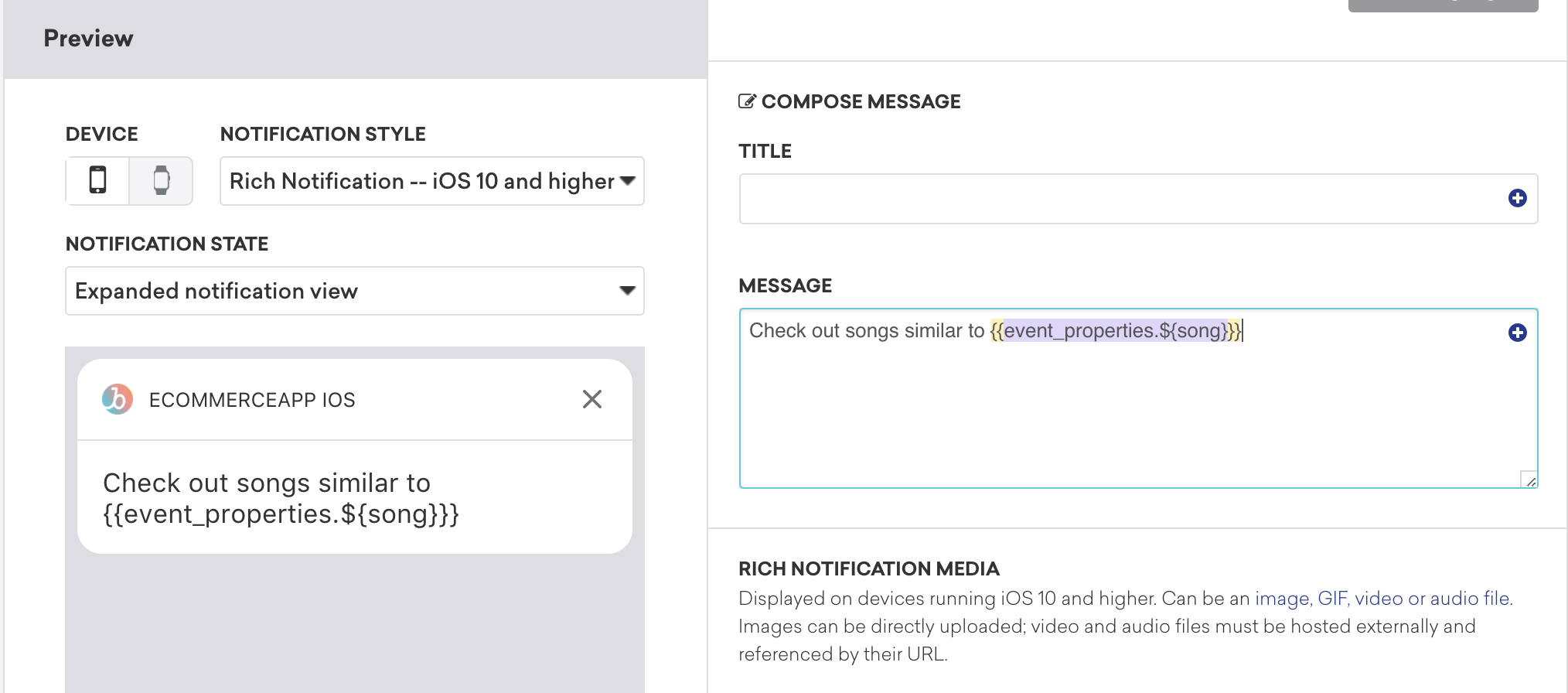
- イベントプロパティを含むコピーを作成します。
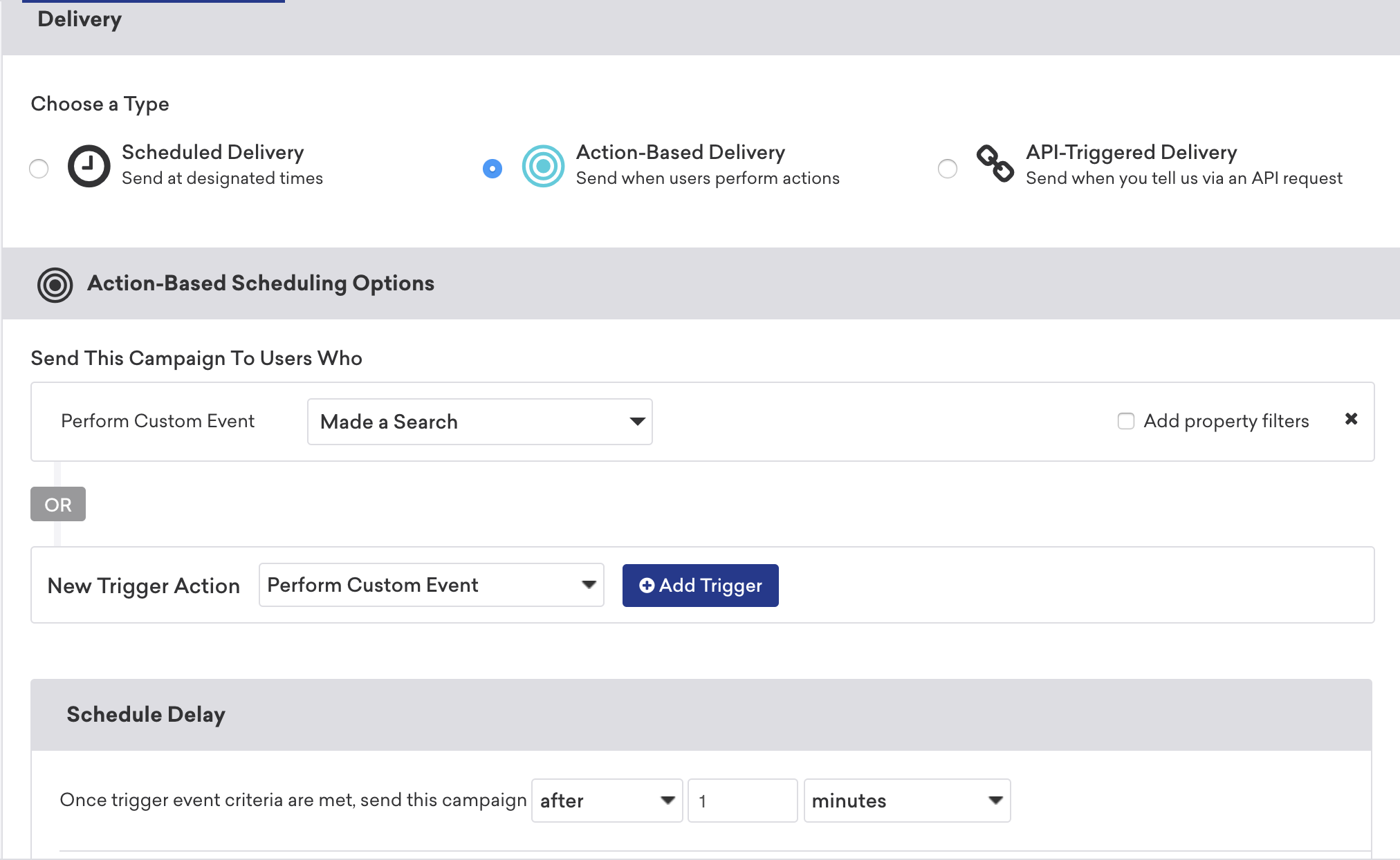
- アクションベース配信を使用して、イベント発生時にキャンペーンを配信します。
iOSプッシュキャンペーンをテストする場合は、iOSが現在開いているアプリのプッシュ通知を配信しないため、アプリを終了する時間を確保するために遅延を1分に設定する必要があります。他のタイプのキャンペーンは即時配信に設定できます。
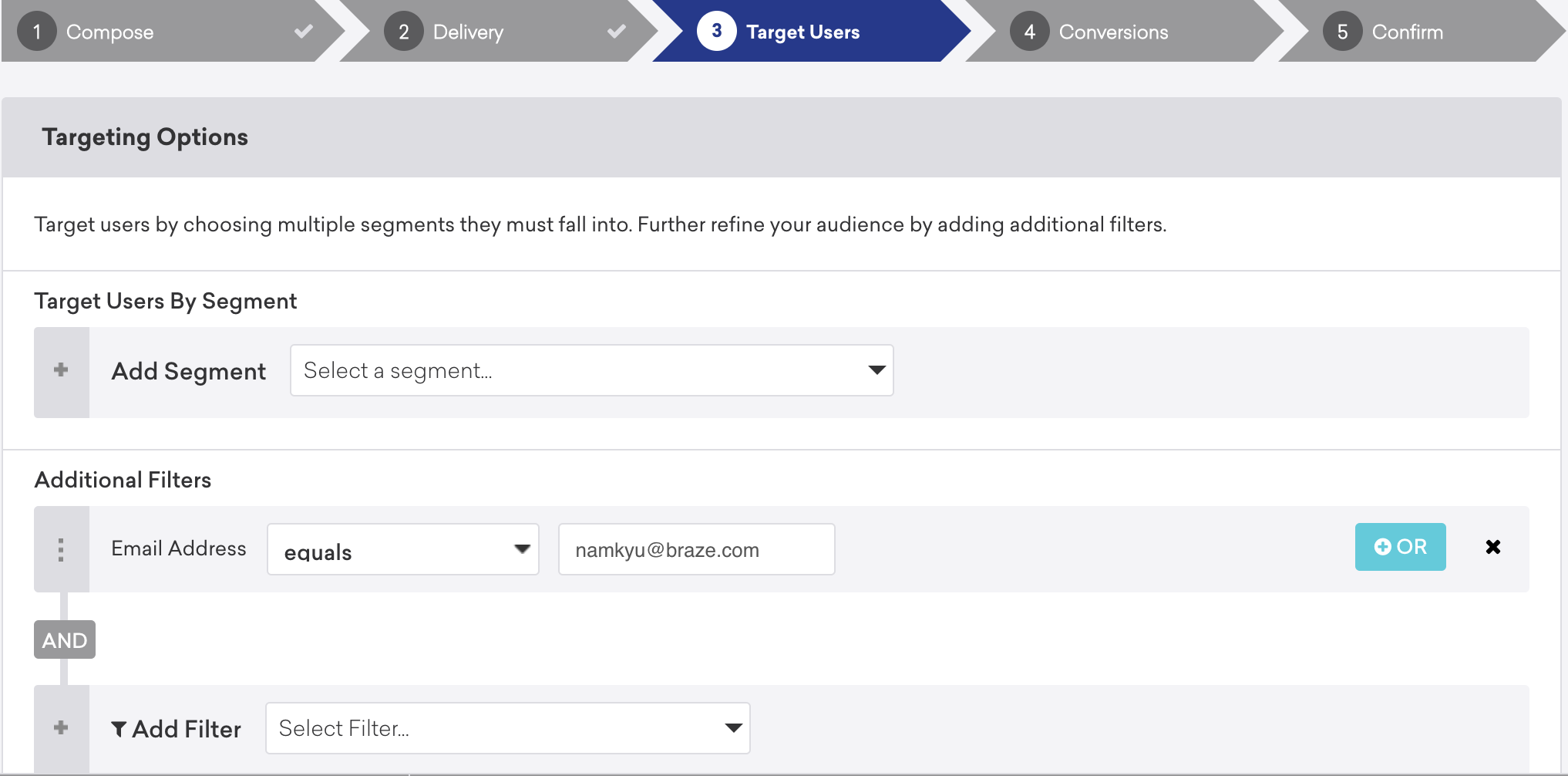
- テストフィルターを使用するか、自分のメールアドレスをターゲットにしてテスト用のユーザーをターゲット設定し、キャンペーンの作成を完了します。
- アプリに移動してカスタムイベントを実行します。
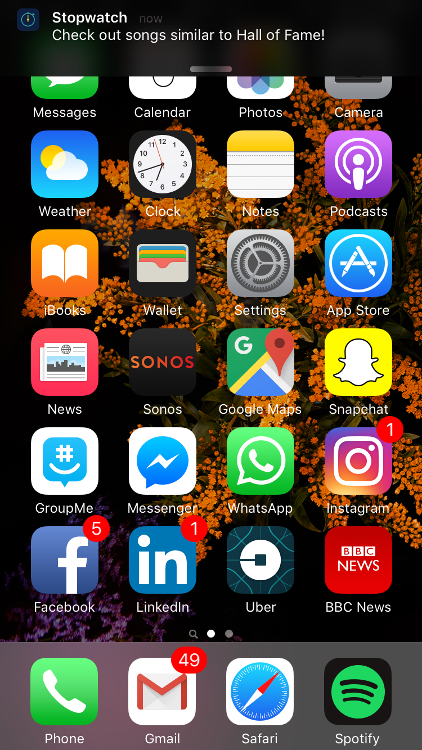
キャンペーンがトリガーされ、イベントプロパティでカスタマイズされたメッセージが表示されます。
方法2:自分自身にテストメッセージを送信する
または、カスタムユーザーIDを保存している場合は、カスタマイズされたテストメッセージを自分自身に送信してキャンペーンをテストすることもできます。
- キャンペーンのコピーを作成します。
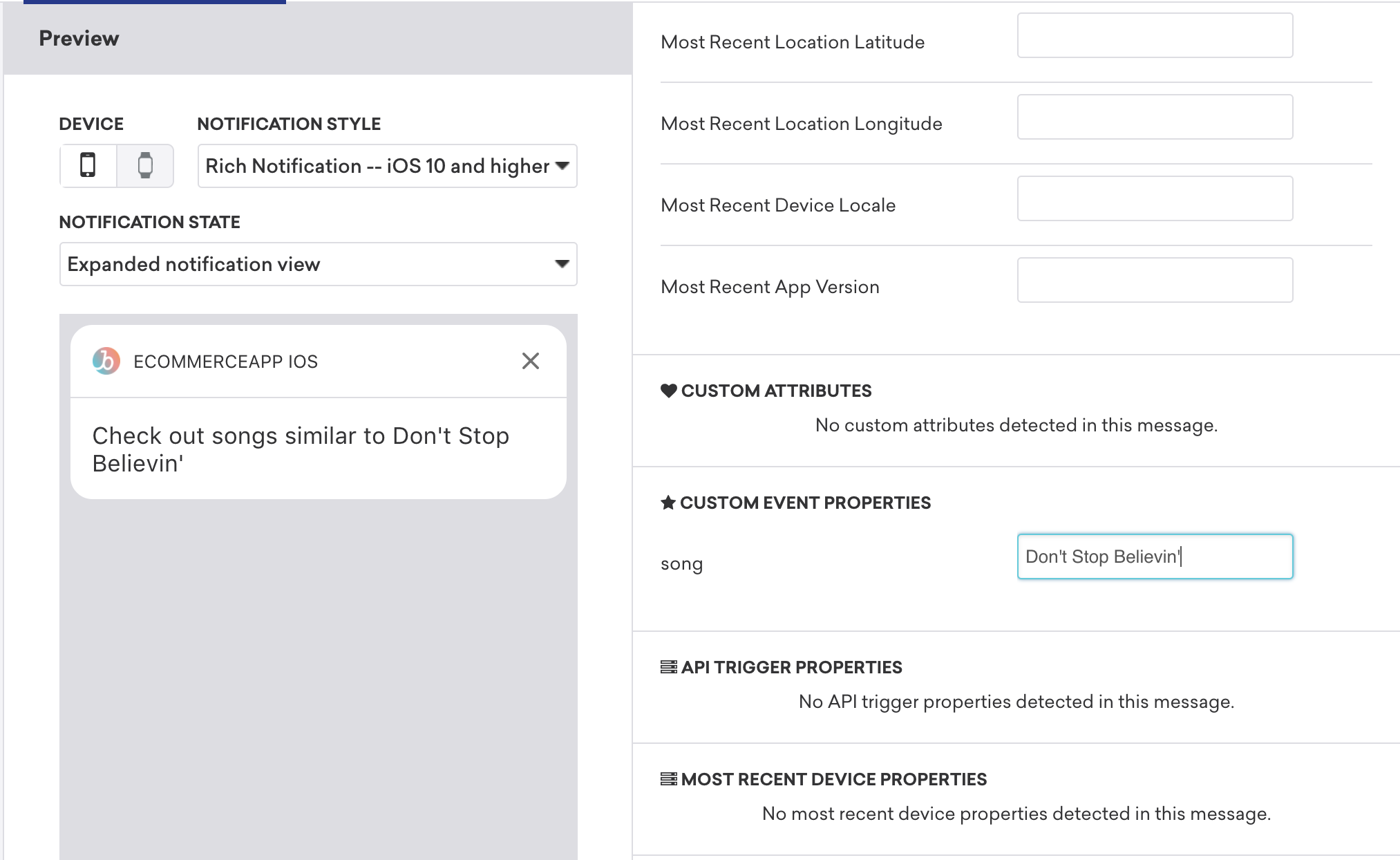
- Testタブを選択し、Customized Userを選択します。
- ページの下部にカスタムイベントプロパティを追加し、上部のボックスにユーザーIDまたはメールアドレスを追加します。
- Send Testを選択して、プロパティでパーソナライズされたメッセージを受信します。
方法3:Liquidの使用
Liquidで値を手動入力することで、カスタムイベントプロパティをテストできます。
- メッセージエディターで、カスタムイベントプロパティの値を入力します。
- Preview as a Userタブを選択して、正しいメッセージが表示されることを確認します。
制限事項
テストメッセージが、実際のユーザーに送信されるキャンペーンやキャンバスと同じように動作しない状況がいくつかあります。これらの場合は、限定されたテストユーザーにキャンペーンやキャンバスを開始して、この動作を検証することを検討してください。
- テストメッセージからBrazeのユーザー設定センターを表示すると、設定を保存ボタンが無効になります。ユーザー設定センターのLiquidタグが有効なリンクに解決されないこともあります。これは想定された動作です。エンドツーエンドのテストを行うには、ユーザー設定センターのテストを参照してください。
- アプリ内メッセージとContent Cardsのテストでは、ターゲットユーザーがターゲットデバイスのプッシュトークンを持っている必要があります。
- メールの購読解除リンクのテストでは、テストユーザーのメールアドレスが該当するワークスペースに登録されていることを確認してください。
List-Unsubscribeヘッダーは、テストメッセージ機能によって送信されたメールには含まれません。- シードグループユーザーに送信されたメールは、ユーザープロファイルのキャンペーン受信リストを更新せず、ダッシュボード分析の送信数も増加しません。
トラブルシューティング
アプリ内メッセージ
アプリ内メッセージキャンペーンがプッシュキャンペーンによってトリガーされない場合は、アプリ内キャンペーンのセグメンテーションを確認し、ユーザーがプッシュメッセージを受信する前にターゲットオーディエンスの条件を満たしていることを確認してください。
AndroidおよびiOSでのテスト送信では、プッシュ許可をリクエストのクリック時動作を使用するアプリ内メッセージが一部のデバイスで表示されない場合があります。回避策として以下をご確認ください:
- Android: デバイスがAndroid 13以降で、Android SDKバージョン21.0.0を使用している必要があります。また、アプリ内メッセージが表示されるデバイスにすでにシステムレベルのプロンプトが表示されていることが原因の場合もあります。今後表示しないを選択している可能性があるため、再テストする前にアプリを再インストールして通知の権限をリセットする必要がある場合があります。
- iOS: 開発者チームがアプリのプッシュ通知の実装を確認し、プッシュ許可をリクエストするコードを手動で削除することをお勧めします。詳細については、プッシュプライマーアプリ内メッセージを参照してください。
アクションベースのアプリ内メッセージキャンペーンを配信するには、REST APIではなくBraze SDKを通じてカスタムイベントをログに記録する必要があります。これにより、ユーザーは対象となるアプリ内メッセージをデバイスに直接受信できます。ユーザーはセッション中にイベントを実行した場合にアプリ内メッセージを受信します。