パーソナライゼーションのプレビュー
メッセージ作成画面のプレビューとテストを使用して、キャンペーンやキャンバスを送信する前に、Liquid、Connected Content、その他のパーソナライゼーションがどのようにレンダリングされるかを確認できます。プレビューの動作は、選択したユーザーと使用するプレビューツールによって異なります。作成画面プレビュー、Inbox Vision、キャンバスパスプレビューにはそれぞれ異なる制限があります。
作成画面でのプレビュー
ほとんどのキャンペーンおよびキャンバスのメッセージ作成画面では、プレビューとテストを開き、プレビュータブを選択して、メッセージのレンダリングビューを確認できます。メッセージにLiquidやその他のパーソナライゼーションが含まれている場合は、ユーザーとしてメッセージをプレビューを使用して、Brazeがレンダリング時に使用するプロファイルデータのユーザーを選択します。
使用可能なオプションには通常、以下が含まれます:
| オプション | 説明 |
|---|---|
| ランダムユーザー | Brazeがワークスペースからランダムにユーザーを選択します。「ユーザープロファイルの表示(PII非表示)」権限がある場合のデフォルトです。 |
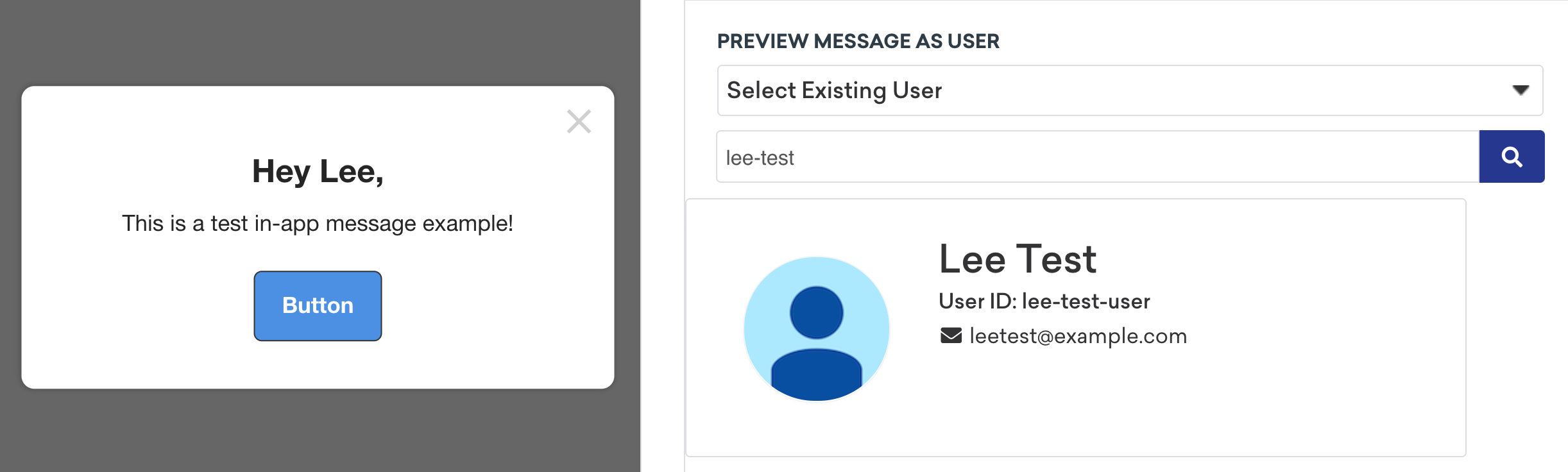
| 既存のユーザーを選択 | ユーザーIDまたはメールアドレスで検索して、特定のプロファイルとしてプレビューします。 |
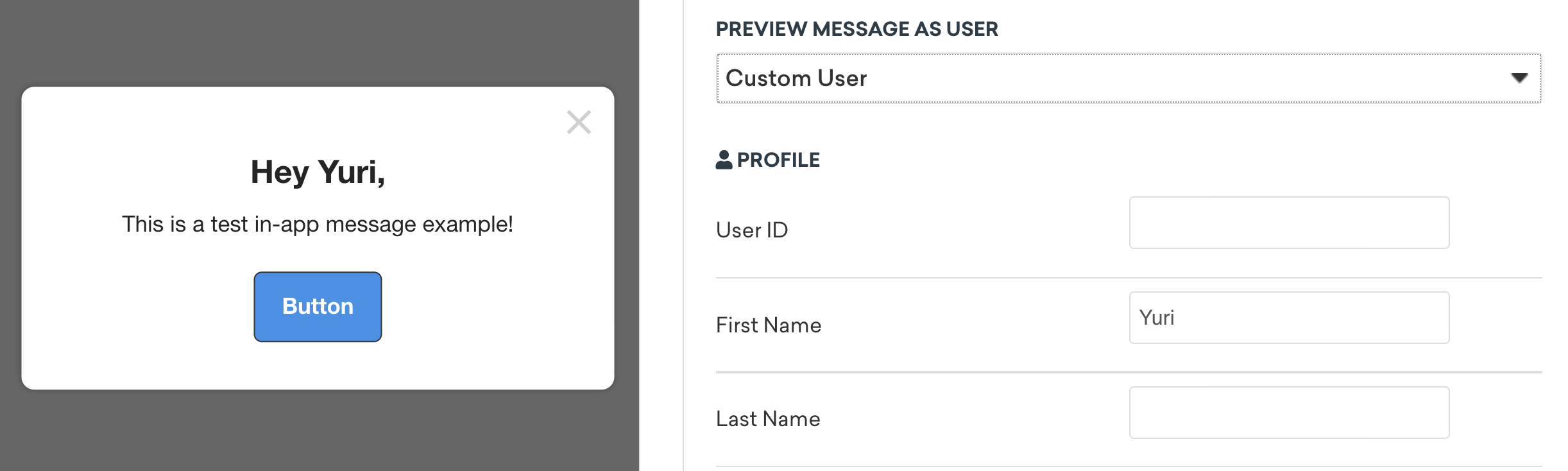
| カスタムユーザー | 実際のユーザーを変更せずに、フィールド値を手動で入力してプロファイルをシミュレートします。 |
| 多言語ユーザー | メッセージで多言語メッセージングが有効な場合に、ロケール固有の翻訳をプレビューします。 |
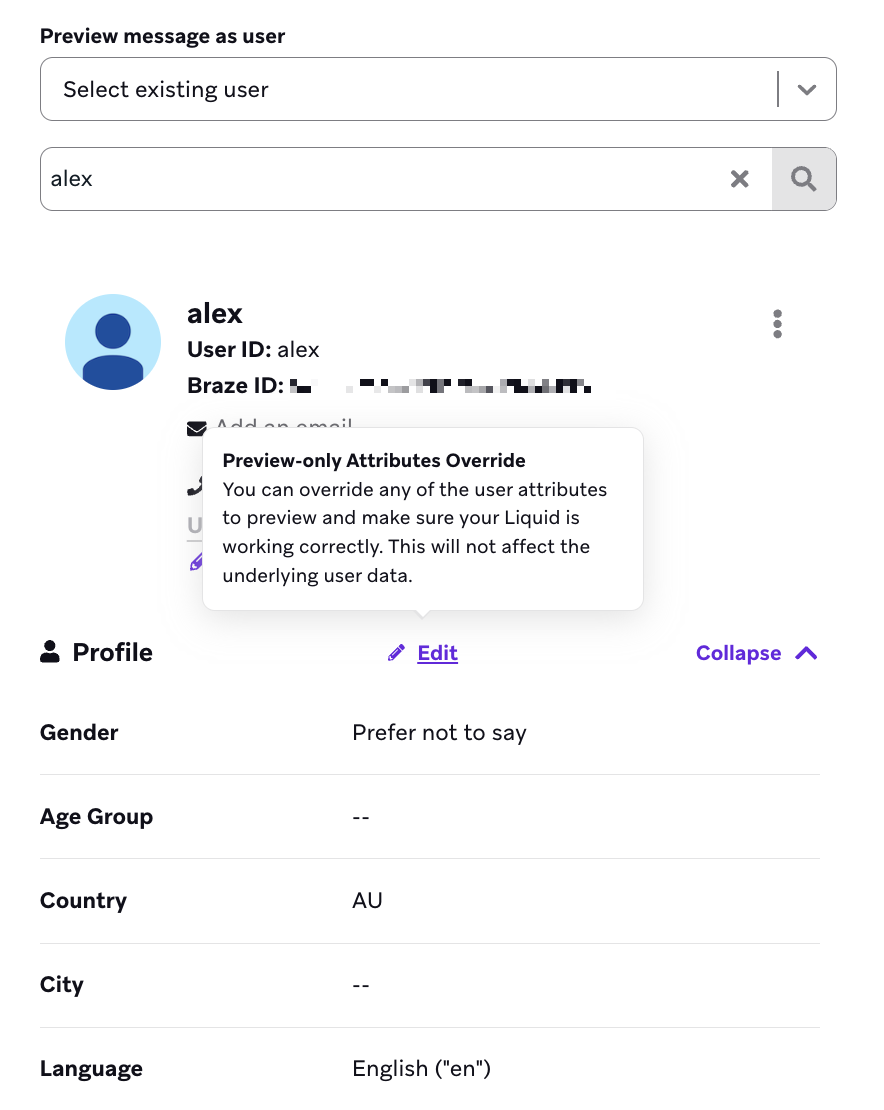
| 編集 | ランダムまたは既存のユーザーで、選択したプロファイルをエッジケーステスト用に変更可能なカスタムユーザーに変換します。 |

ダッシュボードにアクセスできない関係者とレンダリングされたプレビューを共有するには、関係者とメッセージプレビューを共有するを使用します。共有可能なプレビューには、プレビューとテストで選択したものと同じパーソナライゼーションコンテキストが反映されます。

プレビューと最終レンダリングの違い
エディター内のプレビュータブは、レイアウトやパーソナライゼーションの問題を早期に発見するのに役立ちますが、すべてのデバイス、メールクライアント、またはアプリビルドでメッセージがどのようにレンダリングされるかと一致しない場合があります。ハードウェアの違い、メールクライアントのレンダリング、プッシュ通知の切り捨て、チャネル固有の動作はすべて、最終的なメッセージに影響を与える可能性があります。
作成画面のプレビューは、品質保証ワークフローの一つのステップとして扱い、唯一のチェックとしないでください。メディア、コピー、パーソナライゼーション、カスタム属性を検証するために、実際のデバイスまたは受信トレイにテストメッセージを送信することをお勧めします。
プレビューするユーザーの選択
プレビューのパーソナライゼーションはユーザーコンテキストに依存します。デフォルトでは、ユーザープロファイルの表示(PII非表示)権限がある場合、Brazeはランダムユーザーとしてプレビューします。選択したプロファイルにメッセージが参照する属性がない場合、カスタムユーザーのフィールドが空の場合、またはワークスペースにまだユーザーがいない場合(その場合はプレビュー用にカスタムユーザーを作成してください)、Liquidが未レンダリングのまま表示されることがあります。
正確なLiquid置換を行うには、以下のいずれかとしてプレビューまたはテスト送信を行います:
| オプション | 説明 |
|---|---|
| 既存のユーザー | テストしたいシナリオに合った属性を持つプロファイルとしてプレビューします。 |
| カスタムユーザー | 標準フィールドとカスタムフィールドの値を選択してプロファイルをシミュレートします。 |
| 編集済みユーザー | ランダムまたは既存のユーザーのプロファイルとしてプレビューし、ライブプロファイルを変更せずに個別のフィールドを更新します。 |
既存のユーザーを選択する
IDまたはメールアドレスでユーザーを検索し、ダッシュボードのプレビューを確認して、そのプロファイルでメッセージがどのように表示されるかを確認します。テストメッセージをデバイスに送信して、ダッシュボード外でも同じレンダリングを確認します。
テストユーザーの作成またはカスタマイズ
名やカスタム属性など、パーソナライゼーションに使用可能なフィールドの値を入力します。出力を確認するために、自分のメールアドレスまたはデバイスにテストを送信できます。
ランダムまたは既存のユーザーのフィールドをライブプロファイルを編集せずに調整するには、編集を選択して選択をカスタムユーザーに変換します。
テストタブからテストを送信する場合、受信者の属性を現在のプレビューユーザーの属性でオーバーライドするを選択すると、各受信者のライブ属性ではなく、現在のユーザーとしてメッセージをプレビューの選択のプロファイルデータを使用してテストを送信します。
ユーザー属性を使用したテスト送信ワークフローの詳細な手順については、ユーザー属性でパーソナライズされたキャンペーンのテストを参照してください。
カスタムイベントプロパティ
カスタムイベントプロパティを参照するメッセージは、プレビューおよびテストフローで追加のセットアップが必要です。作成画面プレビューでは、過去のイベントからイベントプロパティの値が自動的に提供されません。
このパーソナライゼーションを正確にテストするには、以下のいずれかのアプローチを使用します:
| アプローチ | 場所 | 操作 |
|---|---|---|
| イベントをトリガーする | ライブアプリまたはテストデバイス | アクションベース配信を使用してカスタムイベントを実行し、ライブプロパティデータでキャンペーンを発火させます。 |
| カスタマイズされたユーザーのテスト送信 | テストタブ | カスタマイズされたユーザーを選択し、カスタムイベントプロパティの値を入力して、テストメッセージを送信します。 |
| カスタムユーザーのプレビューフィールド | プレビュータブ > ユーザーとしてメッセージをプレビュー > カスタムユーザー | Brazeがメッセージ内のevent_propertiesを検出した場合、カスタムイベントプロパティセクションに値を入力します。 |
| プレビュー用のハードコードされたLiquid | メッセージエディター | メッセージ本文にテスト値を直接入力し、プレビュータブでプレビューします。起動前にこれらの値を削除または置換してください。 |
詳細な方法とスクリーンショットについては、カスタムイベントプロパティでパーソナライズされたキャンペーンのテストを参照してください。
Inbox VisionとLiquid
Inbox Visionは、メールがクライアント間でどのようにレンダリングされるかをプレビューしますが、作成画面のユーザーとしてメッセージをプレビューとは異なる方法でパーソナライゼーションを処理します。

BrazeはInbox Visionの実行時に空のユーザーをテンプレート化します。ユーザーまたはプロファイルデータに依存するメールは、Inbox Visionを実行する前にLiquidにデフォルト値またはフォールバック値を追加しない限り、失敗したり誤った結果を返したりする可能性があります。
以下の制限事項に注意してください:
- プロファイルに依存するLiquid: Inbox Visionの実行中にタグが解決されるよう、デフォルト値または明示的なフォールバックを追加します。テスト後、エディター内の元のメッセージコンテンツは変更されません。
- メッセージ中止ロジック: メールがメッセージ中止ロジックを使用している場合、テンプレート化されたプレビューが中止され、選択したプレビューユーザーでメッセージが正常にレンダリングされるまで、Inbox Vision、スパムテスト、アクセシビリティテストは実行できません。
- Connected Contentのリトライ: テンプレート化されたプレビュー中にConnected Contentのリトライがトリガーされた場合、プレビューが正常にレンダリングされるまで、Inbox Visionおよび関連するメールテストツールは実行できません。
- ユーザーとしてメッセージをプレビューとInbox Visionの比較: ランダムユーザーとしてプレビューした場合、Inbox Visionはユーザー固有の設定を保持しません。作成画面でのカスタムユーザーの選択は、Inbox Visionが常に空のユーザーをテンプレート化するため、Inbox Visionが表示するものと異なる場合があります。
キャンバスのプレビューとパーソナライゼーション
ユーザーパスのプレビューは、メッセージのタイミングやパスに沿ったLiquid評価を含むキャンバスジャーニーをシミュレートします。パーソナライゼーションがキャンバスコンテキスト、遅延、またはマルチステップロジックに依存する場合は、作成画面プレビューやテスト送信と併用してください。
キャンバスをテストで、ユーザーとしてキャンバスをプレビューを使用して、ランダムユーザーまたは既存のユーザーを選択を選択します。カスタムユーザーはキャンバスパスプレビューでは使用できません。実際のプロファイルにない属性値をシミュレートするには、シナリオに最も近いデータを持つ既存のユーザーを選択するか、カスタムユーザーがサポートされているキャンペーンの作成画面で個別のメッセージステップをテストしてください。
キャンバステスト実行中のLiquid
Brazeはキャンバステスト実行中に、テストメッセージが送信されない場合でも、メッセージ中止ロジックを含むLiquidを処理します。つまり、中止条件やその他のLiquidが、テストユーザーが到達するステップを変更する可能性があります。
時間ベースのLiquidは、本番環境でユーザーがステップに到達する時間ではなく、プレビュー中の現在の時間に対して評価される場合があります。プレビューが中止せずに最終ステップを送信する場合は、テスト実行のタイミングが本番スケジュールと一致しているかどうかを確認してください。
Connected ContentとWebhook
Connected Contentは、ジャーニーに含まれている場合、キャンバスパスプレビュー中に実行されます。外部システムまたはユーザーデータを更新する呼び出しは、テスト実行の外で副作用を生じる可能性があります。プレビューする前に、本番データを変更するConnected Contentを削除するかガードしてください。
Webhookは、パスプレビューのみを実行した場合ではなく、テストメッセージが送信された場合に実行されます。キャンバスのテストフローからのテスト送信を中心にWebhookの検証を計画してください。
タイミング、エントリの前提条件、テスト送信、その他のキャンバス固有の動作については、キャンバスでのユーザーパスのプレビューを参照してください。