WhatsAppへ誘導する広告
このページでは、WhatsAppへ誘導する広告の設定と使用方法をステップバイステップで説明します。これにより、チームのWhatsAppプログラムをさらに強化できます。
WhatsAppへ誘導する広告は、Facebook、Instagram、その他のプラットフォーム上のMeta広告から新規顧客と既存顧客の両方を獲得する効率的な方法です。これらの広告を使用して、製品やサービスを宣伝しながら、ユーザーにWhatsAppでの存在を知らせましょう。

Click to WhatsApp 広告の設定
- Meta Ads Manager で、ステップバイステップガイド「Click to WhatsApp 広告の作成方法」に従って、Facebook、Instagram、またはその他のプラットフォームで広告を作成します。自動応答は設定しないでください。応答は代わりに Braze で設定します。
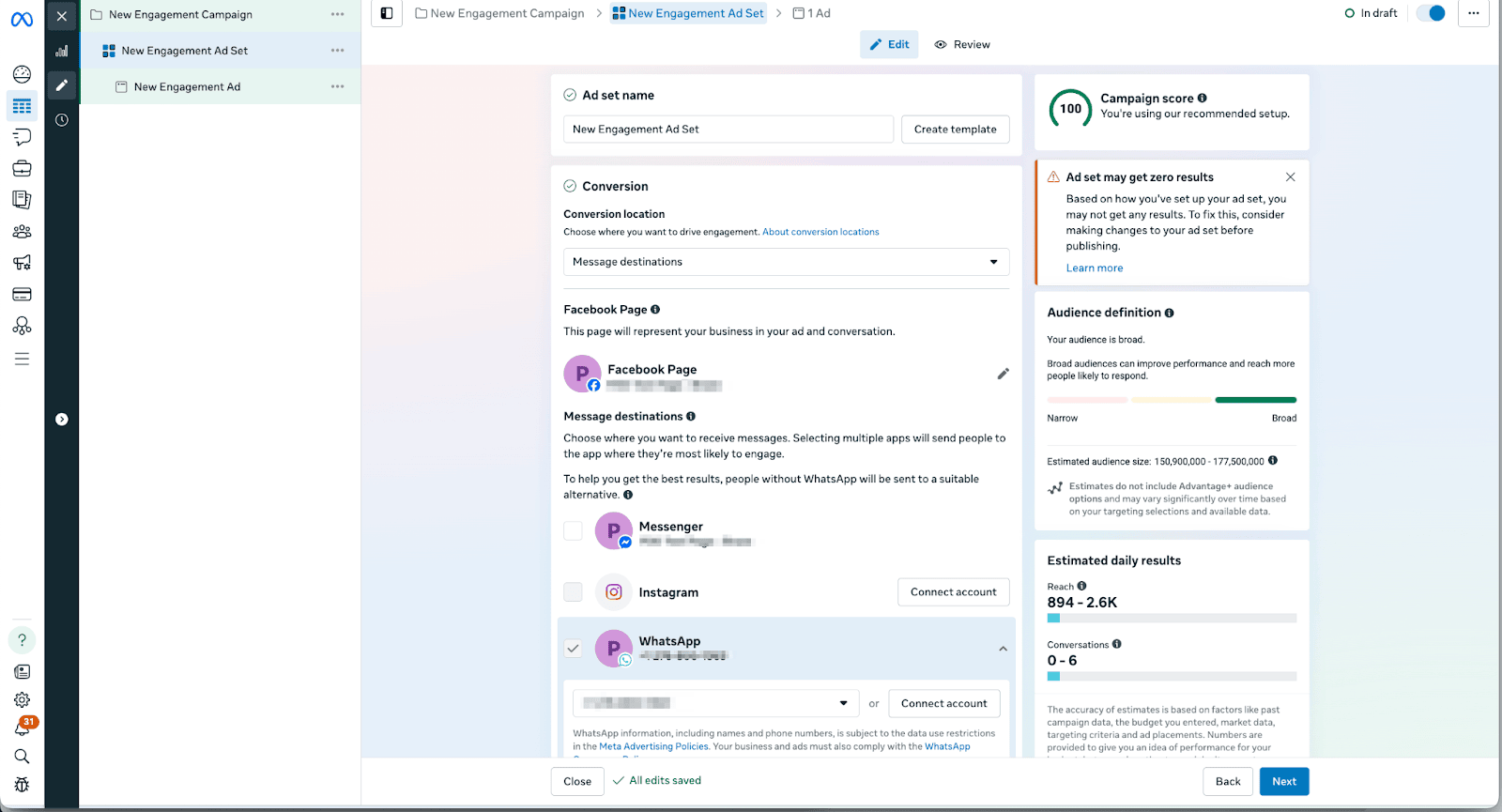
事前入力メッセージの設定時に、ユーザーがWhatsApp Businessアカウントに送信するメッセージには、特定の広告に対する応答をトリガーするために使用する特定の単語やフレーズを含めてください。この例では、フードデリバリーアプリが広告で宣伝している「free delivery」を使用しています。
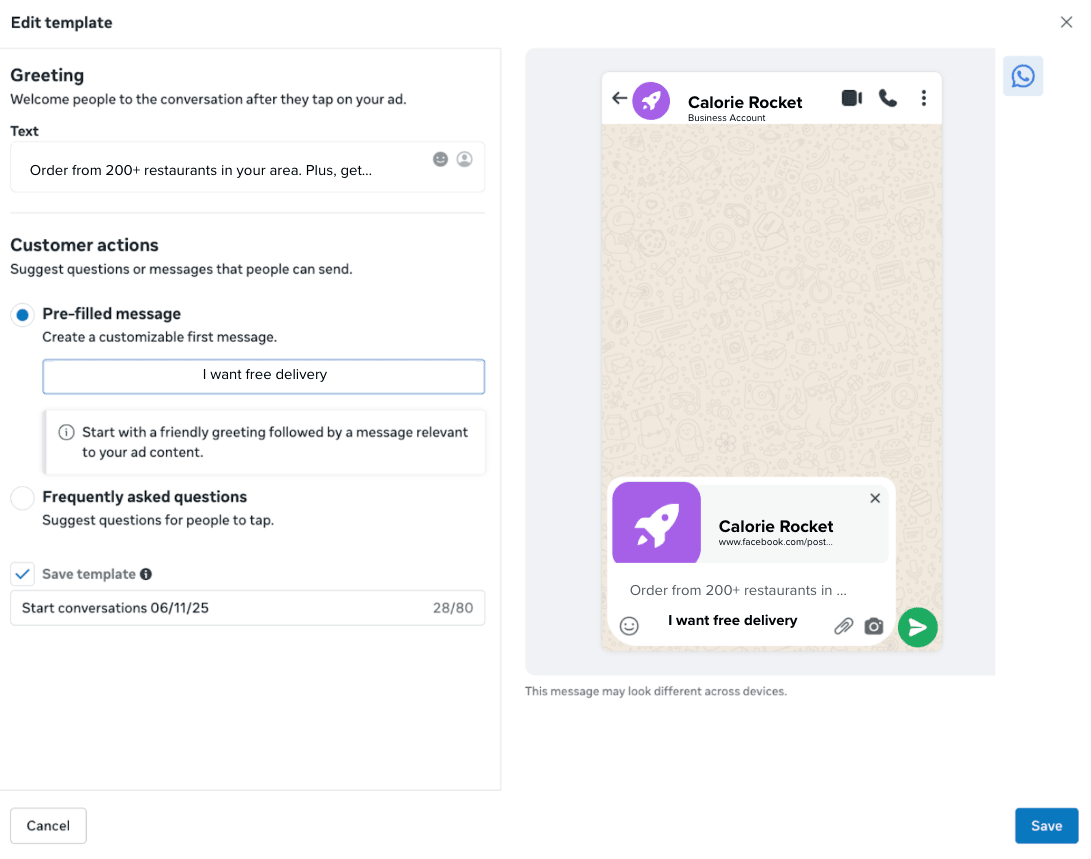

「今すぐ WhatsApp でチャットする」などのフレーズを使用して、広告をクリックするとブランドとの会話が始まることを広告の説明文で明確にしてください。
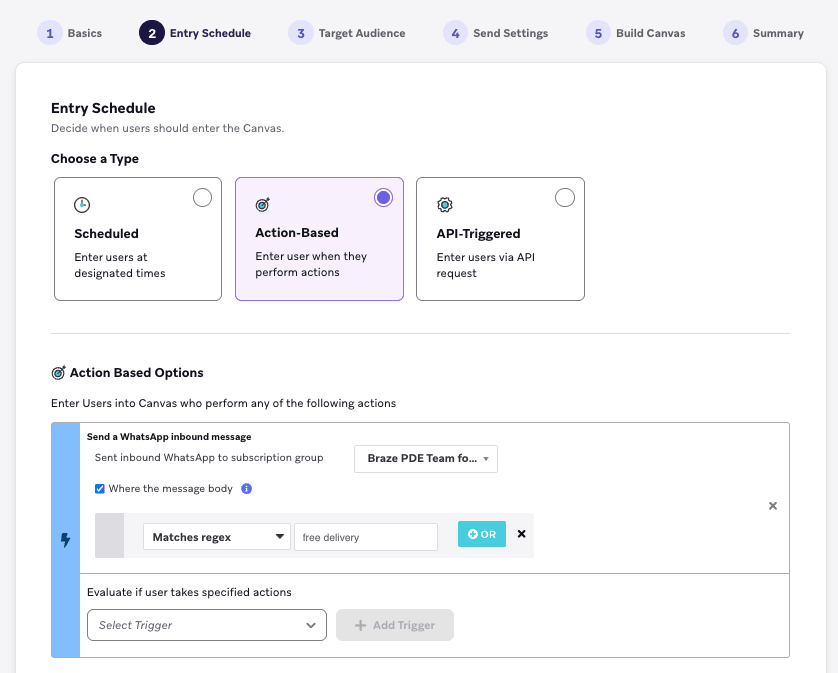
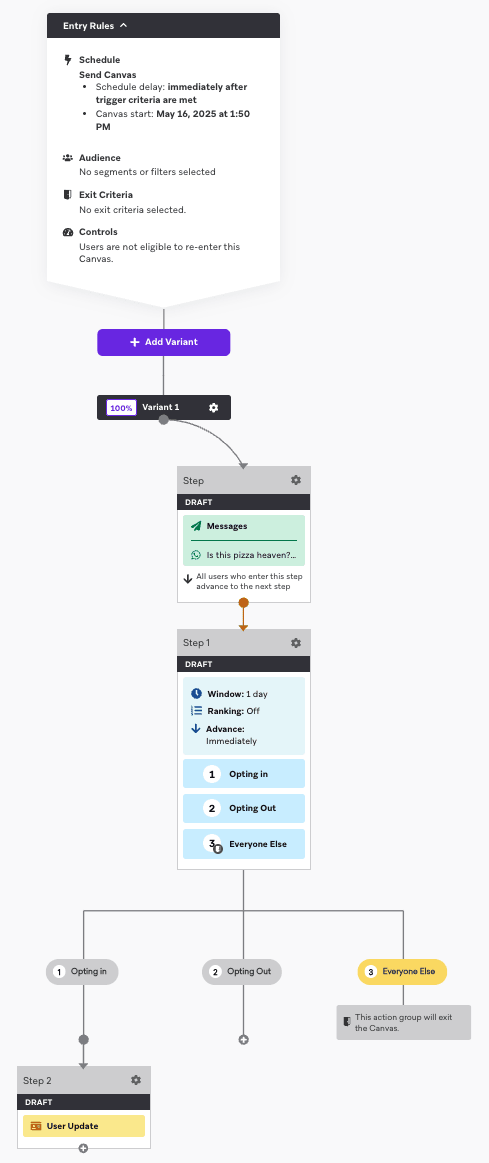
- Braze で、アクションベースのオプションが WhatsApp の受信メッセージを送信 で、メッセージ本文が「YOUR_TRIGGER_WORD」であるアクションベースのキャンバスを設定します。この例では、フードデリバリーアプリが「free delivery」を使用しています。
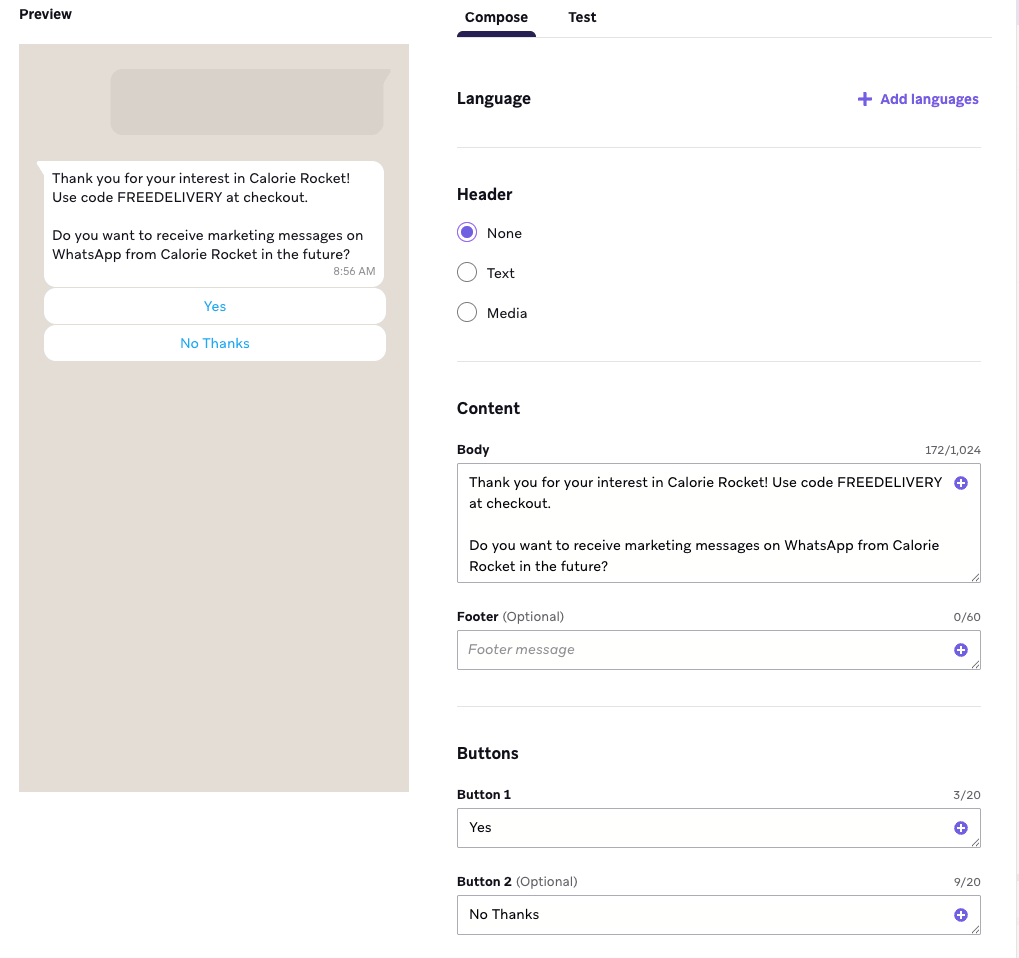
- 顧客がキャンバスにエントリした直後(例えば、遅延なし)に送信される応答メッセージをキャンバスで設定します。広告のクリックは技術的にはオプトインとみなされますが、応答メッセージでは、今後 WhatsApp でブランドからのマーケティングメッセージを受信したいかどうかをユーザーに確認することをお勧めします。
ユーザーがオプトインするかどうかを素早く示せるように、クイックリプライ(「はい」や「いいえ、結構です」など)を使って応答メッセージを設定してください。
広告で約束した割引コード、オファー、その他の情報も忘れずに提供してください!
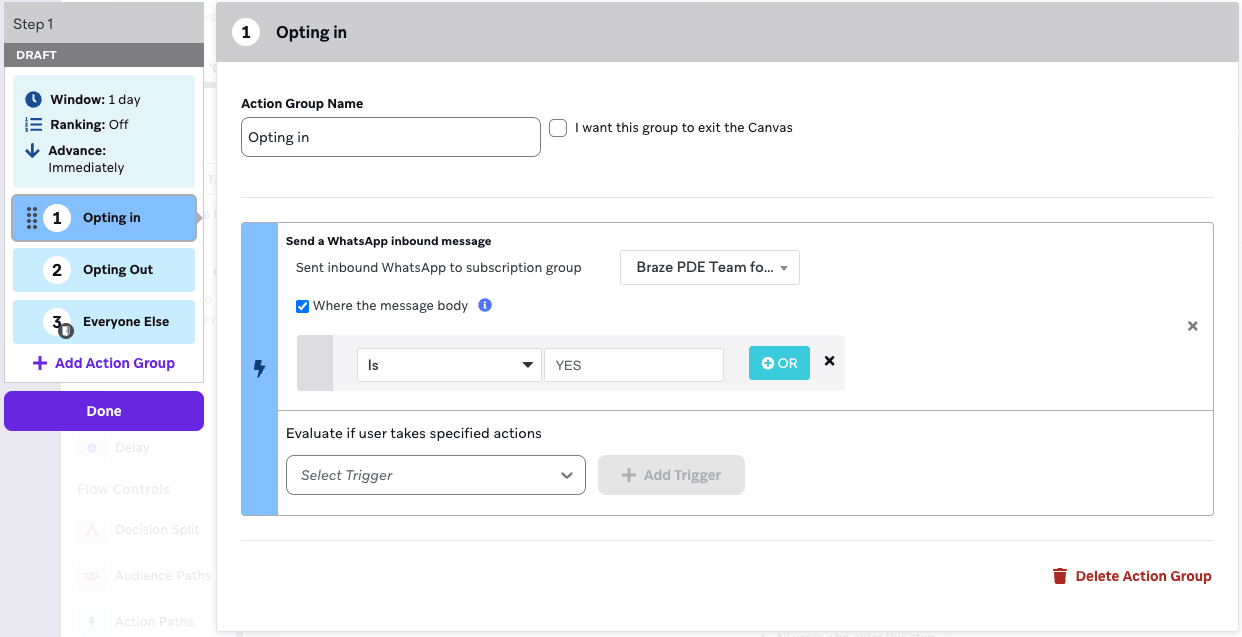
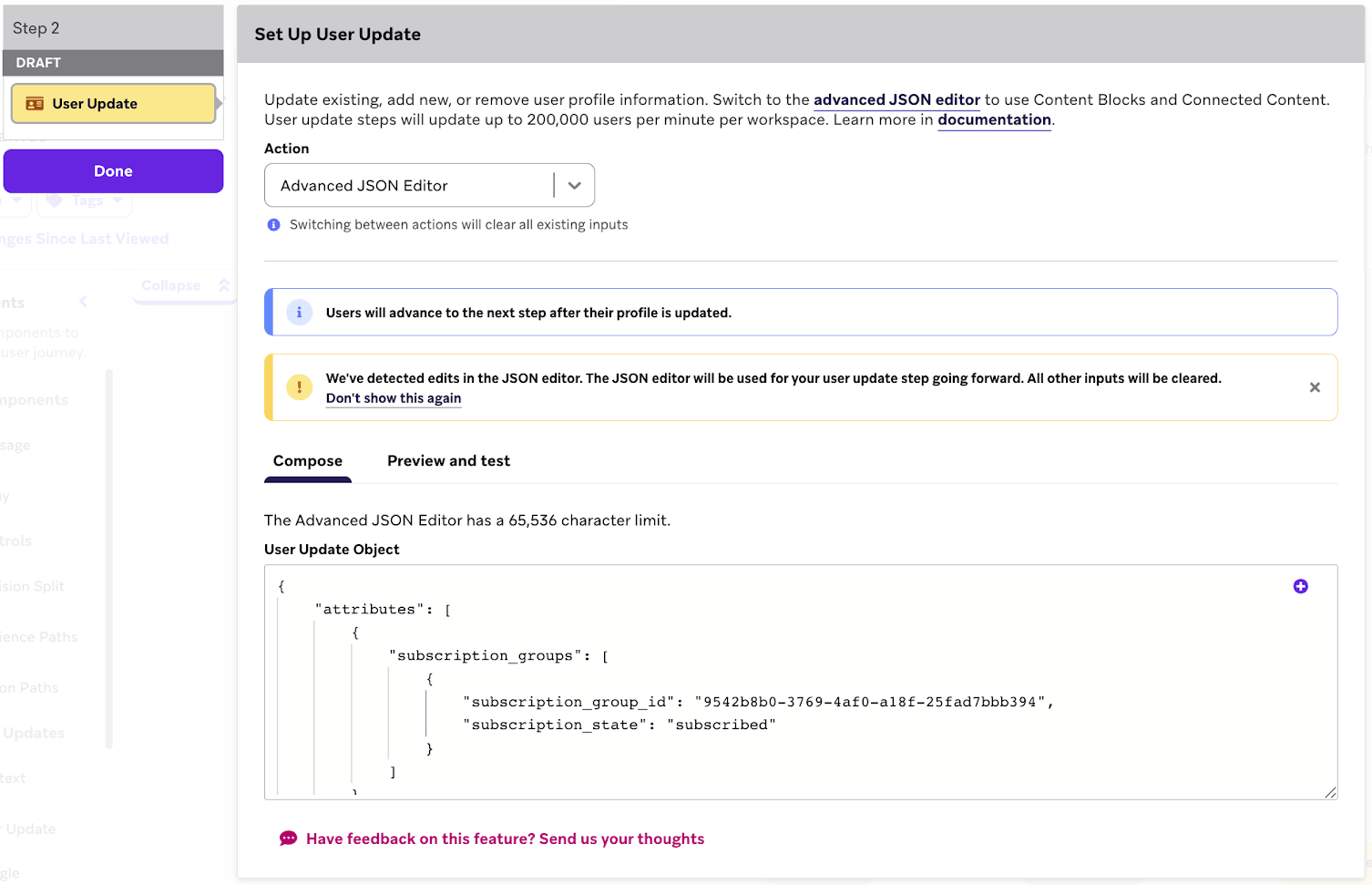
- 以下のいずれかの更新方法でユーザープロファイルの購読ステータスを更新して、ユーザーをオプトインさせます。
- REST APIを通じて購読ステータスを更新する Braze 間 Webhook を作成します。
- 高度な JSON エディターを使用して、ユーザーの購読ステータスを WhatsApp キャンバスに更新するテンプレートでユーザープロファイルを更新します。
考慮事項
ユーザーの識別と電話番号
広告をクリックすると、あなたのビジネスとの WhatsApp 会話が開始されますが、Meta がユーザーの電話番号を Braze と共有しない場合があります。特に、WhatsApp のプライバシー機能(ユーザー名とビジネススコープユーザー ID など)によって番号が隠される場合です。その場合:
- Meta がビジネススコープユーザー ID(BSUID)を提供した場合、Braze はそれを受け取り、その識別子を使用してユーザープロファイルのマッチングまたは作成を行います。
- 広告クリックだけでは、電話番号のみで既知のユーザープロファイルをマッチングできるとは限りません。セグメンテーションとフォローアップジャーニーは、受信メッセージトリガー、購読ステータス、およびプロファイルにすでに存在する識別子を中心に設計してください。
- 後でプロファイルに電話番号が必要な場合は、広告クリック自体からではなく、アカウントで Meta がサポートするオプトインまたは連絡先共有ワークフローを通じて収集してください。
料金
Click to WhatsApp 広告から開始された会話は、以下の条件を満たす場合、Meta の無料エントリポイント料金が適用されます。
- ユーザーが Click to WhatsApp 広告などの無料エントリポイントを通じてメッセージを送信した場合、24時間のカスタマーサービスウィンドウが開き、その間にあらゆる種類のメッセージをそのユーザーに送信できます。
- カスタマーサービスウィンドウ内(24時間以内)に返信した場合、72時間の無料エントリポイントが開きます。72時間のウィンドウ内では、対象となるメッセージテンプレートが Meta の料金設定に基づいて無料になる場合があります。2026年10月1日以降、テンプレート化されていないレスポンスメッセージはアクションクレジットを消費します。