WhatsApp電話番号の取得
WhatsAppメッセージングチャネルを使用するには、WhatsAppのCloud APIまたはOn-Premises APIの要件を満たす電話番号が必要です。
Brazeが電話番号をプロビジョニングすることはないため、ご自身で電話番号を取得する必要があります。ビジネス向け電話プロバイダーを通じてSIMカード付きの物理的な電話を購入するか、パートナーであるTwilioまたはInfobipを利用できます。この作業はBrazeを通じて行うことはできないため、ご自身のTwilioまたはInfobipアカウントが必要です。
WhatsApp APIの要件
電話番号は以下のWhatsApp APIの要件を満たす必要があります:
- ご自身のビジネスが所有していること
- 国番号と市外局番があること(固定電話や携帯電話番号など)
- 音声通話またはSMSを受信できること
- アカウント設定時にアクセス可能であること(認証コードの受信のため)
- ショートコードでないこと
- WhatsApp Business Platformで以前使用されていないこと
- 個人のWhatsAppアカウントに接続されていないこと
Twilio電話番号の取得
ステップ 1:TwilioコンソールまたはAPIから電話番号を購入する
-
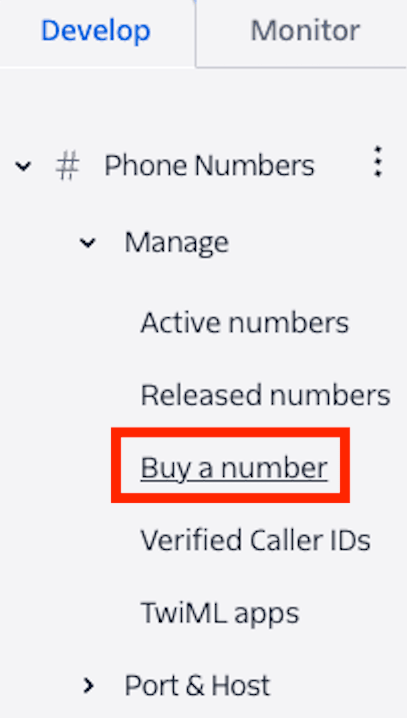
Twilioコンソールから、Develop > Phone Numbers > Manage > Buy a number に移動します。このオプションが表示されない場合は、Explore Products を選択し、Super Networks までスクロールして、Phone Number > Buy a number を選択します。
-
希望する市外局番または地域(ある場合)を入力します。番号を見つけたら、Buy を選択します。

-
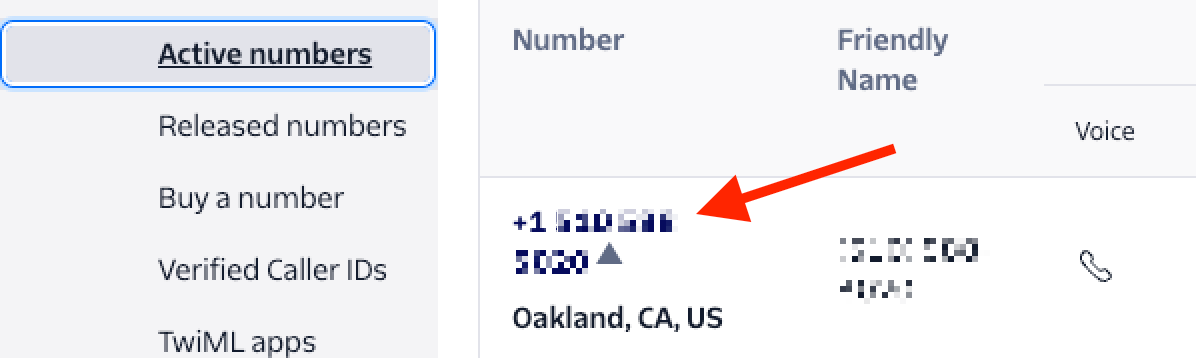
電話番号を購入したら、Active Numbers に移動し、購入した電話番号を選択します。
ステップ 2:電話番号を設定する
メール経由で認証コードを受信できるようにTwilio電話番号を設定します。Twilioコンソールで電話番号をWhatsAppにリンクしないでください。

Twilioコンソールで電話番号をWhatsAppにリンクしないでください。リンクすると、その番号がTwilioのWhatsApp Business Accountに登録されるため、埋め込みサインアップワークフローを通じてBrazeに接続できなくなります。
- Twilioコンソールで、Active Numbersページに移動し、購入した電話番号を選択します。
- Voice Configuration セクションに移動し、Configure with ドロップダウンで Webhook, TwiML Bin, Function, Studio Flow, Proxy Service を選択します。
- A call comes in の行で、Webhook を選択し、URLを
https://twimlets.com/voicemail?Email=YOUR_EMAIL_ADDRESSに設定します。YOUR_EMAIL_ADDRESSはご自身のメールアドレスに置き換えてください。
ステップ 3:埋め込みサインアップワークフローを完了する
-
Twilioの設定が完了したら、Brazeダッシュボード > テクノロジーパートナー > WhatsApp に移動し、Begin integration または Add WhatsApp Business Account(表示されている方)を選択して、埋め込みサインアップワークフローをトリガーします。
Add a phone number for WhatsApp ステップで、電話番号の認証方法として Phone call を選択します。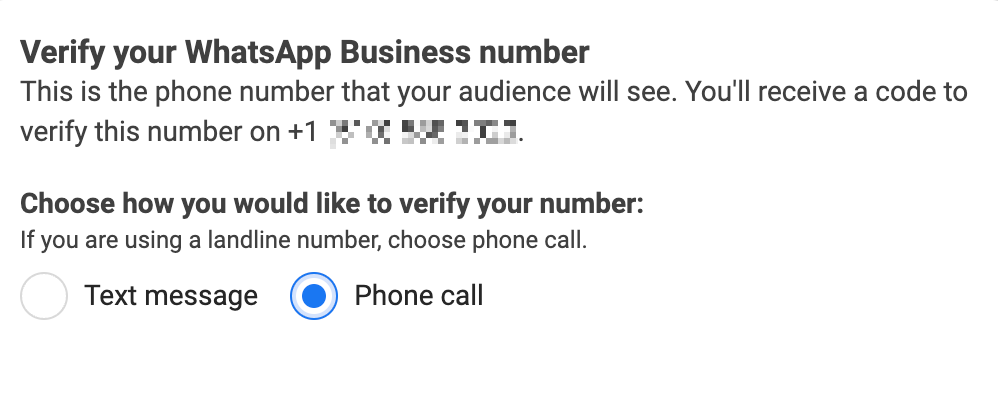
-
認証コードがメールの受信トレイに届くまで数分待ち、認証コードを入力してセットアップを完了します。
Infobip電話番号の取得
-
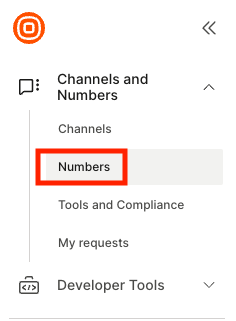
Infobipコンソールで、Channels and Numbers に移動し、Numbers を選択します。
-
Buy Number > メッセージを送信したい国 > SMS を選択します。

-
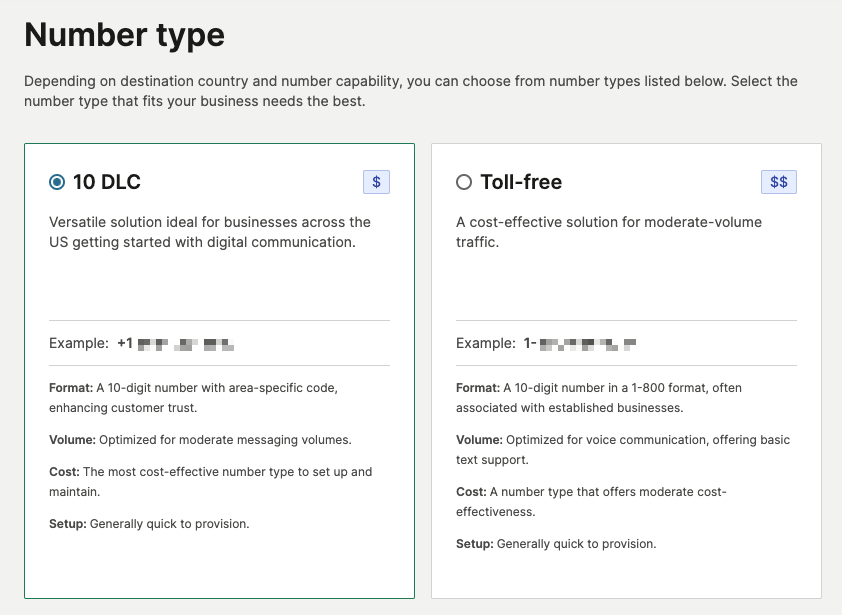
選択した国によっては、追加の登録プロセスを完了する必要がある場合があります(米国の電話番号の場合、10DLCまたはトールフリーオプションの選択など)。利用可能なオプションを必ず選択してください。
-
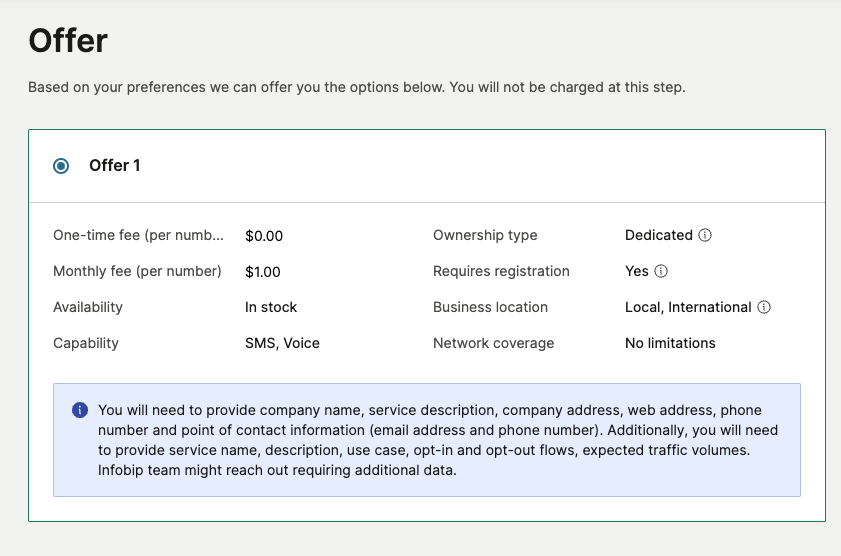
利用可能なオファーを選択し、残りのステップを進めて、リクエストが処理されるのを待ちます。Numbers > My Request に移動してステータスを確認できます。
-
選択した国によっては、Infobipチームから登録の詳細について連絡が来るのを待ちます(米国の10DLCなど)。
-
Infobipで電話番号の準備ができたら、Brazeダッシュボード > テクノロジーパートナー > WhatsApp に移動し、Begin integration または Add WhatsApp Business Account(表示されている方)を選択して、埋め込みサインアップワークフローをトリガーします。
Add a phone number for WhatsApp ステップで、電話番号の認証方法として Text message を選択します。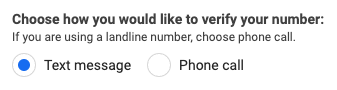
-
Infobipのカスタマーポータルでanalyze logsを確認して認証コードを取得します。表示されるまで数分かかる場合があります。認証コードを入力してセットアップを完了します。