機能導入
このテンプレートは、新機能、既存製品、追加サービス、その他顧客に体験してもらいたいあらゆる領域の利用を促進するために設計されています。パーソナライズされたコミュニケーションと構造化されたメッセージセットを活用することで、ユーザーにシームレスに新機能を紹介し、貴重なフィードバックを収集できます。
この記事では、ユーザーライフサイクルのリテンションおよびロイヤルティ段階を対象とした機能導入テンプレートのユースケースについて説明します。この記事を読み終えると、ユーザーに新機能の利用を促し、ユーザーの感想を収集するユーザージャーニーをカスタマイズできるようになります。
前提条件
このテンプレートを正しく使用するには、ユーザーがその機能を使用したタイミングを参照するカスタムイベントが必要です。
テンプレートをニーズに合わせてカスタマイズする
あなたがフードデリバリーアプリ「Calorie Rocket」で働いており、最近、定期的なフードデリバリーをスケジュールできる機能「Cruise Control」をリリースしたとします。この新機能の利用をより多くのユーザーに促したいと考えています。この例では、カスタムイベント scheduled_delivery を使用して、ユーザーが Cruise Control 機能を試したタイミングを追跡します。
在庫復活テンプレートにアクセスするには、新しいキャンバスを作成する際に、キャンバステンプレートを使用 > Braze テンプレートを選択します。次に、機能の採用の横にあるテンプレートを適用を選択します。これで、テンプレートをニーズに合わせて調整できます。
ステップ1: 詳細を設定する
キャンバスの詳細を目標に合わせて調整しましょう。
- テンプレート名の横にある編集を選択します。
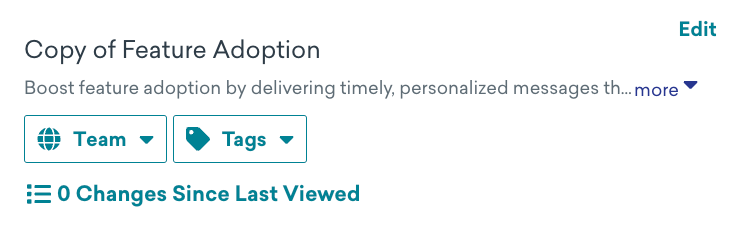
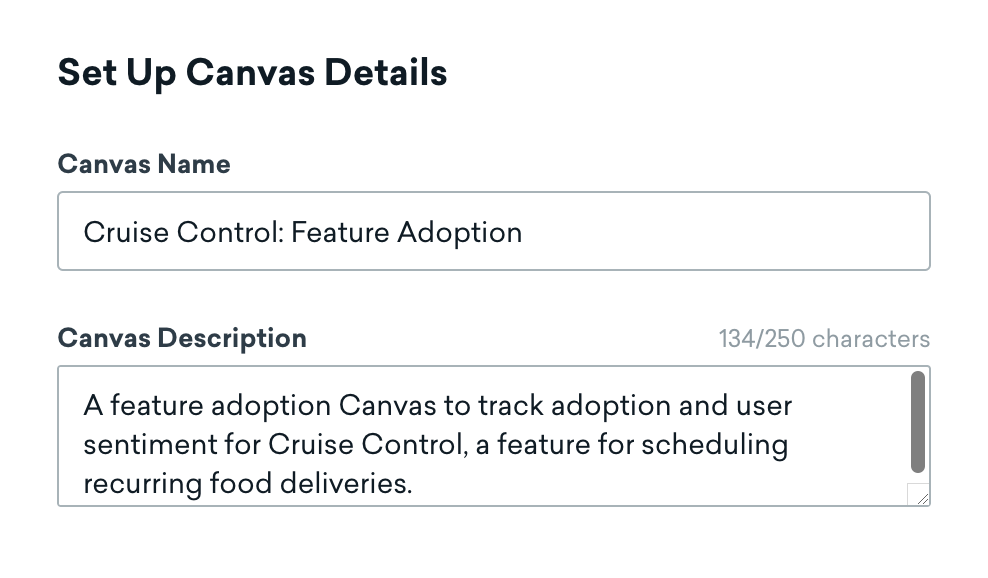
- キャンバス名を更新して、ユーザーフィードバックの収集を目的としたユーザーターゲティング用のキャンバスであることを明示します。
- 説明を更新して、ユーザーにフィードバックの提出を促し、新機能 Cruise Control に対するユーザーセンチメントを追跡するためのキャンバスであることを明示します。
- タグ機能の採用を追加して、キャンバスのホームページでフィルターできるようにします。
ステップ2: コンバージョンイベントを割り当てる
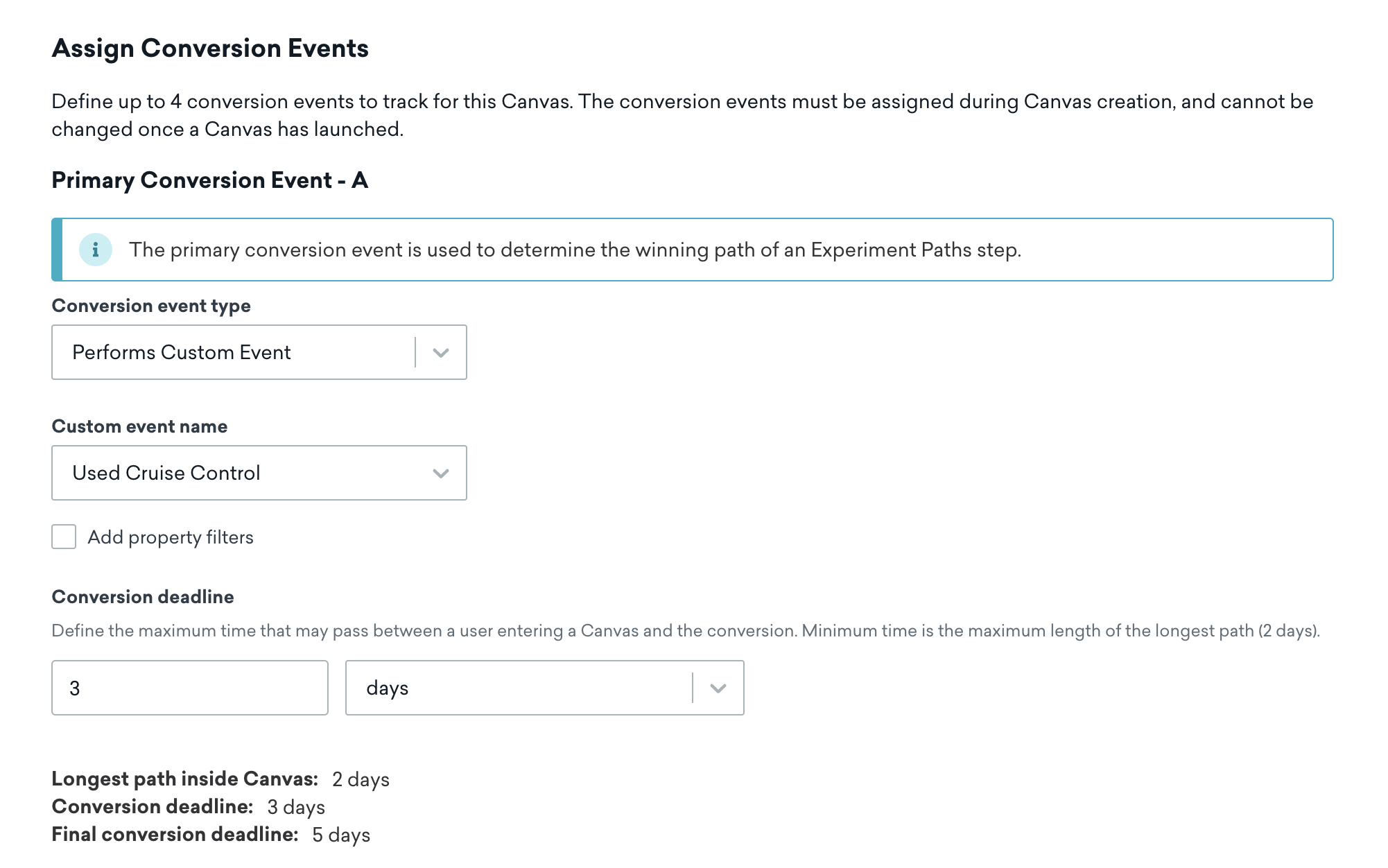
次に、機能の採用を示すためのコンバージョンイベントをキャンバスに追加しましょう。これにより、後でユーザージャーニーの実験パスをカスタマイズできるようになります。
- コンバージョンイベントの割り当てで、コンバージョンイベントを追加を選択します。
- 1次コンバージョンイベント - A で、コンバージョンイベントタイプとしてカスタムイベントを実行を選択します。
- カスタムイベント
scheduled_deliveryを選択します。 - コンバージョン期限は3日間のままにします。
ステップ3: エントリスケジュールを調整する
目標はユーザーに Cruise Control の採用を促すことですが、メッセージングの頻度が高くなりすぎないようにしたいと考えています。そこで、このキャンバスはスケジュールされた配信のままにして、時間ベースのオプションセクションを以下のように調整します。
- エントリ頻度を毎週に更新します。
- 繰り返しはそのままにします。
- 月曜日を選択して、週の初めにユーザーをターゲティングします。
- キャンバスの開始時刻を選択します。
- 終了パラメーターを更新して、年の最終日にキャンバスを終了するようにします。
ユーザーがローカルタイムゾーンでキャンバスにエントリできるオプションはそのままにします。
ステップ4: ターゲットオーディエンスを選択する
テンプレートの以下の詳細を更新して、ターゲットオーディエンスを設定しましょう。
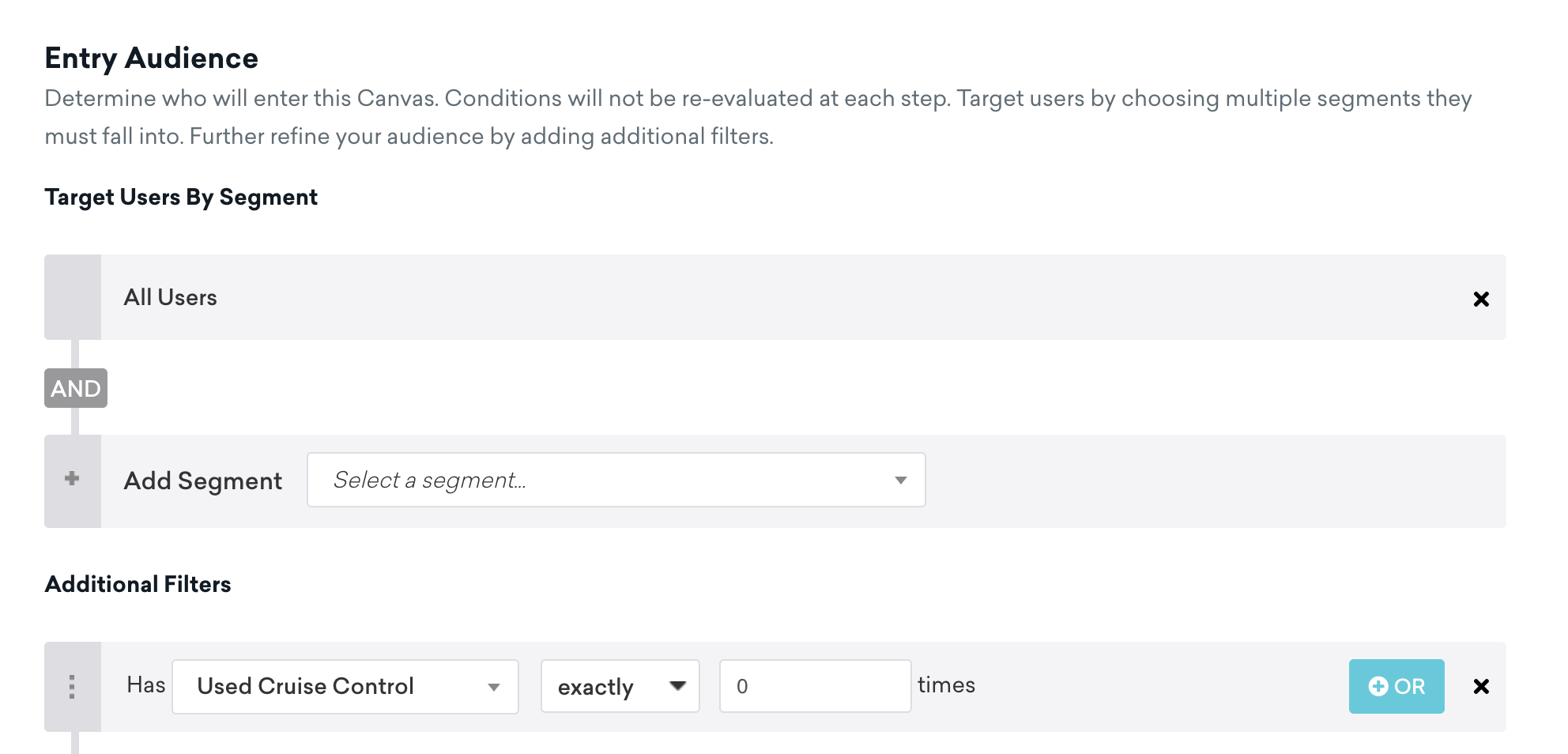
- All Users セグメントを選択します。
- テンプレートの追加フィルターを削除します。
- カスタムイベントを使用してこのフィルターを作成します:
Has scheduled_delivery for exactly 0 times。これにより、すでに機能を使用したユーザーがキャンバスにエントリすることを除外できます。
- Calorie Rocket では以前、一部のユーザーに新機能 Cruise Control のベータテストを許可していたことを考慮して、これらのユーザーがキャンバスにエントリしないよう終了条件を更新します。
ステップ5: 送信設定を選択する
デフォルトの購読設定をそのまま使用し、メッセージや通知の受信を購読またはオプトインしたユーザーにのみ送信します。その他の設定(フリークエンシーキャップ、クワイエットアワー、シードグループ)はスキップします。
ステップ6: キャンバスをカスタマイズする
アクションパスステップを構築する
次に、最初のアクションパスステップを構築しましょう。このステップは、ユーザーが新機能に興味を持っているかどうかを示すためのものです。テンプレートに以下の調整を行います。
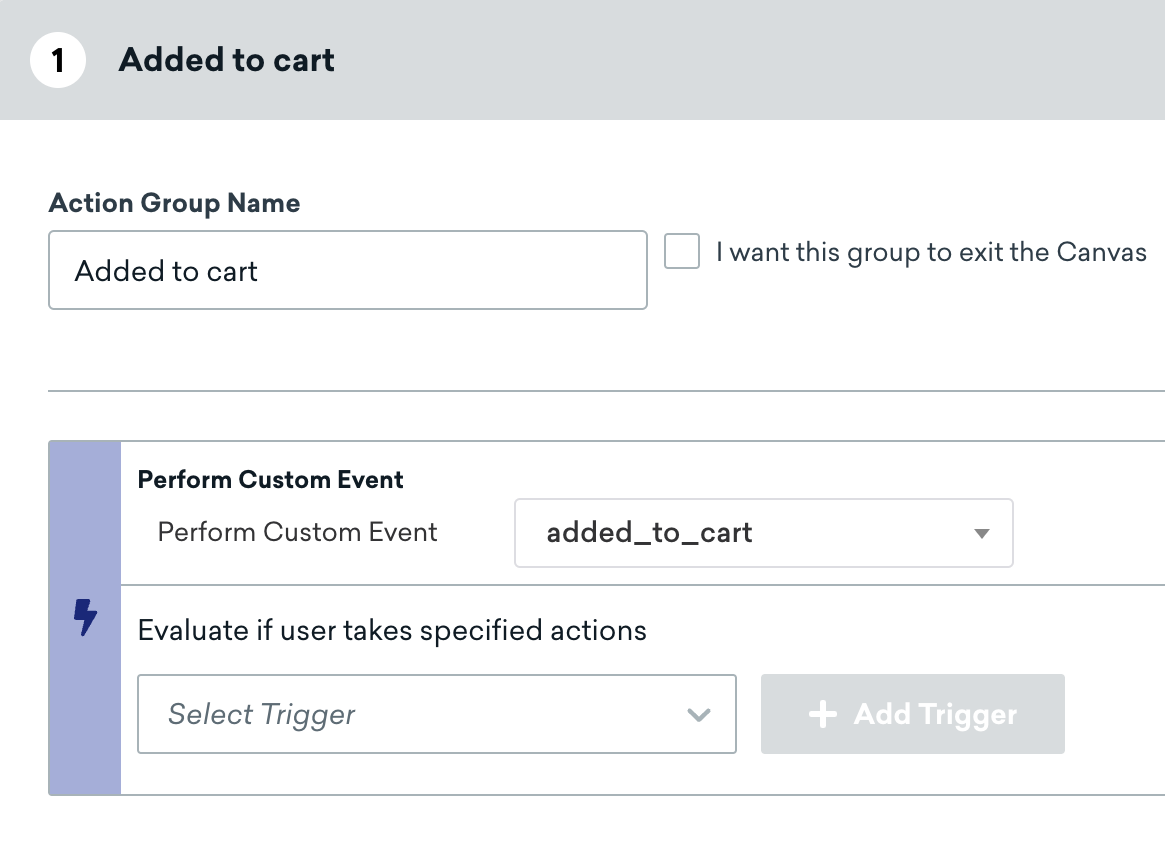
- Cruise Control 機能は注文がカートに追加された後にのみ利用可能なため、最初のアクショングループの名前をカートに追加とし、カスタムイベントに
added_to_cartを選択します。
- 2番目のアクショングループツアーを完了はそのままにします。ユーザーがアプリのツアーを完了したかどうかを評価し、完了した場合は2番目のパスに進むようにするためです。
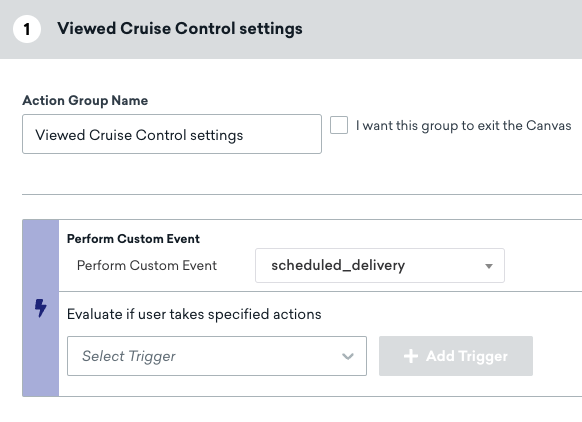
- 次の使用状況の評価という名前のアクションパスステップで、Used Feature >3x を Cruise Control 設定を閲覧に置き換えます。
- カスタムイベントを実行ドロップダウンを選択し、カスタムイベントに
scheduled_deliveryを選択します。
フィードバック調査を設定する
次に、フィードバック調査というメッセージステップに移動して、ユーザーが初めて Cruise Control を使用した後に記入するフィードバック調査を含めます。調査の回答オプションは以下のとおりです。
- 気に入りました!
- 自分には合いません。
- 2つの調査の選択肢について、Cruise Control に対するフィードバックをキャプチャおよび追跡するためのカスタム属性として体験フィードバックを選択します。このカスタム属性には、調査の回答を表す2つの値(
goodとbad)があります。 - 属性値を調査オプションに合わせて更新します。これにより、ユーザーの回答を追跡できるようになります。
ステップ7: キャンバスをテストして開始する
キャンバスが期待どおりに動作することをテストおよび確認した後、キャンバスを開始を選択してキャンバスを開始します。これで、パーソナライズされたユーザージャーニーでユーザーをターゲティングし、新機能 Cruise Control の採用を促すことができます。
