Zoom登録の自動化
ウェビナーは、ここ数年でBrazeの顧客がホストする一般的な手段となっています。Zoomウェビナーをホストする場合、ユーザーはZoomのランディングページで情報を入力してサインアップする必要があります。
推奨されるユーザーフローは以下のとおりです。
- Zoomでウェビナーをスケジュールし、
webinarIdを生成します。 - Brazeを使用して、メール、プッシュ、アプリ内メッセージチャネルを通じてZoomウェビナーを宣伝します。
- これらのコミュニケーションにコールトゥアクションボタンを含め、ユーザーを自動的にウェビナーに追加します。
これは、Zoom APIを使用して、メール、プッシュ、またはアプリ内メッセージ内のボタンクリックでユーザーをウェビナーに自動的に追加することで実現できます。以下のエンドポイントを使用し、APIリクエスト内のウェビナーIDを置き換えてください。
POST: /meetings/{webinarId}/registrants
詳細については、Zoomのウェビナー登録者追加エンドポイントを参照してください。
メッセージ本文にコールトゥアクションボタンを含むメールキャンペーンを作成します。ユーザーがボタンをクリックすると、ウェビナーのランディングページにリダイレクトされます(リダイレクトリンクに適切なパラメーターを含めます)。
URL内のパラメーターを使用してユーザーデータを渡し、ページが読み込まれたときにAPIコールを実行してユーザーをウェビナーに追加します。
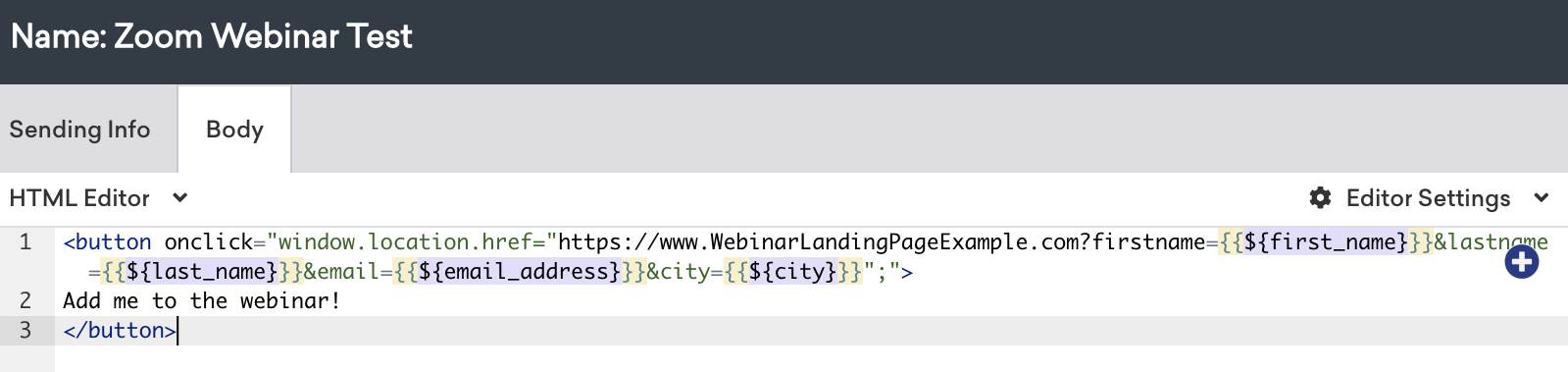
ユーザーは、Brazeプロファイルに既に存在する詳細情報でウェビナーに登録されます。
-
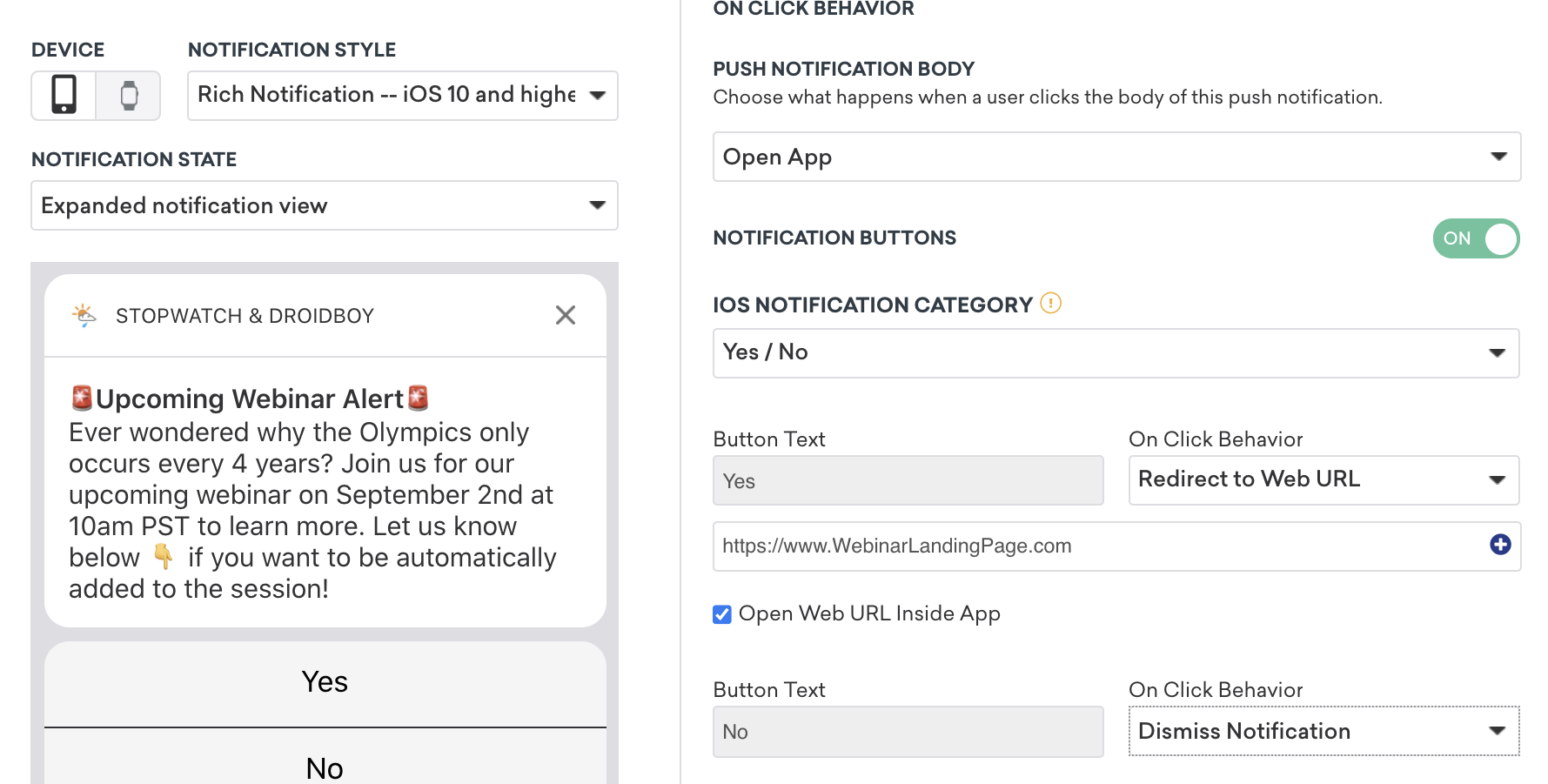
プッシュキャンペーンを作成します
ボタンのクリック時の動作を、ウェビナーのランディングページへのリンクに設定します。
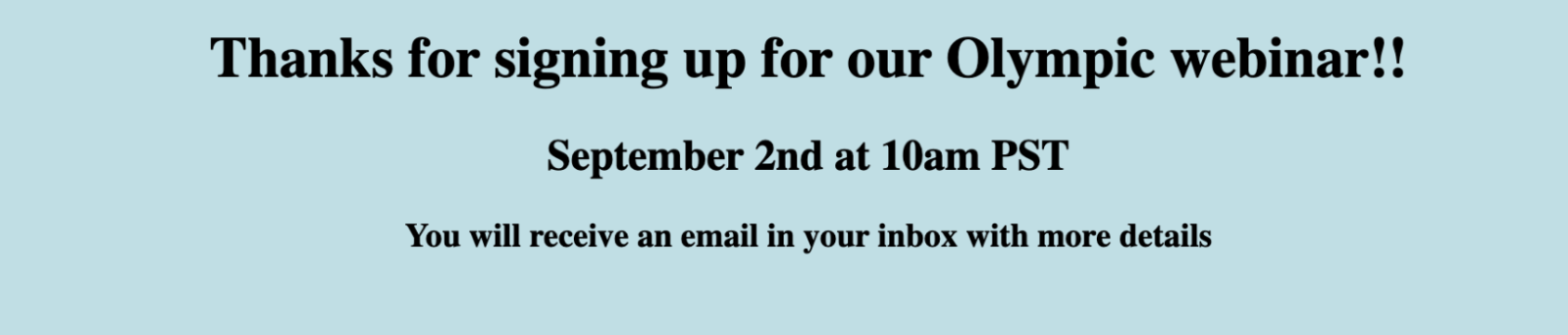
プッシュのボタンクリックでサインアップしたユーザー向けのランディングページのシンプルな例です。ユーザーにサインアップ内容を知らせ、登録を確認します。
-
アプリ内メッセージまたはボタンクリックによってトリガーされるWebhookキャンペーンを作成します。
Brazeプロファイルの既存のユーザーデータを使用して、ユーザーをウェビナーに登録します。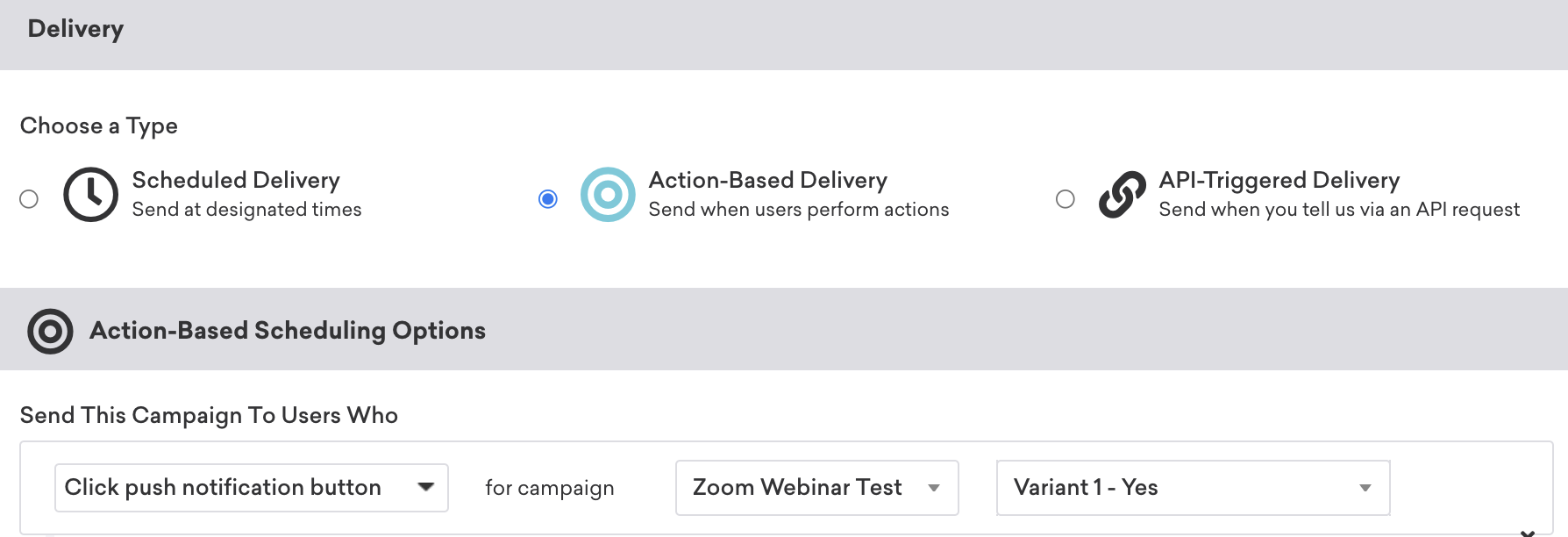
ZoomエンドポイントへのWebhookコールの例。
POST https://api.zoom.com/meetings/{webinarId}/registrants { "email": "{{${email_addresses}}}", "first_name": "{{${first_name}}}", "last_name": "{{${last_name}}}", "city": "{{${city}}}", "country": "{{${country}}}", "phone": "{{${phone_number}}}" } -
ユーザーは、Brazeプロファイルに既に存在する詳細情報でウェビナーに登録されます。
-
アプリ内メッセージキャンペーンを作成します
ボタンのクリック時の動作を、ウェビナーのランディングページへのリンクに設定します。
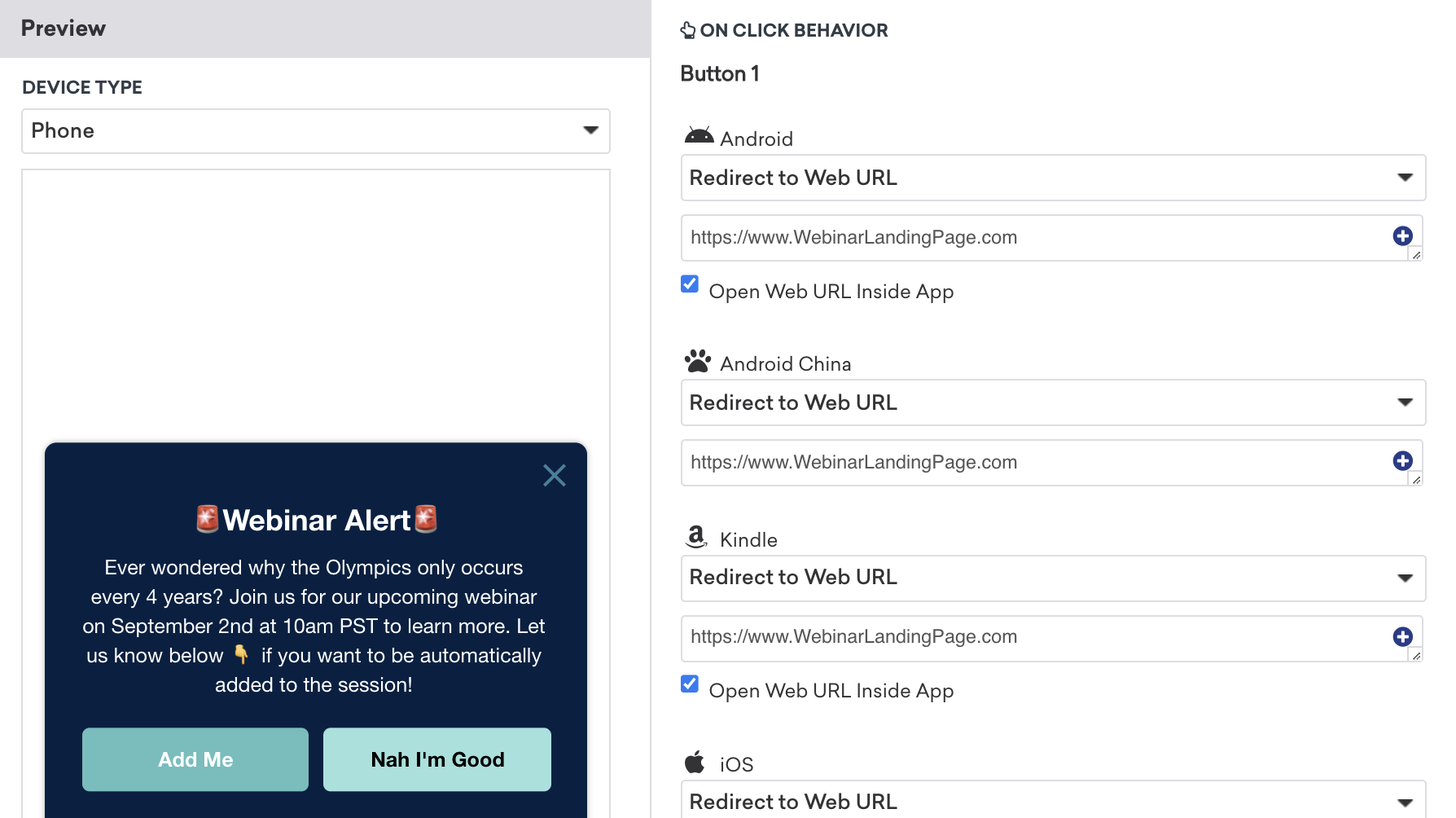
アプリ内メッセージのボタンクリックでサインアップしたユーザー向けのランディングページのシンプルな例です。ユーザーにサインアップ内容を知らせ、登録を確認します。
-
アプリ内メッセージまたはボタンクリックによってトリガーされるWebhookキャンペーンを作成します。
Brazeプロファイルの既存のユーザーデータを使用して、ユーザーをウェビナーに登録します。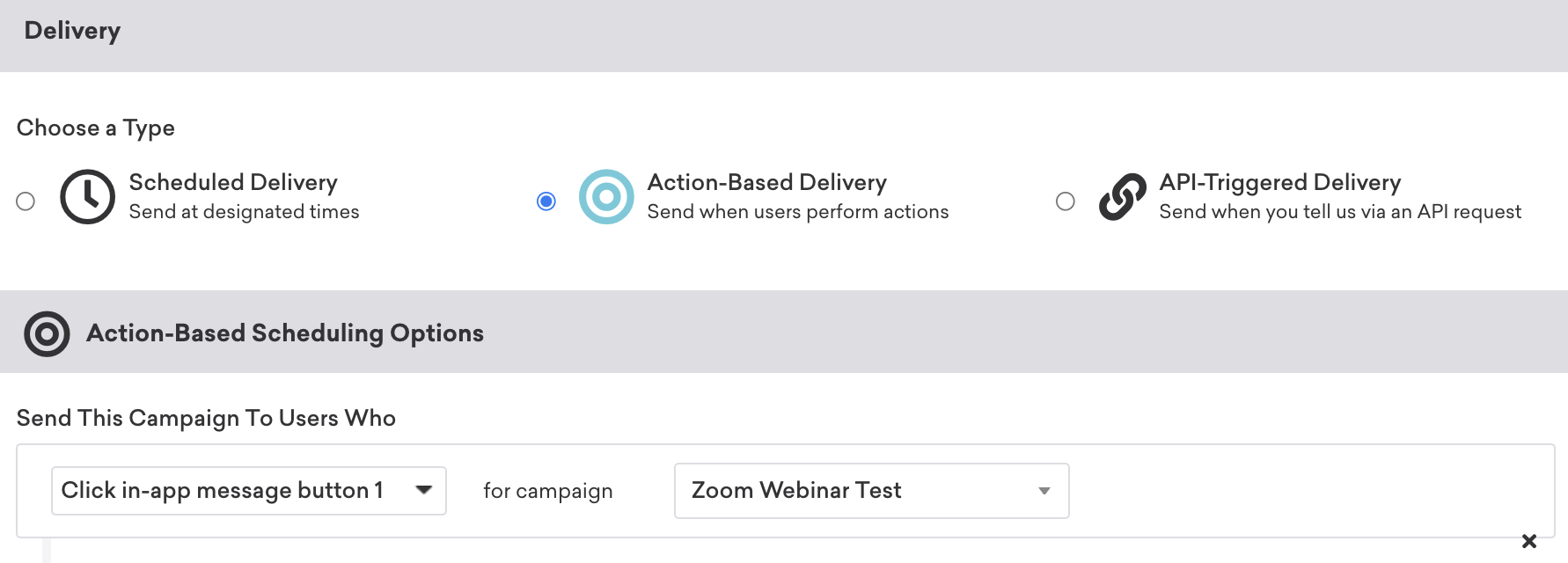
ZoomエンドポイントへのWebhookコールの例。
POST https://api.zoom.com/meetings/{webinarId}/registrants { "email": "{{${email_addresses}}}", "first_name": "{{${first_name}}}", "last_name": "{{${last_name}}}", "city": "{{${city}}}", "country": "{{${country}}}", "phone": "{{${phone_number}}}" } -
ユーザーは、Brazeプロファイルに既に存在する詳細情報でウェビナーに登録されます。