フォームを通じたユーザーの追跡
ランディングページのLiquidタグをメッセージに追加することで、ランディングページのフォームを送信したユーザーを追跡する方法を説明します。このLiquidタグは、メール、SMS、アプリ内メッセージなど、Brazeのすべてのメッセージングチャネルでサポートされています。トラッキングデータの詳細については、ランディングページのトラッキングデータについてを参照してください。
前提条件
始める前に、ランディングページとキャンペーンを作成する必要があります。
仕組み
Brazeのシングルチャネルまたはマルチチャネルメッセージに{% landing_page_url %} Liquidタグを追加できます。ユーザーがそのランディングページにアクセスしてフォームを送信すると、Brazeはそのユーザーの新しいプロファイルを作成するのではなく、既存のプロファイルにデータを自動的にリンクします。以下の例では、ランディングページのLiquidタグを使用して、顧客を調査にリンクしています。
<a href="{% landing_page_url customer-survey %}" class="button">Take the Survey!</a>

ランディングページは、外部チャネルにページURLを埋め込むことで、リードジェネレーションにも活用できます。ランディングページを作成した後、Landing Page Details にアクセスして、ランディングページの一意のURLを取得してください。
ランディングページのLiquidタグの使用
ステップ 1: ページURLの確認
BrazeはランディングページのURLを使用して、ユニークなLiquidタグを生成します。現在のページURLを変更する場合は、メッセージング > ランディングページに移動し、ランディングページを開きます。page URLで新しいページURLを入力できます。

メッセージ送信後にページURLを変更すると、古いURLを使用してランディングページにアクセスしようとしたユーザーは404ページに転送されます。
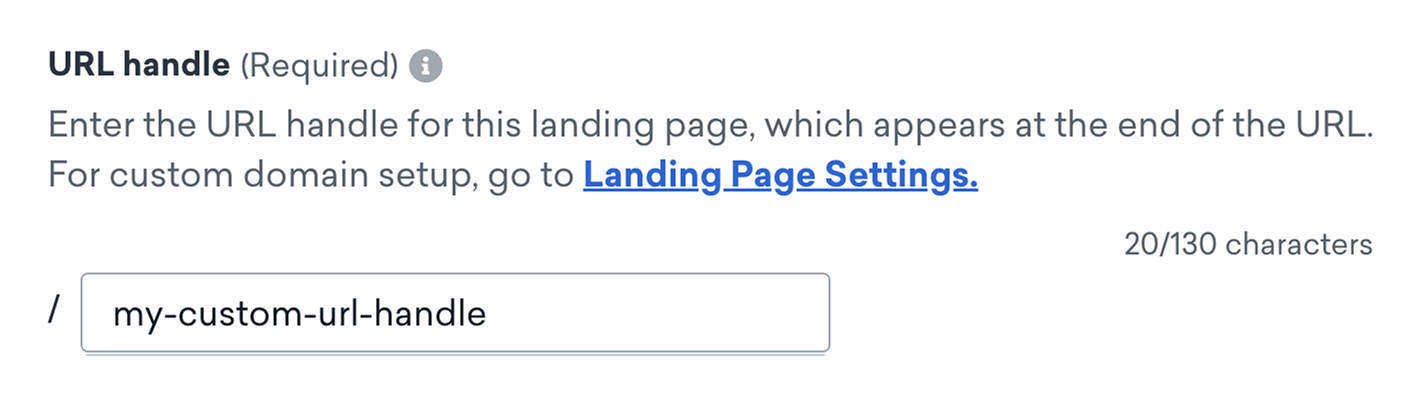
ステップ 2: Liquidタグの生成
メッセージング > キャンペーンに移動し、キャンペーンを選択します。メッセージエディターでパーソナライゼーションを選択します。
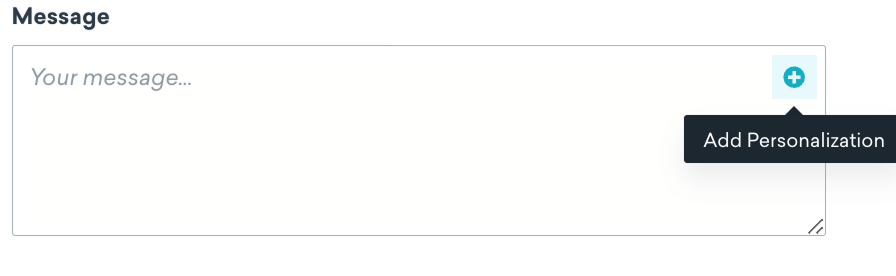
BrazeはランディングページURLを使用してLiquidタグを自動的に生成します。タグを生成するには、以下の表を参照してください。
| パーソナライゼーションタイプ | Landing Pageを選択します。 |
| ランディングページ | 事前に作成したランディングページを選択します。 |
Liquidタグをメッセージに追加するには、挿入を選択するか、スニペットをクリップボードにコピーして手動で追加します。
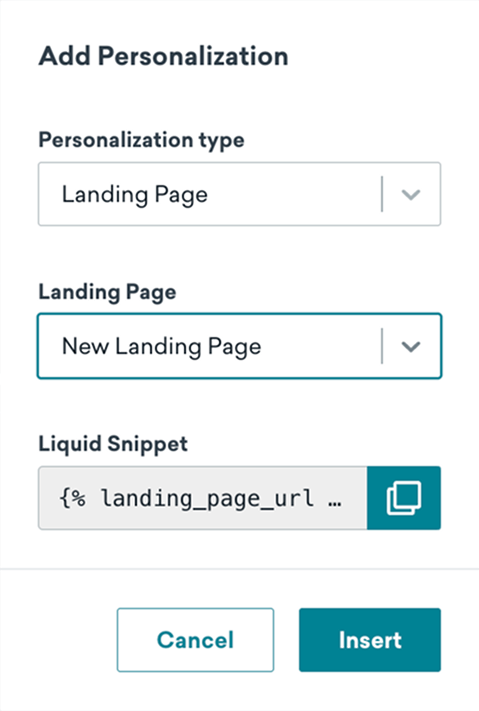
スニペットは以下のようになります。
{% landing_page_url custom-url-handle %}
ステップ 3: メッセージの最終確認と送信
Liquidスニペットをメッセージに埋め込み、残りのメッセージを完成させます。例:
<a href="{% landing_page_url customer-survey %}" class="button">Take the Survey!</a>
準備ができたら、メッセージを送信してランディングページを通じたユーザーのトラッキングを開始できます。
Content CardsでのランディングページURLの使用
Content Cardsには、Liquidがレンダリングされた後のカード全体に適用される2 KBのペイロード制限があります。{% landing_page_url %}Liquidタグを含める場合、Brazeはランディングページのトラッキングトークンをその制限に対して固定の32 バイトとしてカウントします。トークンの全長ではありません。URLの残りの部分やカードのタイトル、本文、その他のフィールドは通常どおり制限に対してカウントされます。