オーケストレーションの設定
意思決定エージェントは、顧客データを取り込み1:1レベルでパーソナライズした後、コミュニケーションをオーケストレーションするためにカスタマーエンゲージメントプラットフォーム(CEP)に接続する必要があります。この記事では、準備に必要なものと、サポートされている各CEPの統合を構成する方法について説明します。
オーケストレーションとは?
オーケストレーションとは、Decisioning Studioとカスタマーエンゲージメントプラットフォーム(CEP)を結びつける仕組みです。意思決定エージェントが各顧客に最適なアクションを決定した後、オーケストレーションがCEPを通じてパーソナライズされたコミュニケーションをトリガーすることで、その決定を実行します。
次のように考えてください:
- Decisioning Studioは、何を送信するか、いつ送信するかを決定します
- CEPは、どのように送信するかを処理します
カスタマーエンゲージメントプラットフォームを選択する
最初のステップは、Decisioning Studioで使用するカスタマーエンゲージメントプラットフォーム(CEP)を選択することです。選択によって、設定の複雑さと利用可能な機能が異なります。
サポートされているCEP
| CEP | 連携タイプ | 設定の複雑さ |
|---|---|---|
| Braze | ネイティブAPI連携(推奨) | 低 |
| Salesforce Marketing Cloud | APIイベント + Journey Builder | 中 |
| その他のCEP | カスタム(レコメンデーションファイル) | 高 |

すでにBrazeをCEPとして使用している場合は、最もスムーズな設定体験のためにネイティブBraze連携を使用することをお勧めします。
前提条件
オーケストレーションを設定する前に、選択したCEPに基づいて以下の項目を準備してください。
| 要件 | 説明 |
|---|---|
| REST APIキー | ユーザーデータ、メッセージ、キャンペーン、キャンバス、セグメント、テンプレートの権限を持つ新しいAPIキー。 |
| Brazeダッシュボード URL | BrazeインスタンスのURL(例:https://dashboard-01.braze.com)。 |
| アプリ ID | トラッキングしたいアプリに関連付けられたAPIキー(設定 > アプリ設定で確認できます)。 |
| メール表示名とアドレス | キャンペーンに使用する送信者情報(設定 > メール設定で確認できます)。 |
| ベーステンプレート | エージェントがオーケストレーションに使用するメッセージテンプレート。各テンプレートに対してAPIトリガーキャンペーンを作成します。 |
| テストユーザー ID | ローンチ前に連携をテストするためのユーザーID。 |
| 要件 | 説明 |
|---|---|
| アプリパッケージ認証情報 | サーバー間API連携を持つインストール済みパッケージのClient ID、Client Secret、Authentication Base URI、REST Base URI、SOAP Base URI。 |
| API権限 | チャネル、アセット、オートメーション、ジャーニー、コンタクト、データエクステンション、トラッキングイベントのスコープ。 |
| データエクステンション | サブスクライバーデータ、エンゲージメントデータ、レコメンデーション用のデータエクステンションが必要です。 |
| メールテンプレート | Decisioning Studioで使用するテンプレートと、各テンプレートのテンプレートID。 |
| Journey Builderアクセス | APIイベントエントリソースを使用したマルチステップジャーニーを作成・有効化するためのアクセス権。 |
BrazeまたはSalesforce Marketing Cloud以外のCEPを使用している場合、Decisioning Studioはレコメンデーションファイルアプローチを通じて連携できます。
| 項目 | 説明 |
|---|---|
| データ取り込み機能 | CEPが、各顧客向けのパーソナライズされた意思決定を含むレコメンデーションファイル(通常はCSVまたはJSON)を取り込める必要があります。 |
| ダイナミックコンテンツサポート | キャンペーンがレコメンデーションデータに基づいてフィールドをダイナミックに入力できる必要があります。 |
| カスタム開発リソース | レコメンデーションファイルを読み取り、コミュニケーションをトリガーするための連携を構築するチームが必要です。 |
キャンペーンを計画する
オーケストレーションを設定する前に、以下の詳細を検討してください。
ベーステンプレート
ベーステンプレートとは、意思決定エージェントが使用する可能性のあるメッセージテンプレートのことです。以下を検討してください。
- テンプレートの数は? エージェントは1つのテンプレートでも複数のテンプレートでも動作します。複数の場合、エージェントは各顧客が受け取るテンプレートをパーソナライズできます。
- どのチャネルを使用しますか? メール、プッシュ、SMS、またはそれらの組み合わせです。チャネルごとに個別のテンプレートとキャンペーンが必要になる場合があります。
- どのダイナミックな要素がありますか? エージェントがパーソナライズするメッセージの部分(件名、CTA、オファー、タイミングなど)を特定してください。これらはAPIトリガープロパティまたはダイナミックなプレースホルダーになります。
再エントリ設定
キャンペーンでは、ユーザーが複数回メッセージを受信できるように設定する必要があります。
- テスト時には、同じキャンペーンを同じユーザーに繰り返し送信します
- 本番環境では、エージェントが連続する日に同じキャンペーンがユーザーにとって最適であると判断する場合があります

テスト用に再エントリを設定する場合でも、Decisioning Studioエージェントはフリークエンシーキャップを尊重するように設計されており、本番環境では同じキャンペーンを1日に1回以上同じユーザーに送信しません。
APIトリガープロパティ
Brazeとの連携では、エージェントが最適化するディメンションを計画してください。これらはAPIトリガープロパティとなり、ダイナミックな値をキャンペーンに渡します。
| ディメンションの例 | APIトリガープロパティ |
|---|---|
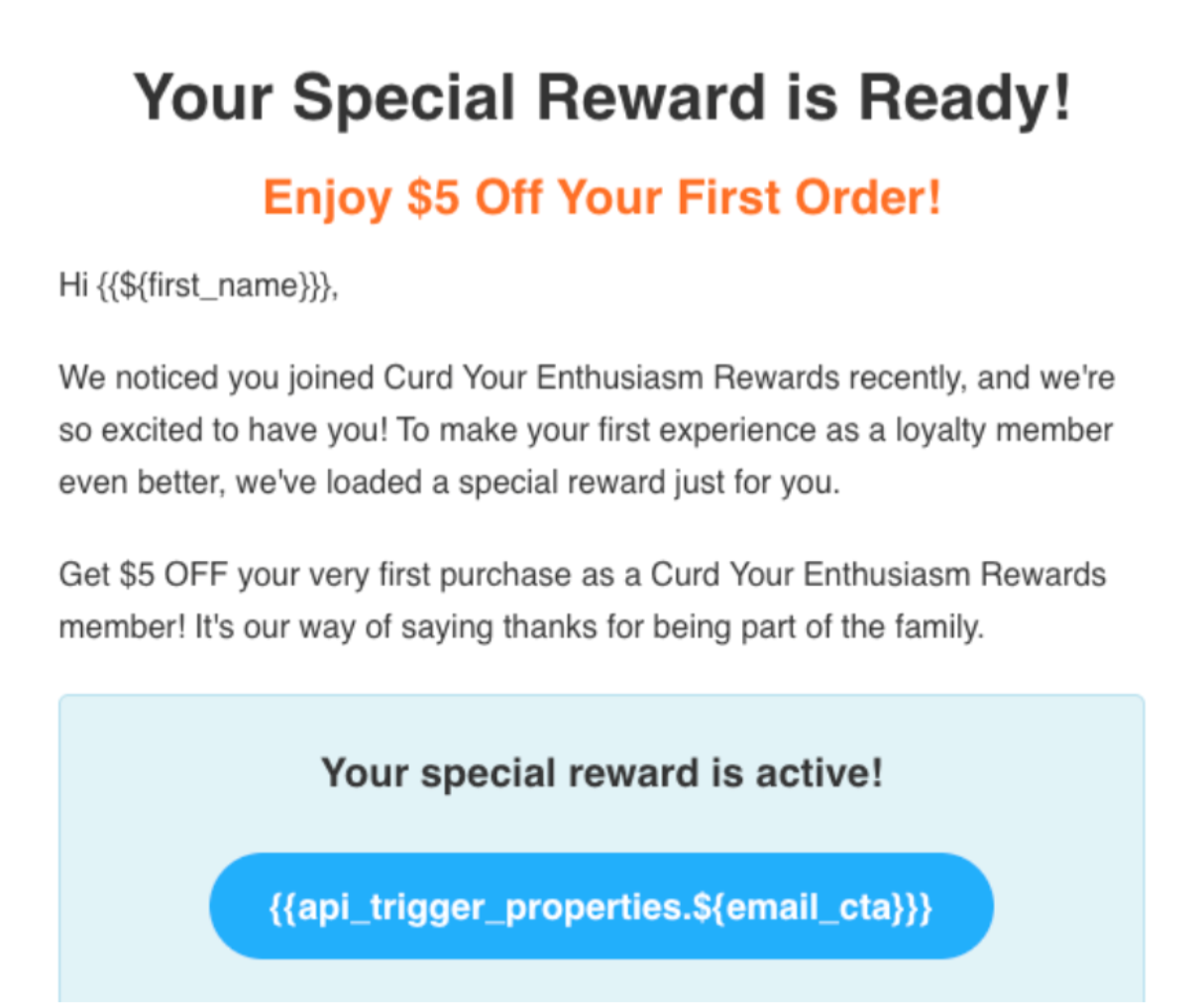
| 件名 | {{api_trigger_properties.${subject_line}}} |
| コールトゥアクション | {{api_trigger_properties.${cta_message}}} |
| オファー | {{api_trigger_properties.${offer_id}}} |
| 割引額 | {{api_trigger_properties.${discount}}} |
連携の設定
このリストからお使いのカスタマーエンゲージメントプラットフォームを選択して、連携の設定を開始してください。
Braze連携の設定
Decisioning Studioエージェントを Brazeのオーケストレーション機能と連携するには、以下のステップに従ってください(Brazeのサービスチームがサポートいたします)。
ステップ1:APIキーを作成する
設定 > APIキーに移動し、以下の権限を持つ新しいキーを作成します。
| 権限 | 目的 | 必須かどうか |
|---|---|---|
/users/track |
ユーザープロファイルのカスタム属性を更新します。また、テスト送信を使用する際に一時的なユーザープロファイルを作成します。 | ✓ |
/users/delete |
テスト送信の使用中に作成された一時的なユーザープロファイルを削除します。 | テスト送信のみ |
/users/export/segment |
選択した各セグメントからユーザーの一覧をエクスポートして、毎朝利用可能なオーディエンスのコミュニケーションを更新します。 | ✓ |
/users/export/ids |
セグメントの代わりに external_id を使用してユーザーをターゲットにする場合に、識別子の一覧を取得します。Decisioning Studioは個人を特定できる情報(PII)を受け付けないため、fields_to_export パラメーターが非PIIフィールドのみを返すようにする必要があります。 |
external_ids を使用している場合のみ |
/messages/send |
Decisioning Studioの実験者向けに設定されたAPIキャンペーンを使用して、推奨される時間に推奨されるバリアントを送信します。 | ✓ |
/campaigns/list |
アクティブなキャンペーンの一覧を取得し、実験に使用可能なメールコンテンツを抽出します。 | ✓ |
/campaigns/data_series |
集計されたキャンペーンデータをエクスポートして、Decisioning Studioでのレポート作成、検証、トラブルシューティングを可能にします。レポート値を比較し、ベースラインのパフォーマンスを分析できます。 必須ではありませんが、この権限を推奨します。 |
|
/campaigns/details |
既存のキャンペーンからHTMLコンテンツ、件名、画像リソースを取得して、実験に使用します。 | ✓ |
/canvas/list |
アクティブなキャンバスの一覧を取得し、実験に使用可能なメールコンテンツを抽出します。 | ✓ |
/canvas/data_series |
集計されたキャンバスデータをエクスポートして、レポート作成と検証を行います。特にBAUがキャンバスでオーケストレーションされている場合に有用です。 必須ではありませんが、この権限を推奨します。 |
|
/canvas/details |
既存のキャンバスからHTMLコンテンツ、件名、画像リソースを取得して、実験に使用します。 | ✓ |
/segments/list |
既存の全セグメントを、Decisioning Studioの実験者向けの潜在的なターゲットオーディエンスとして取得します。 | ✓ |
/segments/data_series |
オーディエンスを選択する際にDecisioning Studioに表示されるセグメントサイズ情報をエクスポートします。 | ✓ |
/segments/details |
オーディエンスのサイズやパフォーマンスの変化を理解するのに役立つ、エントリや終了の基準などのセグメントの詳細を取得します。 | |
/templates/email/create |
実験用に、ダイナミックなプレースホルダー(Braze Liquidタグ)を含む選択済みの基本HTMLテンプレートのコピーを作成し、オリジナルへの変更を回避します。 | ✓ |
/templates/email/update |
コールトゥアクションなどの実験条件が変更された場合に、Decisioning Studioで作成されたテンプレートのコピーに更新を反映します。 | ✓ |
/templates/email/info |
BrazeインスタンスでDecisioning Studioによって作成されたテンプレートの情報を取得します。 | ✓ |
/templates/email/list |
テンプレートがBrazeインスタンスに正常にコピーされたことを検証します。 | ✓ |
ステップ2:APIトリガーキャンペーンを設定する
各ベーステンプレートに対して、最適化するすべてのディメンションのAPIトリガープロパティを含むAPIトリガーキャンペーンを設定します。
ベーステンプレートとは、意思決定エージェントがメッセージのオーケストレーションに使用する可能性のあるテンプレートのことです。意思決定エージェントは1つのベーステンプレートを持つ場合もあれば、複数持つ場合もあります。複数の場合、各顧客に適切なベーステンプレートを選択することが、エージェントがパーソナライズする意思決定の1つとなります。
ステップ3:再適格性を設定する
すべてのAPIトリガーキャンペーンで、ユーザーが15分以内に再適格になるように設定してください。
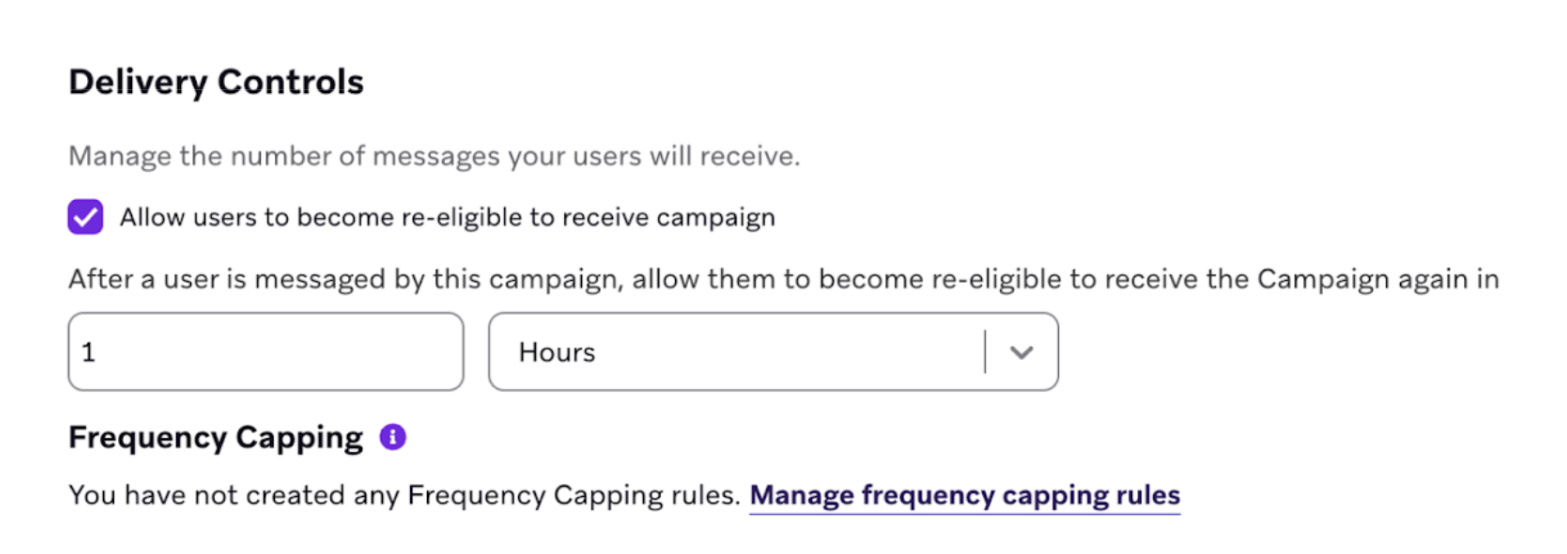
Decisioning Studioエージェントは同じキャンペーンを1日に2回以上送信することはありませんが、テスト目的で同じキャンペーンを1日に複数回送信できるようにしておく必要があります。
ステップ4:ダイナミックプレースホルダーを追加する
これらは、Decisioning Studioエージェントが最適化する意思決定のダイナミックプレースホルダーとして機能します。
例1:メールキャンペーン
Decisioning Studioエージェントがメールキャンペーンを最適化する場合を想定します。次のように設定できます。
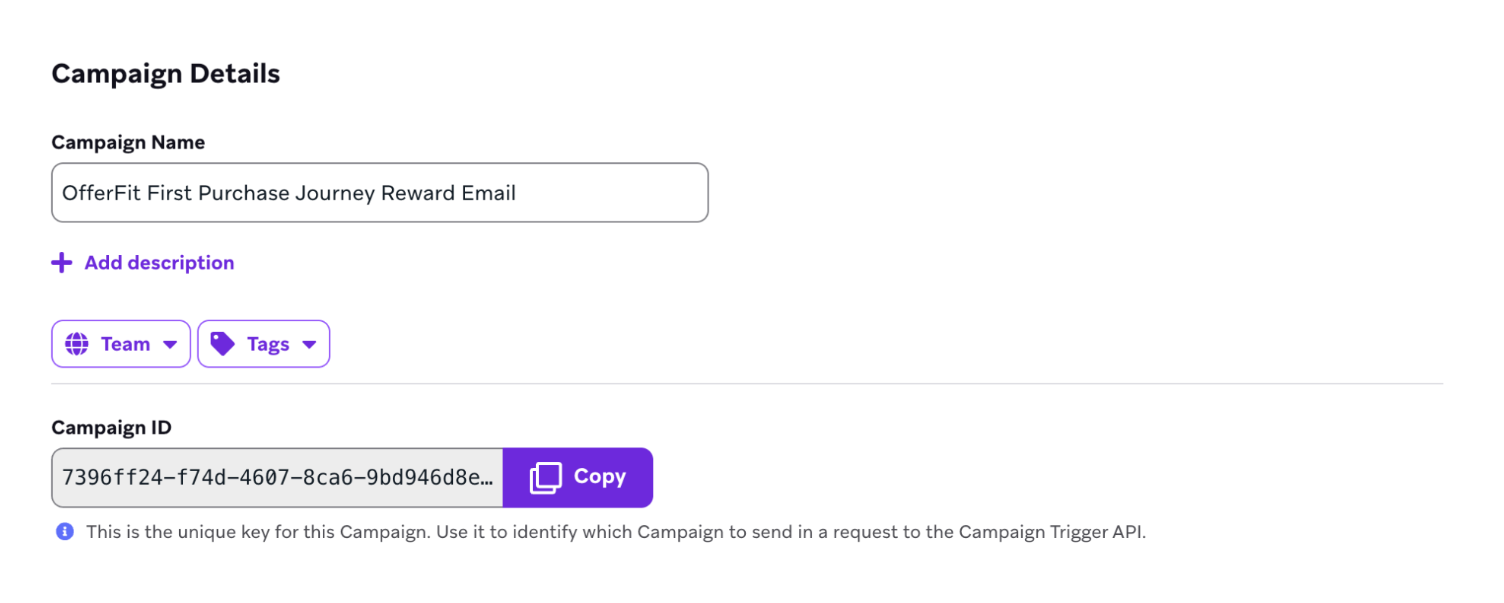
エージェントがテンプレートの選択とコールトゥアクション(CTA)メッセージを最適化する場合、各テンプレートに対してAPIトリガーキャンペーンを作成し、1つのテンプレートのCTAセクションは次のようになります。
例2:プッシュキャンペーン
Decisioning Studioエージェントがプッシュキャンペーンのメッセージを最適化する場合を想定します。次のように設定できます。
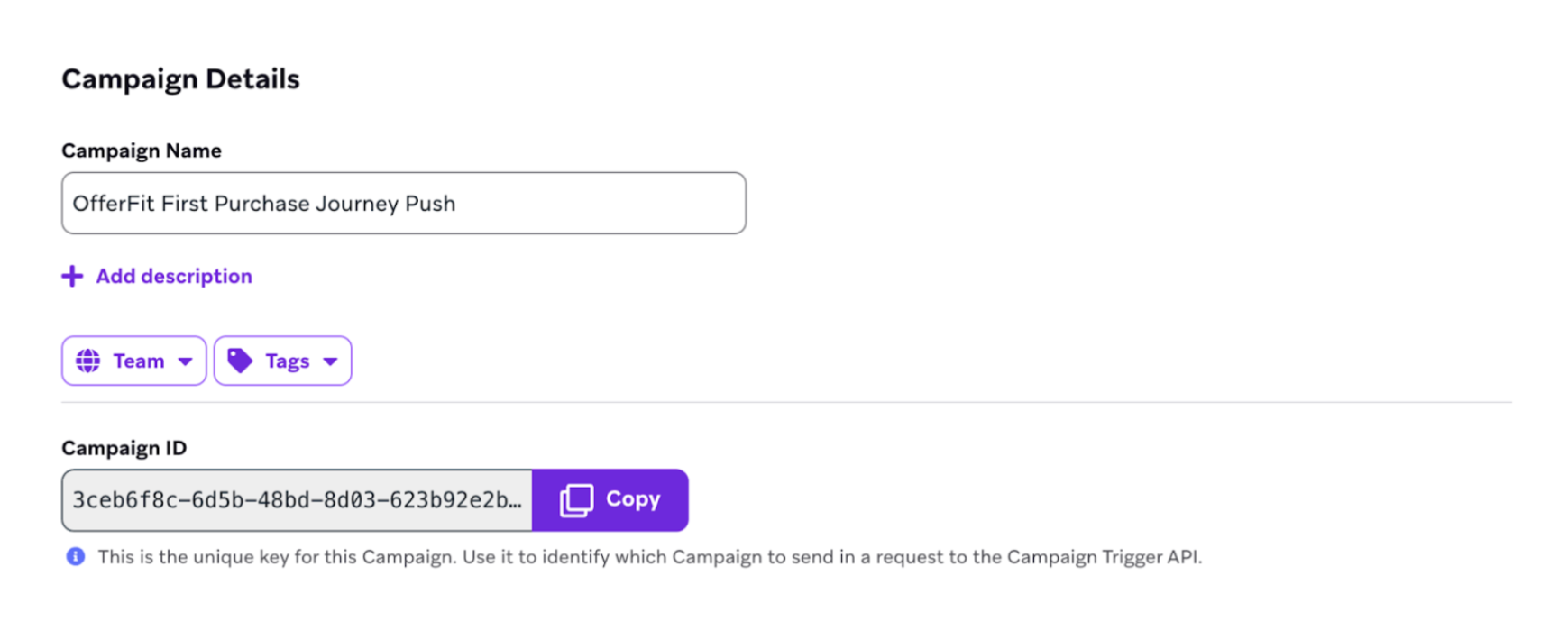
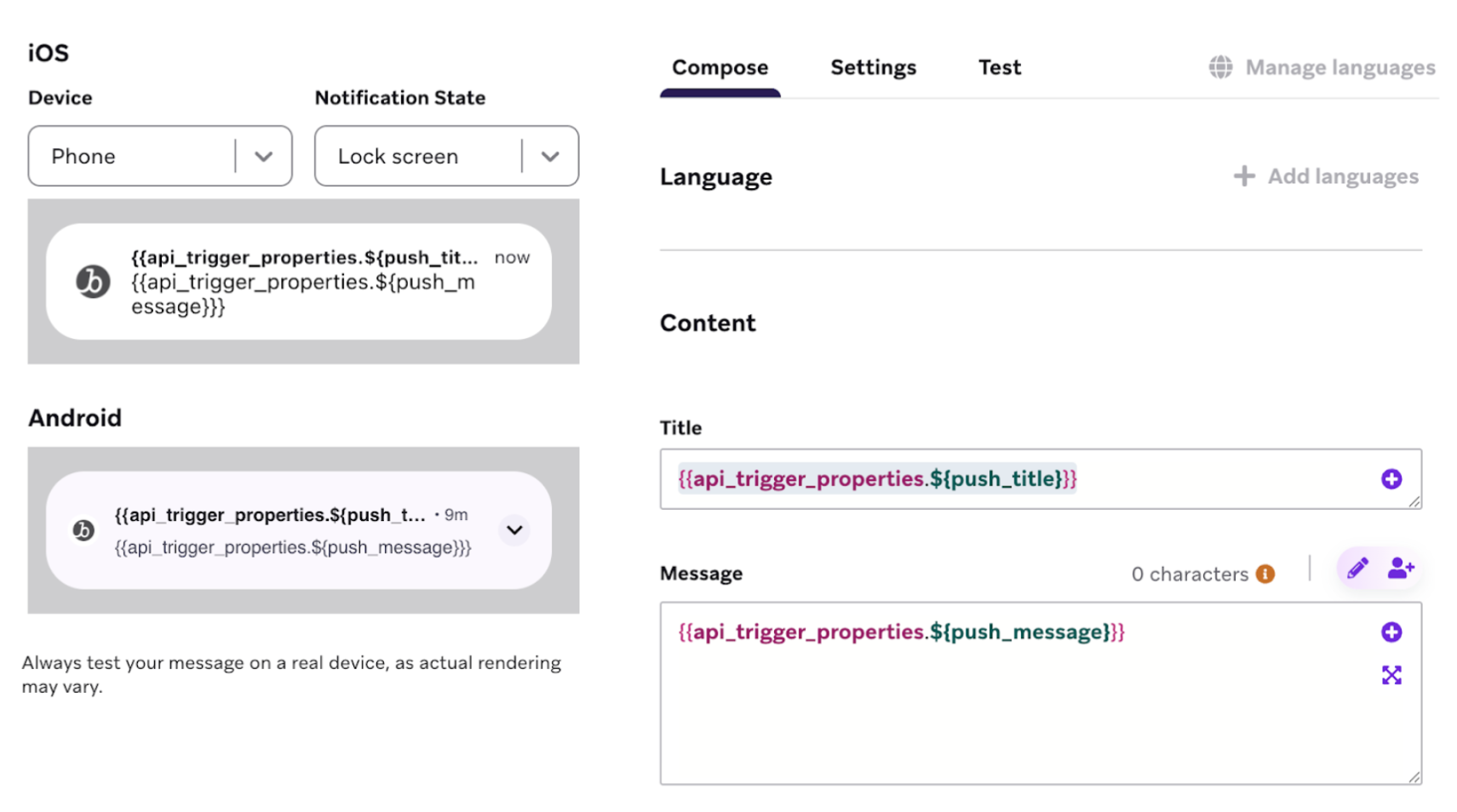
結果として、次のようなメッセージが生成されます。
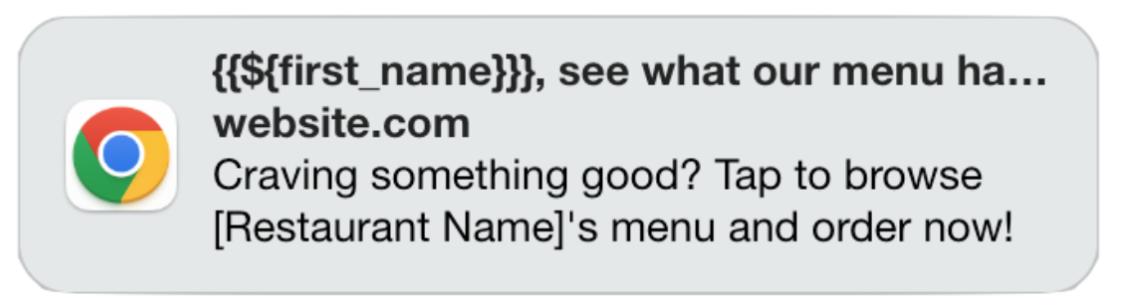
例3:SMSキャンペーン
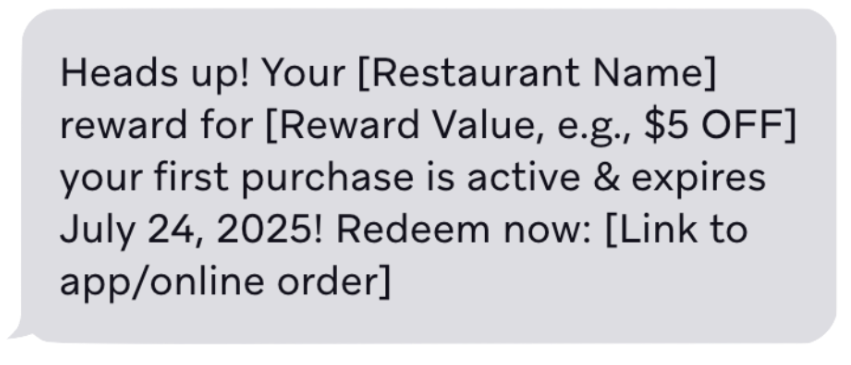
Decisioning Studioエージェントがsmsキャンペーンのフィールドを最適化する場合を想定します。次のように設定できます。
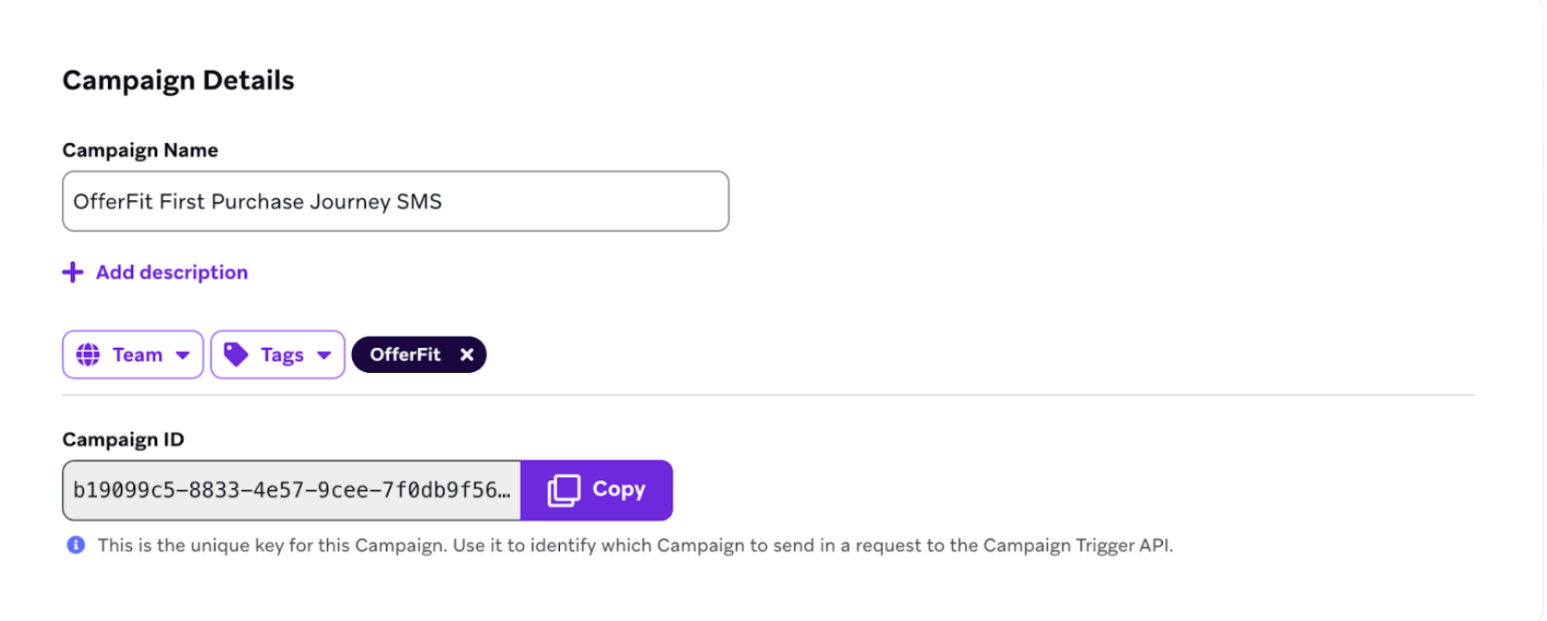
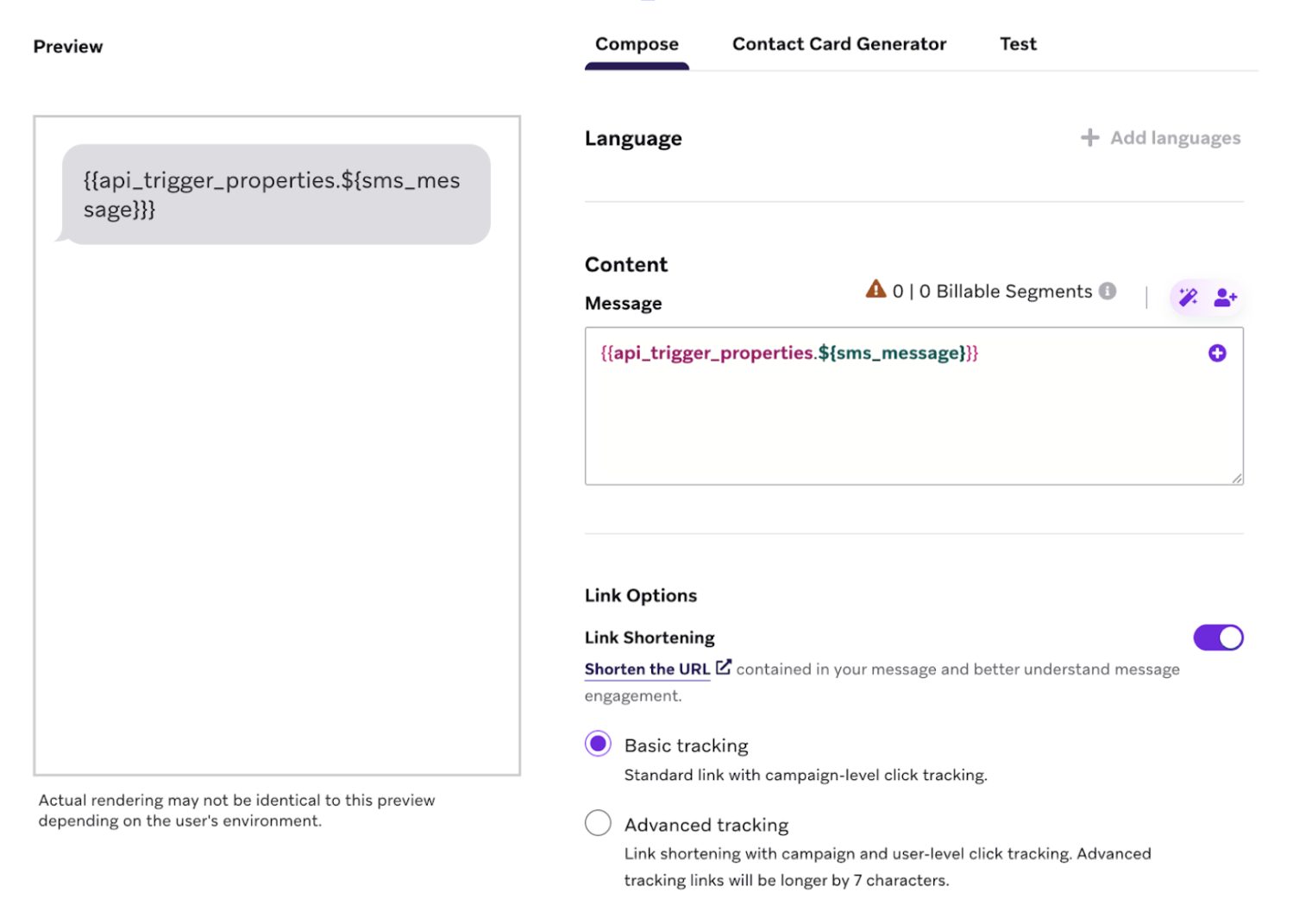
結果として、次のようなメッセージが生成されます。
SFMC連携の設定
Decisioning StudioはSalesforce Marketing Cloudとのネイティブ連携をサポートしています。Decisioning Studioは、ダイナミック要素を入力するために必要なデータを含むAPIイベントをジャーニーにトリガーします。

設定時には、API IDを大文字で入力する必要があります。これにはジャーニーID、キャンペーンID、およびその他の識別子が含まれます。API IDを小文字で入力し、SFMCデータに大文字のUUIDが含まれている場合、イベントフィルターが一致せず、レポートの指標が正しく表示されません。
その他のCEP連携の設定
Decisioning Studioは、あらゆるカスタマーエンゲージメントプラットフォームと連携できます。ただし、Decisioning Studioはコミュニケーションを直接トリガーできないため、チームによるカスタム開発作業が必要になる場合があります。
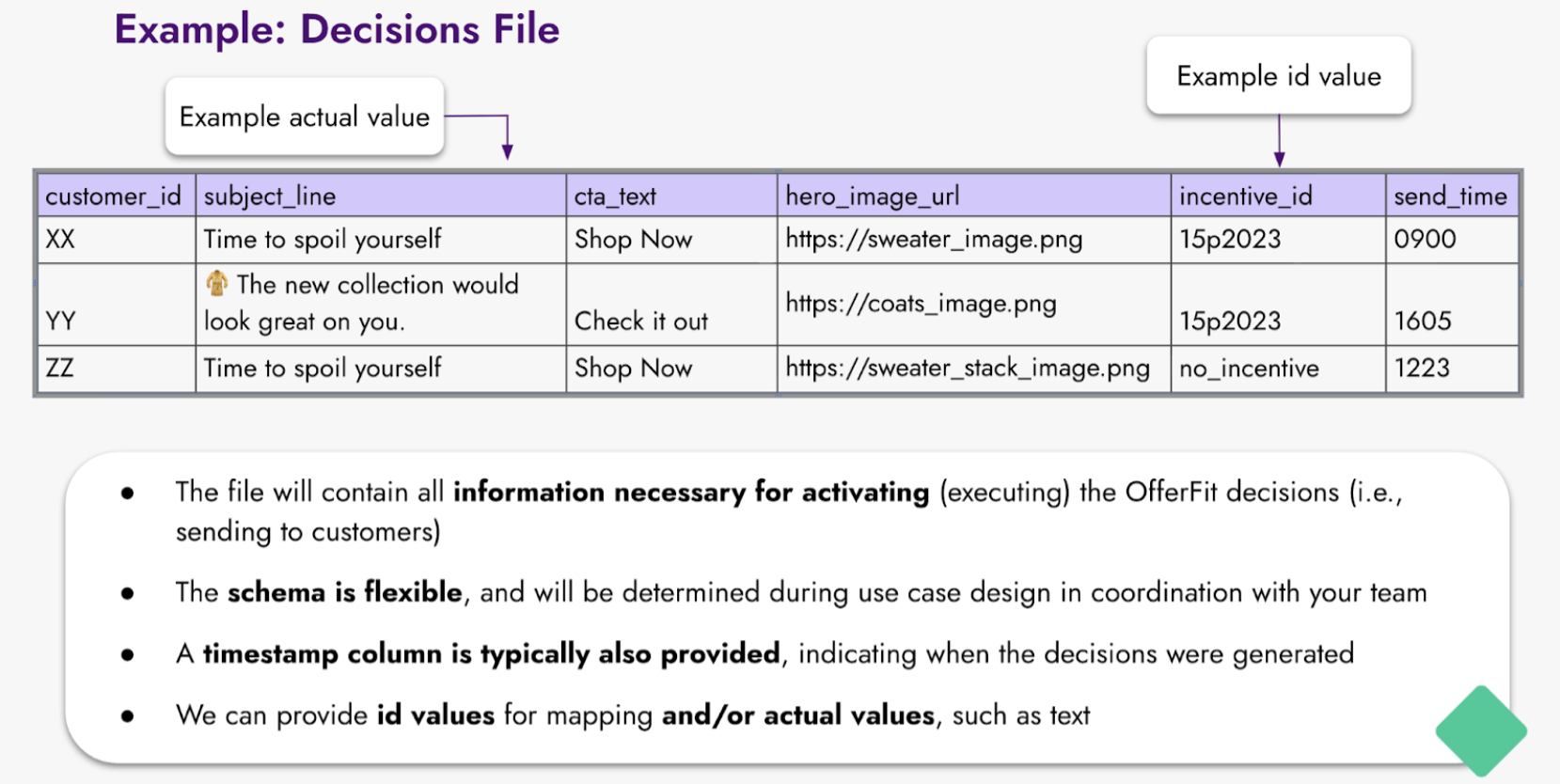
このシナリオでは、エージェントは「レコメンデーションファイル」を提供します。このファイルには各顧客の行が含まれ、その顧客に対するすべてのパーソナライズされた意思決定を示す列があります。
たとえば、次のようなレコメンデーションファイルがあるとします。
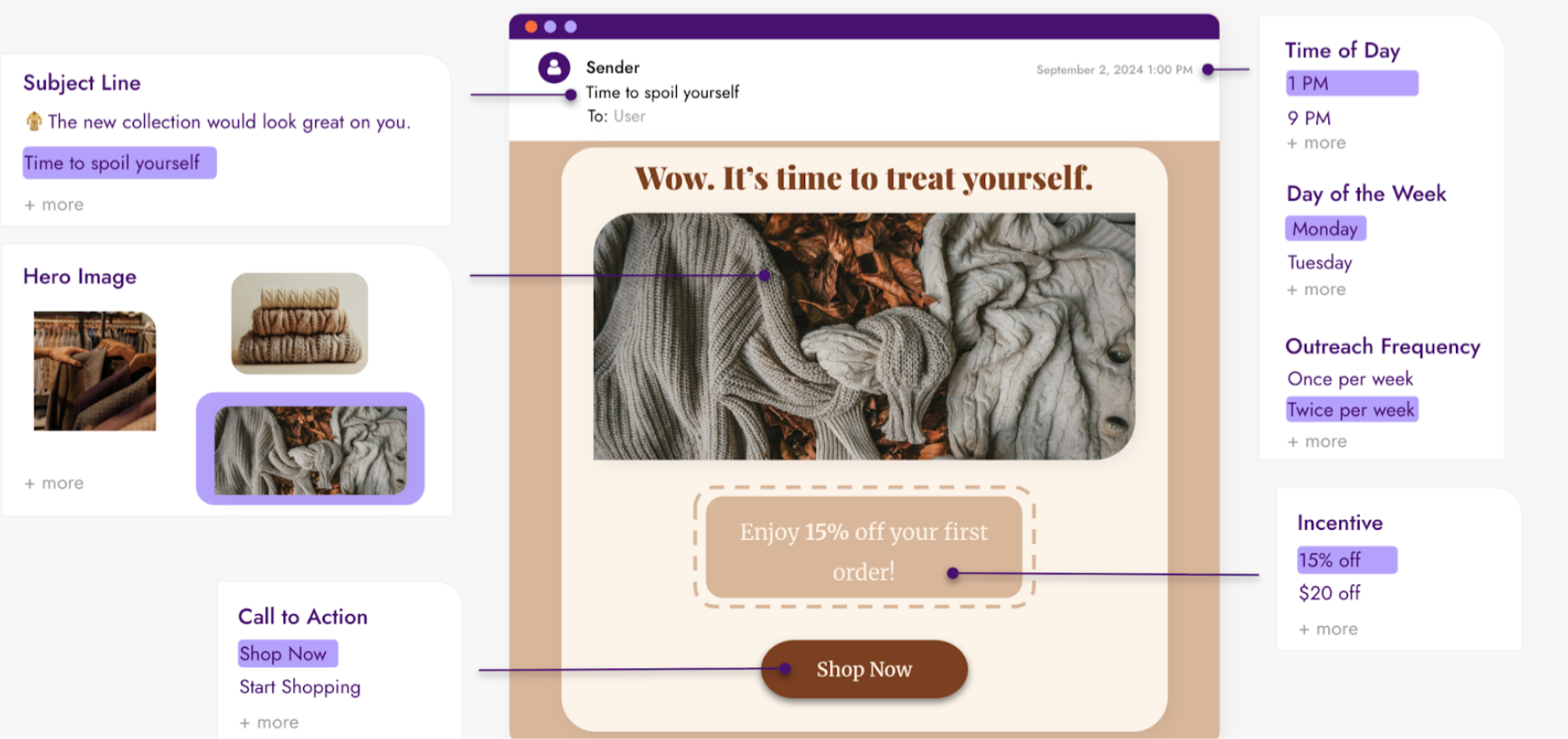
これを使用して、次のようなメールキャンペーンを最適化できます。
ベストプラクティス
オーケストレーションの準備にあたって、以下のベストプラクティスを念頭に置いてください。
- 狭い範囲から始める: まずは1つのチャネルと1~2つのテンプレートから始めましょう。効果がわかってきたら、後から拡張できます。
- 十分にテストする: 本番開始前に、少数のユーザーで統合をテストし、ダイナミックなコンテンツが正しく反映されることを確認してください。
- 設定を記録する: キャンペーンID、テンプレートID、APIキー、その他の識別子を記録しておきましょう。Decisioning Studioポータルで参照する際に必要になります。
- チームと連携する: オーケストレーションの設定には、マーケティング、開発、データチームが関わることがあります。プロセスにおける各自の役割を全員が理解していることを確認してください。
- フィードバックデータを計画する: オーケストレーションはメッセージを送信し、エージェントの学習に役立つエンゲージメントデータやコンバージョンデータを収集します。詳細については、データの準備を参照してください。
次のステップ
オーケストレーションの設定が完了したら、エージェントの設計に進みます: