キャンバスの分析
構築しているものが目標に向かって前進しているかどうかを把握する必要があります。キャンバスの分析を使用すると、構築しているエクスペリエンスが目標にどのような影響を与えているかを総合的に理解できます。
キャンバスを構築してライブに設定したら、キャンバスページに移動してキャンバスを選択し、詳細ページを開きます。ここでキャンバスのパフォーマンスを測定およびテストできます。
チャネルごとのキャンペーン分析(メール、プッシュ、SMSなど)については、キャンペーン分析を参照してください。キャンペーンとキャンバスに共通するファネル分析およびリテンション分析については、ファネルレポートおよびリテンションレポートを参照してください。
キャンバスの概要
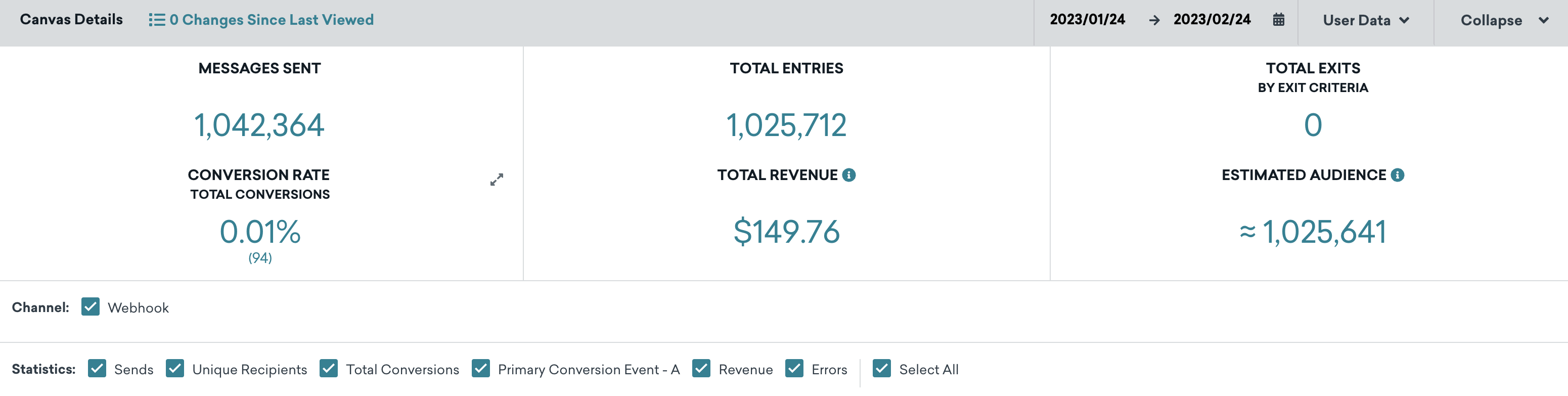
キャンバスの詳細ページの上部には、キャンバスの主要な統計が表示されます。キャンバス内で送信されたメッセージの数、顧客がキャンバスにエントリした合計回数、コンバージョンした人数と合計コンバージョン率、キャンバスによって生み出された収益、推定オーディエンス総数などが含まれます。
ここでは、キャンバスが目標に対してどのようなパフォーマンスを上げているかを大まかに確認できます。キャンバスのパフォーマンスが想定範囲外に低下したときに事前に通知を受け取るには、カスタムキャンバスアラートを参照してください。
総収益
総収益は、キャンバスにエントリしたユーザー (まだメッセージを受信していないユーザーを含む) から、コンバージョン期間内に得られた収益の合計です。
総収益の横にある収益の内訳を表示を選択すると、ステップごとのテーブルが開きます。この内訳には、収益データがある各ステップ (削除されたステップを含む) の収益と、総収益には含まれるものの特定のステップには結び付かない購入を示すステップに起因しない行が表示されます。たとえば、ユーザーがキャンバスにエントリした後、メッセージを受信する前に購入した場合などが該当します。
到達可能ユーザーと正確な統計
キャンバスに関連付けられたオーディエンスに対して正確な統計を計算が実行されている間、Brazeは到達可能ユーザーエリアに丸められた推定値を一時的に表示することがあります。計算が完了すると、推定値は正確な合計値に置き換わります。チャネルごとの詳細な内訳を確認するには、追加の統計を表示を選択します。キャンバスビルダーでは、同じ流れがターゲット層として説明されています。ターゲット層の計算を参照してください。
国別のパフォーマンス
Shopify Marketsのレポートが有効になっている場合、キャンペーンとキャンバスの分析には国別のパフォーマンスの表が含まれます。各行は国と通貨の組み合わせを表します。通貨と総収益は、注文の presentment_currency に基づきます。
| 列 | 表示内容 |
|---|---|
| 国 | キャンペーンまたはキャンバスにアトリビューションされた各国。国情報のない注文は不明と表示されます。 |
| 通貨 | その国の収益の表示通貨。 |
| 総収益 | その国にアトリビューションされた収益。表示通貨で表示されます。 |
| 総購入数 | その国にアトリビューションされた購入数。 |
合計行では総購入数のみが合計されます。行ごとに異なる通貨が使われている場合があり、それらは合算されないため、合計行の総収益は空欄になります。
また、レポートビルダーで国 (Shopify Markets) を行またはドリルダウンとして使用すると、キャンペーンとキャンバスのパフォーマンスを国別に分類することもできます。

キャンバスのアクティビティから作成したセグメントの到達可能ユーザー数が、キャンバスの分析から想定される数より少ない場合、よくある理由は次の2つです。
- 推定サンプリング: セグメントの統計には、正確な数ではなく、95%の信頼区間で±1%のランダムサンプルに基づく推定値が表示される場合があります。
- 条件に一致しなくなったユーザー: キャンバスの分析でカウントされたユーザーの一部が、セグメントの条件を満たさなくなっている可能性があります。たとえば、キャンバスの実行後に購読解除した場合や、プロファイルデータが変更された場合などです。キャンバスの過去のパフォーマンスで、購読解除が多数発生していないか確認してください。
前回の表示以降の変更
チームの他のメンバーによるキャンバスの更新数は、キャンバスの概要ページにある前回の表示以降の変更指標で追跡されます。前回の表示以降の変更を選択すると、キャンバスの名前、スケジュール、タグ、メッセージ、オーディエンス、承認ステータス、またはチームアクセス設定に対する更新の変更ログを表示できます。各更新について、誰がいつ更新を行ったかを確認できます。この変更ログを使用して、キャンバスへの変更を監査できます。
パフォーマンスの可視化
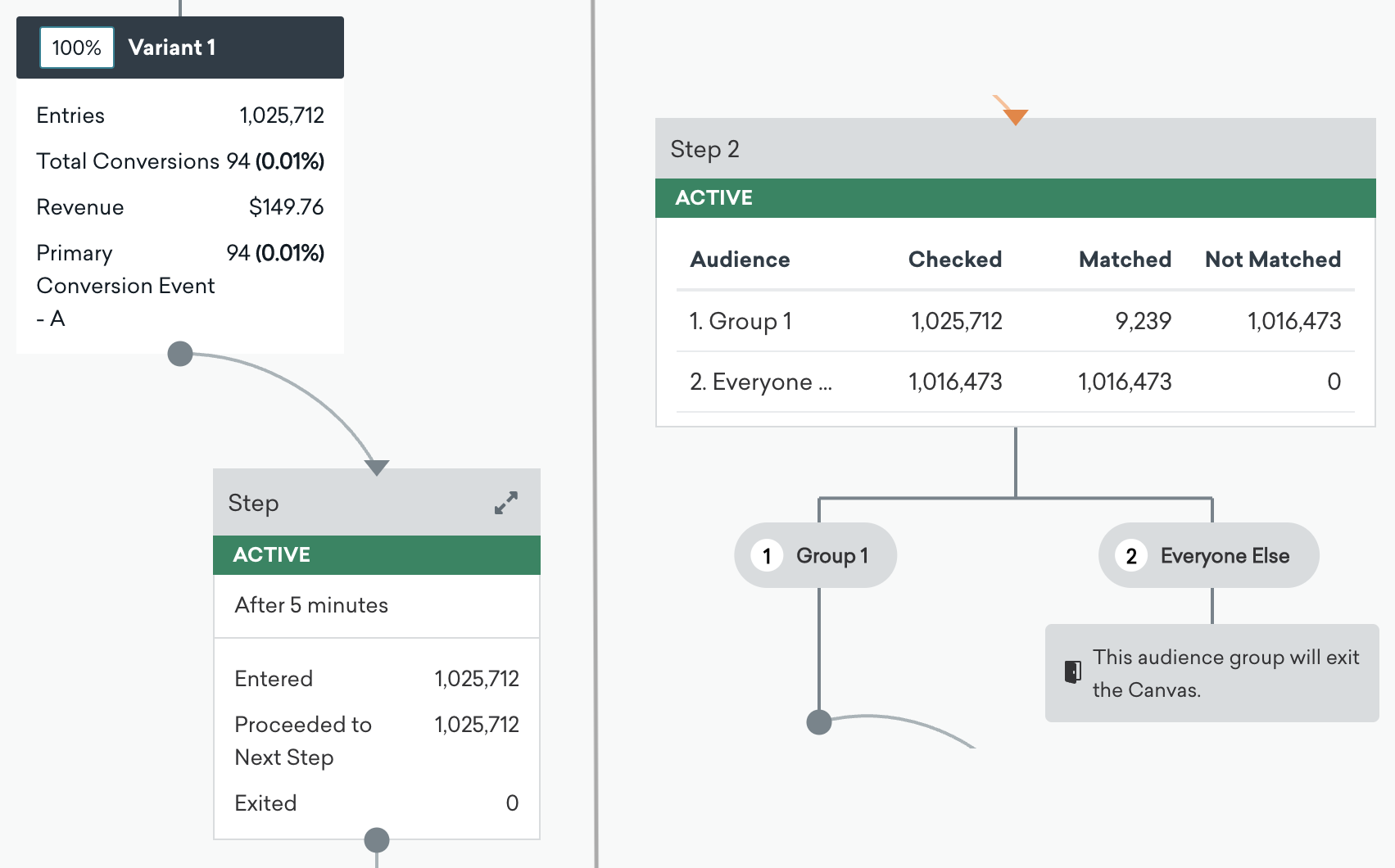
キャンバスの詳細ページを下にスクロールすると、各コンポーネントのパフォーマンス (エントリしたユーザー数、次のステップに進んだユーザー数、キャンバスを終了したユーザー数など) を確認できます。特定のキャンバスステップまたはコンポーネントを選択すると、ジャーニーのその部分にパネルが絞り込まれ、指標をさらに詳しく確認できます。

キャンバスフローでは、ユーザーはエントリした後、ユーザージャーニーの最後のステップでメッセージペイロードを受信すると、キャンバスを終了します。
指標には、インプレッション数、ユニーク受信者数、コンバージョン数、生成された収益も含まれます。コンポーネントをクリックすると、データをさらに細かく分類し、チャネル固有のパフォーマンスを確認できます。
バリアント別のパフォーマンス内訳
キャンバスの詳細ページの下部にあるバリアントを分析をクリックすると、キャンバスを分析モーダルが開きます。このモーダルには次の3つのタブがあります。
- バリアントを分析
- キャンバスファネルレポート
- キャンバスリテンションレポート
バリアントを分析
バリアントを分析タブでは、バリアントとコントロールグループ(複数ある場合)ごとのパフォーマンスの内訳を確認できます。キャンバスのAPI識別子をコピーしたり、指標のCSVファイルをダウンロードしたり、セルをコピーしたりすることもできます。バリアントを分析タブには、各バリアントの内訳を複数のレベルで示す表があります。
効果的なバリアントをすばやく見極め、適切な配信頻度、コンテンツ、トリガー、タイミングなどを特定できます。
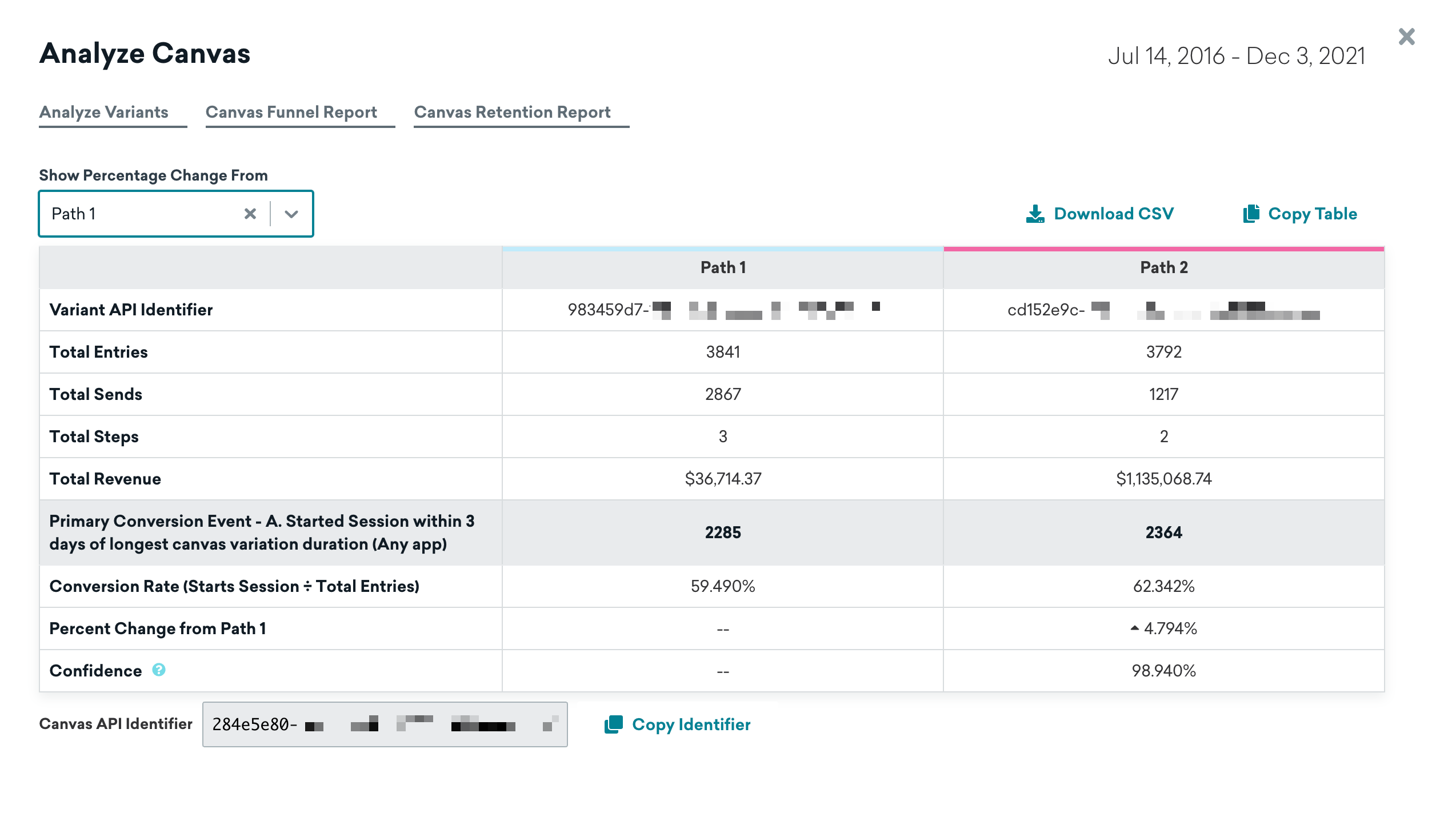
基本的な指標には次のものがあります。
- バリアントAPI識別子: バリアントのAPI識別子で、API呼び出しに使用できます。
- 合計エントリ数: キャンバスバリアントにエントリしたユーザーの総数です。
- 合計送信数: キャンバスバリアントで送信されたメッセージの総数です。
- 合計ステップ数: キャンバスバリアント内のステップの総数です。
- 合計収益: 設定された1次コンバージョン期間内に、そのバリアントにエントリしたユーザー(メッセージを受信していないユーザーを含む)から得られた収益の合計(ドル)です。
さらに、コンバージョンイベントについて、次のようなより詳細な内訳を確認できます。
- 各コンバージョンイベントのコンバージョン合計数とコンバージョン率
- コントロールバリアントに対するアップリフト
- 各コンバージョンイベントの統計的信頼度
収益のアトリビューション方法
コンバージョンと同様に、収益はキャンバスレベルで追跡され、ユーザーが最後にメッセージを受信した(まだメッセージを受信していない場合は、エントリした)コンポーネントまたはステップ、および最新のバリアントにアトリビュートされます。ユーザーが設定された1次コンバージョンイベントを実行していない場合でも、購入がその期間のアトリビューションルールの範囲内であれば、合計収益にカウントされます。ステップにアトリビュートされる収益は、キャンバス概要の収益内訳と同じルールに従います。
たとえば、ユーザーが2つのステップを完了した後に購入した場合、その収益は2番目のステップと、そのユーザーがエントリしたバリアントにアトリビュートされます。ユーザーがキャンバスにエントリしたものの、最初のキャンバスステップを受信する前に購入した場合、その収益はエントリしたバリアントにアトリビュートされ、収益内訳のステップにアトリビュートされていないの下に表示されます。
コンバージョンの追跡方法
ユーザーがコンバージョンできるのは、キャンバスへのエントリごとに、コンバージョンイベントごとに1回のみです。コンバージョンは、そのエントリでユーザーが最後に受信したメッセージに割り当てられます。キャンバスのサマリーには、メッセージを受信したかどうかにかかわらず、そのパスのユーザーが実行したすべてのコンバージョンが反映されます。後続の各ステップには、そのステップがユーザーが最後に受信したステップであった間に発生したコンバージョンのみが表示されます。
次の例を考えてみましょう。あるキャンバスに10件のプッシュ通知があり、コンバージョンイベントが「アプリを開く」(または「セッション開始」)だとします。
- ユーザーAは、エントリした後、最初のメッセージを受信する前にアプリを開きます。
- ユーザーBは、各プッシュ通知の後にアプリを開きます。
キャンバスのサマリーには2件のコンバージョンが表示されますが、個々のステップでは最初のステップに1件のコンバージョンが表示され、後続のすべてのステップには表示されません。コンバージョンイベントの発生時にサイレント時間が有効になっている場合も、同じルールが適用されます。
次に、サイレント時間が設定されたキャンバスで、次のイベントが発生したとします。
- ユーザーAがキャンバスにエントリします。
- 最初のステップは、設定されたサイレント時間内の遅延ステップであるため、メッセージは抑制されます。
- ユーザーAがコンバージョンイベントを実行します。
ユーザーAはキャンバスバリアント全体ではコンバージョンしたものとしてカウントされますが、ステップを受信していないため、ステップではカウントされません。
最後の例として、再エントリが有効になっているキャンバスがあるとします。再エントリ可能なユーザーが1回目のエントリと2回目のエントリでコンバージョンイベントを実行した場合、2件のコンバージョンがカウントされます。
ファネルレポートとリテンションレポート
バリアントを分析からキャンバスファネルレポートタブまたはキャンバスリテンションレポートタブを開くと、エントリ後のジャーニーと長期的なリテンションを分析できます。
設定手順、利用可能なイベント、結果の解釈に関するガイダンス、よくある質問については、以下を参照してください。