WhatsApp テンプレートビルダー
WhatsApp テンプレートビルダーを使用すると、BrazeとMeta Business マネージャーを切り替えることなく、Braze内で直接WhatsAppメッセージテンプレートを作成して送信できます。Metaがテンプレートを承認した後は、必要な数のキャンペーンやキャンバスで使用できます。
前提条件
WhatsAppテンプレートを作成する前に、WhatsAppの設定を完了し、以下を準備する必要があります。
- Brazeに接続済みのアクティブなWhatsApp Businessアカウント(WABA)
- WABA内に設定済みの適切な購読グループ
- アップロード用のメディアアセット(画像または動画)
- 管理者以外のユーザーに対するBrazeの権限
- テンプレートビルダーで新規テンプレートを作成するユーザーの場合:
- “View WhatsApp Message Templates”
- “Edit WhatsApp Message Templates”
- カルーセルテンプレートを使用してキャンペーンまたはキャンバスを作成するユーザーの場合:
- “View WhatsApp Message Templates”
- テンプレートビルダーで新規テンプレートを作成するユーザーの場合:
- Liquidテンプレートの理解(オプション、ダイナミックなコンテンツ向け)

同じWhatsApp Businessアカウント(WABA)内のすべての電話番号と購読グループはテンプレートを共有します。1つのWABA内に複数の購読グループがある場合、すべてのグループが同じカルーセルテンプレートにアクセスできます。ただし、異なるWABA間ではテンプレートは共有されません。
テンプレートの作成
ステップ1:WhatsAppテンプレートにアクセスする
コンテンツ > テンプレート > WhatsApp に移動し、新しいテンプレートを作成を選択します。
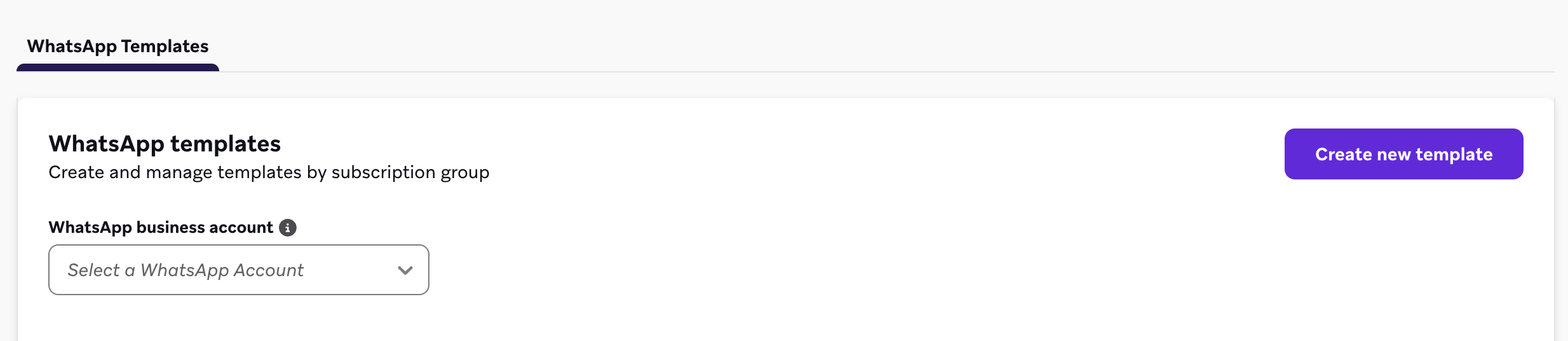
WhatsAppキャンペーンやキャンバスの作成中にテンプレートを作成することもできます。詳細については、キャンペーンまたはキャンバスからテンプレートを作成するを参照してください。
ステップ2:カテゴリとタイプを選択する
テンプレートカテゴリとテンプレートタイプを選択し、準備ができたらテンプレートに進むを選択します。

マーケティング
マーケティングテンプレートは、プロモーションやエンゲージメントメッセージ(例:ウェルカムメッセージ、プロモーション、オファー、クーポン、ニュースレター、お知らせ)に使用します。
| タイプ | 説明 |
|---|---|
| カスタム | ゼロから作成する標準的なWhatsAppメッセージです。テンプレートを構築するで説明するレイアウトです。 |
| カルーセル | 水平方向にスクロールできるカードを含むメッセージです。詳細については、カルーセルテンプレートを参照してください。 |
| 期間限定オファー | 期間限定のプロモーションオファーです。詳細については、期間限定オファーテンプレートを参照してください。 |
| フロー | WhatsAppフロー(例:アンケートや予約)を開くテンプレートです。MetaのWhatsApp Managerでフローを作成・管理してから、テンプレート作成時にそれを選択します。詳細については、WhatsAppフローを参照してください。 |
ユーティリティ
ユーティリティテンプレートは、非プロモーションメッセージ(例:注文確認、アカウント更新、領収書、予約リマインダー、請求)に使用します。Metaはプロモーション内容をマーケティングに再分類します。
| タイプ | 説明 |
|---|---|
| カスタム | ゼロから作成する標準的なユーティリティメッセージです。テンプレートを構築すると同じ手順に従います。 |
| フロー | ユーティリティフローテンプレート(例:リマインダー、フィードバック、注文管理)です。MetaのWhatsApp Managerでフローを作成・管理してから、テンプレート作成時にそれを選択します。詳細については、WhatsAppフローを参照してください。 |
カルーセルと期間限定オファーのレイアウトは、マーケティングテンプレートでのみ使用できます。
ステップ3:テンプレート設定を構成する
以下のフィールドを入力します。
| フィールド | 説明 |
|---|---|
| アカウント | テンプレートを送信するWhatsApp Businessアカウント(WABA)です。WABA内のすべての購読グループと電話番号がテンプレートへのアクセスを共有します。 |
| 言語 | このテンプレートの言語です。WhatsAppでは言語ごとに個別のテンプレートが必要です。 |
| テンプレート名 | テンプレートの一意の名前です。テンプレート名には小文字、数字、アンダースコアのみ使用できます。 |
ステップ4:テンプレートを構築する
ヘッダー(任意)
メッセージ本文の前に表示されるヘッダーを追加します。以下から選択できます。
- テキスト: 短いテキストヘッダー。
- メディア: 画像、動画、またはドキュメント(URLのみ)。Brazeはメディア参照を保存し、承認のためにサンプルをMetaに送信します。
- なし: ヘッダーなし
本文
メッセージのメインコンテンツを入力し、Liquidまたは汎用変数を使用して本文を必要に応じてパーソナライズします。
- Liquidタグ(例:
{{${first_name}}})を使用します。Brazeはあなたの Liquid を保存し、キャンペーンやキャンバスの作成画面でテンプレートを使用する際に表示します。 - 後でメッセージ作成時にパーソナライゼーションを追加したい場合は、番号付きプレースホルダー(例:
{{1}})などの汎用変数を使用します。
+ プラスボタンが表示される場所にパーソナライゼーションを追加できます。すべてのフィールドがパーソナライゼーションに対応しているわけではありません。
Liquidの文字数制限
Metaは承認のために送信するテンプレート構造に文字数制限を適用します(例:本文は1,024文字、テキストヘッダーは60文字)。テンプレートビルダーでは、これらの制限はMetaに送信されるテンプレートに適用されます。送信時の最終的なレンダリングメッセージには適用されません。
{{ }}変数: Brazeは長さをチェックする前にLiquid変数を番号付きプレースホルダー({{1}}、{{2}})に変換します。{{${first_name}}}のような長い式は、Liquid構文全体ではなく短いプレースホルダーとしてカウントされます。{% %}タグ: Liquidロジックタグはフルの長さでリテラルテキストとしてカウントされ、テンプレートメッセージ内では編集不可のコピーとして表示されます。
複雑なパーソナライゼーションの場合は、コンテキストステップを使用して値を計算し、テンプレート内でより短い変数を参照してください。メッセージエクストラと条件付きロジックの制約については、WhatsAppテンプレートビルダーでのLiquidを参照してください。
フッター(任意)
メッセージ本文の後に表示される短いフッターを追加します。
ボタン(任意)
テンプレートに最大10個のボタンを追加できます。ボタンタイプにはそれぞれ異なるカテゴリと仕様があり、メッセージ本文の後にカテゴリ別にグループ化されます。デフォルトでは、クイック返信ボタンが最初に表示されます。表示順序を入れ替えるには(クイック返信ボタンをコールトゥアクションボタンの後に移動するなど)、グループの順序を入れ替えを選択します。
| ボタンタイプ | カテゴリ | 仕様 |
|---|---|---|
| クイック返信 | クイック返信ボタン |
|
| 電話番号 | コールトゥアクションボタン |
|
| Webサイトにアクセス | コールトゥアクションボタン |
|
| オファーコードをコピー | コールトゥアクションボタン |
|
Brazeは、支払いリクエストのコールトゥアクションボタンを含むテンプレートをサポートしていません。Metaがそのようなテンプレートを承認しても、Brazeに同期した場合はサポートされません。
フローテンプレートの場合は、標準的なコールトゥアクションボタンを追加する代わりに、フローボタンを構成し、Metaから既存のフローを選択します。
ステップ5:テンプレートをプレビューする
送信前に、受信者にメッセージがどのように表示されるかをプレビューします。
- ユーザーとしてプレビュー: メッセージの汎用的なプレビューを確認できます。
- 特定のユーザーとしてプレビュー: ユーザープロファイルを選択して、そのユーザーのデータでテンプレートがどのようにレンダリングされるかをプレビューできます。
ステップ6:審査に送信する
送信を選択してテンプレートをMetaの審査に送信します。審査は通常数分で完了しますが、最大24時間かかる場合があります。テンプレートは送信時にWhatsAppテンプレートページに表示され、WhatsAppテンプレートページを更新するとステータスが更新されます。
キャンペーンまたはキャンバスからテンプレートを作成する
キャンペーンまたはキャンバスのメッセージステップから離れることなく、WhatsApp テンプレートを作成して送信できます。
- WhatsApp キャンペーンまたはキャンバスのメッセージステップで、メッセージタイプとしてWhatsApp テンプレートメッセージを選択します。
- 新しいテンプレートを作成を選択します。
- カテゴリとタイプを選択し、WhatsApp テンプレートページで作成するときと同じ方法でテンプレートを作成して送信します。
- 送信後、Braze は保留中のテンプレートをメッセージにバインドします。テンプレートが保留中の間にパーソナライゼーションの作成を続行し、Meta の承認後にローンチします。
ビルダーを離れて既存のテンプレートを選択するには、ライブラリからテンプレートを選択を選択します。
キャンペーンまたはキャンバスからテンプレートを作成すると、Braze はメッセージステップから離れても保持されるように、作業を下書きとして保存できます。
承認済みテンプレートをキャンペーンで使用する
Meta がテンプレートを承認した後、WhatsApp キャンペーンやキャンバスでそのテンプレートを使用できます。
- キャンペーンに移動し、キャンペーンを作成 > WhatsApp を選択します。
- メッセージ作成画面で、承認済みテンプレートを選択します。
- Braze はテンプレートのコンテンツ(テンプレート作成時に入力したメディアや Liquid を含む)を自動的に入力するため、再入力する必要はありません。
- 必要に応じて、変数コンテンツやパーソナライゼーションを更新します。Meta によってロックされたフィールド(グレー表示)は編集できません。ロックされたコンテンツを変更するには、テンプレートを編集して承認のために再送信する必要があります。
- テストタブを使用してメッセージをプレビューし、本文の変数を更新し、送信前にメッセージが期待どおりに表示されることを確認します。
WhatsApp キャンペーンの作成について詳しくは、WhatsApp メッセージの作成を参照してください。
よくある質問
Meta のテンプレート審査にはどのくらい時間がかかりますか?
審査は通常5分以内に完了しますが、最大24時間かかる場合があります。
承認後にテンプレートを編集できますか?
キャンペーンやキャンバスを作成する際に、変数コンテンツやパーソナライゼーションを更新できます。ロックされたコンテンツ(本文コピー、ボタンレイアウト、その他 Meta が管理するフィールド)を変更するには、テンプレートビルダーで新しいテンプレートを作成するか、Meta の WhatsApp Manager でテンプレートを編集し、Meta の再承認を待つ必要があります。クリックトラッキングを使用している場合は、Braze で作成したテンプレートを Meta の WhatsApp Manager で編集する前にその記事を参照してください。
テンプレートビルダーが利用可能になる前に送信したテンプレートはどうなりますか?
Meta Business Manager で作成したテンプレートは、引き続き Braze で使用できます。テンプレートビルダーは、Braze ダッシュボードを離れずにテンプレートを作成・管理するための追加の方法です。
すべてのフィールドにパーソナライゼーションを追加できないのはなぜですか?
Meta はテンプレートのどの部分をパーソナライズできるかを制限しています。+ プラスボタンは、変数コンテンツをサポートするフィールドにのみ表示されます。