ディレイ
ディレイコンポーネントを使用すると、キャンバスにスタンドアロンのディレイを追加できます。関連するメッセージを追加せずに、キャンバスにディレイを追加できます。
ディレイを使用すると、キャンバスをよりすっきりと見せることができます。また、このコンポーネントを使用して、正確な日付まで、特定の日まで、または特定の曜日まで別のステップを遅延させることもできます。ディレイコンポーネントは、最大1つの後続ステップに接続できます。
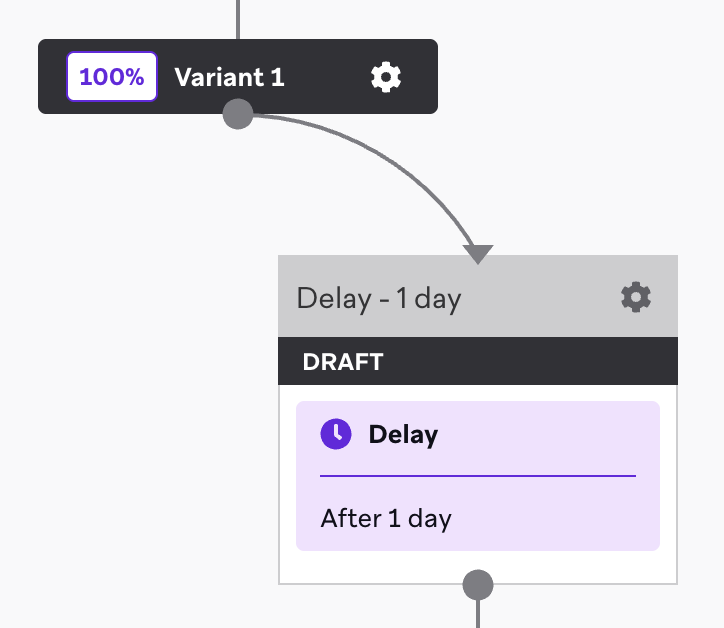
ディレイの作成
ディレイを作成するには、キャンバスにステップを追加します。サイドバーからディレイコンポーネントをドラッグ&ドロップするか、ステップの下部にあるプラスボタンを選択し、ディレイを選択します。
延長ディレイ
ディレイステップは最大2年間(730日)まで延長できます。例えば、アプリの新規ユーザーをオンボーディングする際に、セッションを開始していないユーザーに対してメッセージステップを送信する前に、2か月間の延長ディレイを追加できます。
時間遅延のタイプ
キャンバスで次のメッセージの前に遅延のタイプを選択できます。ユーザーに指定された期間が経過するまで待機させるか、特定の日時まで遅延させることができます。
時間遅延がある場合、一部のユーザーは遅延後にキャンバスの次のステップに進むことが想定されます。遅延中のユーザーは「次のステップに進んだ」指標に追加されません。詳細については、遅延分析を参照してください。
Duration を選択すると、ユーザーを秒、分、時間、日、または週の設定された期間、特定の時刻に遅延させることができます。たとえば、ユーザーを4時間または1日遅延させることができます。
「日」と「暦日」の計算方法の違いに注意してください。
- 「日」は24時間であり、ユーザーが遅延ステップに入った時刻から計算されます。
- 「暦日」は次の指定された時刻までの待機時間を定義し、24時間未満になることがあります。会社の時間またはユーザーのローカルタイムゾーンで遅延させることを選択できます。時刻が指定されていない場合、ユーザーは会社の時間で翌日の午前0時まで遅延されます。
遅延の動作:特定の時刻での「暦日」と「日」の比較
暦日を単位として選択し、特定の時刻を有効にした場合(例:1暦日の午前9時)、キャンバスはまず対象の暦日を計算してから、スケジュールされた時刻を適用します。たとえば、キャンバスステップが月曜日の午後9時に送信され、遅延ステップが1暦日の午前9時に設定されている場合、次のステップは火曜日の午前9時に送信されます。キャンバスは月曜日 + 1暦日 = 火曜日と計算し、午前9時を適用します。
一方、特定の時刻なしで日を単位として選択した場合(例:1日後)、キャンバスはユーザーが遅延ステップに入った時刻から24時間の完全な期間を待ちます。たとえば、ステップが10月13日の午前9時35分に送信され、遅延ステップが1日後の場合、次のステップは10月14日の午前9時35分に送信されます。
特定の時刻を選択して、ユーザーがキャンバス内で進むタイミングを指定することもできます。このオプションは、ユーザーが遅延ステップに入った時刻を考慮します。この時刻が設定で構成された時刻を過ぎている場合、Brazeは遅延にさらに時間を追加します。
例として、今日が12月11日で、遅延ステップが UTC 午前8時の1週間の Duration に設定されているとします。ユーザーが12月4日に遅延ステップに入った場合、元々 UTC 午前8時より前に遅延ステップに入っていれば、本日ジャーニーを続行するために遅延ステップから解放されます。この時刻以降に遅延ステップに入った場合、ユーザーは翌日(この時刻の次の到来時)まで遅延されます。
Calendar date を選択すると、ユーザーを特定の日時までステップに保持できます。
考慮事項
ユーザーは過去の日付のステップやメッセージを受信しません
選択した日時がユーザーが遅延ステップに進む時点ですでに過ぎている場合、ユーザーはキャンバスを退出します。キャンバスの開始から「正確な日まで待機」ステップに選択した日付の間は最大31日間です。
たとえば、以下のシナリオではユーザーはステップやメッセージを受信しません:
- メッセージが5月3日の午後9時に送信されるようスケジュールされているが、遅延ステップが5月3日の午前9時に期限切れになる。
- キャンバスステップがユーザーのローカルタイムゾーンの特定の時刻まで遅延するが、ユーザーのユーザープロファイルにタイムゾーンが設定されていない。この場合、遅延はこれらのユーザーに対して会社のタイムゾーンをデフォルトとして使用しますが、指定された時刻はすでに過ぎています。
後続の遅延ステップが前の遅延ステップのタイムライン内にある場合、ユーザーは退出します
キャンバスに2つの遅延ステップがあり、最初の遅延ステップが2番目の遅延ステップよりも長い場合、ユーザーもキャンバスを退出します。
たとえば、キャンバスに以下のステップがあるとします:
- ステップ1:メッセージステップ
- ステップ2:12月13日の午後10時まで遅延するステップ
- ステップ3:メッセージステップ
- ステップ4:12月13日の午後7時まで遅延するステップ
- ステップ5:メッセージステップ
ステップ4に入ったユーザーは、ステップ4の遅延がステップ2のタイムフレームの一部であるため、ステップ5を受信する前にキャンバスを退出します。
Day of the week を選択すると、ユーザーを特定の曜日の特定の時刻までステップに保持できます。たとえば、会社のタイムゾーンで次の木曜日の午後4時までユーザーを遅延させることができます。
これを正しく設定するには、ユーザーが選択した曜日(たとえば木曜日)に指定された時刻以降にキャンバスに入った場合の動作も選択する必要があります。同じ日にユーザーを進めるか、翌週まで保持するかを選択できます。
遅延中のプロファイル更新
ユーザーがキャンバスに入り、遅延ステップの終了前に有効なメールアドレスを追加した場合、次のステップでメールを受信します。これは他のプロファイル更新にも適用されます。遅延中のユーザー属性や連絡先情報の変更は、ユーザーが後続のステップに進む際に反映されます。
遅延ステップの使用
6月10日だとしましょう。6月11日にユーザーがキャンバスに入り、今後のプロモーションに関するメッセージを受け取るようにしたいとします。次に、6月17日の午後3時(ローカルタイムゾーン)までユーザーをキャンバス内に保持したいとします。6月17日のローカルタイムゾーンの午後3時に、ユーザーにプロモーションのリマインダーメッセージを送信したいとします。
キャンバスステップの順序は次のようになります。
- まず、6月11日にユーザーがキャンバスに入った直後に送信されるメッセージステップを追加します。
- 6月17日の午後1時(ローカルタイムゾーン)までユーザーを保持する遅延ステップを作成します。
- 遅延ステップを、メッセージをすぐに送信する別のメッセージステップにリンクします。
キャンバスの最後にある遅延コンポーネント
キャンバスに遅延コンポーネントを追加し、その後にステップがない場合、最後のステップに到達したユーザーは自動的にキャンバスから進められます。これは、遅延ステップの時間にまだ達していない場合でも同様です。つまり、すでに遅延ステップに到達したユーザーは、このステップの後に追加されたメッセージを受け取りません。ただし、ユーザーがまだ遅延ステップに到達しておらず、メッセージが追加された場合、そのユーザーはそのメッセージを受け取ります。
パーソナライズされた遅延
遅延をパーソナライズトグルを選択して、ユーザーごとにパーソナライズされた遅延を設定します。これをコンテキストステップと組み合わせて使用し、遅延に使用するコンテキスト変数を選択できます。これにより、選択した属性またはプロパティで設定された時刻が上書きされます。これは、日数や週数のオフセットを適用し、ユーザーが特定の時刻に進むようにしたい場合に便利です。タイムゾーンは属性またはプロパティから取得され、利用できない場合はフォールバックが使用されます。
「特定の時刻に」のタイムゾーンの動作
特定の時刻にチェックボックスを選択すると、設定した配信時刻は、Brazeがパーソナライズされたカレンダー日付に使用するのと同じタイムゾーンを使用します。Brazeは日付と時刻に別々のタイムゾーンを適用しません。どちらも属性またはコンテキスト変数のタイムゾーン、または変数がタイムゾーン情報のない文字列の場合はフォールバックタイムゾーンを使用します。
どのタイムゾーンが適用されるかは、属性またはコンテキスト変数のデータ型によって異なります。
- タイムゾーン付きの文字列データ型: 属性またはコンテキスト変数がタイムゾーン情報を含む文字列データ型の場合、文字列で指定されたタイムゾーンに準拠します。例えば、
2025-06-10T10:00:00-08:00はUTC-8を使用します。 - タイムゾーンなしの文字列データ型: 属性またはコンテキスト変数がタイムゾーン情報を含まない文字列データ型の場合、フォールバックタイムゾーンに準拠します。例えば、
2025-06-10はフォールバックタイムゾーンを使用します。 - 時刻データ型: 属性またはコンテキスト変数が時刻データ型の場合、UTCに準拠します。これは、時刻データ型はデータベースに保存される際に常にUTCに変換されるため、変数が時刻データ型に設定されている場合、「特定の時刻に」は常にUTCを参照するためです。例えば、
2025-06-10T10:00:00-08:00はUTC+0を使用します。

カスタム属性またはコンテキスト変数が文字列データ型の場合、特定の時刻もタイムゾーンも持たないことがあります。時刻データ型の場合は、時刻とタイムゾーンを指定する必要があります。ただし、カスタム属性またはコンテキスト変数が「無関係な」文字列(「product_name」など)の場合、ユーザーはキャンバスから退出します。
ユースケース
30日後に歯磨き粉を購入するよう顧客にリマインドしたいとしましょう。コンテキストステップと遅延ステップを組み合わせて使用し、遅延に使用するこのコンテキスト変数を選択できます。この場合、コンテキストステップには次のフィールドがあります。
- コンテキスト変数名: product_reminder_interval
- データ型: Time
- 値:
{{custom_attribute.${Order_filled_time}}}
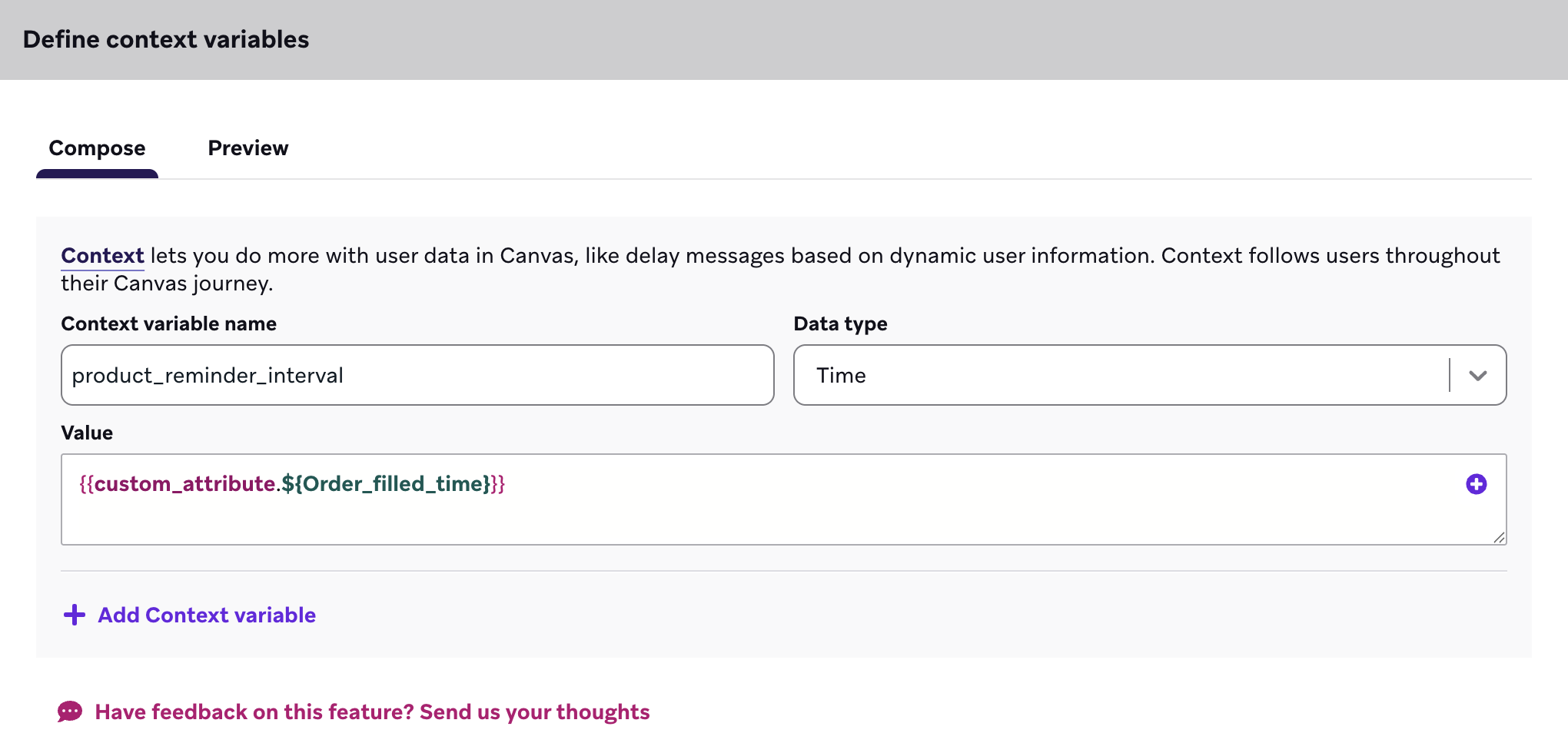
次に、30日後に顧客にリマインドしたいので、遅延オプションとして特定の日までを選択し、遅延をパーソナライズを選択してコンテキストステップの情報を使用します。これにより、ユーザーは選択したコンテキスト変数まで遅延されます。
遅延分析
遅延コンポーネントには、アクティブまたは過去にアクティブだったキャンバスの分析ビューで、以下の指標が利用できます。
| 指標 | 説明 |
|---|---|
| エントリ | ステップに入った回数を反映します。キャンバスに再エントリ資格があり、ユーザーが遅延ステップに2回入った場合、2つのエントリが記録されます。 |
| 次のステップに進んだ | キャンバスの次のステップに進んだエントリ数を反映します。 |
| キャンバスを離脱した | キャンバスを離脱し、次のステップに進まなかったエントリ数を反映します。 |
| パーソナライゼーション失敗 | ユーザー向けにパーソナライズされたメッセージやコンテンツが、以下の理由により配信できなかった回数を反映します。
詳細については、パーソナライゼーション失敗エラーを参照してください。 |
これらの分析の時系列データは、展開されたコンポーネントビューで確認できます。
トラブルシューティング
パーソナライゼーション失敗エラー
ユーザーがパーソナライズされた遅延をトリガーしない場合、遅延ステップの対象としてユーザーを判定するために設定したコンテキストステップが期待どおりに機能していない可能性があります。コンテキスト変数が無効な場合、ユーザーはコンテキストステップによるコンテキストが設定されないままキャンバスを進みます。これにより、パーソナライズされた遅延など、キャンバスの後続ステップの対象にならないことがあります。
トラブルシューティング
キャンバスが停止されたときに遅延ステップにいるユーザー
キャンバスを停止すると、すでに遅延ステップで待機中のユーザーはすぐには退出しません。Brazeは引き続き遅延の完了をスケジュールしますが、キャンバスが停止している間はそれ以降のメッセージは送信されません。
ユーザーの遅延が経過する前にキャンバスを再度有効にすると、そのユーザーはスケジュールどおりに次のステップに進むことができます。キャンバスが停止している間にすでに遅延期間が経過していた場合、それらのユーザーは次のステップを受信する代わりにキャンバスから退出します。例については、キャンバスを停止するとどうなりますか?およびキャンバスの停止を参照してください。