Salesforce Sales Cloud でリードを管理する
Salesforce は、リードジェネレーション、オポチュニティトラッキング、アカウント管理など、企業が営業プロセス全体を管理できるように設計された、世界有数のクラウドベースのCRMプラットフォームです。
このページでは、コミュニティから投稿された統合を通じて、BrazeのWebhookを使用してSalesforce Sales Cloudでリードを作成および更新する方法を紹介します。

これはコミュニティから提出された統合であり、Brazeが直接サポートするものではありません。Brazeが提供する公式のWebhookテンプレートのみがBrazeによってサポートされます。
仕組み
BrazeとSalesforce Sales Cloudの統合は、BrazeのWebhookを使用して、Salesforceのsobjects/Leadエンドポイントを通じてSalesforce Sales Cloudでリードを作成および更新します。
Brazeは現在、以下のユースケース向けにSalesforce Sales Cloudとの2つの統合を提供しています。

この統合は、リード獲得と育成の取り組みの一環としてBrazeからSalesforceを更新することのみを目的としています。SalesforceからBrazeにデータを同期するには、B2Bデータモデルを確認するか、テクノロジーパートナーにお問い合わせください。
前提条件
この統合を進める前に、Salesforceサポートから接続アプリを作成する権限を付与してもらう必要があります。Salesforceサポートリクエストを送信してリクエストできます。
SalesforceサポートからSalesforce Sales Cloudで接続アプリを作成する権限が付与されたら、Salesforceのドキュメントに記載されたステップに従ってください:Configure a Connected App for the OAuth 2.0 Client Credentials Flow。
接続アプリに必要なOAuth設定を構成する際は、以下を除き、すべてのOAuth設定をデフォルトの値と選択のままにしてください。
- Enable for deviceフローを選択します。Callback URLはデフォルトでプレースホルダーになるため、空白のままで構いません。
- 選択したOAuth Scopesに、Manage user data via APIs (api)を追加します。
- Enable Client Credentials Flowを選択します。
Salesforce Sales Cloudでリードを作成する
カスタマーエンゲージメントプラットフォームとして、Brazeはランディングページのフォーム入力などのユーザーフローに基づいて新しいリードを生成できます。その場合、Braze Salesforce Sales CloudのWebhookを使って、Salesforceで対応するリードを作成できます。
ステップ1:client_idとclient_secretを収集する
- Salesforceで、Platform Tools > Apps > App マネージャーに移動します。
- 新しく作成したBrazeアプリを見つけ、Viewを選択します。
- Consumer Key and Secretで、Manage Consumer Detailsを選択します。
- 表示されたページで、Consumer KeyとConsumer Secretをメモします。Consumer Keyが
client_id、Consumer Secretがclient_secretです。
ステップ2:Webhookテンプレートをセットアップする
テンプレートを使って、このWebhookをBrazeプラットフォーム全体ですばやく再利用できます。
- Brazeで、テンプレートに移動し、Webhookテンプレートを選択してから、+ Webhookテンプレートを作成を選択します。
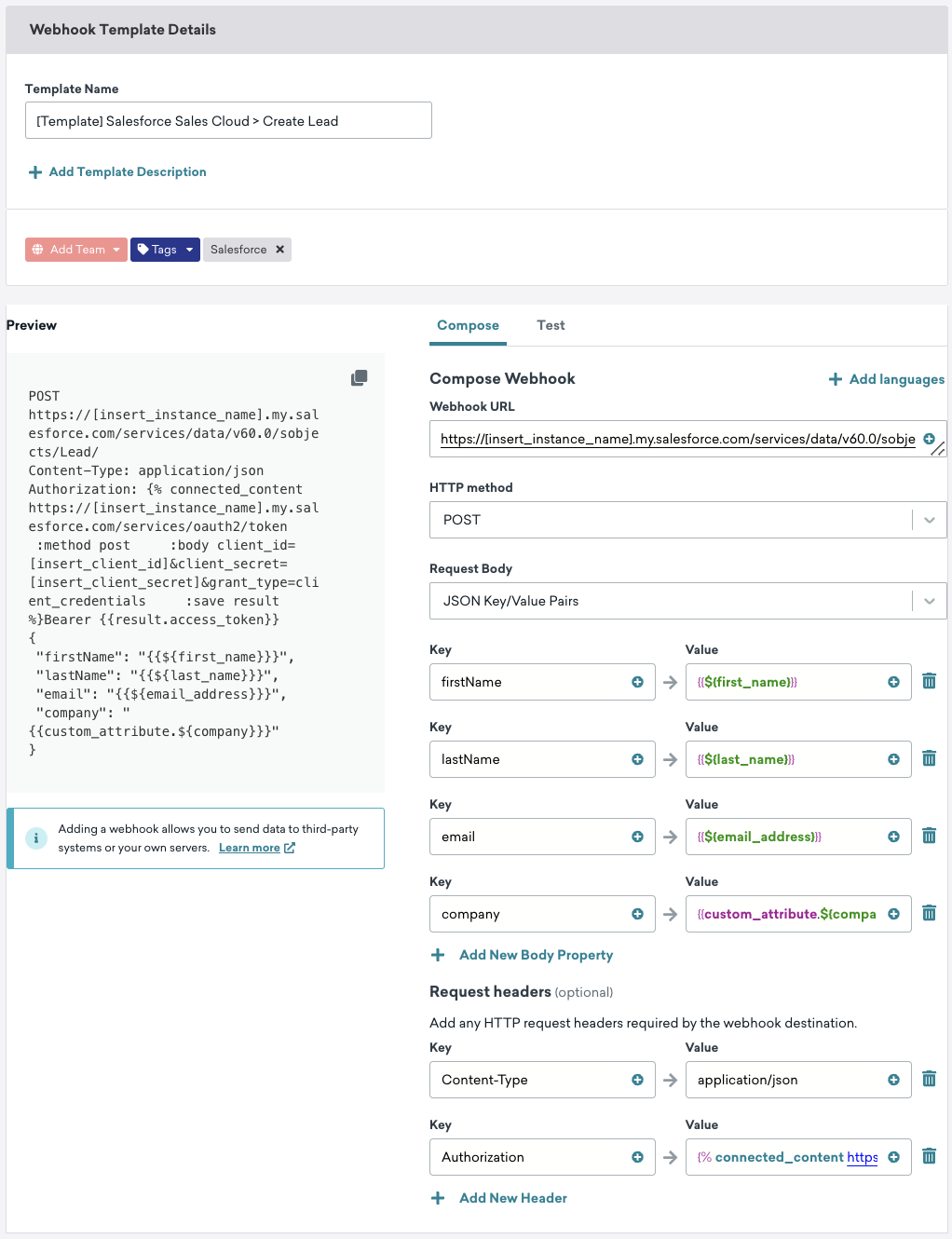
- テンプレートの名前を指定します(「Salesforce Sales Cloud > Create Lead」など)。
- 作成タブで、以下の詳細を入力します。
Webhookの作成
| フィールド | 詳細 |
|---|---|
| Webhook URL | https://[insert_instance_name].my.salesforce.com/services/data/v60.0/sobjects/Lead/ |
| HTTPメソッド | POST |
| リクエスト本文 | JSONキーと値のペア |
本文プロパティのキー値
BrazeからSalesforceにマッピングするキーと値のペアごとに、+ Add New Body Propertyを選択します。任意のフィールドをマッピングできるため、以下の表は一例です。
| キー | 値 |
|---|---|
| firstName | {{${first_name}}} |
| lastName | {{${last_name}}} |
{{${email_address}}} |
|
| company | {{custom_attribute.${company}}} |
リクエストヘッダー
次の各リクエストヘッダーに対して+ Add New Headerを選択します。
| キー | 値 |
|---|---|
| Authorization | {% connected_content https://[insert_instance_name].my.salesforce.com/services/oauth2/token :method post :body client_id=[insert_client_id]&client_secret=[insert_client_secret]&grant_type=client_credentials :save result %}Bearer {{result.access_token}} |
| Content-Type | application/json |
- テンプレートを保存を選択します。
Salesforce Sales Cloudでリードを更新する
Salesforceでリードを更新するBraze Salesforce Sales Cloud Webhookを設定するには、Salesforce Sales CloudとBrazeの間に共通の識別子が必要です。以下の例では、Salesforceのlead_idをBrazeのexternal_idとして使用していますが、user_aliasを使用して実現することもできます。詳細については、B2Bデータを参照してください。
この例では、リードが一定のリードしきい値を超えた後に、リードのリードステージを「MQL」(Marketing Qualified Lead)に更新する方法を具体的に示しています。これは、B2Bリードスコアリングワークフローユースケースの核となる部分です。
ステップ1:client_idとclient_secretを収集する
- Salesforceで、Platform Tools > Apps > App マネージャーに移動します。
- 新しく作成したBrazeアプリを見つけ、Viewを選択します。
- Consumer Key and Secretで、Manage Consumer Detailsを選択します。
- 表示されたページで、Consumer KeyとConsumer Secretをメモします。
- Consumer Keyが
client_id、Consumer Secretがclient_secretです。
- Consumer Keyが
ステップ2:Webhookテンプレートをセットアップする
- Brazeで、テンプレートに移動し、Webhookテンプレートを選択してから、+ Webhookテンプレートを作成を選択します。
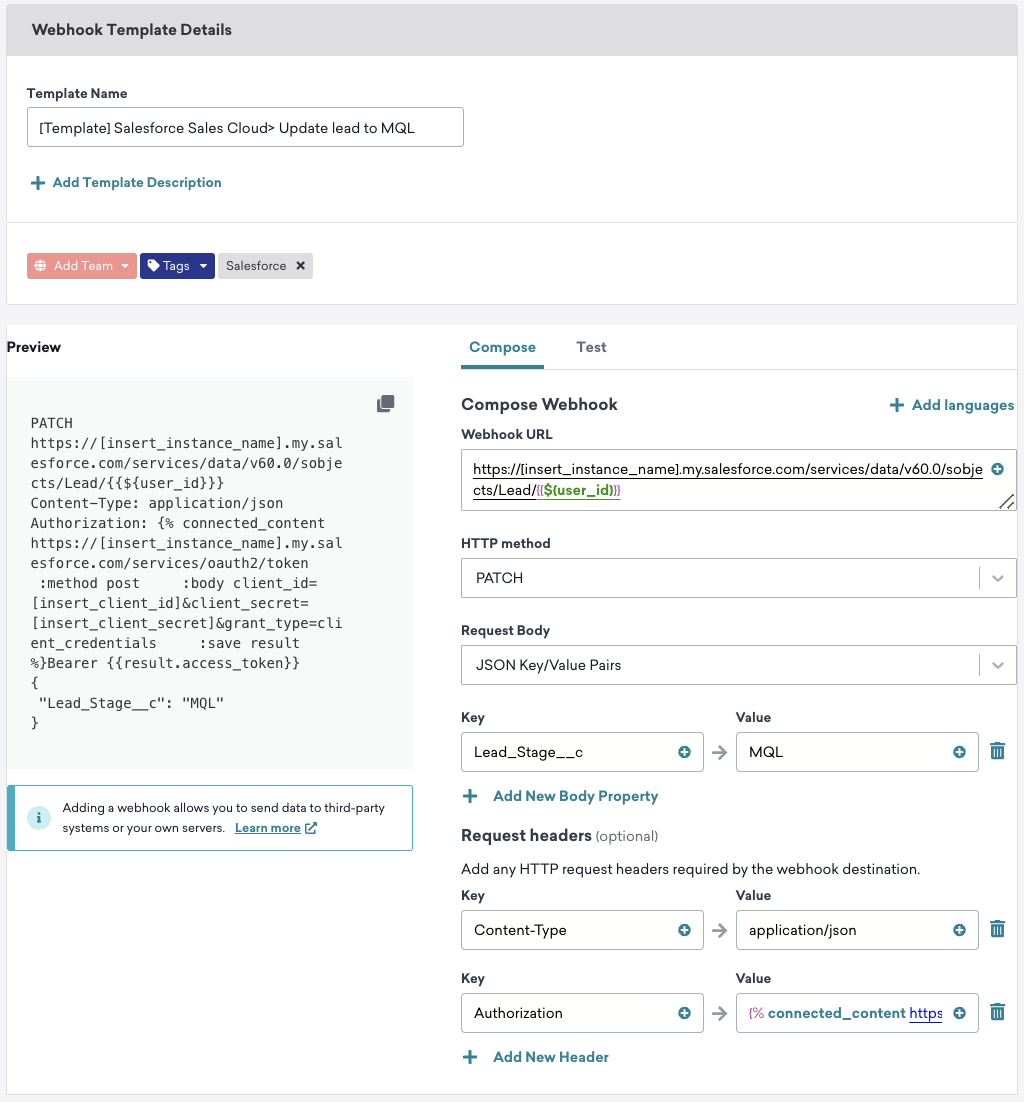
- テンプレートの名前を指定します(「Salesforce Sales Cloud > Update Lead to MQL」など)。
- 作成タブで、以下の詳細を入力します。
Webhookの作成
| フィールド | 詳細 |
|---|---|
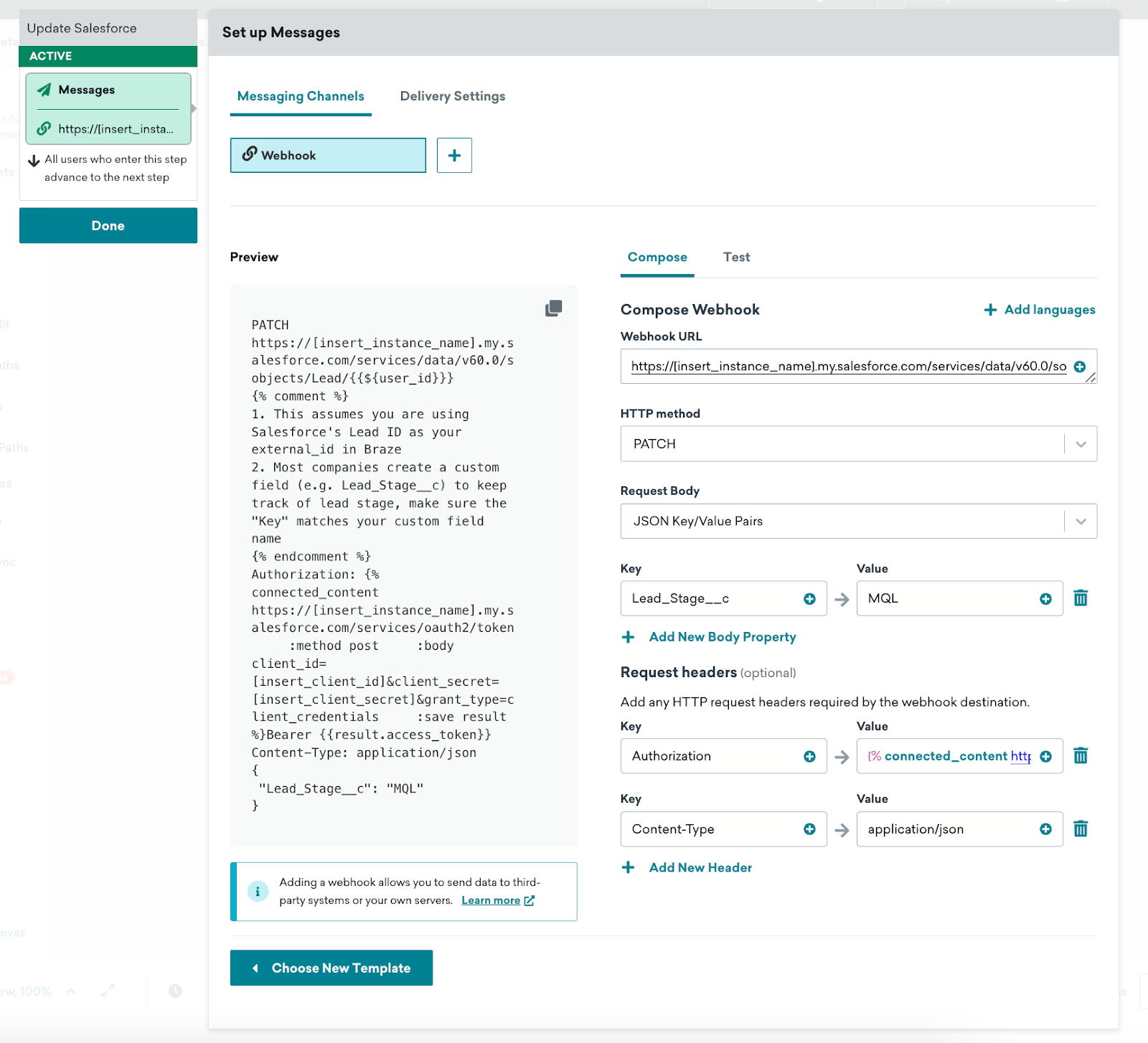
| Webhook URL | https://[insert_instance_name].my.salesforce.com/services/data/v60.0/sobjects/Lead/{{${user_id}}} |
| HTTPメソッド | PATCH |
| リクエスト本文 | JSONキーと値のペア |
本文プロパティのキー値
次のキーと値のペアに対して+ Add New Body Propertyを選択します。なお、Lead_Stage__cは名前の例です。SalesforceでMQLをトラッキングするために使用するカスタムフィールドの名前が異なる場合があるため、両者が一致していることを確認してください。
| キー | 値 |
|---|---|
Lead_Stage__c |
MQL |
リクエストヘッダー
次の各リクエストヘッダーに対して+ Add New Headerを選択します。
| キー | 値 |
|---|---|
| Authorization | {% connected_content https://[insert_instance_name].my.salesforce.com/services/oauth2/token :method post :body client_id=[insert_client_id]&client_secret=[insert_client_secret]&grant_type=client_credentials :save result %}Bearer {{result.access_token}} |
| Content-Type | application/json |
- テンプレートを保存を選択します。
運用ワークフローでこれらのWebhookを使用する
テンプレートをBrazeの運用ワークフローにすばやく追加できます。例えば以下のようなケースがあります。
- Salesforceでリードを作成する新規リードキャンペーンの一部として
- MQLしきい値を超えたユーザーを「MQL」に更新し、同じ情報でSalesforce Sales Cloudを更新するリードスコアリングキャンバスの一部として
新規リードキャンペーン
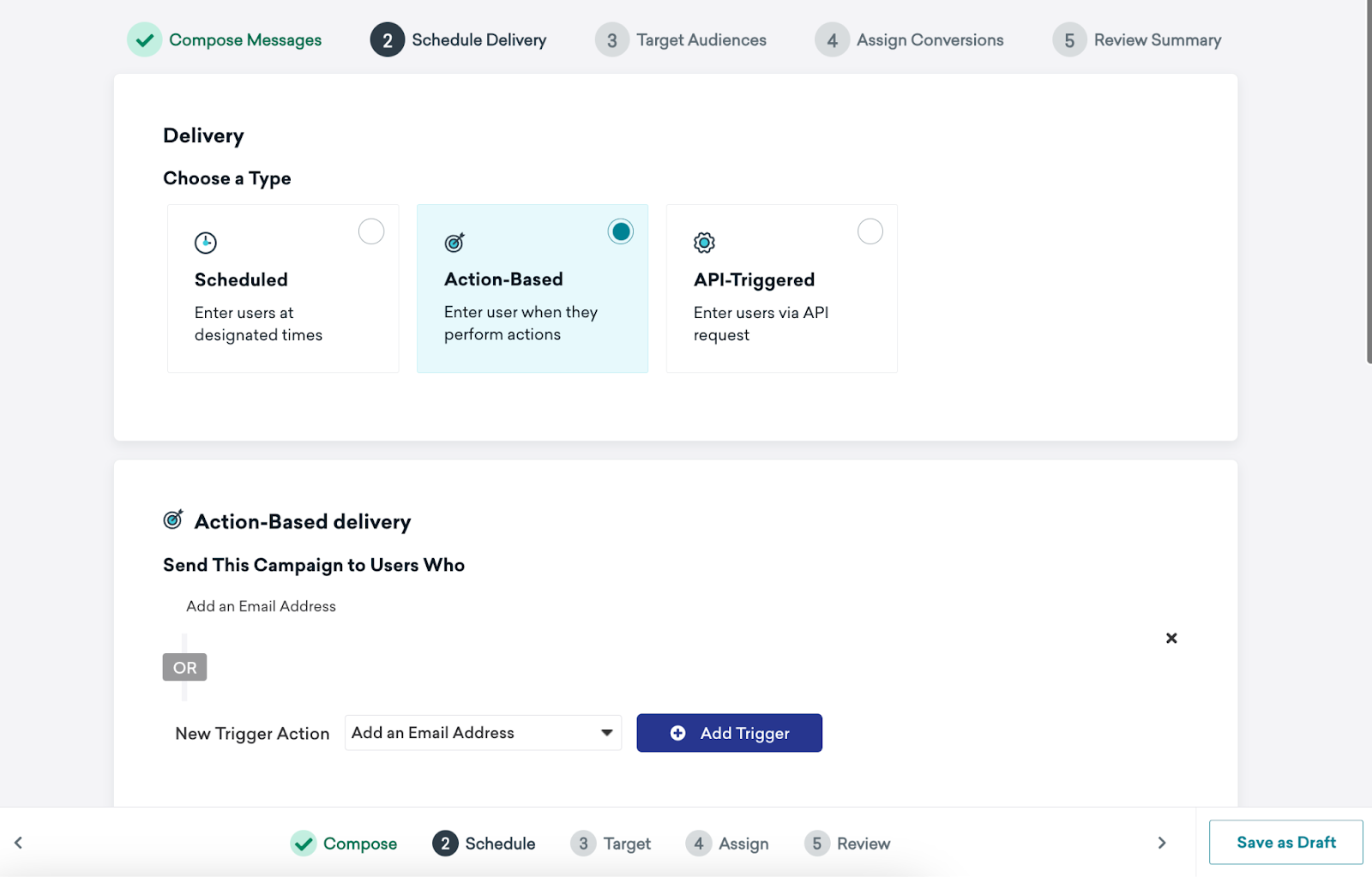
ユーザーがメールアドレスを提供したときにSalesforceでリードを作成するには、「Update Lead」Webhookテンプレートを使用するキャンペーンを作成し、ユーザーがメールアドレスを追加したとき(例えば、Webフォームに入力したとき)にトリガーします。
マーケティング適格リード(MQL)しきい値を超えた場合のリードスコアリングキャンバス
このWebhookはリードスコアリングのユースケースで取り上げていますが、リードスコアリングキャンバス内でMQLをチェックし、Salesforceを直接更新することもできます(別途Webhookキャンペーンを作成する代わりに)。
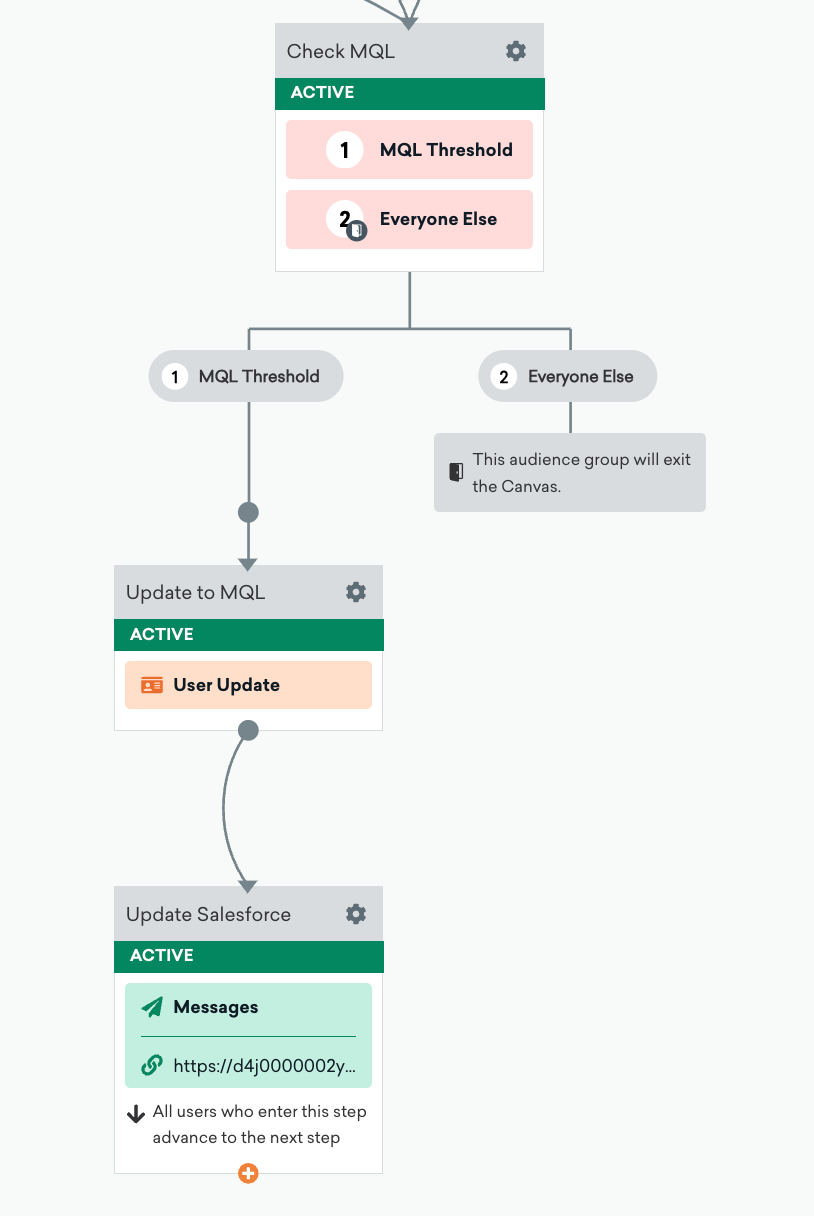
ユーザーの更新に後続ステップを追加し、ユーザーが定義したMQLしきい値を超えたかどうかをチェックします。超えた場合、そのユーザーのステータスを「MQL」に更新し、このWebhookテンプレートを使用して同じ「MQL」ステータスでSalesforceを更新します。Salesforceは、定義されたリードルーティングルールを使用して、このリードを適切な営業チームにルーティングすることで残りの処理を行います。
MQLしきい値を通過したユーザーをチェックするキャンバスステップを追加する
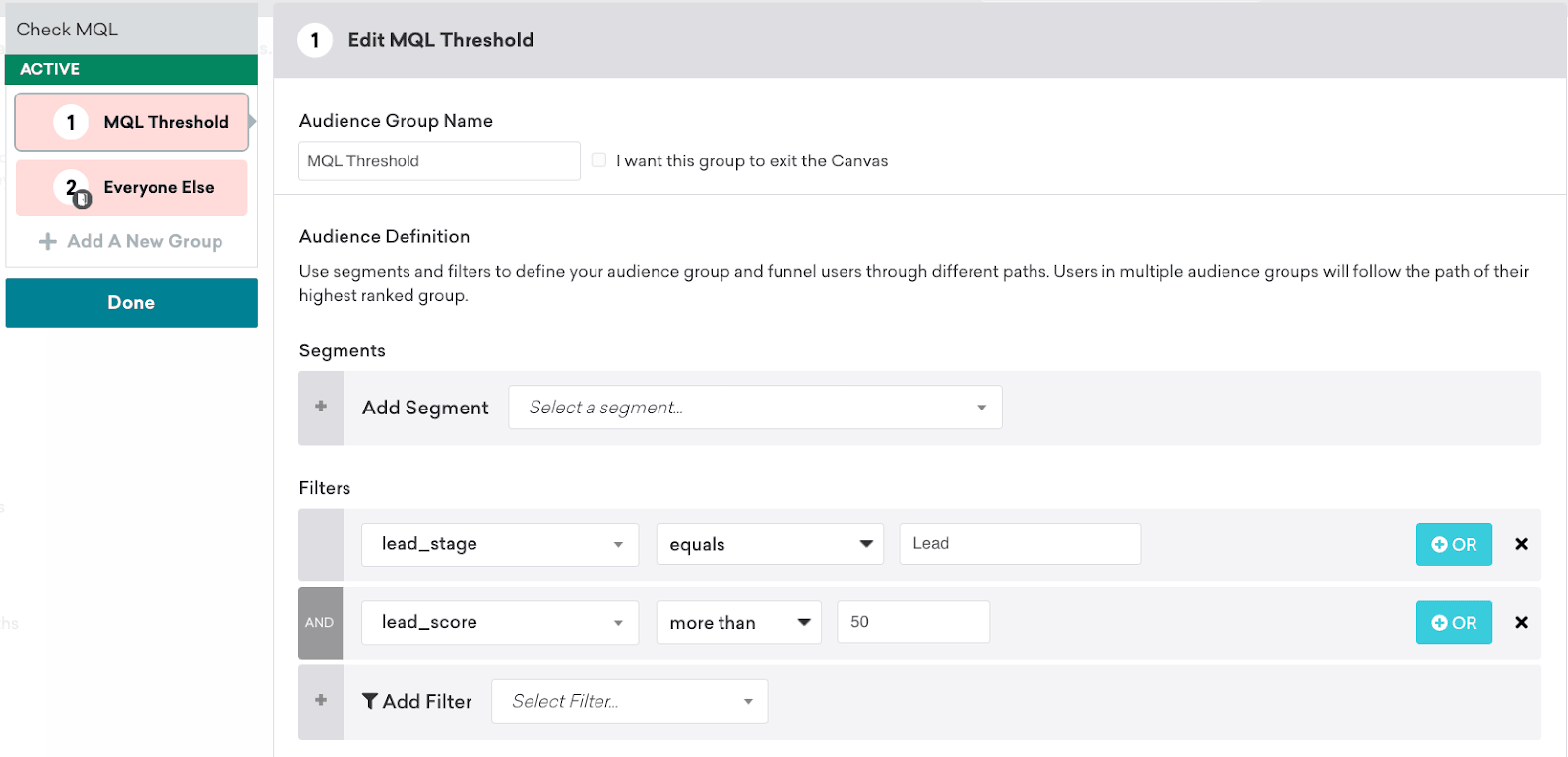
- 2つのグループを持つオーディエンスパスステップを追加します:「MQL Threshold」と「Everyone Else」。
- 「MQL Threshold」グループで、現在ステータスが「MQL」ではないが(例えば、
lead_stageが「Lead」に等しい)、定義したしきい値を超えるリードスコア(例えば、lead_scoreが50より大きい)を持っているユーザーを探します。該当する場合は次のステップに進み、該当しない場合は終了します。
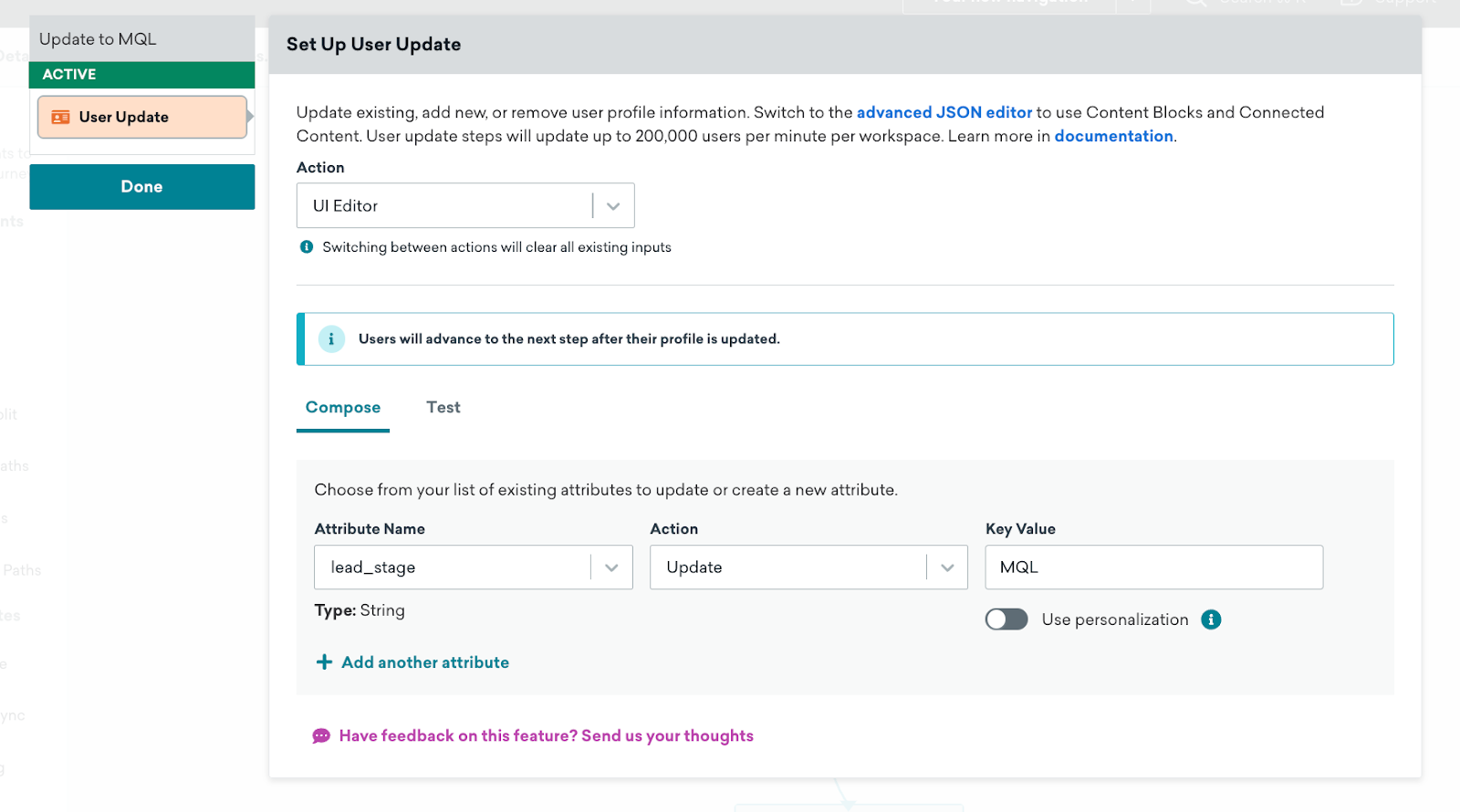
- ユーザーの
lead_stage属性値を「MQL」に更新するユーザーの更新ステップを追加します。
- 新しいMQLステージでSalesforceを更新するWebhookステップを追加します。
これで、キャンバスフローがMQLしきい値を超えたユーザーを更新するようになります。
トラブルシューティング
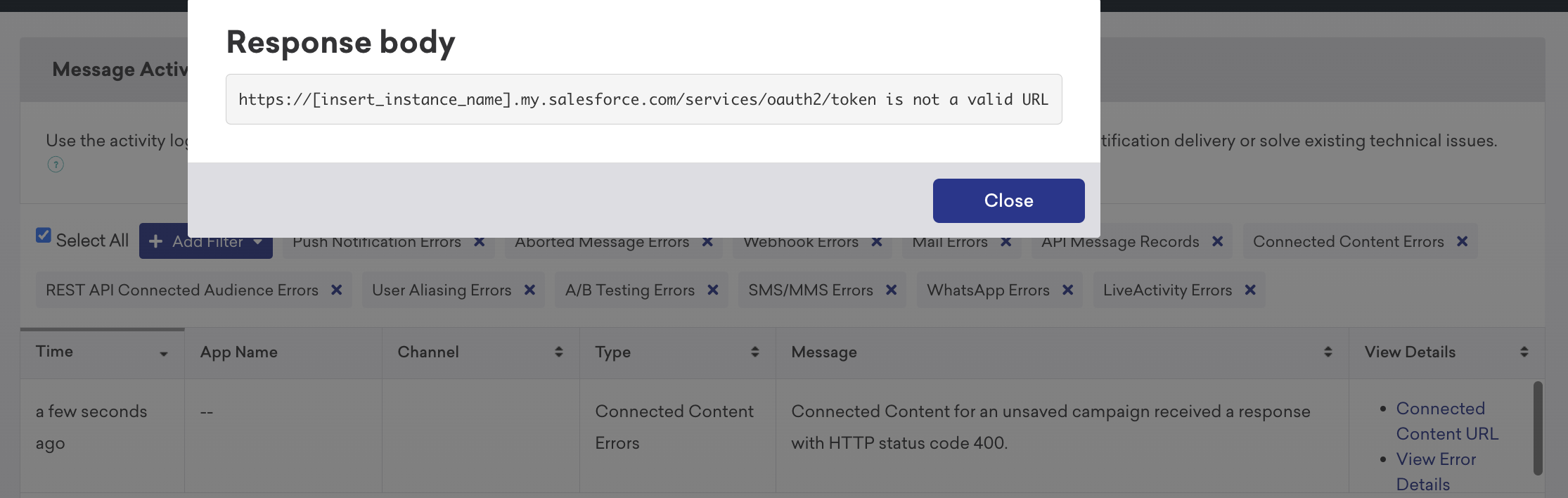
これらのワークフローはSalesforce内でのデバッグ機能が限られているため、Webhookが失敗した理由やエラーが発生したかどうかを調べるには、Brazeのメッセージアクティビティログを参照することをおすすめします。
例えば、OAuthトークンの取得に使用された無効なURLによるエラーは、https://[insert_instance_name].my.salesforce.com/services/oauth2/token is not a valid URL と表示されます。