エンゲージメントレポート
エンゲージメントレポートを使用すると、キャンペーンやキャンバスの特定のメッセージからエンゲージメント統計を取得し、希望の時間にメールで受け取ることができます。

エンゲージメントレポートを実行するには、「Export User Data」権限が必要です。
エンゲージメントレポートでは、メールレポートに含めるキャンペーンやキャンバスを手動で選択するか、ルールを指定して関連するキャンペーンやキャンバスを自動的に選択できます。
選択したキャンペーンやキャンバスの数に関係なく、最大2つのCSVファイルが生成されます。1つはすべてのキャンペーンデータ用、もう1つはすべてのキャンバスデータ用です。これらのCSVファイルには、レポートメール内に埋め込まれたリンクからアクセスできます。エンゲージメントレポートはBrazeダッシュボードには保存されません。
一部のデータは、個々のキャンペーンバリアントやキャンバスステップレベルではなく、キャンペーンまたはキャンバスレベルで集計されます。起動後にキャンバスステップを削除すると、エンゲージメントレポートからもデータが削除されます。

レポートを再実行して、更新された統計を生成できます。
新しいレポートの作成
ステップ1:レポートを作成する
ダッシュボードアカウントで、Analytics > エンゲージメントレポートに移動します。+ 新しいレポートを作成を選択します。
ステップ2:メッセージを追加する
レポートにまとめたいキャンペーンとキャンバスメッセージを追加します。メッセージの選択方法は2つあります。
- キャンペーンとキャンバスを手動で選択する
- 特定のルールに基づいてキャンペーンとキャンバスを自動的に選択する

キャンペーンまたはキャンバスを手動で選択する
このオプションでは、レポートに含めたいキャンペーンやキャンバスを自由に選択できます。
キャンペーンまたはキャンバスを自動的に選択する
このオプションでは、特定のタグを含むすべてのメッセージを自動的に含めることができます。リストされたタグのいずれか1つ、またはすべてを持つメッセージをターゲットにできます。このオプションは、定期的なレポートを設定し、エンゲージメントメッセージに定期的にタグを付けている場合に便利です。

レポートを生成するには、タグが少なくとも1つのキャンペーンまたはキャンバスに一致する必要があります。特定のルールに基づいてキャンペーンとキャンバスを自動的に選択するを使用してエラーが表示された場合は、少なくとも1つのキャンペーンまたはキャンバスがタグやその他のフィルターに一致していることを確認してください(例えば、リストされたすべてのタグを必須にしている場合、一致するすべてのメッセージがすべてのタグを持っている必要があります)。
ステップ3:統計を追加する
統計を追加ステップでは、選択したキャンペーンまたはキャンバスの種類に応じた統計が表示されます。例えば、メールメッセージを選択した場合、関連するメール統計のみが表示されます。メールとプッシュの組み合わせを選択した場合、それら2つのチャネルの統計を確認できます。
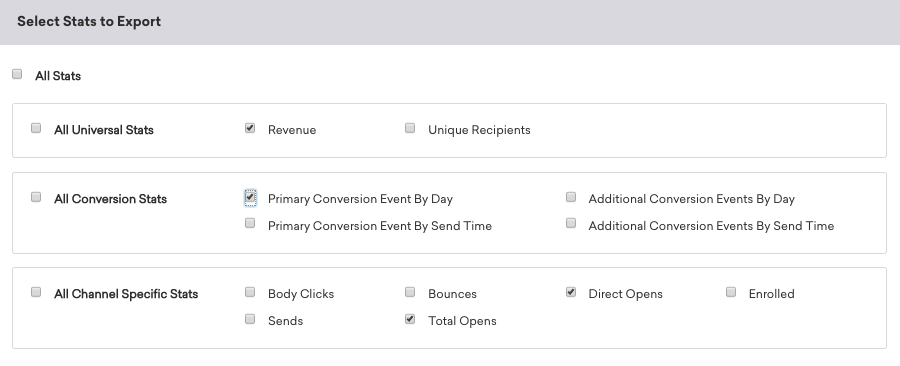
エンゲージメントレポートはキャンペーンまたはキャンバスごとにデータを集計し、ワークスペースレベルでは集計しません。すべてのアクティブなキャンペーンとキャンバスにわたる合計送信数やインプレッション数(ワークスペース全体のチャネルごとの送信数やインプレッション数など)を監視するには、レポートビルダーを使用してください。
Sends to Carrierは非推奨ですが、すでに使用しているユーザーに対しては引き続きサポートされます。
| チャネル | 利用可能な統計 |
|---|---|
| メール | Sends、Opens、Unique Opens、Clicks、Unique Clicks、Click to Open、Unsubscribes、Bounces、Delivered、Reported Spam |
| プッシュ | Sends、Opens、Influenced Opens、Bounces、Body Clicks |
| Webプッシュ | Sends、Opens、Bounces、Body Clicks |
| アプリ内メッセージ | Impressions、Clicks、First Button Clicks、Second Button Clicks |
| Webhook | Sends、Errors |
| SMS | Sends、Sends to Carrier、Confirmed Deliveries、Delivery Failures、Rejections |
ステップ4:レポート設定を完了する
レポートに名前を付け、レポートのフォーマットを選択し、受信者を選択します。デフォルトでは、エンゲージメントレポートはカンマ区切り(各データがカンマで区切られる)のZIPファイルとして送信されます。
以下の圧縮形式と区切り文字のオプションから選択できます。
- 圧縮形式: ZIP、非圧縮、またはgzip
- 区切り文字: カンマ(
,)、コロン(:)、セミコロン(;)、またはパイプ(|)
統計はレポートで指定された日付範囲のみ収集されます。正確な開封率とクリック率の統計を受け取るには、キャンペーンとキャンバスの送信イベントが実行された時期を含む日付範囲を選択してください。
期間を選択する
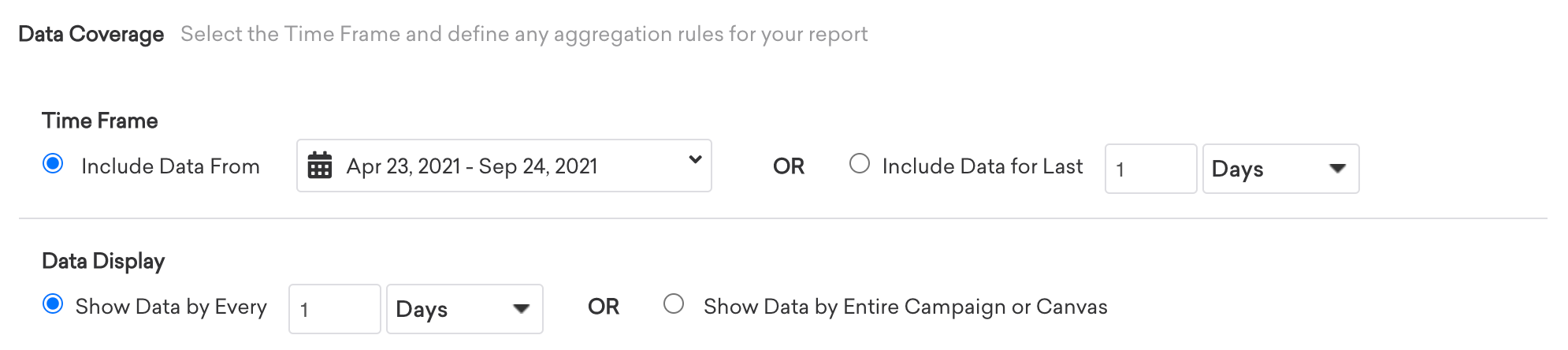
デフォルトでは、表示されるデータ範囲は会社のタイムゾーンに基づいており、選択された最も古いメッセージから現在の日付までとなります。日付ドロップダウンを選択してカスタム範囲選択を使用するか、次のラジオボタンを選択して利用可能なドロップダウンオプションで日付範囲を定義することで、これをカスタマイズできます。
データ表示を選択する
デフォルトでは、エンゲージメントレポートに表示されるデータは日次(1日単位)です。異なる間隔でこのデータを表示するには、レポートのデータを集計する明示的な日数または週数を選択します。日次の指標を表示する代わりに、週次、月次、四半期ごと、または同様の単位でエンゲージメントを確認できます。時間ベースの集計では不十分な場合は、キャンペーンまたはキャンバスレベルでデータをエクスポートすることもできます。
キャンペーンまたはキャンバス全体でデータを表示する
キャンペーンまたはキャンバス全体でデータを表示するを選択すると、Brazeはレポートの期間全体にわたって1,825日(5年)のチャンク単位で指標を集計します。
期間が複数のチャンクにまたがる場合、同じキャンペーンまたはキャンバスに対して日付列に異なる日付を持つ複数の行が表示されることがあります。一部の行には、期間の後半に記録された指標のみが含まれる場合があります(例えば、購読解除)。また、日付がワークスペースで送信を開始するよりも何年も前になることがありますが、これはエクスポートのチャンク境界を反映しているためであり、最初の送信日のみを反映しているわけではありません。
日付列を選択したキャンペーンとキャンバスの実際の送信時期に合わせるには、レポートの期間を選択するの開始日を、ファイルに含めたい最も早い日付(通常はそれらのメッセージが送信を開始した時期)に設定してください。最も古い選択メッセージまで遡るデフォルトの範囲のままにしないでください。
エクスポートされたCSVでは、最初の列が日付です。
- キャンペーンまたはキャンバス全体でデータを表示する: 日付はレポートの日付範囲の開始日またはその範囲内のチャンク境界であり、キャンペーンまたはキャンバスの開始日ではありません。
- X日またはX週ごとにデータを表示する: 各行の日付は、その集計ウィンドウ内でイベントが発生した時期を反映しています。
レポートをスケジュールする
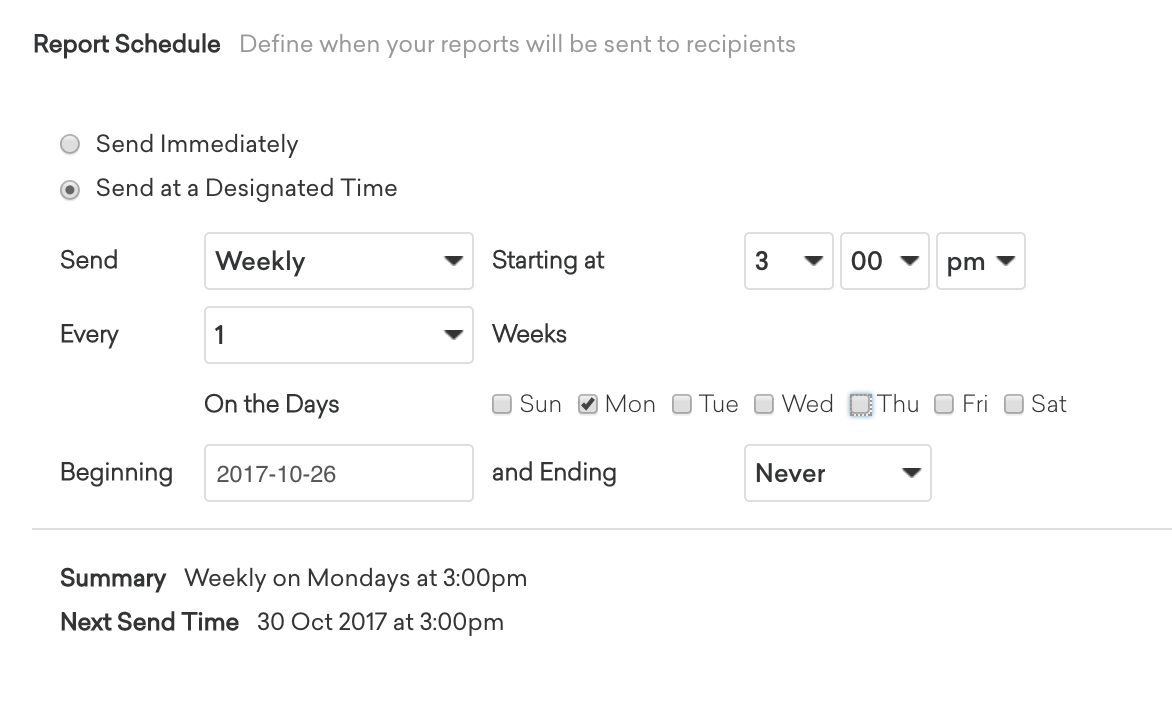
レポートのスケジュール設定には2つのオプションがあります。
- すぐに送信する: レポートが起動された後、Brazeはこのレポートをすぐに送信します。
- 指定した時間に送信する: このオプションでは、レポートを受信する頻度を柔軟に選択できます。設定した日数、週数、または月数ごとにレポートを送信するよう選択できます。また、レポートの送信を停止する時期を定義することもできます。
ステップ5:確認して起動する
レポート設定の最終ステップでは、設定したオプションの閲覧専用の概要が表示されます。レポートを確認し、問題がなければレポートを起動を選択します。
ステップ6:メールを確認する
選択した時間またはスケジュールに応じて、レポートへのリンクが記載されたメールが届きます。これらのリンクはレポート送信後1時間で期限切れになります。 提供されたリンクを選択すると、CSVファイルを含むZIPファイルが自動的にダウンロードされます(すべてのキャンペーンに対して1つのファイル)。
レポートには、設定プロセスの統計を追加するセクションで選択したすべての統計が含まれます。
トラブルシューティング
エンゲージメントレポートの指標がメールパフォーマンスダッシュボードと異なる
エンゲージメントレポートとメールパフォーマンスダッシュボードは、同じメール指標の定義を使用しています。どちらも開封とクリックを各イベントが発生した日に帰属させ、ユニーク開封数とユニーククリック数を1日あたりの7日間ユニークカウントとして計算し、選択した日付範囲全体で合計します。定義については、メール指標およびチャネルパフォーマンスダッシュボードページの指標の計算方法を参照してください。
同じキャンペーンと期間で合計が異なる場合は、以下を確認してください。
| 確認項目 | 重要な理由 |
|---|---|
| 日付範囲とタイムゾーン | 両方の画面で同じタイムゾーンの同じ暦日をカバーしている必要があります。 |
| キャンペーンまたはキャンバスの選択 | メールパフォーマンスダッシュボードはワークスペース全体のメールアクティビティを集計します。エンゲージメントレポートには、選択したキャンペーンまたはキャンバスのみが含まれます。 |
| 日別行とレポート合計 | Data Displayがエクスポートを日別行に分割している場合、それらの行を合計して同じ範囲のダッシュボード合計と比較してください。 |
エンゲージメントレポートの数値をメールパフォーマンスダッシュボードではなくキャンペーンまたはキャンバスの分析と比較した場合、差異がより多く発生します。キャンペーンおよびキャンバスのページでは、送信日の指標(例:送信日に帰属する送信数やコンバージョン数)がイベント日の開封数やクリック数と並んで表示されることがあります。エンゲージメントレポートがキャンバスまたはキャンペーンの指標と一致しないを参照してください。
エンゲージメントレポートがキャンバスまたはキャンペーンの指標と一致しない
時間範囲の不一致
エンゲージメントレポートの日付がキャンバスまたはキャンペーンの分析の日付と一致していることを確認してください(例:両方とも12月1日〜15日をカバーしている)。キャンバスが1回しか送信していない場合でも同様です。エンゲージメントレポートの設定でData Displayを確認し、正しいキャンバスまたはキャンペーンを表示していることを確認してください。Data DisplayがデータをX日ごとに表示するように設定されている場合、各ステップの指標が記録された日付ごとに1行が表示されます。
スプレッドシートで合計が正しくない場合は、エクスポートの余分なフィルターをクリアしてください。日別行を合計して、同じ時間範囲のキャンバスまたはキャンペーンの合計と照合できます。
日別、週別、またはその他の定期的なバケットではなく、キャンペーンまたはキャンバス全体で行を集計したい場合は、Data DisplayをShow Data by Entire キャンペーン or キャンバスに設定してください。CSVで行数や日付が正しくない場合は、Show Data by Entire キャンペーン or キャンバスを参照してください。
HTMLアプリ内メッセージでのボタンクリックの重複
HTMLアプリ内メッセージを使用していて、エンゲージメントレポートでBody clicksが高く表示される場合、クリックログが2回発生している可能性があります。例えば、汎用のボディクリックに対してbrazeBridge.logClick()を呼び出し、同じインタラクションでbrazeBridge.logClick('body click')(または別のID)も呼び出している場合です。マークアップでbrazeBridge.logClick(を検索し、コントロールごとに1つのパターンに統一してください。推奨される使用方法については、ボタントラッキングを参照してください。
メール送信されたエンゲージメントレポートのリンク切れ
スケジュールされたエンゲージメントレポートのメール内のリンクがメールクライアントで正しく開かない場合は、以下のステップを試してください。
- レポートをGmailの受信トレイに転送し、Google Chromeでリンクを開きます。
- エンゲージメントレポートの設定で、Report Scheduleが期待どおりに送信されるように設定されていることを確認します(例:遅延スケジュールではなく、レポート生成直後に送信される設定)。