WhatsAppセットアップ
WhatsAppビジネスメッセージングは、世界中で利用されている人気のピアツーピアメッセージングプラットフォームで、企業向けの会話ベースのメッセージングを提供しています。
前提条件
連携を進める前に、以下の内容を確認してください。
- オプトインポリシー: WhatsAppでは、メッセージングに対して顧客のオプトインを得ることが求められます。
- WhatsAppコンテンツルール: WhatsAppには、遵守が必要な複数のコンテンツルールがあります。
- コンプライアンス: 該当するすべてのBrazeおよびMetaのドキュメント、ならびに該当するMetaポリシーを遵守してください。
- 24時間の会話制限: ビジネスが最初のテンプレートメッセージを送信するか、ユーザーがメッセージを送信すると、24時間のウィンドウが発生し、その間に双方がやり取りできます。
- 会話の開始: ユーザーはいつでも会話を開始できます。ビジネスは承認済みのメッセージテンプレートを通じてのみ会話を開始できます。
| 要件 | 説明 |
|---|---|
| Meta Business マネージャーアカウント | このメッセージングチャネルを利用するには、Meta Businessアカウントが必要です。 |
| WhatsApp Businessアカウント | このメッセージングチャネルを利用するには、WhatsApp Businessアカウントが必要です。 |
| WhatsApp電話番号 | メッセージングチャネルを使用するには、WhatsAppのCloud APIまたはOn-Premises APIの要件を満たす電話番号を取得する必要があります。 |
連携
ステップ1:WhatsApp MessengerをBrazeに接続する
Brazeで、パートナー連携 > テクノロジーパートナーに移動し、WhatsAppを検索します。
WhatsAppパートナーページで、Begin Integrationを選択します。
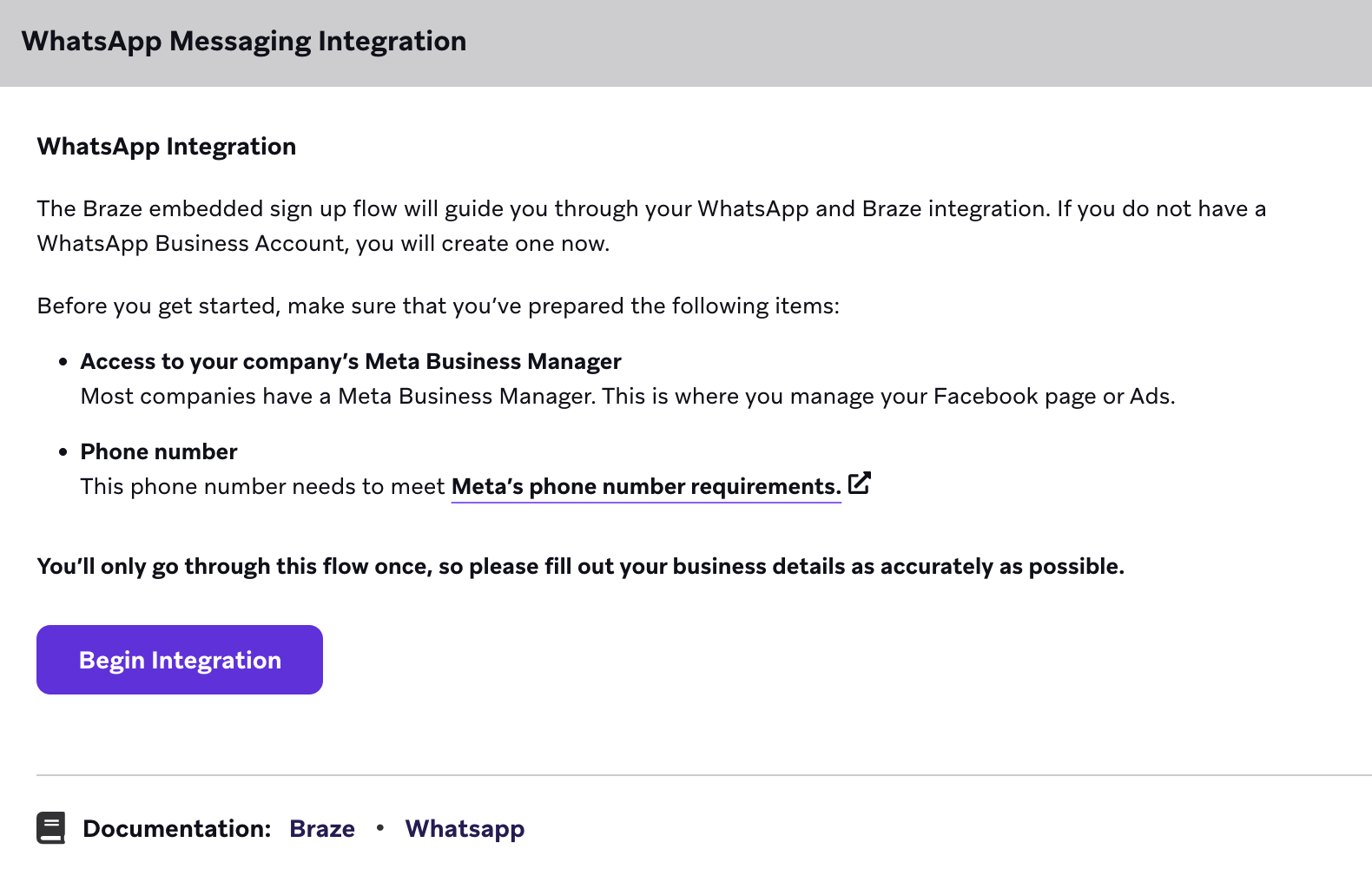
開いたウィンドウで、Begin Integrationボタンが表示されるまでNextを選択します。ボタンを選択して連携プロセスを開始します。
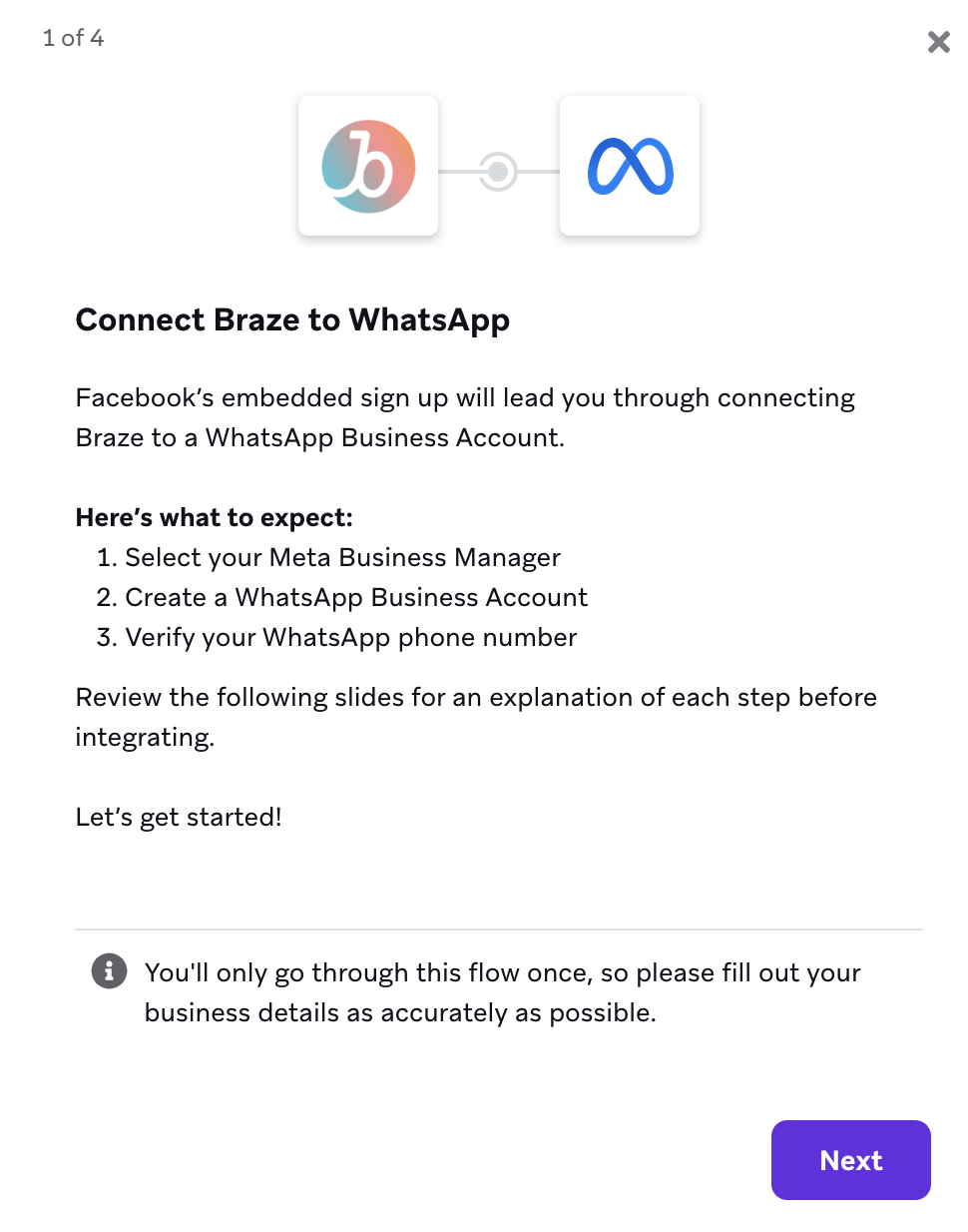
ステップ2:WhatsAppの設定
次に、Brazeの設定ワークフローが表示されます。ステップバイステップのウォークスルーについては、WhatsApp埋め込みサインアップを参照してください。
このフロー内で以下を行います:
- MetaおよびWhatsApp Businessアカウントを作成または選択します。WhatsApp表示名ガイドラインを必ず確認してください。
お客様の会社には、既にMeta Businessアカウントが少なくとも1つ存在している可能性が高いです。その場合は、WhatsApp Businessアカウントを配置したいアカウントを選択してください。WhatsAppのユーザー権限とビジネス認証は、Meta Businessアカウントで一元管理されます。 - WhatsApp Businessプロファイルを作成します。
- WhatsApp Businessの電話番号を確認します。
設定が完了すると、ユーザー向けに専用のWhatsApp購読グループが作成されます。
ステップ3:WhatsAppテンプレートを作成する
承認済みのWhatsAppメッセージテンプレートのみが、顧客との会話を開始するために使用できます。WhatsAppテンプレートはMeta Business マネージャーで作成できます。Brazeがサポートしているメッセージング機能のリストについては、サポートされるWhatsApp機能を確認してください。
- テンプレートマネージャーに移動する
Meta Business マネージャーのAccount Toolsで、Message Templatesを選択します。 次に、Create Templatesを選択します。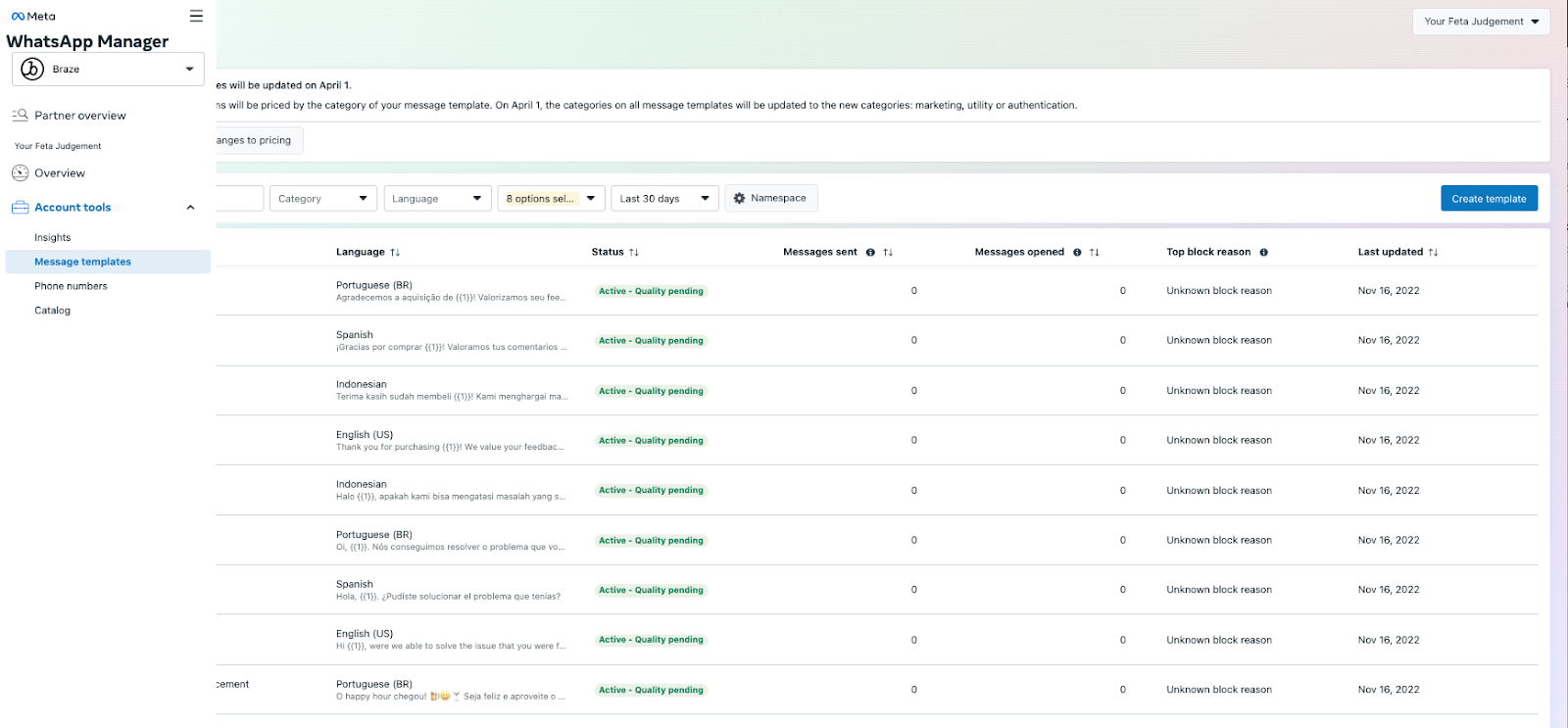
- メッセージ設定
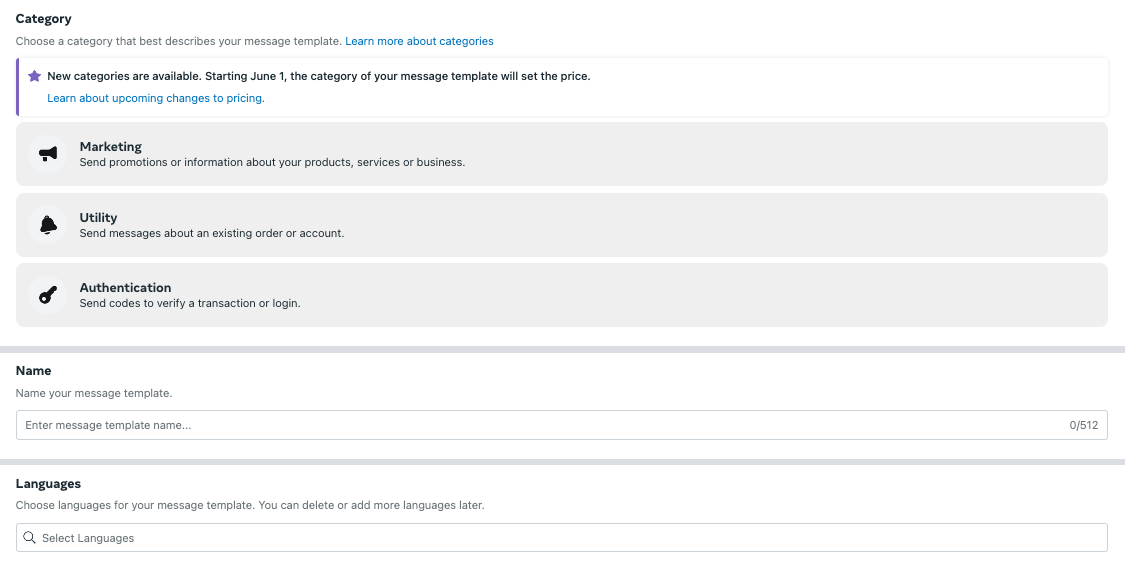
新しいメッセージテンプレートコンポーザーで、メッセージのカテゴリを選択し、テンプレートに名前を付け、サポートする言語を選択します。言語は後から削除または追加できます。
利用可能なメッセージテンプレートカテゴリには以下が含まれます:- マーケティング:認知度とエンゲージメントを高めるために、プロモーションオファー、製品のお知らせなどを送信します
- ユーティリティ:重要な情報を共有するために、アカウント更新、注文更新、アラートなどを送信します
- 認証:顧客がアカウントにアクセスするためのコードを送信します
- テンプレートを編集する
次に、メッセージテンプレートを作成します。
テキストまたはメディアヘッダー、本文テキスト、メッセージフッター、およびボタンを設定できます。なお、動画やドキュメントのヘッダーは現在利用できず、ヘッダーはテキストまたは画像タイプである必要があります。追加するメディアは審査プロセスの例示用であり、テンプレートメッセージには含まれません。メディアはBrazeで追加する必要があります。メッセージのプレビューがパネルに表示されます。
MetaはLiquidをサポートしていませんが、後からBrazeでLiquid変数に置き換えることができる変数をテンプレートに含めることができます。+ Add variableボタンを選択して変数を追加します。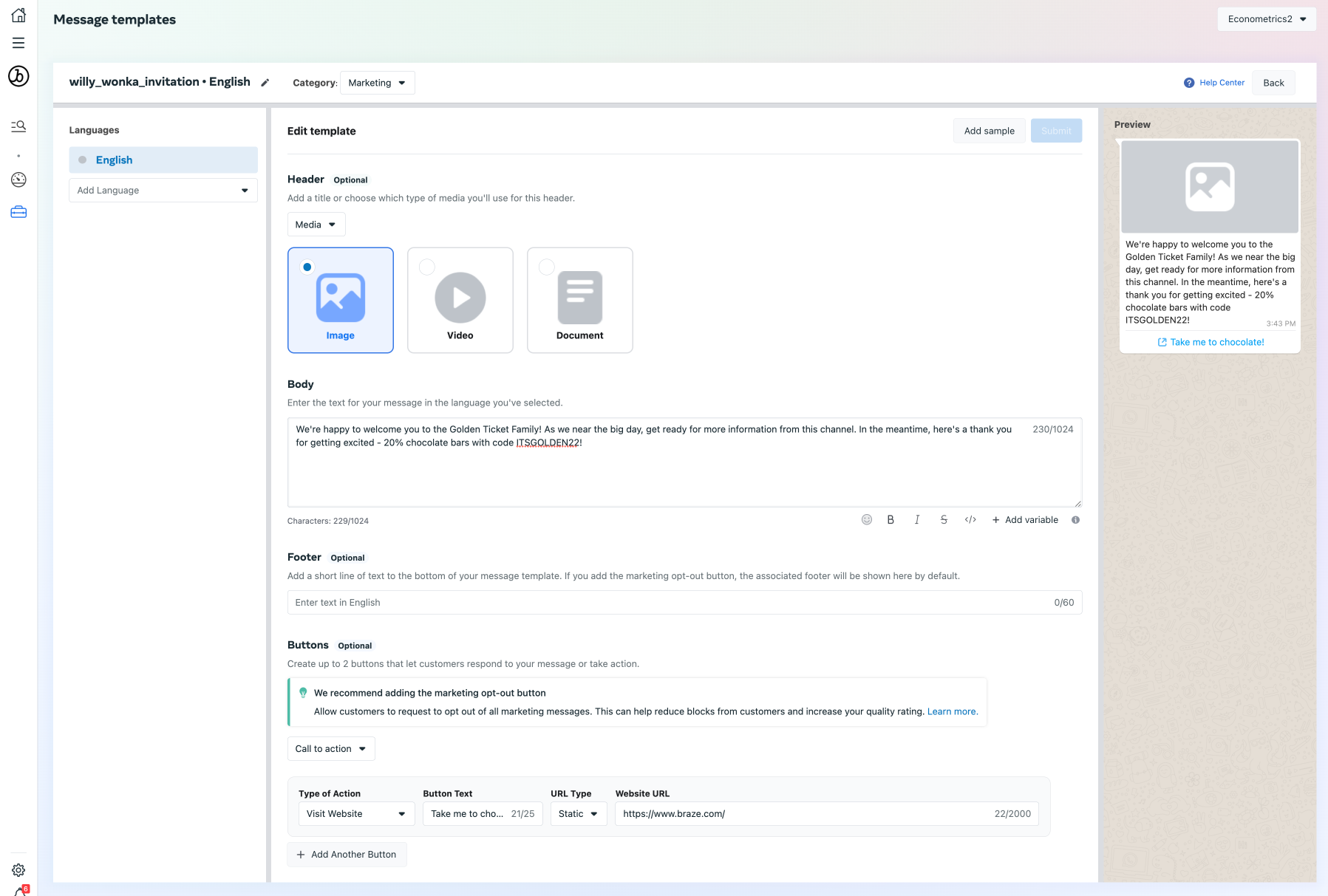
テンプレートが完成したら、Submitを押します。
テンプレートの承認時間
メッセージテンプレートの承認ステータスは、Meta Business マネージャーのMessage Templateページ、またはBrazeでキャンペーンやキャンバスを作成する際に確認できます。また、通知設定に応じて、WhatsAppチームからメールで通知を受け取ることもできます。

承認済みのテンプレートは、任意の数のキャンペーンやキャンバスで使用できます。また、オプトインしたユーザーに対しても制限なく送信できます。ただし、テンプレートの品質が低下した場合はこの限りではありません。
ステップ4:WhatsAppキャンペーンを作成する
WhatsAppテンプレートが承認されたら、ダッシュボードに移動してWhatsAppキャンバスまたはキャンペーンを構築できます。
次のステップ
連携が完了したら、以下の2つのMetaプロセスを完了することをお勧めします:
- ビジネス認証
- 既存のMeta Business マネージャーを使用したことがある場合、すでにビジネス認証が完了している可能性があります。
- 公式ビジネスアカウント
また、ユーザーの電話番号についてもお読みいただき、組織でメッセージテンプレートを作成するためにアクセスが必要なユーザーを追加することをお勧めします。
WhatsApp Cloud APIローカルストレージ
BrazeはWhatsAppのCloud APIローカルストレージをサポートしています。この機能を有効にするには、Brazeカスタマーサポートマネージャーにお問い合わせください。