Amazon S3からSnowflakeにデータを転送する
現在データがAmazon S3にある場合は、抽出、読み込み、変換(ELT)プロセスを使用して、Snowflakeや他のリレーショナルデータウェアハウスに転送できます。このページではその方法を説明します。

より具体的なユースケースがあり、BrazeにCurrentsインスタンスのサービスを依頼したい場合は、Brazeアカウントマネージャーに連絡し、Braze Data Professional Servicesについてお問い合わせください。
仕組み
抽出、読み込み、変換(ELT)プロセスは、データをSnowflakeに移動する自動プロセスです。これにより、Braze Looker Blocksを使用してLookerでそのデータを可視化し、キャンペーン、キャンバス、セグメントにインサイトやフィードバックを活用できます。
Currentsから S3へのエクスポートを設定し、ライブイベントデータを受信したら、次のコンポーネントを設定することによりSnowflakeでライブELTパイプラインを設定できます。
AWS SQSキューの設定
自動取り込みSnowpipeは、S3からSnowpipeへの通知の送信をSQSキューに依存します。このプロセスは、SQSの設定後にSnowflakeによって管理されます。
ステップ1: 外部S3ステージの設定
この段階でデータベースのテーブルが作成されます。
-
BrazeでCurrentsを設定するときに、S3バケットに転送するCurrentsファイルのフォルダーパスを指定します。ここでは、デフォルトのフォルダーパスである
currentsを使用します。 -
以下の順番で作成します: 2.1 AWSで、目的のS3バケットの新しい公開キーと秘密キーのペアを作成します。このときに、組織のセキュリティ要件に応じて権限を付与します。 2.2. Snowflakeで、任意のデータベースとスキーマ(次の例では
currentsとpublicという名前)を作成します。 2.3. Snowflake S3ステージ(braze_dataという名前)を作成します。
CREATE OR REPLACE STAGE
currents.public.braze_data
url='s3://snowpipe-demo/'
credentials = (AWS_KEY_ID = '...' AWS_SECRET_KEY = '...' );
show stages;
- ステージのAVROファイル形式を定義します。
CREATE FILE FORMAT
currents.public.currents_avro
type = 'avro'
compression = 'auto';
ALTER STAGE
currents.public.braze_data
SET
file_format = currents.public.currents_avro;
CREATE OR REPLACE PIPE
pipe_users_messages_pushnotification_open
auto_ingest=true AS
COPY INTO
users_messages_pushnotification_open
FROM
(SELECT
$1:id::STRING,
$1:user_id::STRING,
$1:external_user_id::STRING,
$1:time::INT,
$1:timezone::STRING,
$1:app_id::STRING,
$1:campaign_id::STRING,
$1:campaign_name::STRING,
$1:message_variation_id::STRING,
$1:canvas_id::STRING,
$1:canvas_name::STRING,
$1:canvas_variation_id::STRING,
$1:canvas_step_id::STRING,
$1:canvas_step_message_variation_id::STRING,
$1:platform::STRING,
$1:os_version::STRING,
$1:device_model::STRING,
$1:send_id::STRING,
$1:device_id::STRING,
$1:button_action_type::STRING,
$1:button_string::STRING
FROM
@currents.public.braze_data/currents/dataexport.prod-01.S3.integration.INTEGRATION_ID_GOES_HERE/event_type=users.messages.pushnotification.Open/);
- 最後に、
show pipes;コマンドを使用してSQS情報を表示します。このパイプは自動取り込みパイプとして作成されたため、NOTIFICATION_CHANNELという新しい列にSQSキューの名前が表示されます。
ステップ2: バケットイベントの作成
- AWSで、新しいSnowflakeステージに対応するバケットに移動します。次に、PropertiesタブのEventsに移動します。

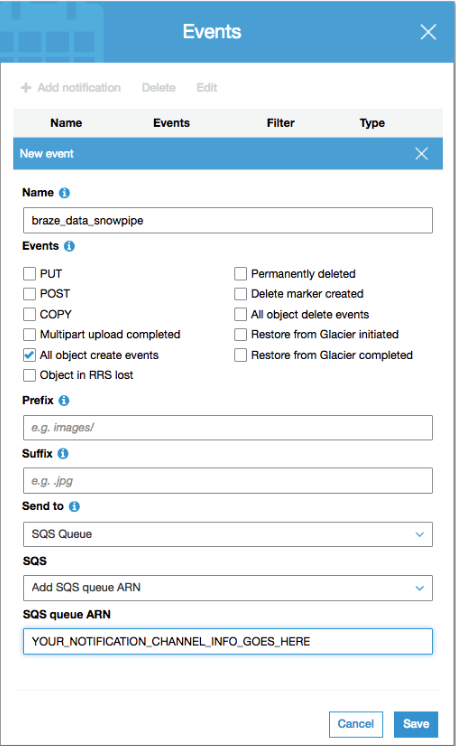
- オブジェクト作成通知の適切なチェックボックスをオンにし、フォームの下部にあるARN(Snowflakeの通知チャネル列から取得)を入力します。
自動取り込みSnowpipeの設定
AWS SQSの設定で正しいテーブルを生成するには、受信データの構造を適切に定義する必要があります。以下の例と、Currentsドキュメントのメッセージエンゲージメントまたはメッセージングイベント、ユーザーまたは顧客行動イベント、またはその両方で定義されたスキーマを使用してください。
Braze Currentsは特定のデータタイプの特定のフィールドを通じてデータを継続的に読み込むため、Braze Currentsのスキーマに従ってテーブルを構造化することが重要です。たとえば、user_idは文字列として読み込まれ、Currentsデータではuser_idと呼ばれます。
Currentsの連携によっては、設定が必要なイベントが異なる場合があります(メッセージエンゲージメントまたはメッセージングイベントやユーザーまたは顧客行動イベントなど)。このプロセスの一部またはすべてについてスクリプトを作成することもできます。
- 以下のCurrentsスキーマの構造を使用して、継続的にデータを読み込むテーブルを
INTOで作成します。
CREATE TABLE
users_behaviors_app_firstsession (
id STRING,
user_id STRING,
external_user_id STRING,
app_id STRING,
time INT,
session_id STRING,
gender STRING,
country STRING,
timezone STRING,
language STRING,
device_id STRING,
sdk_version STRING,
platform STRING,
os_version STRING,
device_model STRING
);
auto_ingestパイプを作成し、以下を指定します。 2.1. 読み込み先のテーブル 2.2 テーブルの読み込み方法
CREATE OR REPLACE PIPE
pipe_users_behaviors_app_firstsession
auto_ingest=true AS
COPY INTO
users_behaviors_app_firstsession
FROM
(SELECT
$1:id::STRING,
$1:user_id::STRING,
$1:external_user_id::STRING,
$1:app_id::STRING,
$1:time::INT,
$1:session_id::STRING,
$1:gender::STRING,
$1:country::STRING,
$1:timezone::STRING,
$1:language::STRING,
$1:device_id::STRING,
$1:sdk_version::STRING,
$1:platform::STRING,
$1:os_version::STRING,
$1:device_model::STRING
FROM
@currents.public.braze_data/currents/dataexport.prod-01.S3.integration.INTEGRATION_ID_GOES_HERE/event_type=users.behaviors.app.FirstSession/);

イベントタイプごとにCREATE TABLEコマンドとCREATE PIPEコマンドを繰り返す必要があります。
- 以下のCurrentsスキーマの構造を使用して、継続的にデータを読み込むテーブルを
INTOで作成します。
CREATE TABLE
public_users_messages_pushnotification_open (
id STRING,
user_id STRING,
external_user_id STRING,
time INT,
timezone STRING,
app_id STRING,
campaign_id STRING,
campaign_name STRING,
message_variation_id STRING,
canvas_id STRING,
canvas_name STRING,
canvas_variation_id STRING,
canvas_step_id STRING,
canvas_step_message_variation_id STRING,
platform STRING,
os_version STRING,
device_model STRING,
send_id STRING,
device_id STRING,
button_action_type STRING,
button_string STRING
);
- AUTO継続読み込みパイプを作成し、以下を指定します。 2.1. 読み込み先のテーブル 2.2 テーブルの読み込み方法
CREATE OR REPLACE PIPE
pipe_users_messages_pushnotification_open
auto_ingest=true AS
COPY INTO
users_messages_pushnotification_open
FROM
(SELECT
$1:id::STRING,
$1:user_id::STRING,
$1:external_user_id::STRING,
$1:time::INT,
$1:timezone::STRING,
$1:app_id::STRING,
$1:campaign_id::STRING,
$1:campaign_name::STRING,
$1:message_variation_id::STRING,
$1:canvas_id::STRING,
$1:canvas_name::STRING,
$1:canvas_variation_id::STRING,
$1:canvas_step_id::STRING,
$1:canvas_step_message_variation_id::STRING,
$1:platform::STRING,
$1:os_version::STRING,
$1:device_model::STRING,
$1:send_id::STRING,
$1:device_id::STRING,
$1:button_action_type::STRING,
$1:button_string::STRING
FROM
@currents.public.braze_data/currents/dataexport.prod-01.S3.integration.INTEGRATION_ID_GOES_HERE/event_type=users.messages.pushnotification.Open/);
イベントタイプごとにCREATE TABLEコマンドとCREATE PIPEコマンドを繰り返す必要があります。
Braze Currentsを使用して実行できる分析の種類については、Looker Blocksを参照してください。
ご質問がある場合や、Brazeにこのプロセスのガイドを依頼したい場合は、Brazeアカウントマネージャーにお問い合わせください。