LINE メッセージの作成
キャンペーンやキャンバスでパーソナライズされたLINEメッセージを作成します。テキスト、画像、リッチ、カードベースのメッセージから選択し、1回の送信で最大5つのメッセージを組み合わせることができます。
前提条件
始める前に、以下の要件を満たしていることを確認してください。
| 要件 | 説明 |
|---|---|
| LINE接続 | LINE設定を完了し、チャネルのポリシー、制限、コンテンツルールを確認してください。 |
| キャンペーンまたはキャンバス | 単一のターゲットメッセージにはキャンペーンを、マルチステップのユーザージャーニーにはキャンバスを使用します。 |
| メッセージプラン | コンテンツ、画像、リンク、購読グループを準備します。 |
| メッセージクレジットまたはアクションクレジット | アカウントにクレジットの残高があることを確認してください。BrazeからLINEメッセージを送信するにはこれらのクレジットが必要です。 |
メッセージの作成
ステップ1:メッセージの作成場所を選択する
- メッセージング > キャンペーンに移動し、キャンペーンを作成を選択します。
- LINEを選択するか、複数のチャネルをターゲットとするキャンペーンの場合はマルチチャネルキャンペーンを選択します。
- キャンペーンにわかりやすく意味のある名前を付けます。
- 必要に応じてチームとタグを追加します。
- タグを使用すると、キャンペーンをより簡単に見つけ、レポートで活用できます。
- キャンペーンのバリアントを追加して名前を付けます。各バリアントでは異なるメッセージタイプとレイアウトを使用できます。詳細については、多変量テストとABテストを参照してください。

キャンペーンのバリアントに類似したコンテンツが含まれる場合は、最初のメッセージを作成してからバリアントを追加してください。バリアントを追加ドロップダウンからバリアントからコピーを選択できます。
- キャンバスコンポーザーを使用してキャンバスを作成します。
- キャンバスを設定したら、キャンバスビルダーでステップを追加します。ステップにはわかりやすく意味のある名前を付けてください。
- ステップスケジュールを選択し、必要に応じてディレイを指定します。
- 必要に応じて、このステップのオーディエンスをフィルタリングします。セグメントを指定し、追加のフィルターを加えることで、このステップの受信者をさらに絞り込むことができます。オーディエンスオプションは、メッセージ送信時にディレイの経過後にチェックされます。
- 昇進動作を選択します。
- メッセージと組み合わせたい他のメッセージングチャネルを選択します。
ステップ2:購読グループを選択する
メッセージを送信するLINEチャネルに関連付けられた購読グループを選択します。エディターを起動する前に購読グループが必要です。
LINEキャンペーンのすべてのバリアントは同じ購読グループを使用する必要があります。LINEの購読ステータスの詳細については、LINE購読グループを参照してください。
ステップ3:LINEメッセージを作成する
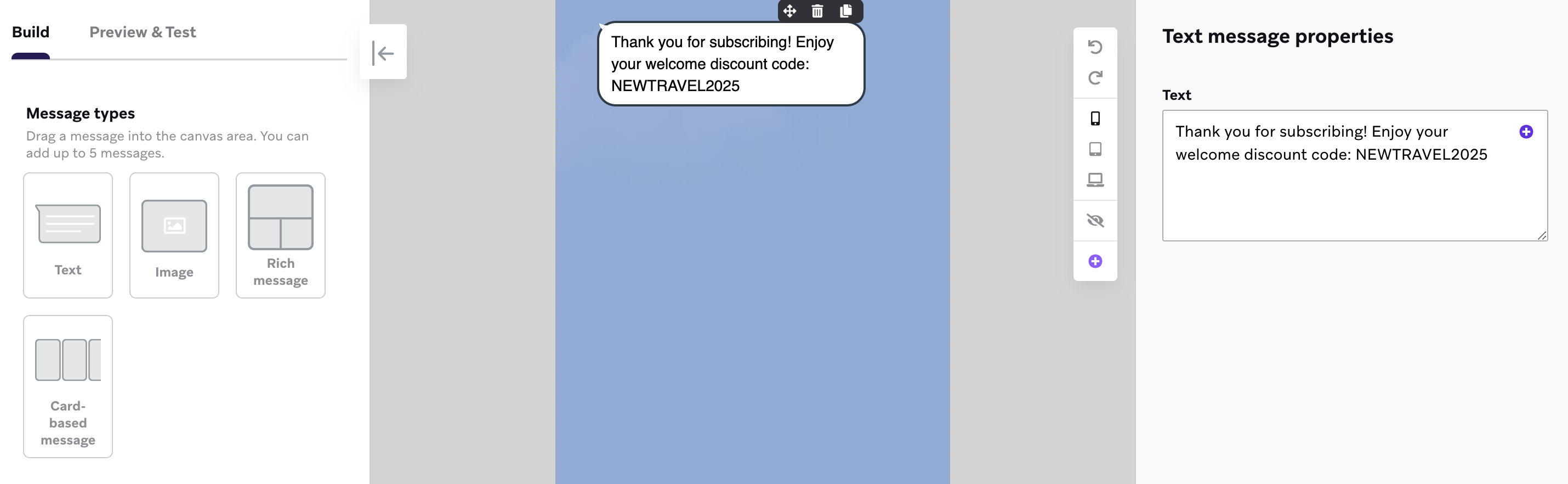
エディターを起動を選択し、メッセージタイプをエディターにドラッグします。1回の送信で最大5つのメッセージを組み合わせ、ユーザーが受信する順序に並べ替えることができます。
メッセージタイプ
| メッセージタイプ | フィールドと設定 | 制限と動作 |
|---|---|---|
| テキスト | 絵文字、Liquid、URLを含むメッセージ本文 | 最大5,000文字。 |
| 画像 | メディアライブラリまたはURL(ダイナミックURLを含む)からの画像 | 画像URLには最大2,000文字を含められます。スタンドアロンの画像メッセージはクリックアクションをサポートしません。 |
| リッチメッセージ | 画像、代替テキスト、テンプレート、およびURIアクションを持つタップ可能領域 | 代替テキストには最大400文字を含められます。1~50個のタップ可能領域を追加できます。アクションラベルには最大100文字、各URIには最大1,000文字を含められます。 |
| カードベースメッセージ | オプションの画像とヘッダー、必須の本文、およびURIアクションを持つ最大10枚のカード | 代替テキストには最大400文字を含められます。ヘッダーには最大40文字を含められます。本文には画像またはヘッダーがある場合は最大60文字、どちらもない場合は最大120文字を含められます。各カードには最大20文字のラベルを持つ1~3個のアクションが必要です。 |
文字制限にはLiquid構文は含まれません。
画像の仕様、リッチメッセージテンプレート、カルーセル画像の設定、および例については、LINEメッセージタイプを参照してください。

カードベースメッセージでは、同じオプションフィールドとアクション数がすべてのカードに適用されます。たとえば、1つのカードに画像と2つのアクションを含める場合、すべてのカードに画像と2つのアクションを含める必要があります。
クリック時の動作
リッチメッセージとカードのタップ可能領域については、クリック時の動作でURIを選択し、URLを開くにリンク先を入力します。URLをLINE内で開くかどうかを選択します。
パーソナライゼーション
Liquidまたはコネクテッドコンテンツを使用して、テキスト、画像、URLをパーソナライズします。Liquidパーソナライゼーションにはデフォルト値を含めて、不完全なデータを持つプロファイルが空白のコンテンツを受信しないようにしてください。

右から左に書く言語については、右から左のメッセージの作成を参照してください。
ステップ4:クリックトラッキングを設定する
Settingsタブで、Click Trackingを使用して送信時にリンクを短縮およびトラッキングします。クリックトラッキングは新しいメッセージではデフォルトで有効になっており、テキスト、リッチ、カードベースメッセージのHTTPおよびHTTPS URLに適用されます。
Brazeはhttps://brz.aiまたは購読グループに設定されたカスタムドメインを使用します。トラッキングURLはLiquidでパーソナライズできます。メッセージタイプ別の設定、テスト動作、カスタムドメイン、リターゲティングについては、LINEクリックトラッキングを参照してください。
ステップ5:メッセージをプレビューしてテストする
Preview & Testタブに移動して、ユーザーとしてメッセージをプレビューするか、コンテンツテストグループまたは個々のユーザーにテストLINEメッセージを送信します。
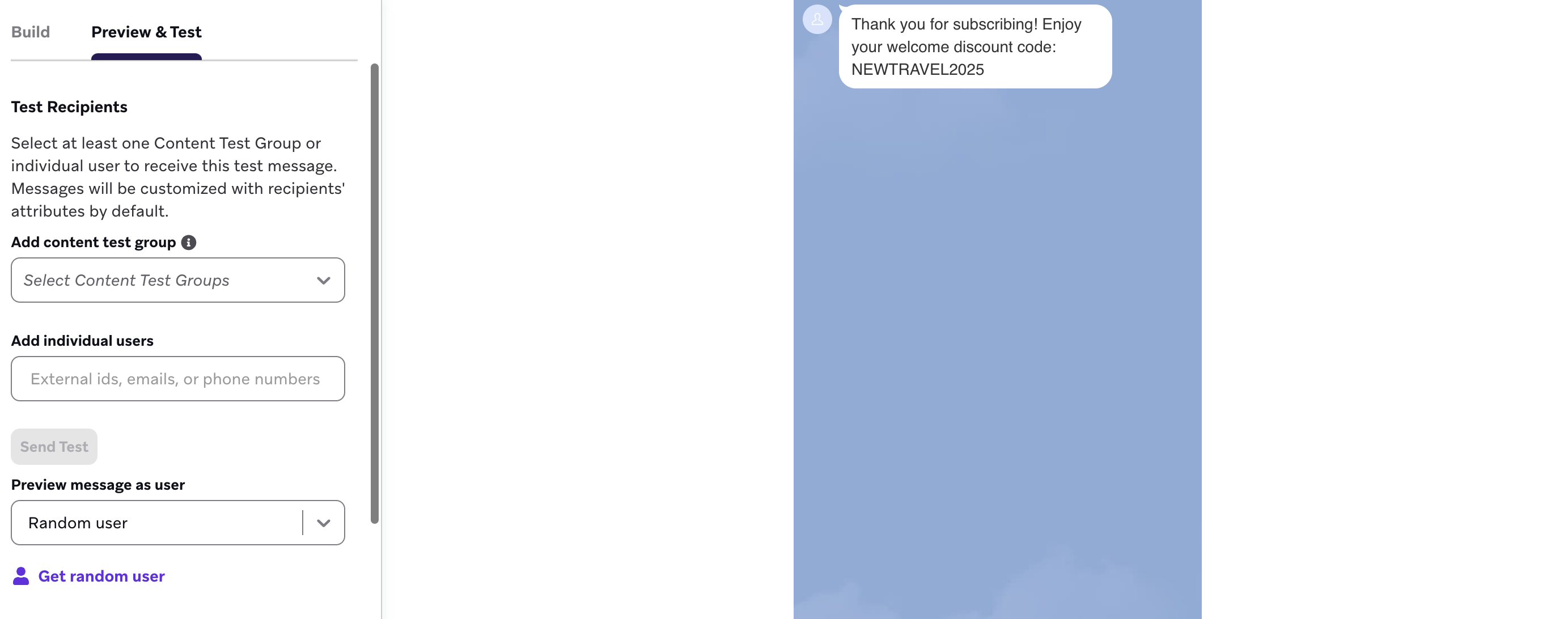
テスト要件と手順については、テストメッセージの送信を参照してください。
ステップ6:キャンペーンまたはキャンバスの残りを構築する
配信スケジュールまたはトリガーを選択する
LINEメッセージをスケジュールされた時間に配信するか、アクションまたはAPIトリガーに応じて配信します。スケジュールとトリガーのオプションについては、キャンペーンのスケジュールを参照してください。
再適格性やフリークエンシーキャップなどの配信コントロールを設定します。アクションベースの配信の場合は、キャンペーンの期間とサイレント時間を設定します。
ターゲットユーザーを選択する
セグメントとフィルターを選択してユーザーをターゲットします。Brazeはメッセージを送信する前に正確なセグメントメンバーシップを計算します。
LINEは各ユーザーの購読ステータスを制御します。ユーザーがメッセージを受信するには、native_line_idを持ち、選択した購読グループに関連付けられたLINEチャネルをフォローしている必要があります。詳細については、LINE購読ステータスを参照してください。
コンバージョンイベントを選択する
コンバージョンイベントを使用して、ユーザーがキャンペーンを受信した後のアクションを測定します。最大30日間のコンバージョンウィンドウを設定します。
キャンバスの残りのセクションを完成させます。エントリスケジュール、オーディエンス設定、送信コントロールについては、キャンバスの作成を参照してください。
インバウンドLINEメッセージを使用して、トリガーワードに基づいてキャンバスを開始または分岐させることができます。動作と大文字小文字の要件については、LINEユーザーへのメッセージングを参照してください。
ステップ7:確認してデプロイする
キャンペーンまたはキャンバスの構築が完了したら、詳細を確認し、送信前にメッセージをテストしてください。
ローンチ後は、LINEレポートを使用してメッセージのパフォーマンスを確認します。
知っておくべきこと
- LINEメッセージには、1つから5つのメッセージバブルを含めることができます。
- 購読グループは1つのLINEチャネルにマッピングされ、キャンペーン内のすべてのバリアントは同じ購読グループを使用する必要があります。
- LINEが購読ステータスの信頼できる情報源です。選択したLINEチャネルをフォローしていないユーザーにはメッセージが配信されません。
- LINEは、特定の日に20人以上のユーザーがイベントを実行した場合にのみ、開封およびクリック関連の統計を計算します。