SMS、MMS、またはRCSメッセージを作成する
キャンペーンやキャンバスで、パーソナライズされたSMS、MMS、およびRich Communication Services(RCS)メッセージを作成できます。選択した購読グループによって、利用可能なメッセージタイプと送信者が決まります。
前提条件
始める前に、以下の要件を確認してください。
| 要件 | 説明 |
|---|---|
| 送信者の設定 | 送信者の設定を完了します。MMSを送信するには、購読グループにMMS対応の電話番号が必要です。RCSを送信するには、RCSの設定を完了し、認証済みのRCS送信者を追加します。 |
| 購読グループ | このメッセージの送信者を含む購読グループを作成します。 |
| ユーザーの電話番号と同意 | ユーザーの電話番号をインポートし、適切なSMS、MMS、およびRCSのオプトインを収集します。 |
| キャンペーンまたはキャンバス | 単一のターゲットメッセージにはキャンペーンを、複数ステップのユーザージャーニーにはキャンバスを使用します。 |
| メッセージまたはアクションクレジット | アカウントにクレジットが利用可能であることを確認します。BrazeからSMS、MMS、およびRCSメッセージを送信するには、これらのクレジットが使用されます。 |
メッセージを作成する
ステップ1:メッセージの作成場所を選択する
- メッセージング > キャンペーンに移動し、キャンペーンを作成を選択します。
- SMS/MMS/RCSを選択するか、複数のチャネルをターゲットにするキャンペーンの場合はマルチチャネルキャンペーンを選択します。
- キャンペーンにわかりやすく意味のある名前を付けます。
- 必要に応じてチームとタグを追加します。
- タグを使用すると、キャンペーンの検索やレポートでの活用が容易になります。
- キャンペーンのバリアントを追加して名前を付けます。同じキャンペーンにSMS/MMSとRCSのバリアントを含めることができます。詳細については、多変量テストとABテストを参照してください。

キャンペーンのバリアントが類似したコンテンツを持つ場合は、最初のメッセージを作成してからバリアントを追加してください。バリアントを追加ドロップダウンからバリアントからコピーを選択できます。
- キャンバスコンポーザーを使用してキャンバスを作成します。
- キャンバスを設定したら、キャンバスビルダーでステップを追加します。ステップにはわかりやすく意味のある名前を付けてください。
- ステップスケジュールを選択し、必要に応じてディレイを指定します。
- 必要に応じて、このステップのオーディエンスをフィルタリングします。セグメントを指定し、追加のフィルターを加えることで、このステップの受信者をさらに絞り込むことができます。オーディエンスオプションは、メッセージ送信時にディレイの経過後にチェックされます。
- 昇進動作を選択します。
- メッセージと組み合わせたい他のメッセージングチャネルを選択します。
ステップ2:購読グループとメッセージタイプを選択する
このメッセージの送信者を含む購読グループを選択します。Brazeは選択されたグループを使用して、リーチ可能なオーディエンスの計算と送信時の適格性の判定を行います。
選択した購読グループによって、メッセージ作成画面で利用可能なメッセージタイプが決まります。
| 購読グループタイプ | 利用可能なメッセージタイプ |
|---|---|
| SMSのみ | SMS |
| MMS対応番号を含むSMS | SMSおよびMMS |
| 認証済みRCS送信者によるRCS対応 | RCS、およびグループにSMS送信者も含まれている場合はSMS。その送信者がMMS対応の場合はMMSも利用可能。 |
RCS配信が失敗した場合にSMSフォールバックを送信できるよう、RCS購読グループに少なくとも1つのSMS送信者を追加してください。
購読グループが両方のプロトコルをサポートしている場合は、SMS/MMSまたはRCSを選択します。RCSの場合は、テキスト、メディア、またはカードを選択します。
ステップ3:メッセージを作成する
メッセージ作成画面のフィールドと制限は、選択したメッセージタイプによって異なります。
SMSおよびMMSのフィールドと設定
| フィールドまたは設定 | 説明 |
|---|---|
| 言語 | 言語固有のコンテンツをメッセージに挿入します。 |
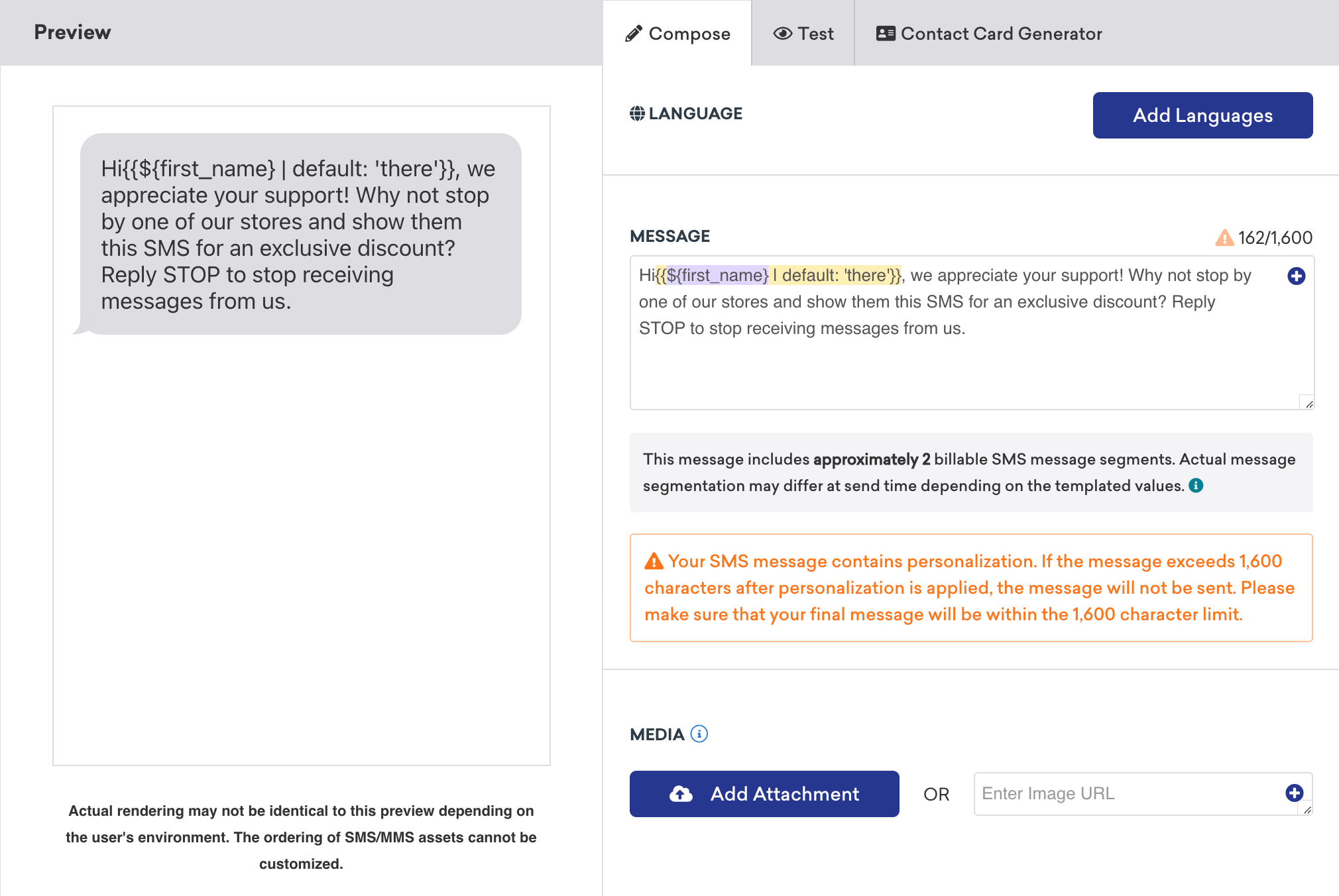
| メッセージ | Liquid、Connected Content、絵文字を含めて最大1,600文字を入力します。メッセージ作成画面では、エンコーディング、文字数、課金対象のSMSセグメント数の概算が表示されます。MMSメッセージはメッセージ本文なしでメディアのみを含めることができます。 |
| メディア | MMS対応の購読グループの場合、メディアライブラリまたはURLからPNG、JPEG、またはGIF画像を1つ追加します。画像の代わりにvCardを追加することもできます。 |
| リンク短縮 | HTTPおよびHTTPS URLを短縮し、統一リンク短縮でエンゲージメントを追跡します。 |
SMSメッセージはGSM-7またはUCS-2エンコーディングを使用し、メッセージセグメントごとに課金されます。1文字の変更でエンコーディングが変わり、課金対象のセグメント数が増加する場合があります。エンコーディングルール、セグメントサイズ、セグメント計算ツールについては、SMSおよびRCS課金計算ツールを参照してください。
MMSメディア仕様
MMSメッセージは1メッセージにつき1枚の画像をサポートしています。MMS対応の購読グループのみが画像を送信できます。
| プロパティ | 推奨 |
|---|---|
| サイズ | キャリアによる確実な配信のため、600 KB以下を推奨します。コンポーザーでは1 MBを超えるアップロードはブロックされます。 |
| ファイルタイプ | PNG、JPEG、GIF |
キャリアのファイルサイズ制限とスループットについては、MMSメッセージの制限とスループットを参照してください。
ユーザーがデバイスの連絡先に保存できるビジネス情報を送信するには、連絡先カードを参照してください。連絡先カードの送信はMMSとして課金されます。

MMSの利用可能性とレンダリングは受信キャリアに依存します。キャリアがMMSを受け入れられない場合、メディアはプロバイダーを通じてSMS本文内のリンクになります。MMSサポートが限られているため配信が不安定になる可能性があるGoogle Voice番号へのMMS送信は避けてください。
ユーザーが受信メディアを送信すると、Brazeはそのメディアのの URLをCurrents SMS受信イベントおよび Liquidの{{sms.${inbound_media_urls}}}を通じて公開します。
RCSメッセージタイプ
| メッセージタイプ | フィールドと設定 | 制限と動作 |
|---|---|---|
| テキスト | 必須のメッセージ本文、オプションの返信候補またはURL開くアクション、オプションのSMSフォールバック、リンク短縮 | メッセージ本文はSMSサービスプロバイダーに応じて最大1,600文字または3,072文字を含めることができます。最大5つのサジェスチョンを追加できます。 |
| メディア | 必須の画像、動画、ドキュメント、またはオーディオ。オプションのメッセージ本文、サジェスチョン、SMSフォールバック、リンク短縮 | メッセージ本文はプロバイダーに応じて最大1,600文字または3,072文字を含めることができ、追加のRCSメッセージとして課金されます。最大5つのサジェスチョンを追加できます。すべてのプロバイダーが単独のメディアメッセージをサポートしているわけではありません(例:Twilio)。 |
| カード | メディアカードまたはテキストのみのカード、タイトル、説明、ボタン、オプションのサジェスチョン、オプションのSMSフォールバック | タイトルは最大200文字を含めることができます。説明はプロバイダーに応じて最大1,600文字または2,000文字を含めることができます。1〜4つのボタンを追加できます。レイアウトとフィールドの利用可能性については、カードメッセージのプロバイダーサポートを参照してください。 |
カードレイアウト
RCSのカードメッセージは、メディア、テキスト、ボタンを1つのユニットにまとめます。メッセージ作成画面でレイアウトを選択します。
| カードレイアウト | 必須フィールド | オプションフィールド |
|---|---|---|
| テキストのみ | タイトル、説明、および少なくとも1つのカードボタン | 最大3つの追加カードボタン、カード外のサジェスチョン(サポートされている場合)、SMSフォールバック |
| メディア | 画像、GIF、または動画と少なくとも1つのカードボタン | タイトル、説明、最大3つの追加カードボタン、カード外のサジェスチョン(サポートされている場合)、SMSフォールバック |
Liquidを使用して、カードのタイトル、説明、メディア、ボタンをパーソナライズできます。タイトルや説明にプレーンテキストとして入力されたURLはクリックできません。代わりにURL開くカードボタンを追加してください。
サジェスチョンには、ユーザーのテキスト入力を自動入力する返信候補や、URL開くアクションがあります。各サジェスチョンに最大25文字のテキストを追加し、各URL開くアクションに最大2,048文字のURLを追加できます。RCSが失敗した場合にSMSを送信をオンにすると、RCS配信が失敗した場合に最大1,600文字のフォールバックメッセージを追加できます。選択した購読グループにはSMS送信者が含まれている必要があります。リンク短縮はSMSフォールバック本文内のリンクにのみ適用され、カードボタンのURLには適用されません。
RCSメッセージの課金はメッセージタイプとコンテンツによって異なります。基本、リッチ、リッチカードの課金ルールについては、RCSメッセージの課金を参照してください。
カードメッセージのプロバイダーサポート
RCSメッセージタイプとカードオプションの利用可能性は、SMSサービスプロバイダーによって異なります。メッセージ作成画面にはサポートされているタイプとフィールドのみが表示されます。
| 機能 | Infobip | Twilio |
|---|---|---|
| 単独のメディアメッセージタイプ | サポート | 非サポート |
| テキストのみのカードレイアウト | サポート | 非サポート |
| メディアカードレイアウト | サポート | サポート |
| カード外のサジェスチョン | サポート | 非サポート |
| カードボタン | サポート(1〜4) | サポート(1〜4) |
| 説明の文字数制限 | 最大2,000文字 | 最大1,600文字 |
RCSメディア仕様
メッセージ作成画面は最大1,000文字のメディアURLを受け入れます。利用可能なフォーマットと最大ファイルサイズはSMSサービスプロバイダーによって異なります。
| ファイルタイプ | 仕様 |
|---|---|
| すべて | プロバイダーに応じて最大ファイルサイズは16 MBまたは100 MB。 |
| 画像 | JPEG、JPG、GIF、PNG |
| 動画 | H263、M4V、MP4、MPEG、MPEG-4、WEBM |
| ドキュメント | PDF。メディアメッセージで利用可能ですが、メディアカードでは利用できません。 |
| オーディオ | AAC、MP3、MPEG、MP4、3GPP、OGG。プロバイダーのサポートは異なります。 |
パーソナライゼーション
Liquid、Connected Content、絵文字、言語固有のコンテンツを使用してメッセージをパーソナライズします。不完全なデータを持つプロファイルに空のコンテンツが送信されないよう、Liquidパーソナライゼーションにデフォルト値を含めてください。
プロンプトからメッセージコピーを作成するには、オペレーターのコピーを生成を使用してください。
右から左に書く言語については、右から左に記述するメッセージの作成を参照してください。
会話型メッセージワークフローを作成する(RCS)
会話型メッセージワークフローを使用すると、ユーザーに動的に応答し、双方向のメッセージング体験を作成できます。ワークフローを構築するには、キャンバスを作成し、返信候補とアクションパスを組み合わせて、ユーザーが選択した返信に基づいてワークフローを誘導します。
- キャンバスビルダーで、複数の返信候補を持つRCSメッセージステップを作成します。
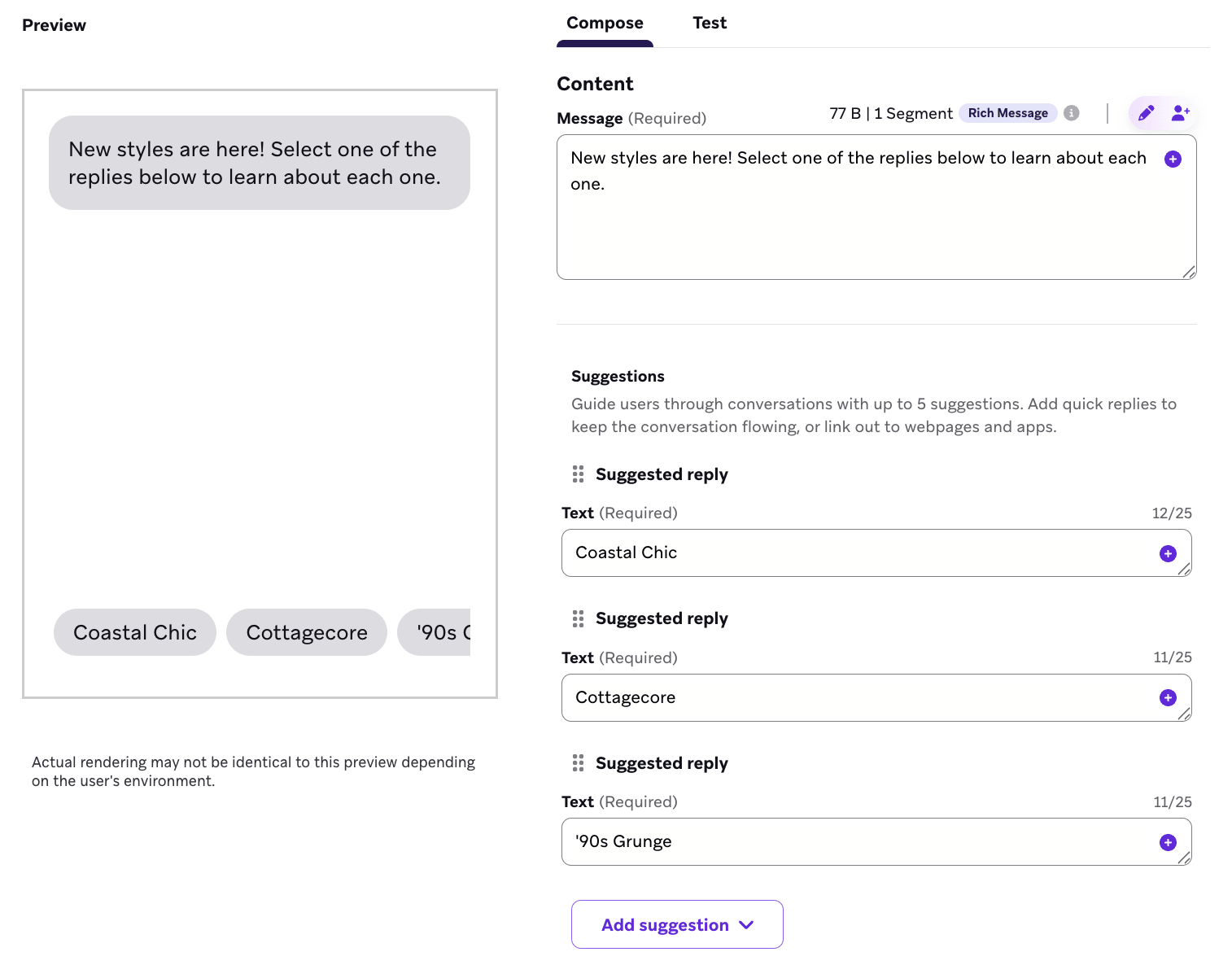
- そのメッセージを、各返信候補に対応するアクショングループを持つアクションパスステップに接続します。
- 各アクショングループで以下を行います。
- トリガーとしてSMS受信メッセージを送信を選択します。
- メッセージ本文を対応する返信候補と同じに設定します。
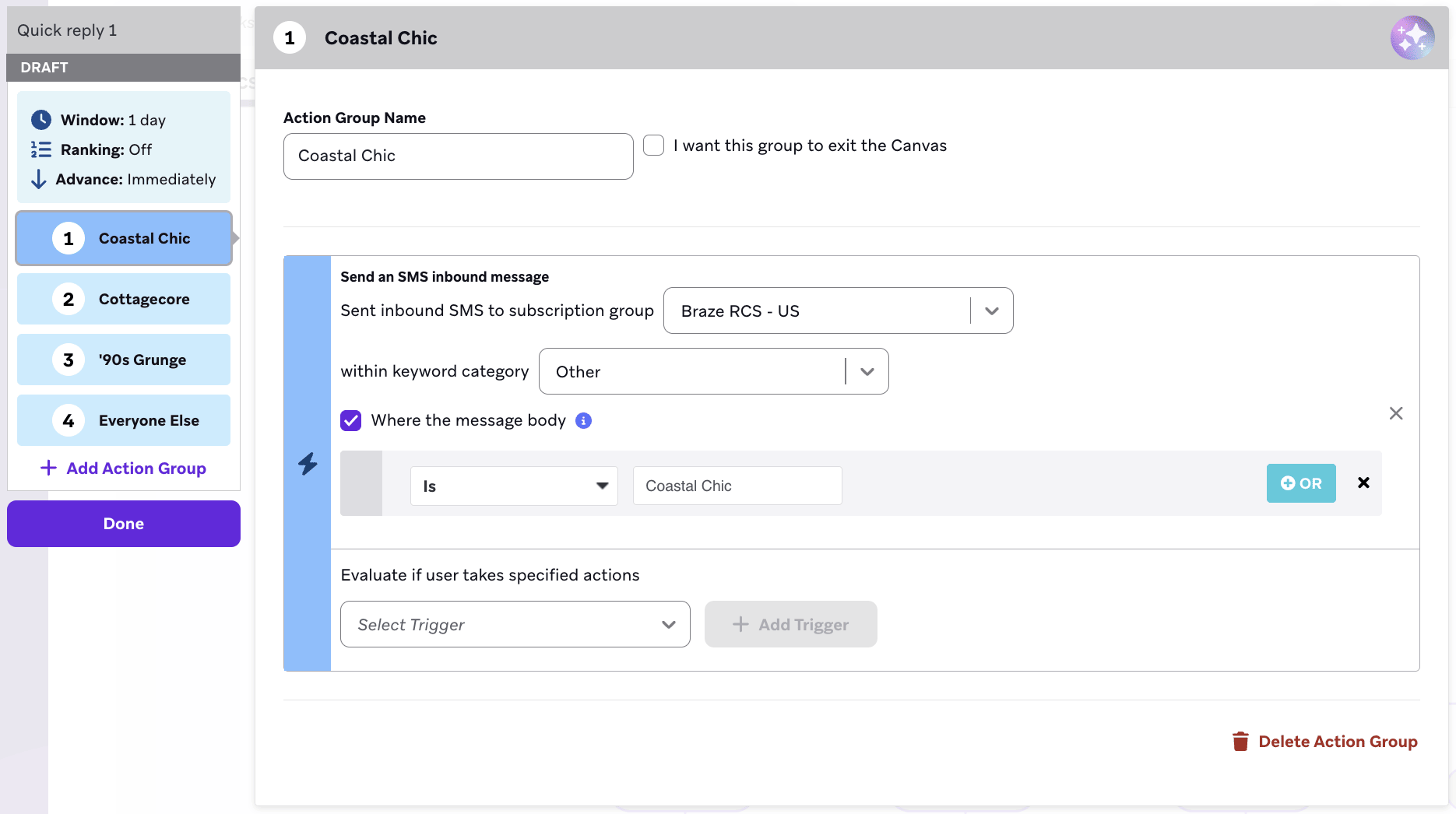
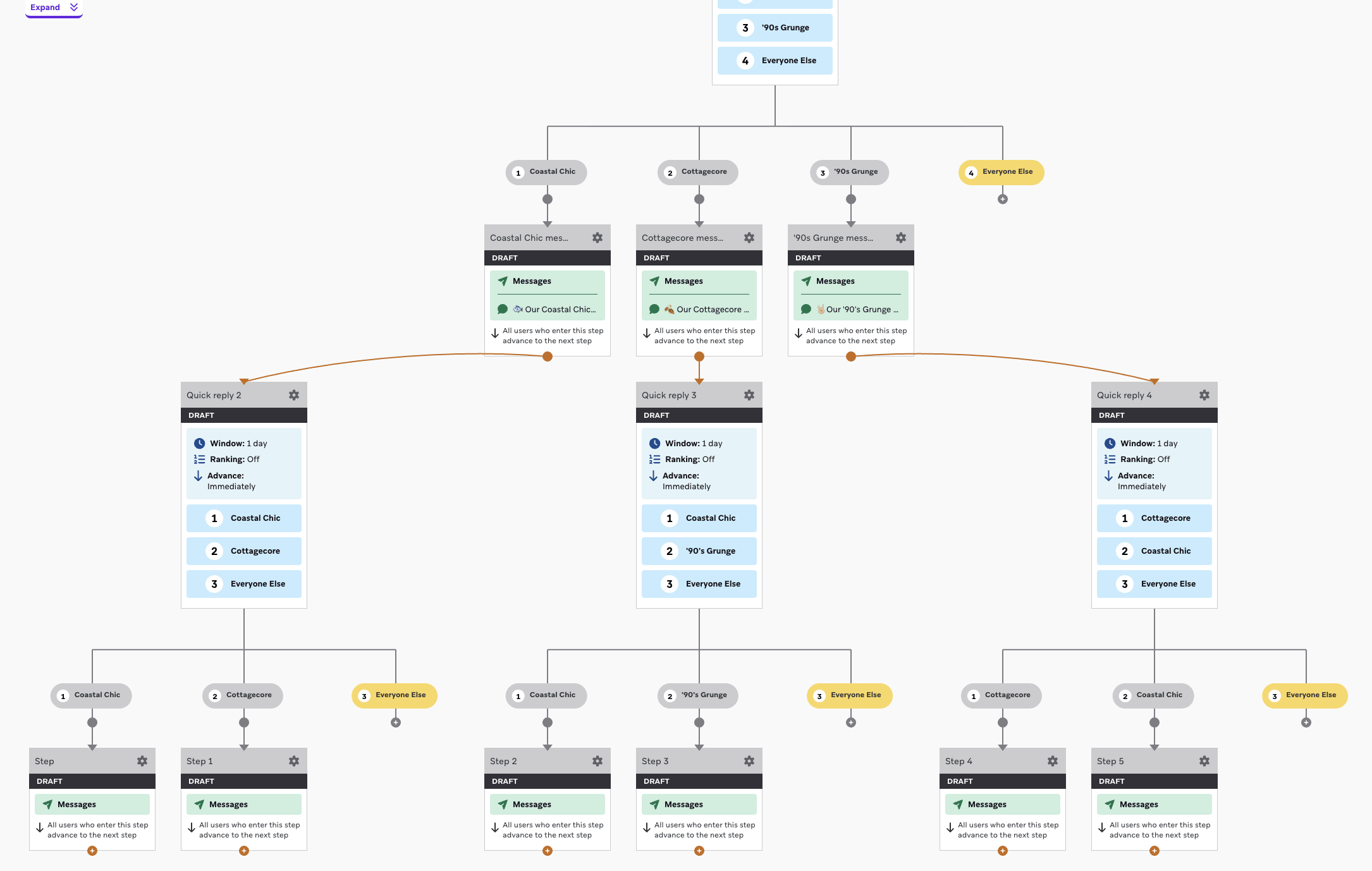
- 各アクショングループをRCSメッセージステップに接続し、関連する返信候補に基づいたコンテンツを追加します。
- フォローアップメッセージに返信候補を追加して、会話型ワークフローを続けます。
- ワークフローが完了するまでステップ2〜4を繰り返します。
ステップ4:リンク短縮を設定する
リンク短縮をオンにして、HTTPおよびHTTPS URLを短縮し、SMS、MMS、およびサポートされているRCSリンクのクリックを追跡します。統一リンク短縮はSMSとRCSに単一のパーソナライズされたリンク形式を使用し、セグメンテーションとリターゲティングのためのユーザーレベルのクリックデータを含みます。
Brazeはメッセージ内のリンクを最大25件短縮します。4,000文字を超えるURLは短縮できず、送信時にメッセージが失敗する原因になります。サポートされているURL、Liquidの動作、テスト要件、カスタムドメイン、リターゲティングについては、リンク短縮を参照してください。
ステップ5:メッセージをプレビューしてテストする
テストタブに移動して、ユーザーとしてメッセージをプレビューするか、コンテンツテストグループまたは個々のユーザーにテストSMS、MMS、またはRCSメッセージを送信します。
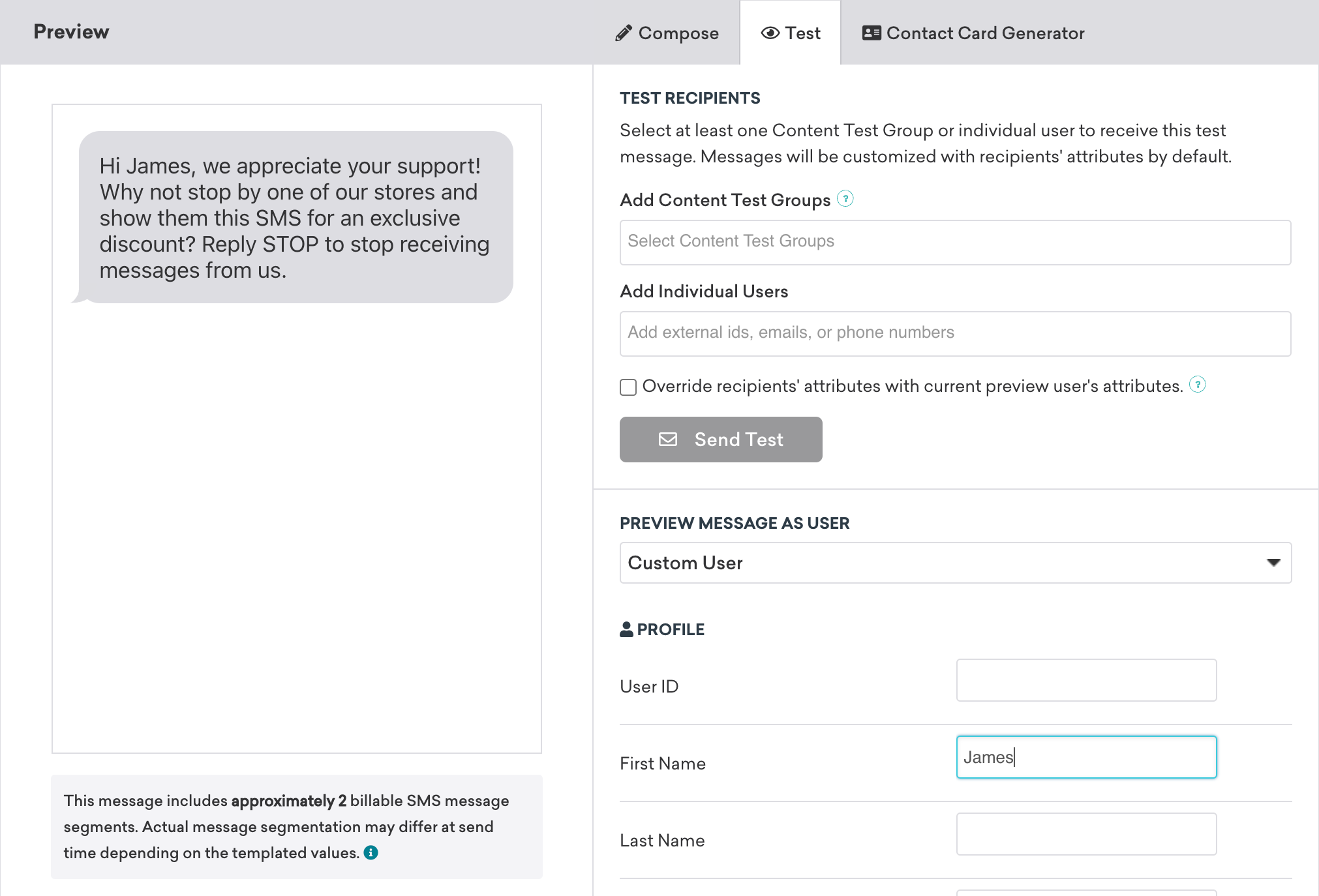
MMSの場合、メディアがメッセージ本文の前に表示されるか後に表示されるかは受信側の電話によって決まります。

RCSのレンダリングはユーザーのオペレーティングシステム、デバイスメーカー、キャリア、メッセージングアプリ(例:Google MessagesとApple Messages)によって制御されるため、メッセージの外観は異なる場合があります。Brazeに表示されるプレビューは、エンドユーザーが受信するものと正確に一致しない場合があります。可能な限り実際のデバイスで最終的なレンダリングを確認してください。iOSデバイスでのRCSレンダリングの詳細については、iOSデバイスでRCSメッセージが正確にレンダリングされないのはなぜですか?を参照してください。リッチカードのGIFについては、iOSでRCSリッチカードのGIFが静止画として表示されるのはなぜですか?を参照してください。
詳細については、テストメッセージを送信するを参照してください。
ステップ6:キャンペーンまたはキャンバスの残りの部分を構築する
配信スケジュールまたはトリガーを選択する
スケジュールされた時間、アクション、またはAPIトリガーに応じてメッセージを配信します。スケジュールとトリガーオプションについては、キャンペーンをスケジュールするを参照してください。
再適格性やフリークエンシーキャップなどの配信コントロールを設定します。アクションベースの配信の場合、キャンペーンの期間とサイレント時間を設定します。SMS送信時間のコンプライアンスについては、SMS送信時間を遵守するを参照してください。
ターゲットユーザーを選択する
セグメントとフィルターを選択してユーザーをターゲットにします。Brazeはメッセージ送信前に正確なセグメントメンバーシップを計算します。
選択した購読グループは購読済みユーザーをフィルターします。SMSおよびMMSの受信者には有効な電話番号も必要です。RCSの受信者にはRCS対応のデバイスとキャリア接続が必要です。RCS配信が失敗した場合に適格なユーザーにリーチするには、SMSフォールバックを使用してください。
メッセージは、ターゲットオーディエンスステップで設定した条件にすでに合致しているユーザーにのみ送信されます。その後も、スケジュール配信ステップで定義したトリガーを満たす必要があります。ターゲットオーディエンスは待合室のようなものです。次のアクションが発生したときに進むことができるのは、すでに中にいるユーザーだけです。
クリックおよびインタラクションターゲティングについては、ユーザーリターゲティングを参照してください。
コンバージョンイベントを選択する
コンバージョンイベントを使用して、ユーザーがキャンペーンを受信した後のアクションを測定します。コンバージョンウィンドウは最大30日間に設定できます。
キャンバスの残りのセクションを完了します。エントリスケジュール、オーディエンス設定、送信コントロールについては、キャンバスを作成するを参照してください。
ステップ7:確認してデプロイする
キャンペーンまたはキャンバスの構築が完了したら、詳細を確認し、送信前にメッセージをテストしてください。
ローンチ後は、SMS、MMS、RCSレポートを使用してメッセージのパフォーマンスを確認します。
知っておくべきこと
- SMSはメッセージセグメントごとに課金され、MMSは独自のレートで課金され、RCSはメッセージタイプごとに課金されます。送信前にSMSおよびRCS請求計算ツールを確認してください。
- MMSは1つの画像またはvCardをサポートしています。キャリアのサポート状況により、受信者がメディアを受信するか画像リンクを受信するかが決まります。
- RCSの機能と制限はSMSサービスプロバイダーによって異なります。メッセージ作成画面には、選択した購読グループで利用可能なオプションのみが表示されます。
- RCSのメディアメッセージとして、事前録音されたボイスメールを音声で送信できます。
- レンダリングやインタラクションの動作は、デバイス、キャリア、オペレーティングシステム、メッセージングアプリによって異なります。