 Currentsの設定
このページでは、Braze Currentsの連携と設定を行う一般的なプロセスを概説します。

Currentsは特定のBrazeパッケージに含まれています。ご質問がある場合、またはアクセスを希望する場合は、Brazeの担当者にお問い合わせください。
トラブルシューティング
新しいCurrents連携を追加できない
新しい連携を追加するときに「You do not have any remaining Currents integrations」と表示される場合や、新しいCurrentsコネクターを追加するボタンがグレー表示になっている場合、主な原因は次のとおりです。
- このワークスペースでCurrentsのエンタイトルメントが購入されていない。
- Currentsのエンタイトルメントが、社内の別のワークスペースで利用可能になっている。
この問題を解決するには、社内の他のワークスペースを確認してください。別のワークスペースで利用可能なCurrentsのエンタイトルメントが表示される場合があります。エンタイトルメントのリクエストや設定の調整が必要な場合は、Brazeのアカウントマネージャーにお問い合わせください。
追加のイベントトラッキングを有効にできない
コネクターの作成や編集はできるものの、オプションのトラッキングスイッチのいずれかを有効にできない場合は、ワークスペースがそのイベントカテゴリーのエンタイトルメント上限に達している可能性があります。
- 顧客行動とユーザーイベントを追跡を有効にするには、利用可能な顧客行動イベントのエンタイトルメントが必要です。
- ユーザープロファイルと属性を追跡を有効にするには、利用可能なユーザープロファイルと属性のエンタイトルメントが必要です。
追加のエンタイトルメントが必要な場合や、設定の調整についてサポートが必要な場合は、Brazeのアカウントマネージャーにお問い合わせください。
連携エラー通知について
Currents連携でイベントの配信に問題が発生すると、Brazeはその連携に設定されている連絡先メールアドレスにメールを送信します。連携に連絡先メールが設定されていない場合、BrazeはBrazeのアカウントチームに適切な担当者への連絡を依頼します。これらの通知を直接受け取るには、各連携に連絡先メールを追加してください。
すべての通知には、連携が回復したことを知らせる通知も含め、同じ件名「[Urgent Action Required to Prevent Data Loss] Company name Integration type Currents integration failing」が使用されます。受け取った通知の種類を特定するには、メール本文に含まれるフレーズを次の表から探してください。メールに連携が無効化されたと記載されている場合は、連携がまだ失敗していると記載されていても、該当する「disabled」の行を参照してください。
| メール内のフレーズ | 意味 | 対処方法 |
|---|---|---|
| 連携が「is failing due to invalid credentials」または「is still failing due to invalid credentials」 | 送信先が、Brazeがデータ送信に使用する認証情報を拒否しました。認証情報の有効期限が切れているか、変更されている可能性があります。メールには、エラーと連携が失敗し始たおおよその時刻が記載されています。 | Brazeで連携の認証情報を更新してください。Brazeは5日後にイベントの破棄を開始し、破棄されたイベントは復元できません。 |
| 連携が「is failing and receiving an unsupported response from the target endpoint」または「is still failing due to receiving unsupported responses」 | 送信先が、Brazeで処理できないレスポンスを返しました。Brazeは再試行を続けます。メールにはレスポンスの例が記載されています。 | 送信先が正しく設定されていることを確認し、メールに記載されたレスポンスを添えて送信先のサポートチームにお問い合わせください。問題が解決しない場合、Brazeは5日後にイベントの破棄を開始します。 |
| 連携が「is being rate-limited by the destination」 | 送信先が、Brazeから受け付けるトラフィック量を制限しています。Brazeは再試行を続け、送信先が再びトラフィックを受け付けるようになった後にイベントを送信します。 | エンドポイントのレート制限がBrazeの送信量に対応できることを確認するか、送信先のサポートチームにスループット上限の引き上げを依頼してください。 |
| 連携が「is failing with HTTP 400 Bad Request responses from the destination」 | 送信先が、Brazeが送信するペイロードを拒否しています。メールには、失敗したイベントのおおよその件数が記載されています。 | カスタムHTTPコネクターの場合は、エンドポイントが受け付けるリクエスト形式が変更されていないか確認してください。メールに、これがコネクターの既知の障害シナリオであると記載されている場合は、送信先のサポートチームにお問い合わせください。 |
| 「we have temporarily disabled it」 | メールに記載された時刻以降、連携がデータを送信できていないため、Brazeが連携を無効化しました。連携が無効化されている間、Brazeは新しいデータをキューに追加せず、すでにキューにあるデータを最大7日間保持します。 | 根本的な問題(認証情報の期限切れなど)を修正し、Brazeで連携を再度有効にしてください。7日以内に問題を修正して連携を再度有効にしない場合、キューにあるデータは失われます。 |
| 連携が「has been disabled」 | 連携が失敗している間に、会社のユーザーなどによって無効化されました。連携が再度有効になるまで、Brazeは新しいデータをキューに追加せず、すでにキューにあるデータを最大7日間保持します。 | 根本的な問題を修正した後に連携を再度有効にすると、キューにあるデータと新しいデータが送信されます。 |
| 連携が「is now recovering」 | 問題は解決し、データの送信が再開されていますが、Brazeが未送信分のデータを送信している間はデータが遅延します。送信が追いつくと、Brazeからフォローアップの通知が届きます。 | 対応は不要です。 |
| 連携が「has fully recovered」 | Brazeの送信が追いつき、未送信分のデータがすべて送信されました。 | 対応は不要です。 |
要件
Currentsをどのパートナーと併用する場合でも、必要な基本パラメーターと接続方法は同じです。
各パートナーは、Brazeがデータファイルを書き込んで送信するための権限を必要とします。また、Brazeはファイルの書き込み先となる場所、具体的にはバケット名またはキーを確認します。
以下は、ほとんどのパートナーと連携するための基本的な最低要件です。追加のパラメーターが必要なパートナーもあります。それらのパラメーターと、これらの基本要件に関する注意点は、各パートナーのドキュメントに記載されています。
| 要件 | 入手元 | アクセス方法 | 説明 |
|---|---|---|---|
| パートナーのアカウント | 該当パートナーでアカウントを用意するか、Brazeのアカウントマネージャーに問い合わせて提案を受けてください。 | 該当パートナーのサイトを確認するか、パートナーに問い合わせて登録してください。 | 自社のアカウントを通じてそのデータにアクセスできない場合、Brazeはパートナーにデータを送信しません。 |
| パートナーの API キーまたはトークン | 通常はパートナーのダッシュボードです。 | コピーして、Brazeの指定フィールドに貼り付けます。 | Brazeでは、該当パートナーの連携ページにこのための専用フィールドがあります。データの送信先をマッピングするために必要です。パートナーのキーまたはトークンは常に最新の状態に保ってください。認証情報が無効な場合、コネクターが無効になり、イベントが破棄される可能性があります。 |
| 認証コード/キー、シークレットキー、証明書ファイル | 該当パートナーのアカウント担当者に問い合わせてください。パートナーのダッシュボードにある場合もあります。 | キーをコピーして、Brazeの指定フィールドに貼り付けます。.json またはその他の証明書ファイルを生成し、Braze内の適切な場所にアップロードします。 |
Brazeでは、該当パートナーの連携ページにこのための専用フィールドがあります。これによりBrazeに認証情報が付与され、パートナーアカウントへのファイル書き込みが許可されます。認証情報は常に最新の状態に保つことが重要です。認証情報が無効な場合、コネクターが無効になり、イベントが破棄される可能性があります。 |
| バケット、フォルダーパス | パートナーによっては、データをバケットで整理・分類しています。これはパートナーのダッシュボードで確認できます。 | 必要な場合は、バケット名またはファイルパスを正確にコピーして、Brazeの指定欄に入力します。 | 一部のパートナーでのみ必要ですが、必要な場合は正確に設定することが重要です。 |
パートナーキー、パートナートークン、および認証情報は常に最新の状態に保つことが重要です。コネクターの認証情報の有効期限が切れると、コネクターはイベントの送信を停止します。この状態が 5日 以上続くと、コネクターのイベントは破棄され、データは完全に失われます。
Currents の設定
ステップ1: パートナーを選択する
Braze Currents では、フラットファイルを使用したデータストレージを介して連携することも、指定したエンドポイントへバッチ処理された JSON ペイロードを送信して行動分析パートナーや顧客データパートナーと連携することもできます。
連携を始める前に、目的に最適な連携方法を決めておくことをおすすめします。たとえば、すでに mParticle やセグメントを使用していて、そこに Braze のデータをストリーミングしたい場合は、バッチ処理された JSON ペイロードを使用するのが最適です。データを自分で加工したい場合や、より複雑なデータ分析システムを使用している場合は、データストレージを使用するのが最適かもしれません(Braze もこの方法を使用しています!)。
ステップ2: Currents を開く
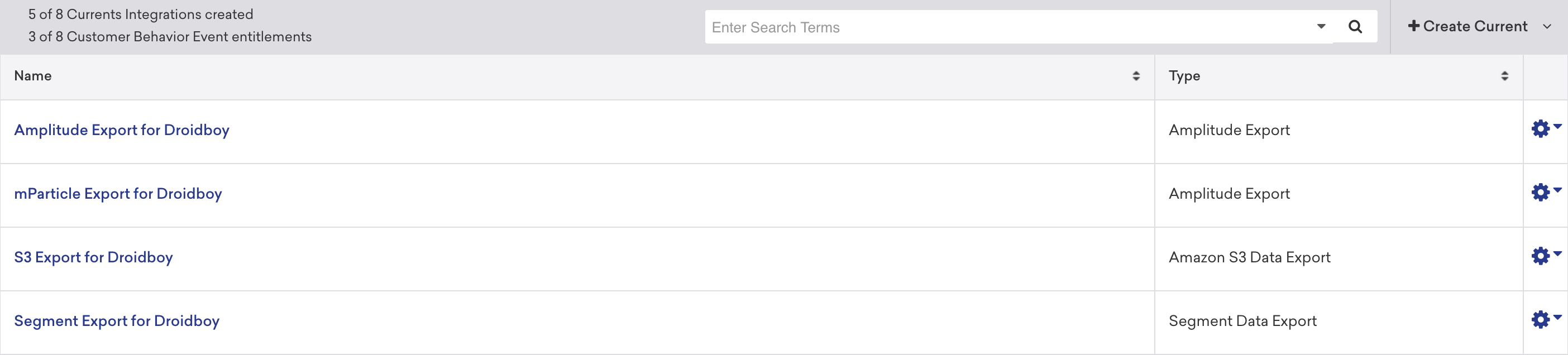
まず、パートナー連携 > Currents に移動します。Currents の連携管理ページが表示されます。
ステップ3: パートナーを追加する
画面上部のドロップダウンを選択して、パートナー(「Currents コネクター」とも呼ばれます)を追加します。
パートナーごとに必要な設定手順は異なります。各連携を有効にするには、利用可能なパートナーのリストを参照し、それぞれのページの手順に従ってください。
連携エラー通知の連絡先メールアドレスを入力します。認証情報の問題や接続の問題など、連携でエラーが発生した場合、Brazeはこのアドレスに通知を送信します。適切な担当者がアラートを受け取れるようにするため、配布リストまたはグループメールアドレスを使用してください。
ステップ4: イベントを設定する
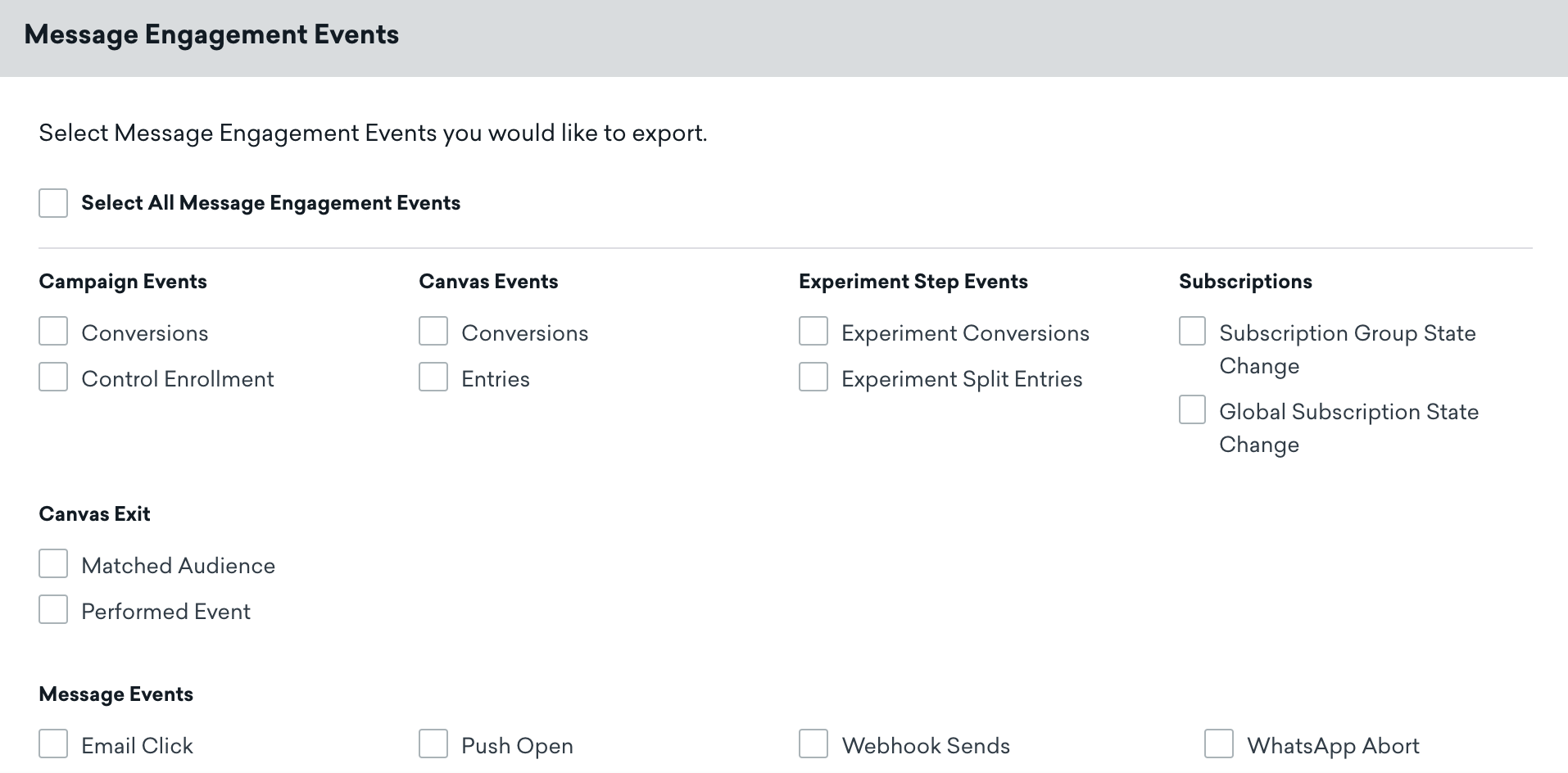
利用可能なオプションにチェックを入れて、そのパートナーに渡すイベントを選択します。これらのイベントの一覧は、顧客行動イベントライブラリとメッセージエンゲージメントイベントライブラリで確認できます。
必要に応じて、イベント配信のセマンティクスの記事でイベントの詳細を確認できます。
ステップ5: フィールド変換を設定する
Currents のフィールド変換を使用すると、文字列フィールドを削除またはハッシュ化できます。
- 削除: 文字列フィールドを
[REDACTED]に置き換えます。パートナーが欠落したフィールドや空のフィールドを含むイベントを拒否する場合に便利です。 - ハッシュ: 文字列フィールドに SHA-256 ハッシュアルゴリズムを適用します。
これらの変換のいずれかにフィールドを選択すると、そのフィールドが含まれるすべてのイベントに変換が適用されます。たとえば、ハッシュ化の対象として email_address を選択すると、Email Send、Email Open、Email Bounce、Subscription Group State Change の各イベントの email_address フィールドがハッシュ化されます。
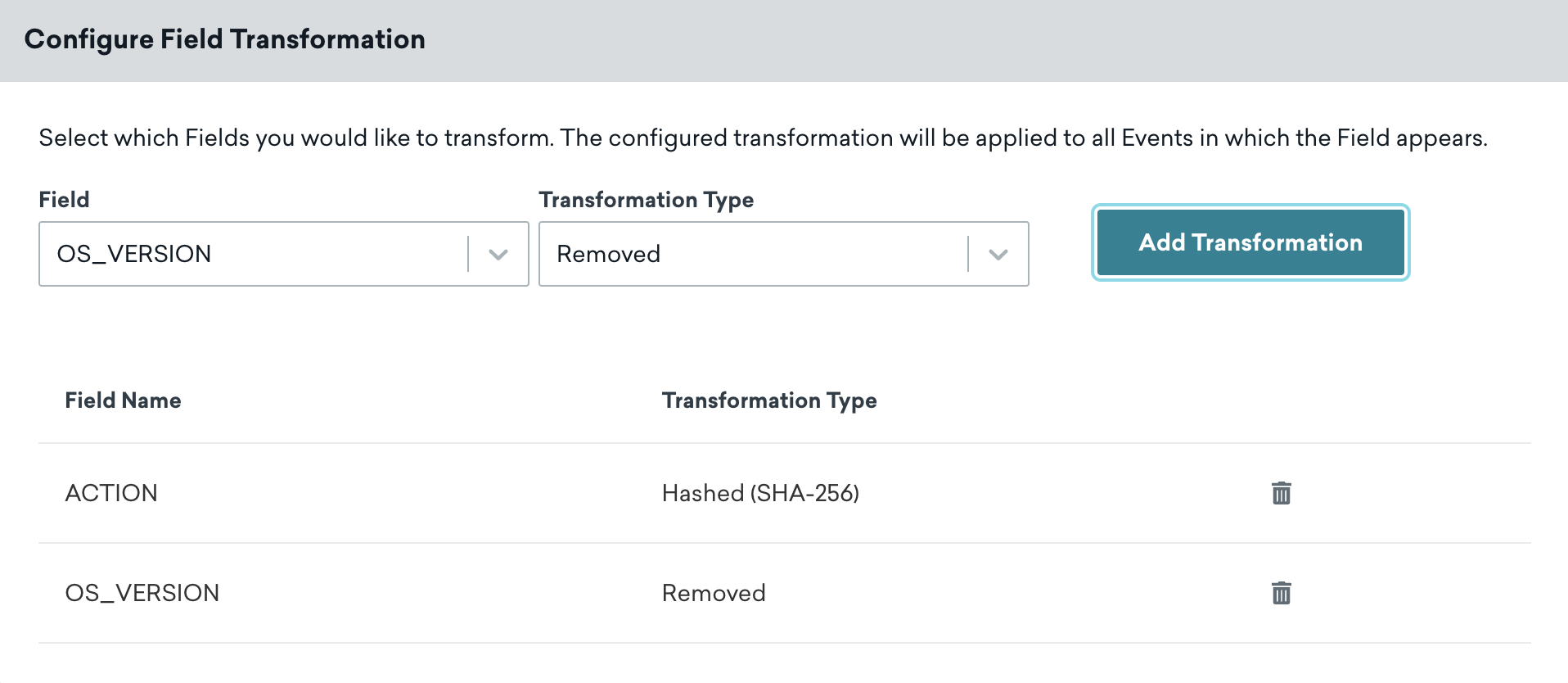
フィールド変換は文字列フィールドにのみ機能します。配列などの他のフィールドタイプは選択できないため、削除やハッシュ化はできません。たとえば、Email Click イベントの suspected_bot_click_reason 配列フィールドはエクスポートにそのまま残ります。
稼働中のコネクターでフィールド変換を編集する
稼働中のコネクターでは、再起動せずにフィールド変換を追加、変更、削除できます。コネクターを更新すると、約5分後に変更が反映されます。
フィールド変換を編集しても、Avro スキーマのバージョンやストレージパス内の version=<currents_version> セグメントは変わりません。このセグメントが変わるのは Currents のリリース時のみです。詳しくは、Avro スキーマの変更を参照してください。
ステップ6: 連携をテストする
Currents は、900 KB を超える過大なペイロードを持つイベントを破棄します。
テストの前に、GitHub にある Currents のサンプルデータを確認することをおすすめします。テストの準備ができたら、次のセクションからオプションを選択してください。
テストイベントを送信する
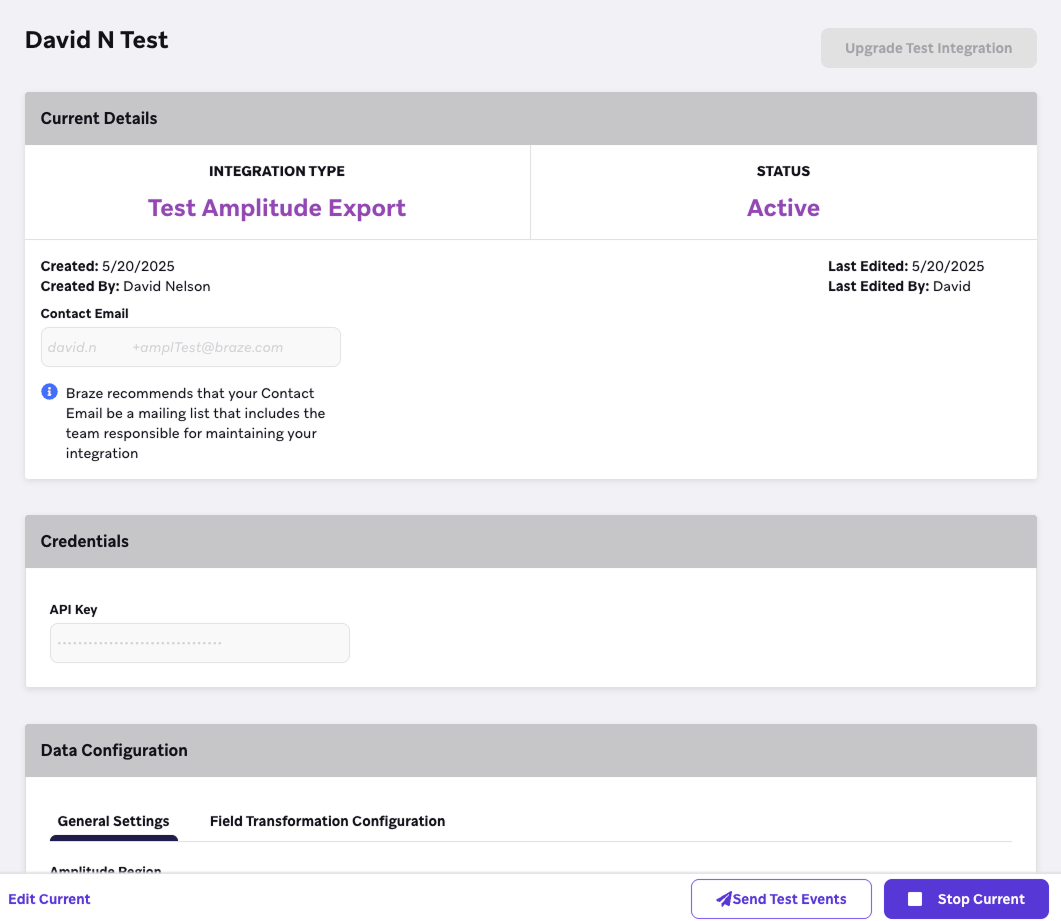
連携をテストするには、テストイベントを送信を選択して、選択した各イベントタイプから1件ずつイベントをこの Current に送信できます。各イベントタイプの詳細については、顧客行動イベントライブラリとメッセージエンゲージメントイベントライブラリを参照してください。
テスト用 Currents コネクター
テスト用 Currents コネクターは、既存のコネクターの無料版で、さまざまな送信先のテストや試用に使用できます。テスト用 Currents には次の制限があります。
- ワークスペースあたり最大10個のテスト用 Currents コネクター。
- 固定の24時間あたり合計最大1,500件のイベント(UTC の午前0時にリセット)。Currents ページで、この上限に対する現在の送信量を確認できます。Braze はこの合計を1時間ごとに更新します。
Braze は、テスト用 Currents の使用量をこの上限と照らし合わせて1時間に1回チェックします。2回の定時チェックの間に大量のイベントが一度に到着した場合、上限が適用される前に、テスト用 Currents コネクターがその期間に1,500件を超えるイベントをエクスポートすることがあります。
定時チェックでテスト用 Currents コネクターが送信上限に達したことが判明すると、Braze はコネクターを無効にし、上限到達中に作成されたイベントを破棄します。イベントの同期は、UTC の午前0時に上限がリセットされた後に再開されます。
テスト用 Currents コネクターをアップグレードするには、ダッシュボードで連携を編集し、テスト連携をアップグレードを選択します。
Currentsの更新
起動後にCurrentsコネクターを更新するには、以下を実行します。
- Brazeで、パートナー連携 > データのエクスポートに移動します。
- リストでCurrentsコネクターを見つけます。
- 編集を選択します。
- 変更を加えます。
- Currentsの更新を選択します。
これにより、既存のエクスポートは停止せず、新しいセレクションに従ってイベントの送信が開始されます。

変更が反映されるまでに時間がかかる場合があります。
IPの許可リスト登録
Brazeは、以下に記載されているIPからCurrentsデータを送信します。
インスタンスUS-01、US-02、US-03、US-04、US-05、US-06、US-07の場合、関連するIPアドレスは次のとおりです。
23.21.118.19134.206.23.17350.16.249.952.4.160.21454.87.8.3454.156.35.25152.54.89.23818.205.178.15
インスタンスUS-08の場合、関連するIPアドレスは次のとおりです。
52.151.246.5152.170.163.18240.76.166.15740.76.166.17040.76.166.16740.76.166.16140.76.166.15640.76.166.16640.76.166.16040.88.51.7452.154.67.1740.76.166.8040.76.166.8440.76.166.8540.76.166.8140.76.166.7140.76.166.14440.76.166.145
インスタンスUS-10の場合、関連するIPアドレスは次のとおりです。
100.25.232.16435.168.86.17952.7.44.1173.92.153.1835.172.3.12950.19.162.19
インスタンスEU-01とEU-02の場合、関連するIPアドレスは次のとおりです。
52.58.142.24252.29.193.12135.158.29.22818.157.135.973.123.166.463.64.27.363.65.88.253.68.144.1883.70.107.88
インスタンスAU-01の場合、関連するIPアドレスは次のとおりです。
13.210.1.14513.211.70.15913.238.45.5452.65.73.16754.153.242.23954.206.45.213
インスタンスID-01の場合、関連するIPアドレスは次のとおりです。
108.136.157.246108.137.30.20716.78.128.7116.78.14.13416.78.162.20843.218.73.35
インスタンスJP-01の場合、関連するIPアドレスは次のとおりです。
13.159.155.21254.199.221.24113.192.23.1654.250.120.13918.181.114.2323.114.38.100
インスタンスKR-01の場合、関連するIPアドレスは次のとおりです。
43.200.215.452.79.67.17552.79.113.603.34.212.9254.116.134.2313.37.197.225