ワークスペースのタイムゾーン
ワークスペースのタイムゾーンを使用すると、管理者が個々のワークスペースに対して特定のタイムゾーンを定義できます。これにより、スケジュールされたキャンペーンやキャンバス(ローカルタイムやインテリジェントタイミングを使用しないもの)は、会社全体のタイムゾーンではなく、ワークスペースで指定されたタイムゾーンに基づいて送信されます。

メッセージ送信のためのワークスペースのタイムゾーンは段階的にロールアウトされています。ダッシュボードにこれらの設定がまだ表示されない場合があります。
デフォルトでは、新しいワークスペースは会社のタイムゾーン設定を継承します。管理者は、ワークスペースのタイムゾーンを使用して、1つ以上のワークスペースに対してこのデフォルト設定を上書きできます。ワークスペースのタイムゾーンが設定されると、そのワークスペース内のスケジュールされたキャンペーンとキャンバスは、送信時刻を決定する際にその新しいタイムゾーンを参照します。
例えば、ワークスペースのタイムゾーンがPSTに設定されている場合、そのワークスペース内のキャンペーンがPST午後3時に送信されるようにスケジュールされていると、実際に配信されるのはPST午後3時となります。たとえ会社の全体的なタイムゾーンが異なっていても(例えばESTの場合、PSTの午後3時はESTの午後6時になります)、これは当てはまります。
ワークスペースのタイムゾーンを管理する
管理者の場合、設定 > 管理者設定 > ワークスペースのタイムゾーンに移動して、ワークスペースのタイムゾーンにアクセスし、管理できます。
ここでは、すべてのワークスペース、設定されたタイムゾーン、およびタイムゾーンが最後に編集された日時の一覧を確認できます。検索バーを使用して、名前で特定のワークスペースを検索できます。
タイムゾーンの設定

タイムゾーンの更新が反映されるまで数分かかる場合があります。
- リストから目的のワークスペースを見つけます。
- ワークスペース名の横にある編集アイコンを選択します。
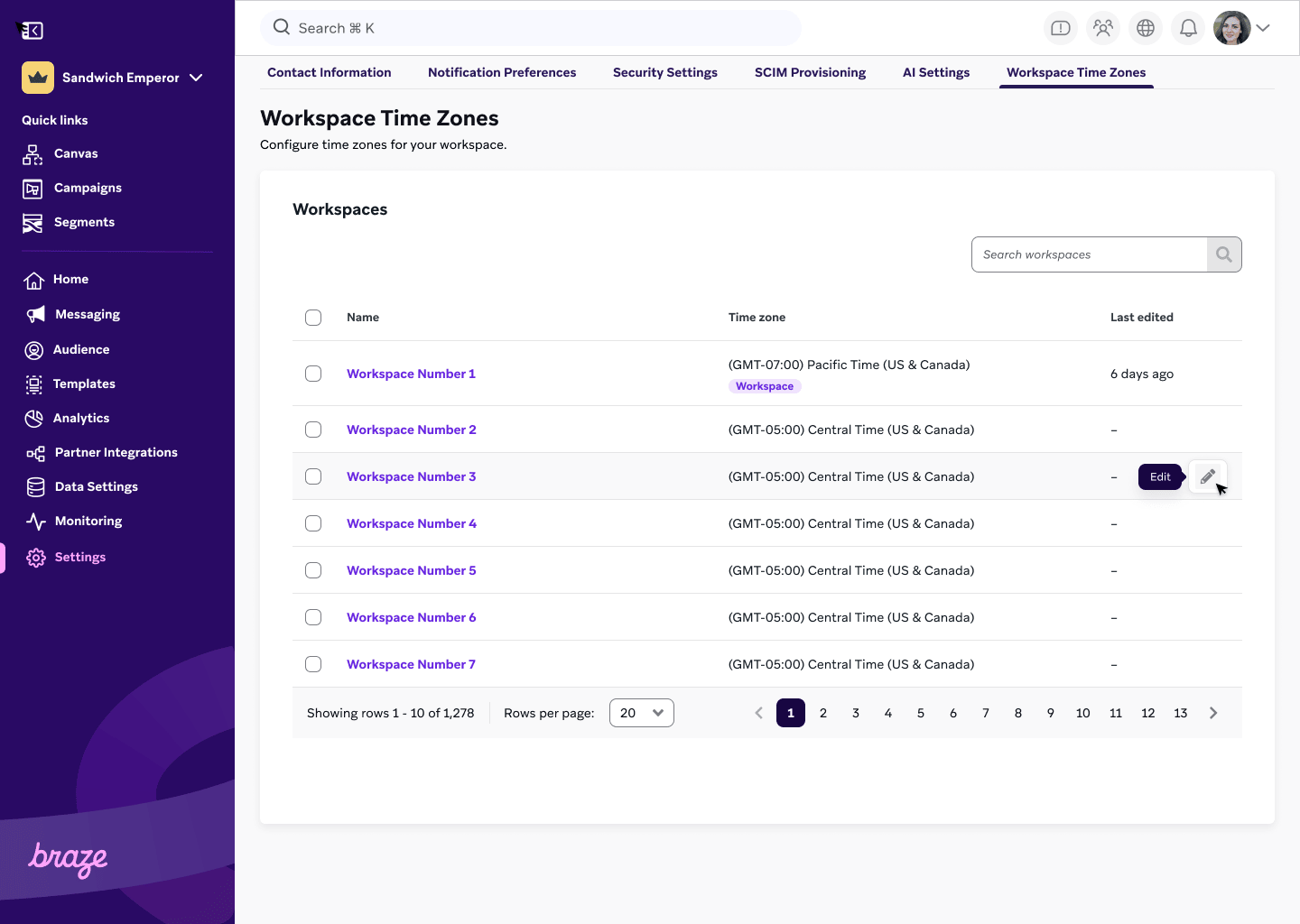
- ドロップダウンメニューで、そのワークスペースに設定するタイムゾーンを選択します。
- 保存を選択します。
以下の手順で、特定のタイムゾーンを複数のワークスペースに一度に適用できます。
- 更新するすべてのワークスペースの横にあるチェックボックスを選択します。
- タイムゾーンを編集を選択します。
- ドロップダウンメニューから、選択したすべてのワークスペースに適用するタイムゾーンを選択します。
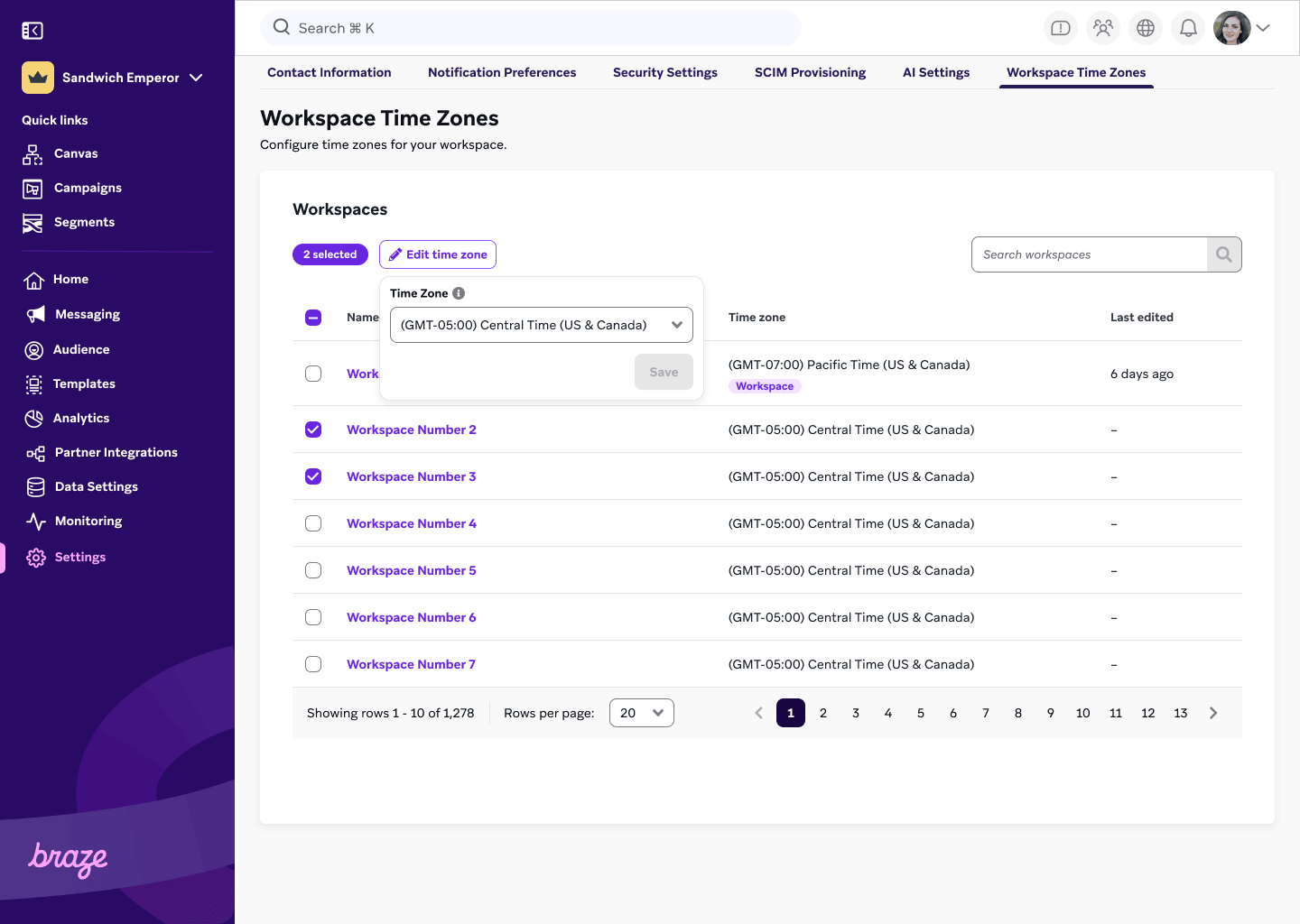
- 保存を選択します。
キャンペーンとキャンバスへの影響
タイムゾーンの変更について、各ワークスペース内の関連チームや関係者に通知し、キャンペーンスケジュールに関する混乱を避けてください。
- ローカルタイムおよびインテリジェントタイミングのキャンペーン: ユーザーのローカルタイムまたはインテリジェントタイミングを配信に使用するキャンペーンやキャンバスは、以前と同様に機能し、ワークスペースのタイムゾーンの影響を受けません。
- スケジュールされたキャンペーンとキャンバス: ユーザーのローカルタイムやインテリジェントタイミングを配信に使用しないスケジュールされたキャンペーンやキャンバスは、ワークスペースで選択されたタイムゾーンに基づいて送信されます。
- タイムゾーン変更前にスケジュールされたキャンペーン: ワークスペースのタイムゾーンを変更する前にキャンペーンやキャンバスをスケジュールした場合、Brazeは元の送信時刻を維持し、再スケジュールは行いません。たとえば、キャンペーンが太平洋標準時 (PST) の午後7時に送信するよう設定されており、ワークスペースのタイムゾーンが東部標準時 (EST) に変更された場合、キャンペーンは引き続き PST の午後7時に送信されます(これは EST の午後10時に相当します)。システムは引き続き元の時刻を参照しますが、新しいワークスペースのタイムゾーンを通じて解釈します。
日付ベースのオーディエンスフィルターへの影響
ワークスペースのタイムゾーンが更新されると、日付のみの条件を使用するオーディエンスフィルター(特定の時刻が指定されていないもの)は、新しいタイムゾーンの境界に基づいて再評価されます。
「最後にカスタムイベント X を実行した日が〇〇以降」などのフィルターでは、Brazeはワークスペースのタイムゾーンを使用して暦日の開始と終了を決定します。この設定を変更すると、特定の日付に対する午後11時59分の締め切り時刻がずれます。
例
ワークスペースのタイムゾーンを東部標準時(EST)から太平洋標準時(PST)に更新します。
- 変更前の締め切り時刻: 午後11時59分 EST
- 変更後の締め切り時刻: 午後11時59分 PST(翌日の午前2時59分 EST に相当)
この変更後、2026年3月6日の午後10時 PST(2026年3月7日の午前1時 EST に相当)にカスタムイベントを実行したユーザーは、その日付の PST 暦日の境界内に該当するため、オーディエンスに含まれるようになります。
パフォーマンスデータへの影響
ワークスペースのタイムゾーンを更新すると、パフォーマンスデータの集計方法やダッシュボードでの表示に影響します。デイリーアクティブユーザー(DAU)などのデータの分析は、ワークスペースのタイムゾーンに基づいて24時間の開始と終了を定義しているため、この設定を変更するとレポートの対象期間がずれます。
タイムゾーンを変更すると、過去のデータに変動や「ずれ」が生じることがあります。これは、午前0時から午後11時59分までの期間がUTCに対して相対的に移動するために発生します。
タイムゾーンをUTCからPST(UTC-8)に変更するワークスペースの例を考えてみましょう。
- 変更前:レポートの「1日」はUTCの午前0時からUTCの午後11時59分までで計測されます。
- 変更後:レポートの「1日」はPSTの午前0時からPSTの午後11時59分までで計測されるようになります。
その結果、1月1日のUTC午前1時に発生したイベントは、以前は1月1日の統計としてカウントされていました。PSTへの変更後、同じイベント(12月31日のPST午後5時に発生)は、更新されたレポートでは前日の指標に帰属されます。