BrazeAI Operator
BrazeAI OperatorTMは、ダッシュボードに組み込まれたAI搭載のアシスタントです。オペレーターは、キャンペーン、キャンバス、セグメント、コンテンツの下書きなどの構築を支援するほか、質問への回答、問題のトラブルシューティング、アイデアのブレインストーミングなど、行き詰まった際のサポートも行います。
オペレーターは構築中に一緒に作業します。デフォルトでは、提案された各アクションをレビューして承認します。送信時のユーザーごとのコンテンツには、代わりにBrazeエージェントを使用してください。BrazeAI機能の選び方については、BrazeAIを参照してください。
Operatorにアクセスする
Brazeダッシュボードの任意のページからOperatorを開きます。
- ユーザープロファイルの横にあるBrazeAI OperatorTMを選択します。
- サイドパネルにOperatorのチャットパネルが開きます。
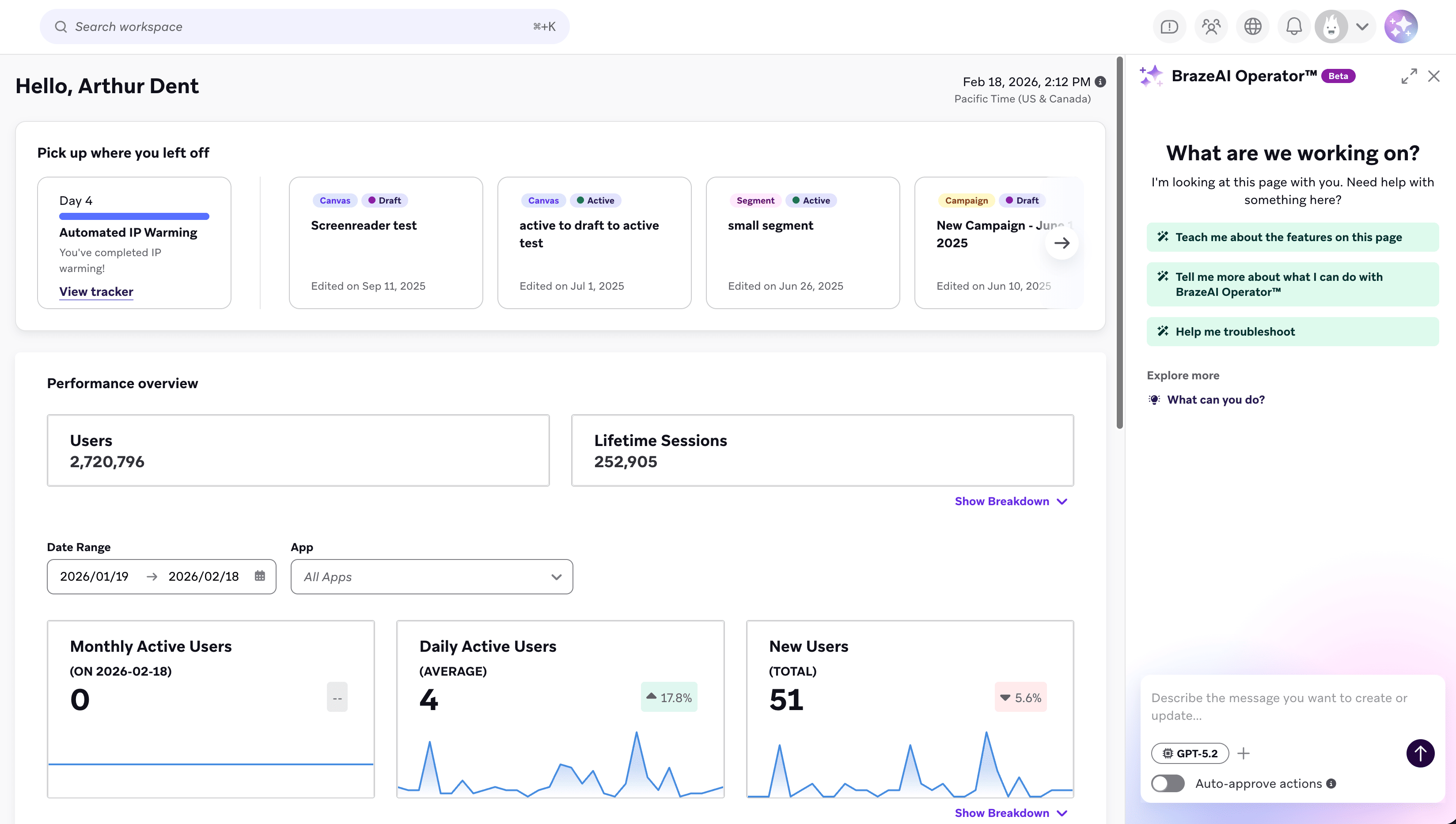

パネルを最大化すると読みやすくなります。最小化すると、作業中もOperatorを利用可能な状態に保てます。
Operatorを使用する
自然言語を使って、達成したいことを記述します。明確で具体的なプロンプトほど、より有用な回答が得られます。プロンプトは、単純な質問から完全なビルドリクエストまで、さまざまな範囲に対応しています。
- 質問する: Liquidが正しくレンダリングされないのはなぜですか?
- 何かを構築する: 過去7日間にカートを放棄したユーザーのセグメントを下書きしてください。
Operatorは、ステップごとの手順、Brazeドキュメントへのリンク、わかりやすい説明、キャンペーン、キャンバス、セグメント、コンテンツの下書きを提供でき、それらを確認してそのまま作業に挿入できます。Operatorが変更を提案・適用する方法については、Operatorでアクションを実行するを参照してください。
OperatorはGPT-5.6 Terraを使用しており、複雑なマルチステップタスクに適しています。Operatorで構築できる内容の全範囲については、Operatorでできることを参照してください。すぐに使えるプロンプト例については、プロンプトライブラリを参照してください。
Operator以前は、AIコピーライターやAI SQLジェネレーターなど、いくつかのAI機能が個別のアシスタントとして独立していました。それらのエントリポイントは引き続き同じ場所にあり、Operatorにルーティングされるため、既存のワークフローに影響はありません。
Operatorでできることの一例を、こちらの動画でご覧ください。
ベストプラクティス
Operatorは検索エンジンではなく、会話として扱いましょう。短く自然なプロンプトが最も効果的です。
- 具体的に伝える: 「キャンバスについて教えて」ではなく、「キャンバスでアクションパスを使うにはどうすればいいですか?」のように聞いてみてください。
- フォローアップの質問をする: 最初の回答がニーズに合わない場合は、明確化や追加の詳細を求めてください。Operatorはチャット履歴をクリアするまで、会話の以前のメッセージを記憶しています。
- ページ対応コンテキストを活用する: OperatorはBraze内での現在の位置を理解しています。最も正確な結果を得るには、関連するページを表示した状態でOperatorを開いてください。
体験をカスタマイズする
ブランドガイドラインを適用する
ブランドガイドラインをコンテキストとして追加すると、Operatorがコピーの提案や機能の説明を行う際に、ブランドの声、トーン、個性に合わせることができます。
- チャットパネルで Add context for Operatorを選択します。
- Brand guidelinesで、1つ以上のガイドラインを選択します。
Operatorは選択したガイドラインのみを適用します。ワークスペースのデフォルトを含め、デフォルトでは何も選択されていません。
エージェントコンソールのGenerate with OperatorまたはRefine with OperatorからOperatorを開くと、Operatorはエージェントにすでに設定されているガイドラインをコンテキストとして添付します。同じメニューからガイドラインを追加または削除できます。
ブランドガイドラインを設定するには、コンテンツ > ブランド・ガイドラインに移動してください。詳細については、ブランド・ガイドラインを参照してください。
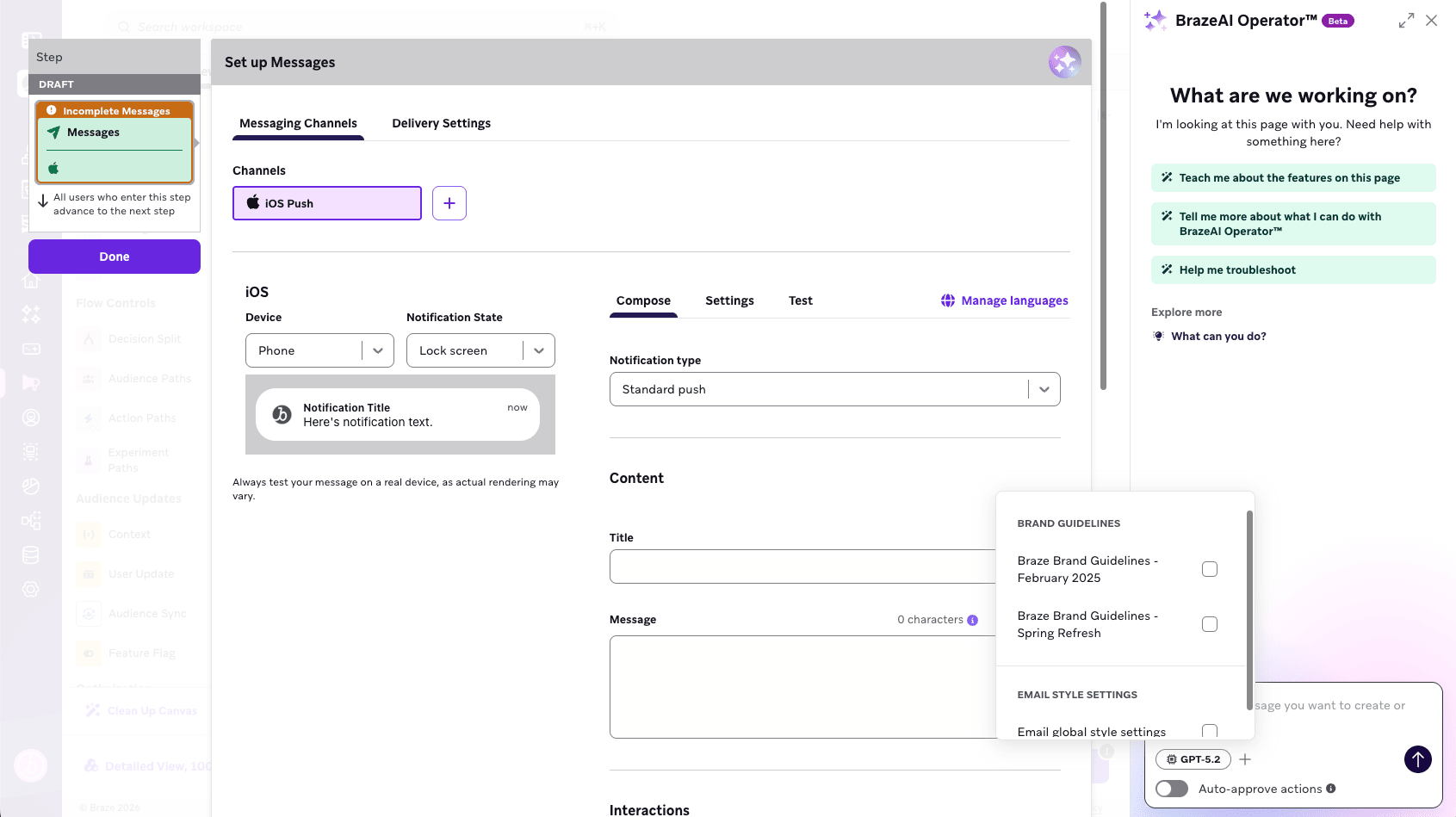
ページ対応コンテキストを活用する
Operatorは、Braze内での現在の位置を自動的に把握し、そのコンテキストに基づいて回答を調整します。たとえば、キャンバスの構築中にOperatorを開くと、ワークフローのどこにいるかを説明しなくても、関連するステップの提案やキャンバス機能に関するガイダンスを提供できます。
このコンテキスト認識により、「エディターの設定をブランドガイドラインに合わせて更新して」のような短い自然なプロンプトでOperatorとやり取りできます。リクエストにダッシュボードの別の部分が必要な場合、Operatorは直接そこへ移動できます。
すぐに使えるプロンプトのアイデアについては、プロンプトライブラリを参照してください。
Operatorの応答を活用する
提案されたプロンプトで始める
Operatorとの会話を開くと、よくあるタスクや現在のページに基づいて提案されたプロンプトが表示されます。いずれかを選択してすぐに開始するか、独自の質問を入力してください。
Operatorの思考プロセスを理解する
Operatorは、Reasonedというラベルの折りたたみ可能なセクションに推論のステップを表示します。ドロップダウンを選択してセクションを展開すると、Operatorがどのように回答を導き出したかを確認できます。提案の背後にあるロジックを理解したり、アプローチを検証したりする際に役立ちます。
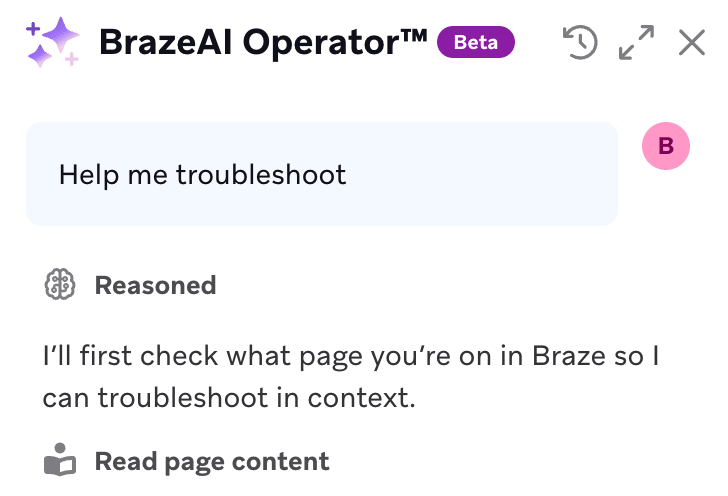
Operatorでアクションを実行する
Operatorは、フォームフィールドの入力、設定の更新、コンテンツの生成、リクエストを完了するための別のページへの移動など、Brazeダッシュボードで直接変更を提案・実行できます。提案された各変更は、適用前にレビューして承認するためのアクションカードとして表示されます。この仕組みの詳細については、アクションの確認を参照してください。
ダッシュボードをナビゲートする
Operatorは、現在表示しているページでのみ動作するわけではありません。プロンプトがダッシュボードの別の部分を必要とする場合、Operatorは他の提案アクションと同様にナビゲーションを提案し、作業を続ける前にそのページへ移動します。毎回承認を待つのをスキップするには、アクションの自動承認をオンにしてください。
応答を他のツールにコピーする
Operatorの応答はMarkdown形式でフォーマットされています。応答を受け取ったら、表示されるツールバーのCopyを選択して、応答全体をクリップボードにコピーできます。ほとんどのツールはMarkdownをネイティブにレンダリングするか、わずかな調整で受け入れます。コピー先に応じたタブを選択してください:
まず、ツール > 設定に移動し、Markdownを自動検出するを選択します。次に、Markdownを貼り付けるには編集 > Markdownから貼り付けに移動します。右クリックしてMarkdownから貼り付けを選択することもできます。
WordとOutlookはMarkdownをネイティブにレンダリングしません。応答をWebベースのMarkdownプレビューアーに貼り付け、レンダリングされた出力をコピーして、元の書式を保持でWordまたはOutlookに貼り付けてください。または、プレーンテキストとして貼り付けて手動でフォーマットすることもできます。
直接貼り付けてください。両方のプラットフォームがMarkdownを自動的にレンダリングします。
直接貼り付けてください。Slackは太字、インラインコード、コードブロック、引用、箇条書きリストをレンダリングしますが、Markdownの見出しやリンク構文はレンダリングしません。
セッションを管理する
回答を停止する
Operatorが回答を生成している間、送信ボタンは停止ボタンに変わります。質問を言い換えたい場合や、回答が意図した方向と異なる場合は、停止を選択して回答を早めに終了できます。
履歴をクリアする
会話を最初からやり直したい場合や、会話から機密情報を削除したい場合は、チャット履歴をクリアを選択します。これにより、現在のすべてのコンテンツが削除され、会話のコンテキストがリセットされます。
フィードバックを提供する
各回答の下部にあるサムズアップまたはサムズダウンボタンを使用して、簡単なフィードバックを提供できます。フィードバックはOperatorの回答の継続的な改善に役立てられます。
データプライバシーとセキュリティ
BrazeAI OperatorTMはOpenAIと統合されており、OpenAIはお客様とBrazeの間のデータ処理補遺(DPA)の条件に従うBrazeのサブプロセッサーとして機能します。Brazeを通じてOpenAIに送信されるデータは、OpenAIのモデルのトレーニングや改善には使用されません。HIPAAコンプライアンス、データ保持、PII処理、ガバナンスの詳細については、データプライバシーとセキュリティを参照してください。