RCSのセットアップ
この記事では、RCSチャネルを稼働させるために必要な要件について説明します。
RCSのセットアップは、SMSのセットアップと同じくらい簡単です。リッチでインタラクティブなメッセージの送信を開始する方法については、以下をお読みください。
ステップ1: 適格基準を満たす
BrazeでRCSを送信するには、事前に3つの基準を満たす必要があります。
- 現在のBraze契約にメッセージクレジットまたはアクションクレジットが含まれている必要があります。
- RCSメッセージの送信先が、以下のBrazeがサポートする国のいずれかである必要があります。
- アメリカ合衆国
- イギリス
- ドイツ
- メキシコ
- スウェーデン
- スペイン
- シンガポール
- ブラジル
- フランス
- イタリア
- コロンビア
- 契約にRCS SKUを含める必要があります。
ステップ2: RCS認証済み送信者を登録する
RCSメッセージを送信するには、まずRCS認証済み送信者を登録する必要があります。これは、ユーザーのモバイルデバイスに表示されるブランドの表現であり、ブランド名、ロゴ、認証バッジ、オプションのタグラインが含まれます。RCS認証済み送信者は顧客の信頼を高め、メッセージが認証されたソースから送信されていることを確認します。
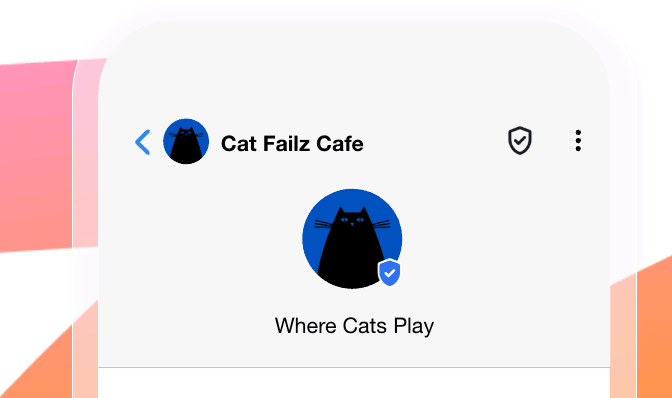
注文書にRCS SKUを追加すると、Brazeに通知が届き、RCS送信者登録に関する情報をお知らせします。フォームの形式は、RCSメッセージを送信する対象国によって異なります。
記入済みのフォームをBrazeに送信すると、Brazeがお客様に代わって登録プロセスを完了します。
ステップ2.1: RCS購読グループのSMSフォールバックを設定する
現在のキャリアカバレッジは国ごとに異なり、ユーザーのハードウェアやソフトウェアのサポートも個人によって異なるため、SMSフォールバックは現在のRCSプログラムを成功させるための重要な要素です。SMSフォールバックの設定をお勧めします。キャリアがRCSをサポートしていない場合や、ユーザーのデバイスがRCSメッセージを受信できない場合、SMSフォールバックがメッセージを送信するため、ユーザーとの重要な瞬間を逃すことはありません。
最初のRCSキャンペーンを展開する前に、現在のSMSオプトイン体験、購読グループ、およびオーディエンスセグメンテーションを確認することを強くお勧めします。必要に応じて、カスタマーサクセスマネージャーがいつでもガイダンスを提供し、設定プロセスをサポートします。
SMSフォールバックがイベントとセグメンテーションでどのように機能するか
RCSでSMSフォールバックを使用する場合、イベントの動作はメッセージがRCS経由で正常に送信されたか、SMSにフォールバックしたかによって異なります。
- RCS送信が成功した場合: RCS送信イベントとRCS配信イベントを受信します。
- RCS送信がSMSにフォールバックした場合: RCS送信イベント、RCS拒否イベント、およびSMS配信イベントを受信します。SMS配信イベントには
IS_SMS_FALLBACK=TRUEが含まれます。
SMSとRCSでは、受信メッセージのセグメンテーションフィルター(キャンペーンからのメッセージ受信やキャンバスステップからのメッセージ受信など)は、メッセージがユーザーのデバイスに届いた時点ではなく、送信された時点で評価されます。SMSフォールバックが有効な場合、RCSメッセージが拒否されてSMSにフォールバックした場合や、フォールバックSMSがユーザーのデバイスに配信されなかった場合でも、ユーザーはこれらのフィルターに一致する可能性があります。
キャリア承認のタイムライン
キャリア承認のタイムラインは国によって異なり、同じ国内でも異なる場合があります。RCS市場はまだ黎明期にあるため、キャリアやアグリゲーターのプロセスは急速に進化していることにご留意ください。米国では、BrazeはRCS認証済み送信者のキャリア承認のターンアラウンドタイムが通常4〜6週間の範囲内であり、テスト送信者は通常1週間以内に承認されると見積もっています。
RCS認証済み送信者が承認されると、オペレーションチームが購読グループを必要に応じて更新し、RCS送信者が含まれていることを確認します。
ステップ3:購読グループを設定する
統合の内容に応じて、BrazeはRCS認証済みの送信者を既存のSMS購読グループに追加したり、新しい購読グループを設定したりできます。詳しい設定手順については、SMSおよびRCS購読グループを参照してください。
SMSトラフィックのRCSへの移行
SMSとRCSの購読グループが別々になっている場合、1ステップのキャンバスを使用してユーザーをSMSからRCSに移行できます。ステップごとの手順については、SMSトラフィックをRCSに移行するを参照してください。
考慮事項
フリークエンシーキャップとメッセージの優先順位付け
RCSの送信は、SMSと同じチャネルルールを通じてグローバルフリークエンシーキャップに含まれます。このルールはメッセージの優先順位付けにも適用されます。RCS専用のフリークエンシーキャップや優先順位付けルールはありません。