フィーチャーフラグ
フィーチャーフラグを使用すると、新機能に関する仮説を実験し、検証できます。マーケターはフィーチャーフラグを使用して、キャンバスでオーディエンスをセグメント化し、機能のロールアウトがコンバージョンに与える影響を追跡できます。さらに、実験パスを使用すると、異なるメッセージやパスを互いにテストして最も効果的なものを判断することで、コンバージョンを最適化できます。機能をより広いオーディエンスに段階的にロールアウトする際に、勝者パスを活用してください。
フィーチャーフラグの詳細やBrazeでの活用方法については、専用のフィーチャーフラグ記事をご覧ください。
フィーチャーフラグの作成
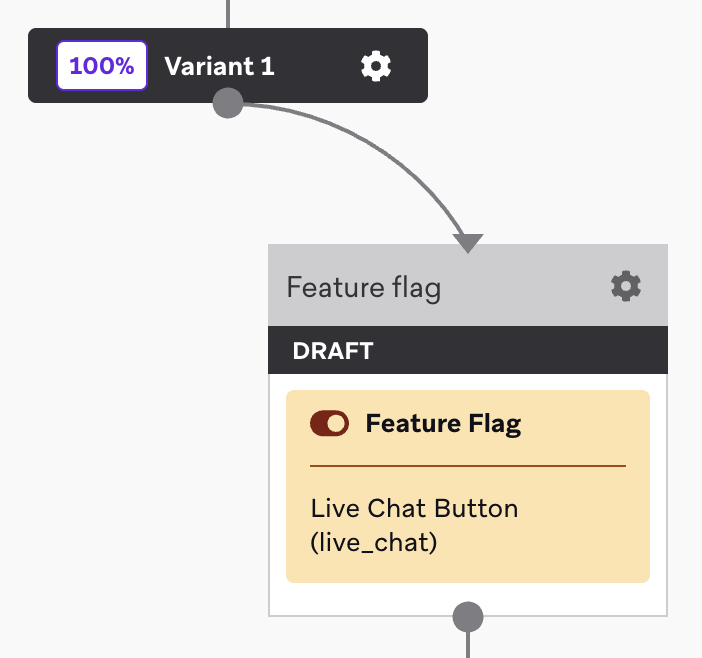
フィーチャーフラグコンポーネントを作成するには、まずキャンバスにステップを追加します。サイドバーからコンポーネントをドラッグ&ドロップするか、ステップの下部にある プラスボタンをクリックしてフィーチャーフラグを選択します。次に、ドロップダウンからフィーチャーフラグを選択します。ドロップダウンには、アーカイブされていないフィーチャーフラグが表示されます。
このステップの仕組み
キャンバスが停止またはアーカイブされた場合、あるいはフィーチャーフラグステップが削除された場合、そのステップを通過したユーザーは、そのステップのフィーチャーフラグとそのプロパティを受け取らなくなります。
ロールアウトもフィーチャーフラグ実験もないフィーチャーフラグの場合、そのフラグを参照するフィーチャーフラグステップを含むキャンバスを停止すると、次のようになります。
- Feature Flags Eligibilityタブにそのフィーチャーフラグを持つユーザーはいなくなります。
- そのフィーチャーフラグの
Feature Flagsセグメンテーションフィルターに一致するユーザーはいなくなります。
フィーチャーフラグにロールアウト、フィーチャーフラグ実験、またはそれを参照する別のアクティブなキャンバスがある場合、ユーザーはそれらのチャネルを通じて引き続き対象となる可能性があります。
キャンバスステップのプロパティは、起動後やユーザーがステップを通過した後でも変更できます。ユーザーは常に、以前保存された古いバージョンではなく、リアルタイムのダイナミックなバージョンのフィーチャーフラグを受け取ります。
- 2つのキャンバスが同じフィーチャーフラグを参照し、ユーザーが両方に入った場合:ユーザーは、先に入ったキャンバスではなく、最後に入ったキャンバスで設定された値を受け取ります。その値はFeature Flags Eligibilityタブに表示されます。
- キャンバスに同じフィーチャーフラグを参照する2つのフィーチャーフラグステップがある場合:ユーザーはそのパス上にいる間、2番目のステップで設定された値を受け取り、その値はFeature Flags Eligibilityタブに表示されます。

Content Cards、アプリ内メッセージ、バナー、およびフィーチャーフラグは、Brazeサーバーとの同期にデバイスの接続性に依存しています。ネットワーク状況は変動する可能性があるため、コンテンツや更新がすぐに同期、表示、またはクリアされない場合があります(例えば、ユーザーがオフラインの場合)。重要な時間的制約のある更新には、これらのチャネルの使用を避けることをお勧めします。
プロパティの上書き
フィーチャーフラグを作成する際に、デフォルトのプロパティを指定します。フィーチャーフラグのキャンバスステップを設定する際に、デフォルト値をそのまま使用するか、このステップに入るユーザーの値を上書きするかを選択できます。
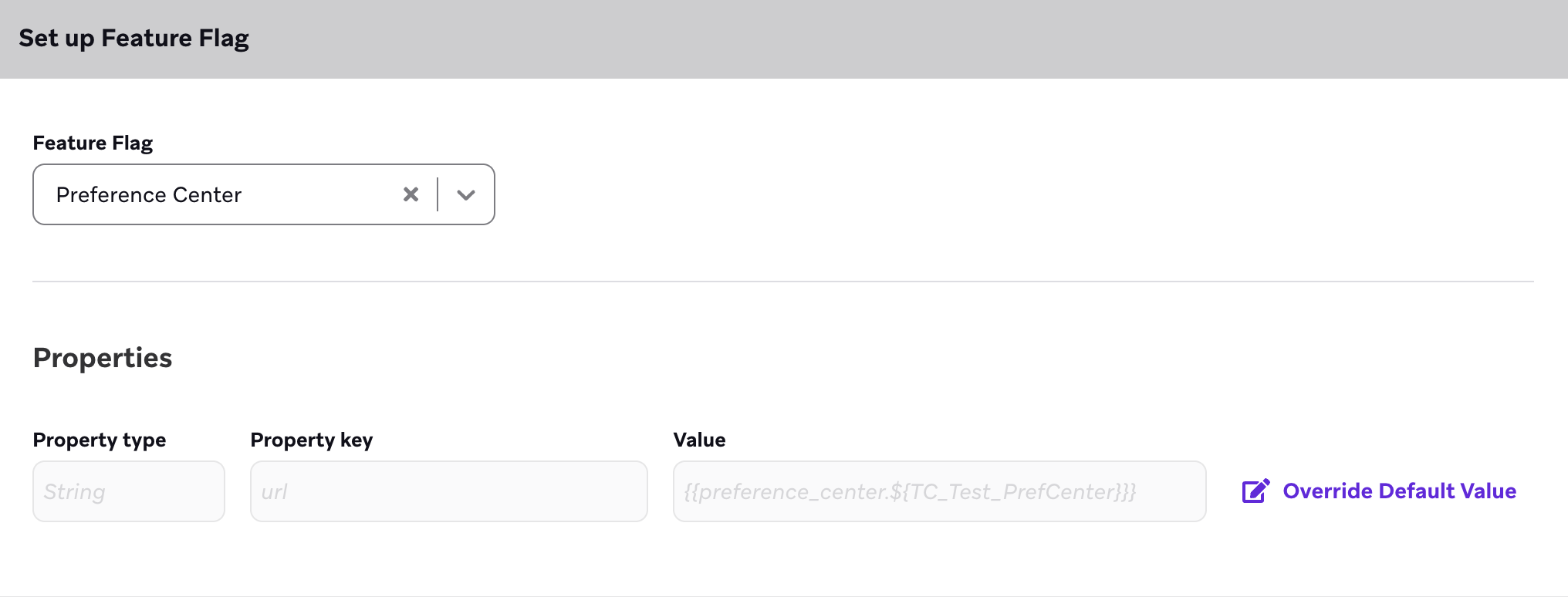
メッセージング > フィーチャーフラグに移動して、追加のプロパティを編集、追加、または削除します。
キャンバスとロールアウトの違い
キャンバスとフィーチャーフラグのロールアウト(スライダーのドラッグ)は、互いに独立して機能します。重要な注意点として、キャンバスステップへのエントリは、デフォルトのロールアウト設定を上書きします。つまり、ユーザーがフィーチャーフラグの対象でない場合でも、キャンバスステップによってそのユーザーの機能を有効にできます。
同様に、ユーザーが特定のプロパティを持つフィーチャーフラグのロールアウトの対象である場合でも、キャンバスステップにも入ると、そのキャンバスステップで上書きされた値を受け取ります。