ドラッグ&ドロップでメールを作成する
ドラッグ&ドロップエディターを使用すると、キャンペーンまたはキャンバスのいずれかで、完全にカスタムでパーソナライズされたメールメッセージを作成できます。メール本文の構築にHTMLを使用する必要はありません。
エディターについて
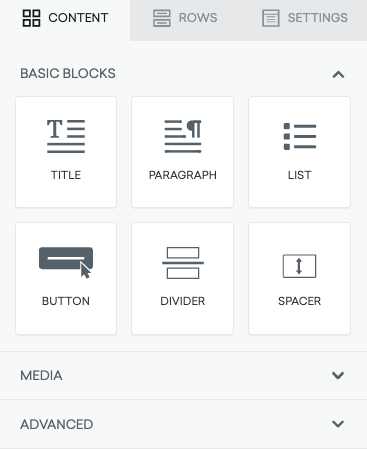
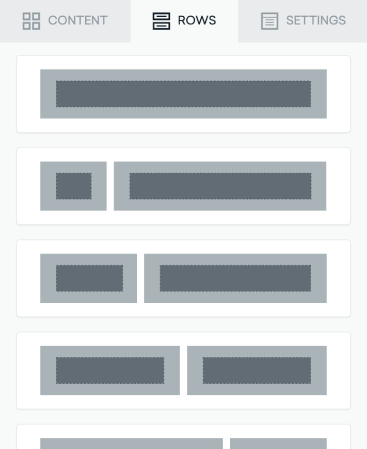
ドラッグ&ドロップエディターでは、コンテンツと行という2つの主要コンポーネントを使用します。HTMLを追加で使わなくても、ワークフローをシンプルにできます。
| コンテンツ | 行 |
|---|---|
|
|
コンテンツ
コンテンツには、メッセージで使用できるさまざまな種類のコンテンツを表す一連のタイルが含まれています。これらは、基本、メディア、高度の3つのカテゴリーに分類されています。
基本ブロックは、メールの土台となるブロックです。これらのブロックを使用して、メール本文に以下の要素を追加できます。
- タイトル
- 段落
- リスト
- ボタン
- 区切り線
- スペーサー
- NPSアンケート
メディアブロックを使用すると、画像、動画、ソーシャルメディアのアイコンとリンク、カスタマイズ可能なアイコンなど、さまざまなビジュアルコンテンツを追加できます。
ドラッグ&ドロップエディターはこれらのブロックでワークフローをシンプルにしますが、高度なブロックを使用してHTMLを挿入したり、メール本文にメニューを追加したりすることもできます。独自のHTMLを使用すると、メッセージのレンダリングに影響する場合があることに注意してください。
行
行は、列を使用してメッセージのセクションの水平方向の構成を定義する構造単位です。空の行またはContent Blocksを使用できます。複数の列を使用すると、異なるコンテンツ要素を横に並べて配置できます。これにより、最初に選択したテンプレートに関係なく、必要なすべての構造要素をメッセージに追加できます。
テキストブロック内への画像のネスト
ドラッグ&ドロップエディターでは、段落やその他のテキストブロック内に画像をネストすることはできません。テキストレイアウトの横や中に画像を配置するには、行の列を使用します。たとえば、デスクトップ用には複数列の行を使用してその行にモバイルで非表示を設定し、モバイル専用の行を別に用意して(必要に応じてデスクトップで非表示とモバイルでスタックしないを設定)、小さな画面でも画像とテキストがきれいに揃うようにします。
カードスタイル
カードスタイルは、列の間にスペースを追加し、列の角を丸くできる行のプロパティです。カードスタイルの書式設定を使用すると、より視覚的に魅力的なレイアウトを作成でき、新製品の機能、お客様の声、特別オファー、ニュースの更新など、最も重要なコンテンツを目立たせることができます。
ドラッグ&ドロップエディターの使用
メールメッセージをキャンペーンで送信するかキャンバスで送信するか迷っていますか?キャンペーンは単一のターゲットメッセージングキャンペーンに適しており、キャンバスはマルチステップのユーザージャーニーに適しています。

キャンペーンやキャンバスで作成したドラッグ&ドロップメールを、テンプレート > メールテンプレートにメールテンプレートとして直接保存することはできません。最初にテンプレートで作成するか、キャンペーンまたはキャンバス内で作成したドラッグ&ドロップメールを、後からテンプレートとして保存できますか?を参照して、ドラッグ&ドロップテンプレートを再作成するか、ファイルをダウンロードでHTMLをエクスポートしてください。
メッセージの作成場所を選択したら、以下の手順に従ってドラッグ&ドロップメールを作成します。
ステップ1: テンプレートを選択する
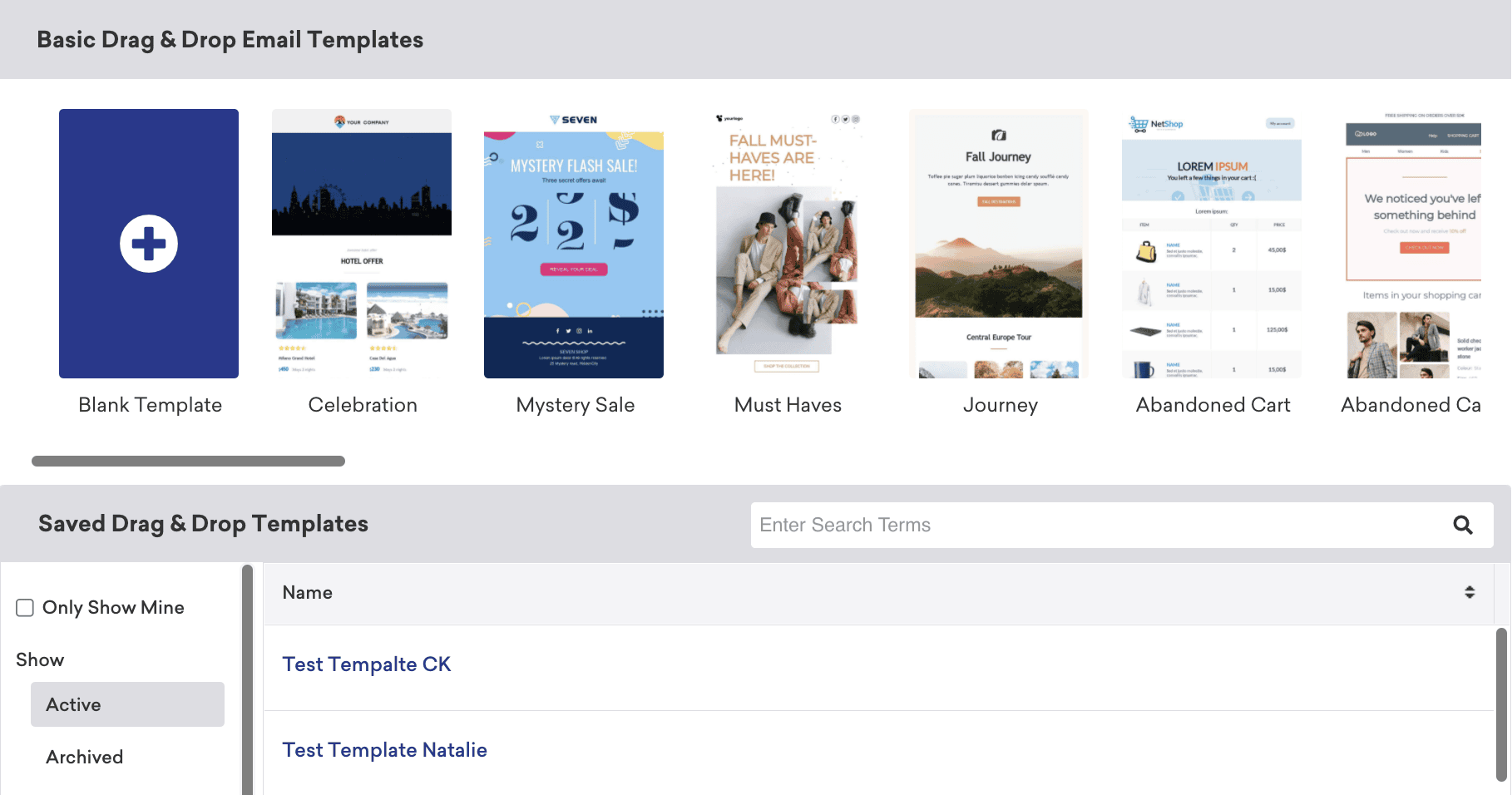
編集エクスペリエンスとしてドラッグ&ドロップエディターを選択したら、次のいずれかを選択できます。
- 空白のテンプレートから始める。
- 事前にデザインされたBrazeのドラッグ&ドロップメールテンプレートを使用する。
- 保存済みのドラッグ&ドロップメールテンプレートを使用する。
既存のカスタムHTMLテンプレートやサードパーティが作成したテンプレートを使用するには、コンテンツ > メールに移動し、編集エクスペリエンスとしてドラッグ&ドロップエディターを選択して、テンプレートを再作成する必要があります。
テンプレートセクションからすべてのテンプレートにアクセスすることもできます。
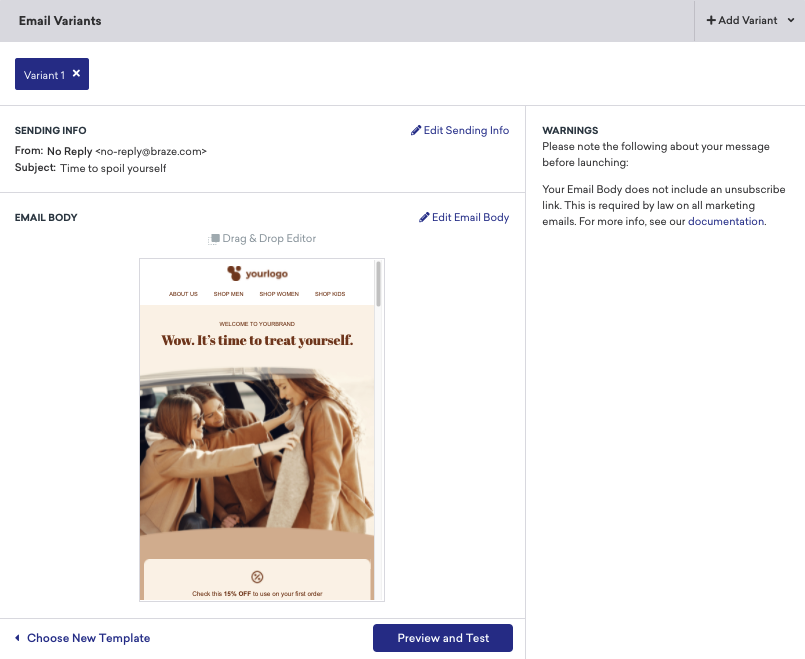
テンプレートを選択すると、メールバリアントの下に、送信情報とメール本文を含むメールの概要が表示されます。
次に、メール本文を編集を選択して、ドラッグ&ドロップエディターでメール構造のデザインを開始します。
ステップ2: メールを作成する
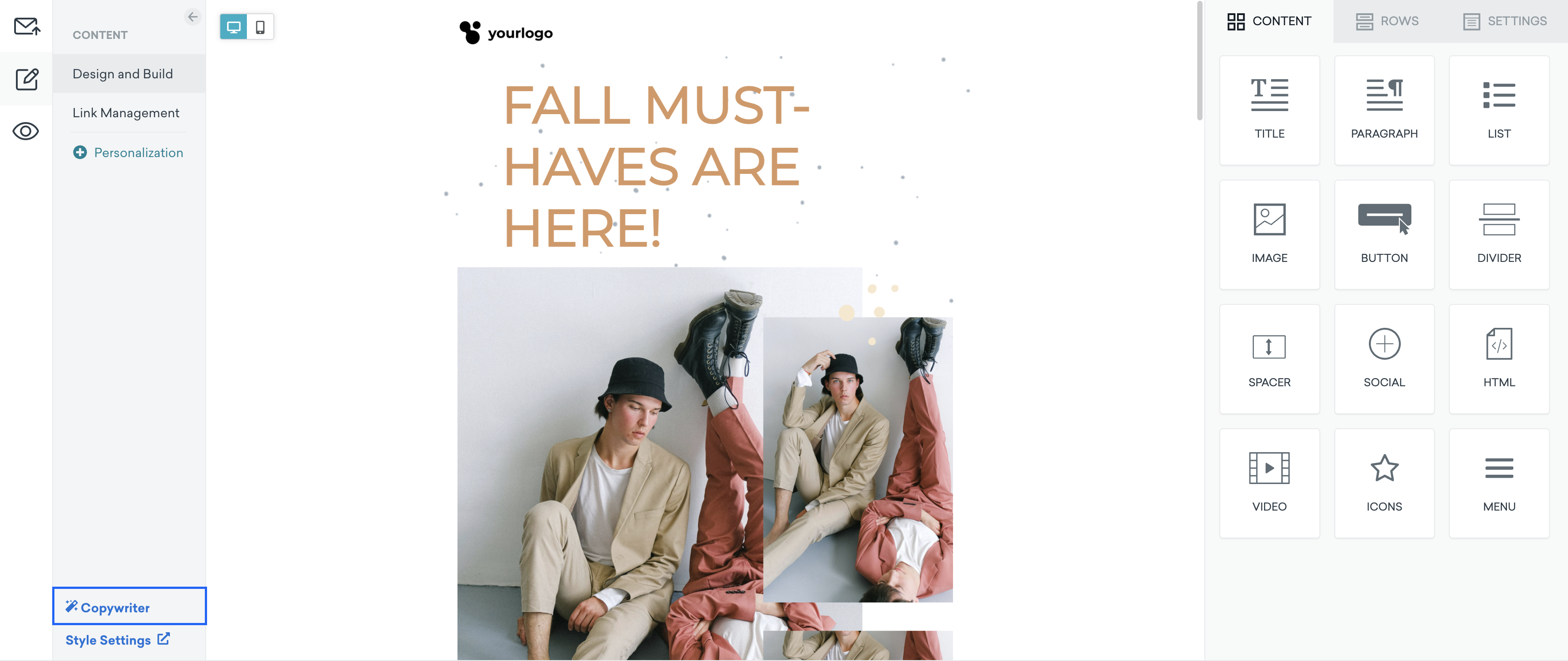
ドラッグ&ドロップの編集エクスペリエンスは、送信設定、コンテンツ、プレビューとテストの3つのセクションに分かれています。メール本文の作成はコンテンツセクションで行います。メールを作成する前に、メール作成エクスペリエンスの指針となる主要なコンポーネントを理解しておくことが重要です。確認が必要な場合は、エディターについてを参照してください。
準備ができたら、ドラッグ&ドロップのコンテンツブロックを使用してメールを作成します。
- 行パネルを選択します。行の構成をメインエディターにドラッグ&ドロップします。これにより、メールコンテンツのレイアウトが決まります。
- 新しい構成は、既存のセクションの上部または下部にドラッグする必要があることに注意してください。
- 行の構成を選択すると、行のプロパティ設定が表示され、行の背景色、画像、カスタム列サイズをさらにカスタマイズできます。
- コンテンツパネルを選択します。目的のコンテンツタイルを行コンポーネントにドラッグ&ドロップします。
- コンテンツタイルをメインエディターに直接ドラッグすることもできます。これにより、そのタイル用の行が作成されます。
- タイルを選択し、コンテンツのプロパティとブロックオプションのフィールドを調整することで、タイルをさらに調整できます。これには、文字間隔、パディング、行の高さなどの編集が含まれます。
ドラッグ&ドロップメールをさらにカスタマイズするその他の方法については、その他のカスタマイズを参照してください。
メールの作成中は、デスクトップビューとモバイルビューを切り替えて、ユーザーグループに対してメールメッセージがどのように表示されるかをプレビューできます。これにより、コンテンツがレスポンシブであることを確認し、必要に応じて調整を加えることができます。

魅力的なコピーの作成にお困りですか?AIコピーライティングアシスタントを試してみてください。製品名または説明を入力すると、AIがメッセージングで使用できる人間らしいマーケティングコピーを生成します。
ステップ3: 送信情報を追加する
メールメッセージのデザインと作成が完了したら、送信設定セクションで送信情報を追加します。
- 送信情報 で、差出人表示名 + アドレス としてメールを選択します。差出人表示名 + アドレスをカスタマイズ を選択してカスタマイズすることもできます。
- 返信先アドレス としてメールを選択します。返信先アドレスをカスタマイズ を選択してカスタマイズすることもできます。
- 次に、BCCアドレス としてメールを選択し、このアドレスにメールが表示されるようにします。
- メールに件名を追加します。オプションで、プリヘッダーを追加することもできます。プリヘッダーの後に空白を追加するには、プリヘッダーの後に空白を追加 チェックボックスを選択します。
差出人表示名 + アドレスと返信先アドレスのフィールドでは、Liquidを使用して、カスタム属性に基づいてダイナミックなテンプレートを作成できます。これにより、単一のメールキャンペーンやキャンバスステップを使って、異なるブランド、地域、部門から送信できます。
右側のパネルのプレビューには、追加した送信情報が反映されます。この情報は、設定 > メール設定 > 送信設定に移動して更新することもできます。
メールの添付ファイルを追加する
送信設定 > 詳細では、次の方法でメールに添付ファイルを追加できます。
- ファイルをアップロード: ドラッグ&ドロップするか、参照してコンピューターからメールにファイルを直接アップロードします。Brazeはアップロード前にファイルの種類とサイズ(デフォルトで最大2 MB)を検証し、その後ファイルはメディアライブラリにアップロードされます。2 MBの制限を超えるファイルはアップロードできません。
- メディアライブラリを使用: メディアライブラリに既に保存されているアセットを参照して選択します。PDF、Word文書、Excelファイル、PowerPointプレゼンテーションがすべてサポートされています。
- URLから追加: ファイルを指すURLを入力し、表示用のファイル名を指定します。Brazeはメール作成時に任意のURLのサイズを検証できないため、ファイルサイズは送信時に適用されます。
URLから追加フィールドではLiquidはサポートされていません。
考慮すべき具体的なベストプラクティスについては、メールのガイドラインを参照してください。
メールヘッダーをパーソナライズする(上級)
送信設定では、メールヘッダーとメールエクストラにパーソナライゼーションを追加でき、他のメールサービスプロバイダー (ESP) に追加データを送り返すことができます。受信者の名前を含めるなどしてメールヘッダーをパーソナライズすると、メールが開封される可能性を高めることにもつながります。
高度な機能は、キャンペーンまたはキャンバスの作成画面に表示されます。高度な機能では、インラインCSS設定を変更したり、ヘッダーやエクストラのキーと値のペア(構成されている場合)を入力したりできます。
ステップ4: メールをテストする
送信情報を追加したら、いよいよメールをテストします。
エディターでのメールの表示がプレビューやテスト送信と異なる場合は、すべてのタグが閉じられていること、画像の属性に値が設定されていること、背景画像の端がぼやけていないことを確認してください。
プレビューとテストセクションに移動します。ここでは、ユーザーとしてメールをプレビューするか、テストメッセージを送信するかを選択できます。このセクションにはInbox Visionも含まれており、さまざまなモバイルクライアントやWebクライアントでメールが正しくレンダリングされているかを確認できます。
プレビューパネルのダークモードプレビュートグルを使用して、メール本文をダークモードで表示し、必要に応じてメールを調整することもできます。
同じメールを、実際のエディター、Inbox Vision、実際のテストメールという3つの異なるバージョンで確認できるため、すべてのプラットフォームで詳細を揃えることが重要です。
プレビューとテスト送信
ユーザーとしてプレビュータブでは、次のユーザータイプを選択してメッセージをプレビューできます。
- ランダムユーザー: Brazeがデータベースからユーザーをランダムに選択し、その属性やイベント情報に基づいてメールをプレビューします。
- ユーザーを選択: メールアドレスまたはexternal IDに基づいて特定のユーザーを選択できます。メールは、そのユーザーの属性とイベント情報に基づいてプレビューされます。
- カスタムユーザー: ユーザーをカスタマイズできます。Brazeは、利用可能なすべての属性とイベントの入力欄を提供します。プレビューメールで確認したい任意の情報を入力できます。
ランダムユーザーは、セグメンテーション条件に含まれる場合も含まれない場合もあります。セグメンテーションはこの後で選択されるため、この時点ではBrazeはターゲットオーディエンスを把握していません。
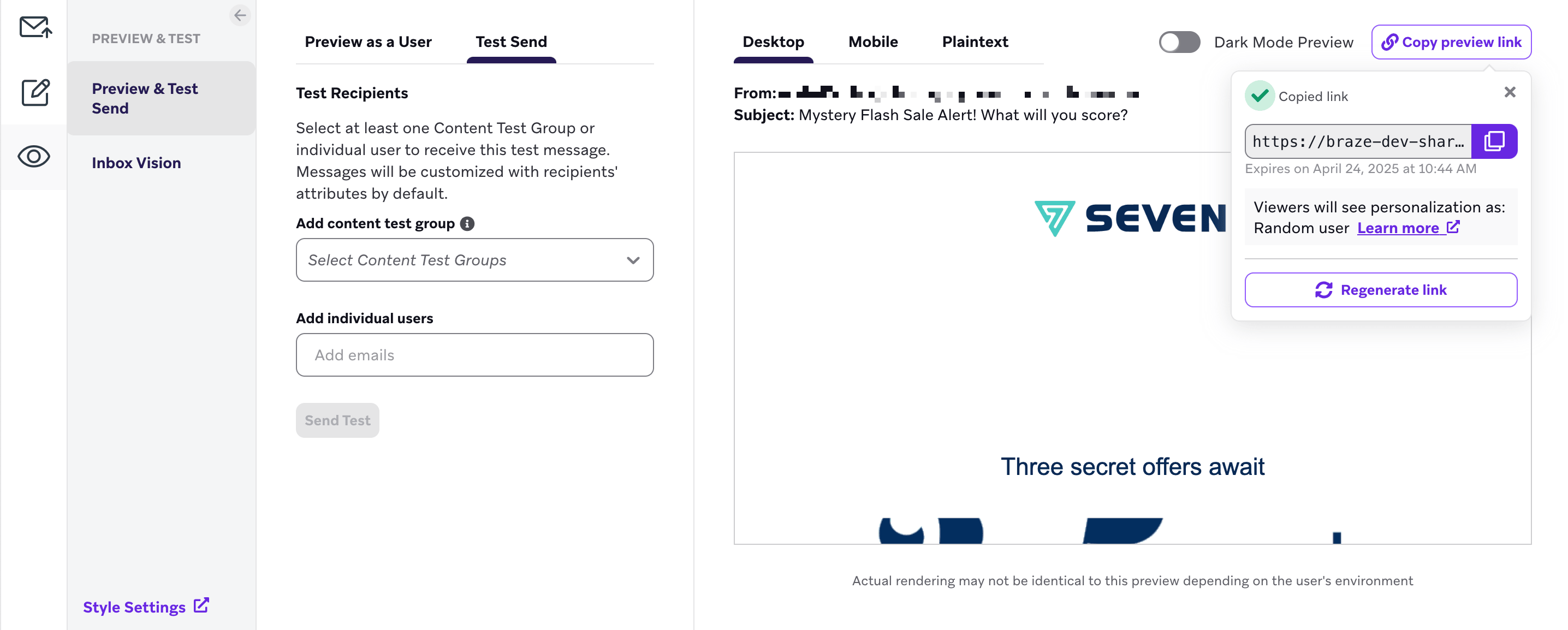
プレビューリンクをコピーを選択して、ランダムユーザーに対してメールがどのように表示されるかを示す共有可能なプレビューリンクを生成し、コピーすることもできます。詳細については、共有可能なプレビューを参照してください。
Inbox Visionを使用する
Inbox Visionを使用すると、メールクライアントやモバイルデバイスの視点からメールキャンペーンを確認できます。Inbox Visionを使用してメールメッセージをテストするには、プレビューとテストセクションでInbox Visionを選択し、Inbox Visionを実行を選択します。
メールメッセージの細部までテストし、確認することが重要です。たとえば、メールメッセージ内の背景画像によって、画像間に白い線や途切れが生じることがあります。また、Windows Outlookなどのクライアントでは背景画像が表示されない場合があります。Inbox Visionを使用すると、こうしたクライアント間の差異を特定するのに役立ちます。このような場合は、画像が想定どおりにレンダリングされるように、フォールバックの背景色を設定してください。
詳細については、テストメッセージの送信を参照してください。
ドラッグ&ドロップエディターを使用してメールメッセージをデザインおよび作成したら、キャンペーンまたはキャンバスの残りの部分の作成に進みます。
更新されたHTMLエンジンについて
ドラッグ&ドロップエディターからHTMLを生成する基盤エンジンが最適化および更新され、HTMLファイルの圧縮とレンダリングに関するメリットがもたらされました。
エクスポートされるHTMLデータの平均サイズが削減され、読み込みとレンダリングの高速化、モバイルでのクリッピングの減少、帯域幅の消費削減につながっています。
条件付きコメントとCSSメディアクエリの数を最小限に抑える以下の更新により、HTMLのレンダリングが改善されました。その結果、HTMLファイルはより小さく、より効率的にコーディングされています。
<div>要素ベースのデザインから、標準的な<table aria-label="Use Inbox Vision">形式のコードベースへの移行Inbox Visionを使用する - エディターブロック(メール)が簡潔になるよう再コーディングされました
- 最終的なHTMLコードは、タグ間の空白を削除するように圧縮されます
- 透明な区切り線は自動的にコンテンツのパディングに変換されます
その他のカスタマイズ
ドラッグ&ドロップメールの作成を進める際には、以下のクリエイティブの詳細を組み合わせて各メール本文をさらにカスタマイズし、オーディエンスの注目を集め、メッセージへの関心を高めることができます。
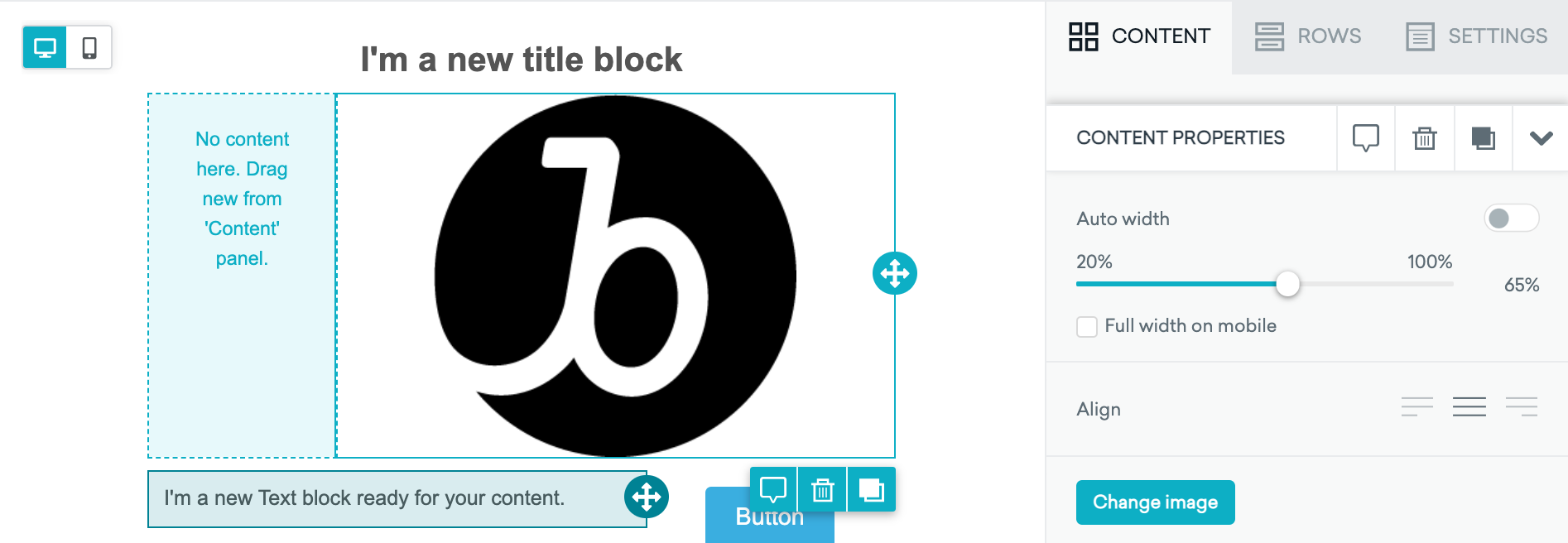
自動幅の画像
メールに追加した画像は、自動的に自動幅に設定されます。この設定を調整するには、自動幅をオフに切り替え、必要に応じて幅のパーセンテージを調整します。
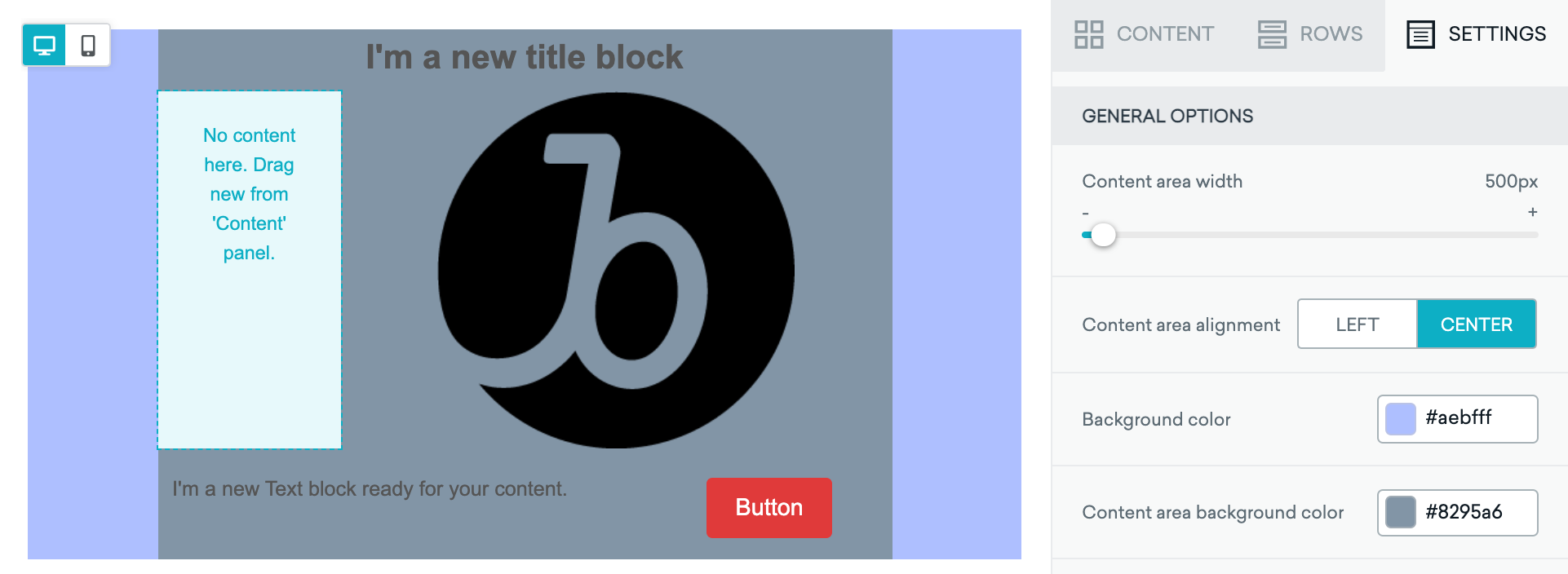
カラーレイヤー
カラーレイヤーを使用すると、メールの背景、コンテンツエリア、さまざまなコンテンツコンポーネントの色を変更できます。前面から背面への色の順序は、コンテンツコンポーネントの色、コンテンツエリアの背景色、背景色です。
コンテンツのパディング
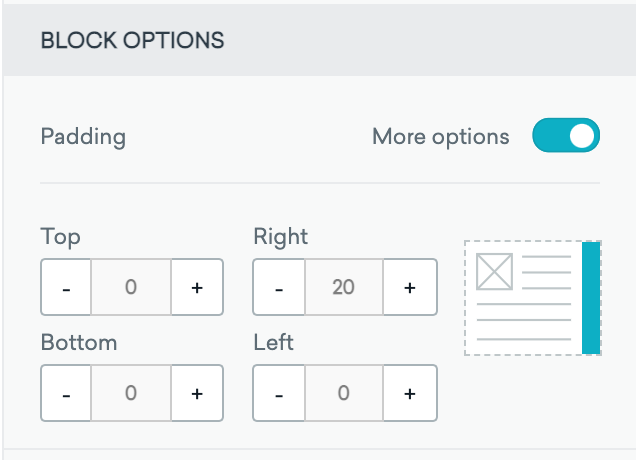
パディングを調整するには、ブロックオプションまでスクロールし、その他のオプションを選択します。パディングを微調整して、メールの見た目を思いどおりに仕上げることができます。
コンテンツの背景
行の設定に背景画像を追加できるため、メールキャンペーンにより多くのデザインやビジュアルコンテンツを取り入れることができます。
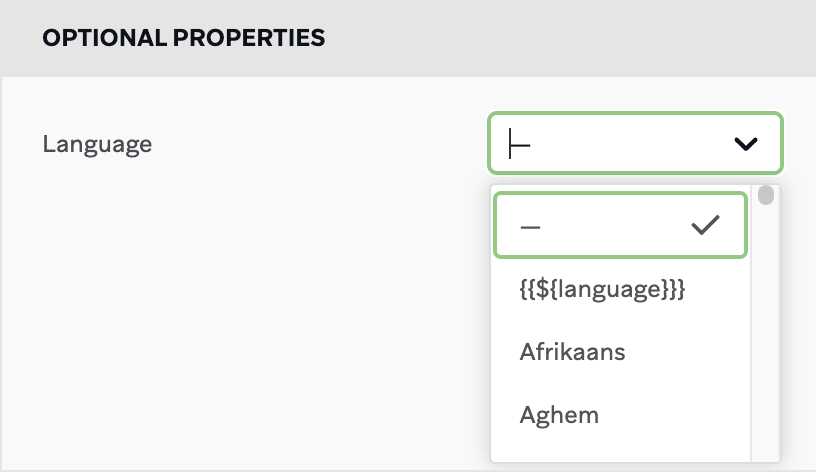
言語属性
設定タブに移動して目的の言語を選択すると、言語属性を設定できます。動的な言語値を持つユーザーを対象としたメッセージの場合は、ユーザー属性 {{${language}}} をターゲットにすることもできます。
パーソナライゼーション
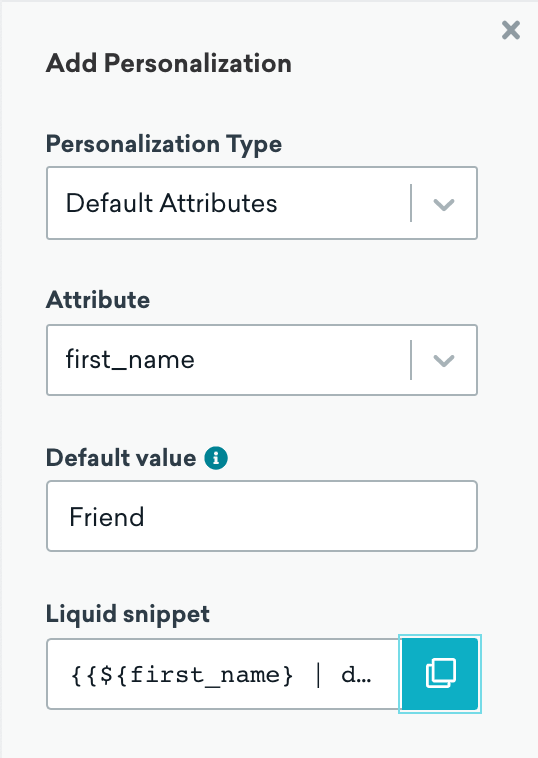
ドラッグ&ドロップメールエディターでは、基本的なLiquidがサポートされています。メールにパーソナライゼーションを追加するには、次の手順に従います。
- コンテンツセクションでパーソナライゼーションを選択します。
- パーソナライゼーションのタイプを選択します。これには、デフォルト (標準) 属性、デバイス属性、カスタム属性などが含まれます。
- 追加する属性を検索します。
- 生成されたLiquidスニペットをコピーし、メール本文に貼り付けます。
Liquidによるパーソナライゼーションは、画像ブロックおよびボタンのリンクタイプフィールドではサポートされていません。
ダイナミックな画像
画像のソース属性にConnected ContentまたはLiquidを含めることで、メールメッセージングにダイナミックな画像を含めることができます。たとえば、静的な画像の代わりに、画像URLとして https://example.com/images/?imageBanner={{first_name}} を挿入すると、画像にユーザーの名を含めることができます。これにより、各ユーザーに合わせてメールをパーソナライズできます。

画像URLは https:// で始まる必要があります。http:// を使用すると、アプリがクラッシュします。
テキストの方向
メッセージの作成時に、該当するテキストの方向ボタンを選択すると、テキストの方向を左から右、または右から左に切り替えることができます。このオプションは、アラビア語やヘブライ語などの言語でメッセージを作成する場合に使用します。
右から左に表示されるメッセージの最終的な見た目は、サービスプロバイダーのレンダリング方法に大きく左右されます。右から左のメッセージをできるだけ正確に表示するためのベストプラクティスについては、右から左へのメッセージの作成を参照してください。
HTML
リンクへのHTML属性
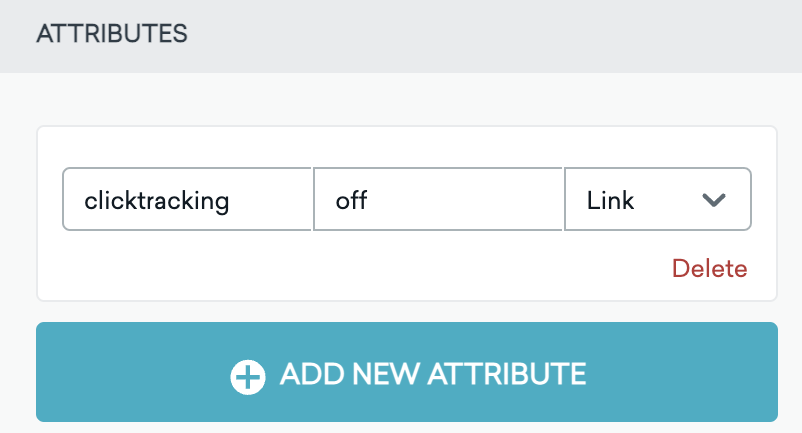
ドラッグ&ドロップエディターでリンク、ボタン、画像、動画を使用する場合は、コンテンツセクションの属性で新しい属性を追加を選択すると、メール内のHTMLタグに追加情報を付加できます。これは、メッセージのパーソナライゼーション、セグメンテーション、スタイリングに特に役立ちます。
一般的なユースケースとして、Braze経由で送信する際に特定のリンクのクリックトラッキングを無効にする方法があります。これには2つの方法があります。
- リンクモジュールの属性を使用する: リンク要素 (ボタンやリンクモジュールなど) を選択し、属性の新しい属性を追加を使用して以下を追加します。
- SendGridの場合は、名前に
clicktracking、値にoffを使用します。 - SparkPostの場合は、名前に
data-msys-clicktrack、値に0を使用します。
- SendGridの場合は、名前に
- HTMLブロックを使用する: HTMLブロックを挿入し、アンカータグのコードにクリックトラッキング属性を直接含めます。
- SendGridの場合は、
<a href="your-url" clicktracking="off">Link text</a>を使用します。 - SparkPostの場合は、
<a href="your-url" data-msys-clicktrack="0">Link text</a>を使用します。
- SendGridの場合は、
もう1つの一般的なユースケースは、特定のリンクをユニバーサルリンクとしてフラグ付けすることです。ユニバーサルリンクはアプリにリダイレクトするリンクで、ユーザーに統合されたエクスペリエンスを提供します。
- SendGrid:
universal = "true" - SparkPost:
data-msys-sublink = "open-in-app"(カスタムサブパスの設定が必要です)
ユニバーサルリンクを設定するには、ユニバーサルリンクとApp Linksを参照してください。
または、BranchやAppsFlyerなどのアトリビューションパートナーのいずれかと連携して、ユニバーサルリンクを管理することもできます。
最後に、メッセージのアクセシビリティを高めるための定義済み属性も用意されています。詳しくは、専用の記事Brazeでアクセシブルなメッセージを作成するを参照してください。メールクライアントでの代替テキストの表示方法についても説明しています。
カスタムheadタグ
<head> タグを使用して、メールメッセージにCSSやメタデータを追加します。たとえば、これらのタグを使用してスタイルシートやファビコンを追加できます。<head> タグではLiquidがサポートされています。
<head> タグの外側に追加したものは、メールの <body> タグの後に追加されます。つまり、追加したコンテンツはメール内に表示されます。
許可されるタグとタグ別の属性
| タグ名 | 説明 | 例 |
|---|---|---|
base |
メッセージ内のすべての相対URLのベースURLを指定します。 | <base href="https://example.com" target="_blank"> |
link |
メッセージと外部リソースとの関係を定義します。 | <link href="styles.css" rel="stylesheet" type="text/css"> |
meta |
ページの説明やキーワードなどのメタデータを提供します。 | <meta name="description" content="Free Web tutorials"> |
style |
内部CSSスタイルを埋め込みます。 | <style type="text/css" media="screen">body { font-size: 16px; }</style> |
title |
ブラウザーのタブに表示されるドキュメントのタイトルを設定します。 | <title>StyleRyde</title> |
| タグ | 属性 | 説明 | 例 |
|---|---|---|---|
base |
href |
相対URLに使用するベースURL。 | <base href="https://braze.com"> |
base |
target |
すべてのハイパーリンクとフォームのデフォルトのターゲット。 | <base target="_blank"> |
link |
href |
外部リソースのURL。 | <link href="style.css"> |
link |
rel |
現在のメッセージとリンク先との関係を定義します。 | <link rel="stylesheet"> |
link |
type |
リンクされたリソースのタイプ。 | <link type="text/css"> |
link |
sizes |
アイコンのサイズを指定します。 | <link rel="icon" sizes="32x32" href="favicon-32.png"> |
link |
media |
スタイルを適用するメディアまたはデバイスを指定します。 | <link rel="stylesheet" media="screen" href="style.css"> |
meta |
name |
ブラウザーのタブに表示されるドキュメントのタイトルを設定します。 | <meta name="viewport" content="width=device-width, initial-scale=1"> |
meta |
content |
ブラウザーのタブに表示されるドキュメントのタイトルを設定します。 | <meta name="description" content="Page about our newest products"> |
meta |
charset |
文字エンコーディングを宣言します。 | <meta charset="UTF-8"> |
meta |
property |
ブラウザーのタブに表示されるドキュメントのタイトルを設定します。 | <meta property="og:title" content="Website title"> |
style |
type |
スタイルコンテンツのMIMEタイプ。 | <style type="text/css">p { color: red; }</style> |
style |
media |
スタイルを適用するメディアまたはデバイスを指定します。 | <style media="print">body { font-size: 12pt; }</style> |
title |
属性なし | title タグは属性を受け付けません。 |
<title>Kitchenerie</title> |
リンク名は最大63バイトで、上限を超えると自動的に切り捨てられます。
ダイナミックなフォント選択
送信時にユーザーごとに異なるフォントが必要な場合は、ユーザー属性に基づいてLiquidでメールのテキストフォントを動的に設定できます。メッセージ全体で単一の静的なカスタムフォントを使用する場合は、代わりにグローバルスタイル設定でカスタムフォントを設定してください。
Gmailなどの多くのメールクライアントは、カスタムフォントを削除してシステムフォントをデフォルトで使用します。ダイナミックなフォント選択は、一部のメールクライアント (Apple Mailなど) でのみ機能します。
このパターンをHTMLエディターで再利用する場合は、まずインラインCSSを有効にするをオフにしてください。このトグルはドラッグ&ドロップメールでは使用できず、ドラッグ&ドロップメールではCSSのインライン化はすでにオフになっています。Liquidの前にインライン化が実行されると、<style> ブロックを囲む条件分岐が壊れる可能性があります。詳細については、CSSのインライン化を参照してください。
ダイナミックなフォント選択を設定するには、次の手順に従います。
- 送信設定でカスタムheadタグのセクションを開き、Google Fonts APIのURL、またはフォントのCSSファイルをホストしている別のURLを指す
<link>タグを使用してカスタムフォントをインポートします。 - Liquidの
ifステートメントを使用してユーザー属性を確認します。 - ユーザーがLiquidの条件に一致する場合に、メールのテキスト要素にフォントを適用する
<style>タグを追加します。- カスタムフォントの後に、ArialなどのWebセーフフォントを使用したフォールバックスタックを含めます。
!importantを使用して、一致したセレクターに対してのみ、カスタムフォントがBrazeのデフォルトのArialフォールバックを上書きするようにします。
たとえば、ユーザーの言語属性が日本語の場合にフォントを変更するには、次のようにします。
<link href="https://fonts.googleapis.com/css2?family=Noto+Sans+JP&display=swap" rel="stylesheet">
{% if ${language} == 'ja' %}
<style type="text/css">
body,
td,
div,
p,
span,
a,
li,
h1,
h2,
h3,
h4,
h5,
h6 {
font-family: "Noto Sans JP", Arial, sans-serif !important;
}
</style>
{% endif %}
一部のテキストで引き続き誤ったフォントが使用されている場合は、メッセージのエクスポートされたHTMLを確認してください。ドラッグ&ドロップメールでは、コピーが td 要素や div 要素で囲まれていることが多く、短いセレクターリストでは対象から漏れる場合があります。