KakaoTalk メッセージの作成
KakaoTalk メッセージングチャネルを使用して、KakaoTalkプラットフォームを通じてユーザーに直接リーチできます。Liquidやその他のダイナミックなコンテンツを使用してパーソナライズされたユーザー体験を作成し、ブランドとの豊かなユーザー体験を促進・強化する環境を構築しましょう。
KakaoTalk メッセージングチャネルの設定については、KakaoTalk のセットアップを参照してください。
ステップ1: メッセージの作成場所を選択する
KakaoTalk はキャンペーンとキャンバスの両方でサポートされています。キャンペーンは単一のメッセージングキャンペーンに最適であり、キャンバスではマルチステップ、マルチチャネルのユーザージャーニーをオーケストレーションできます。
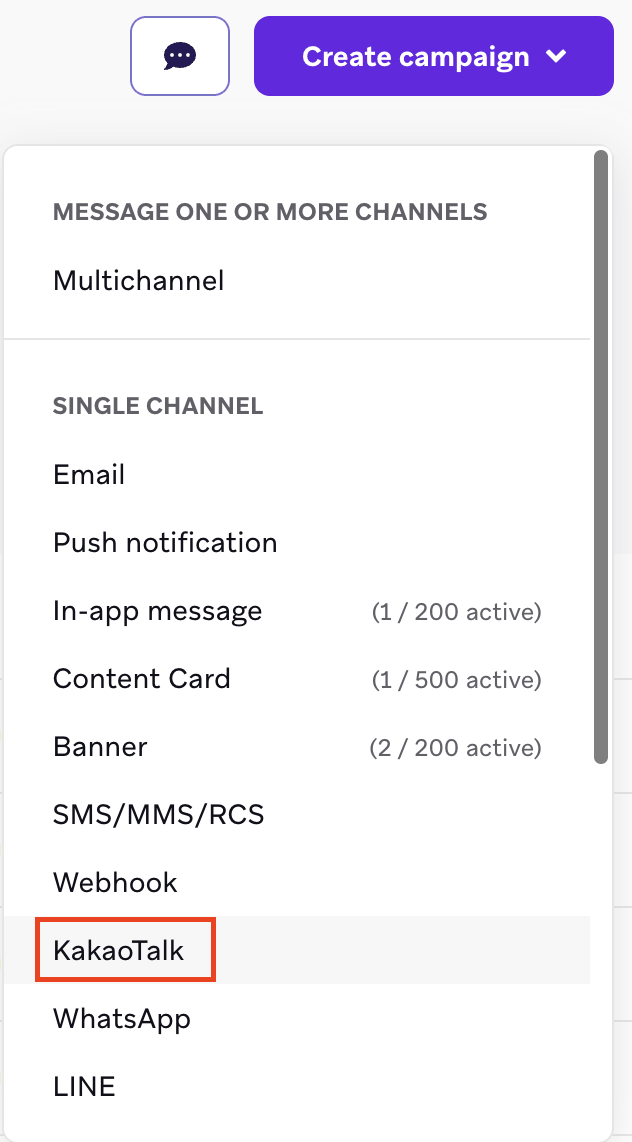
- メッセージング > キャンペーンに移動し、キャンペーンを作成を選択します。
- 単一チャネルキャンペーンの場合は KakaoTalk を、複数チャネルキャンペーンの場合はマルチチャネルキャンペーンを選択します。
- キャンペーンにバリアントを追加して、異なるメッセージタイプやレイアウトを選択できます。詳細については、多変量テストとABテストを参照してください。
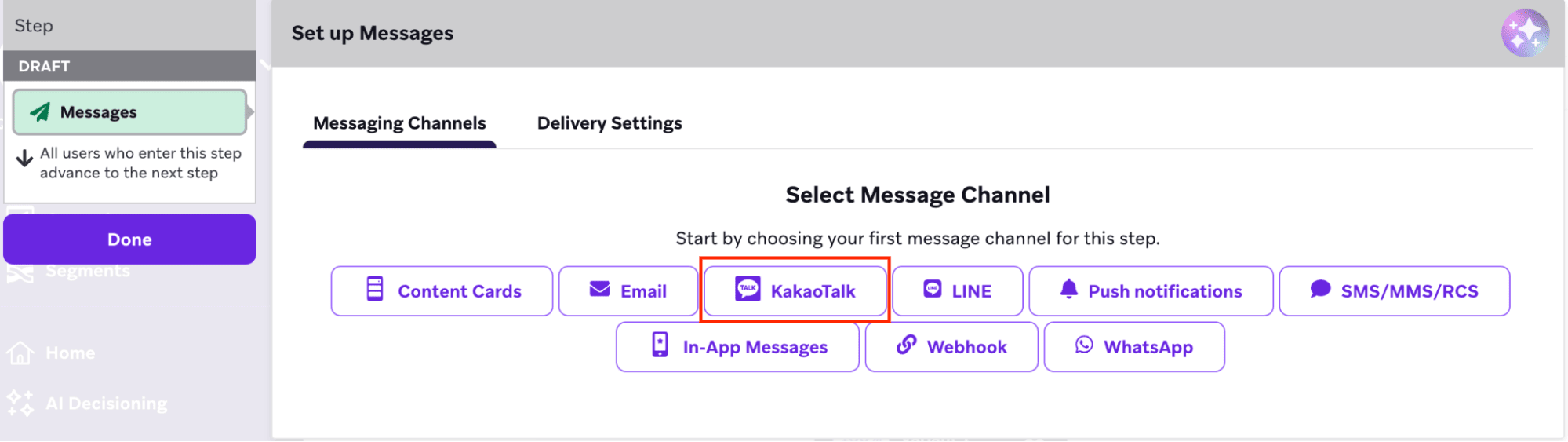
- キャンバスを作成します。
- キャンバスビルダーでメッセージステップを追加し、KakaoTalk を選択します。
ステップ2:KakaoTalk メッセージを作成する
- KakaoTalk チャネルドロップダウンを選択します。テクノロジーパートナーページで設定した KakaoTalk チャネルの一覧が表示されるので、メッセージ送信に使用する KakaoTalk チャネルを選択します。
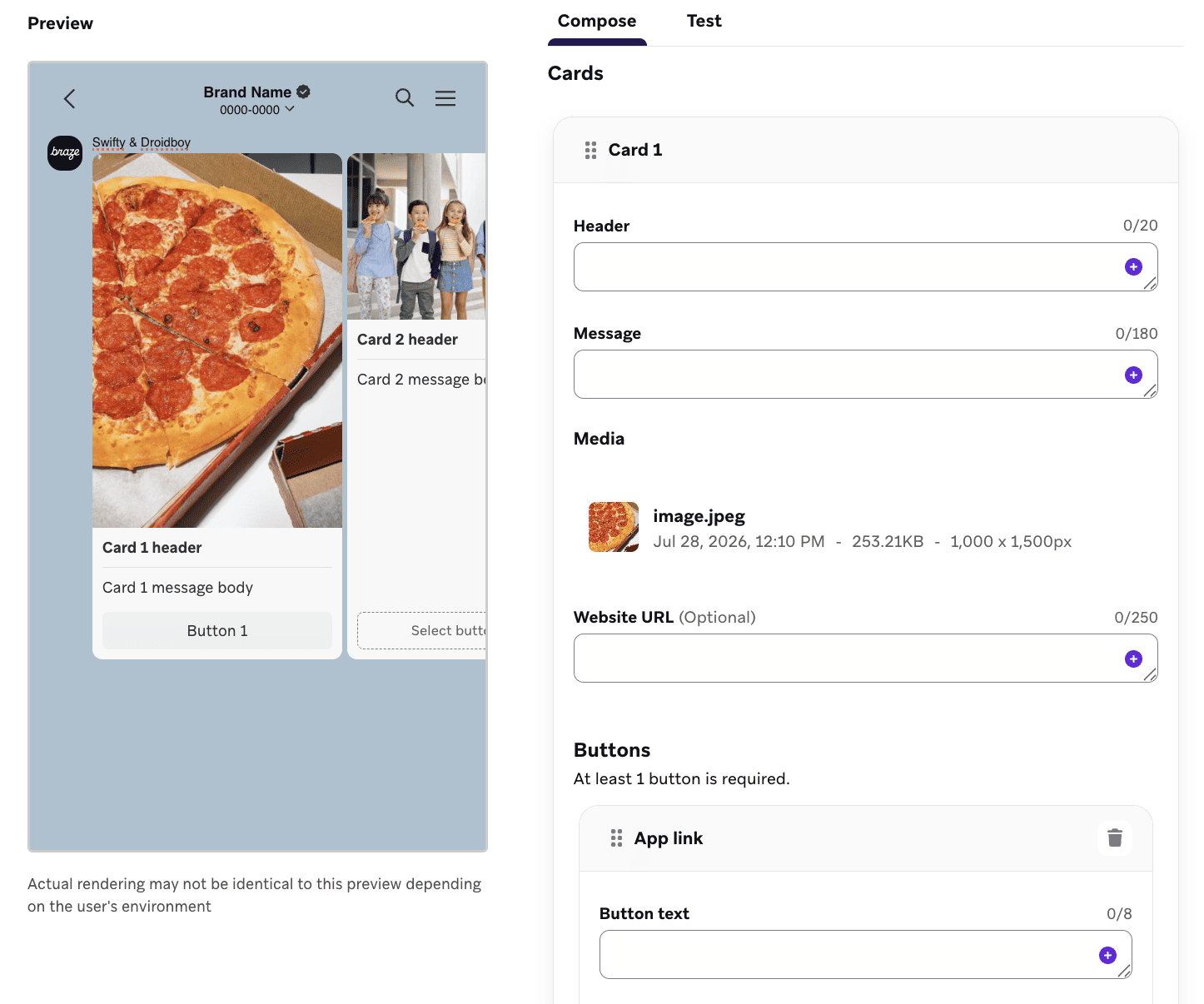
- 送信するメッセージタイプを選択します:
- テキスト
- 画像
- ナロー
- ワイド
- リストアイテム
- カルーセル
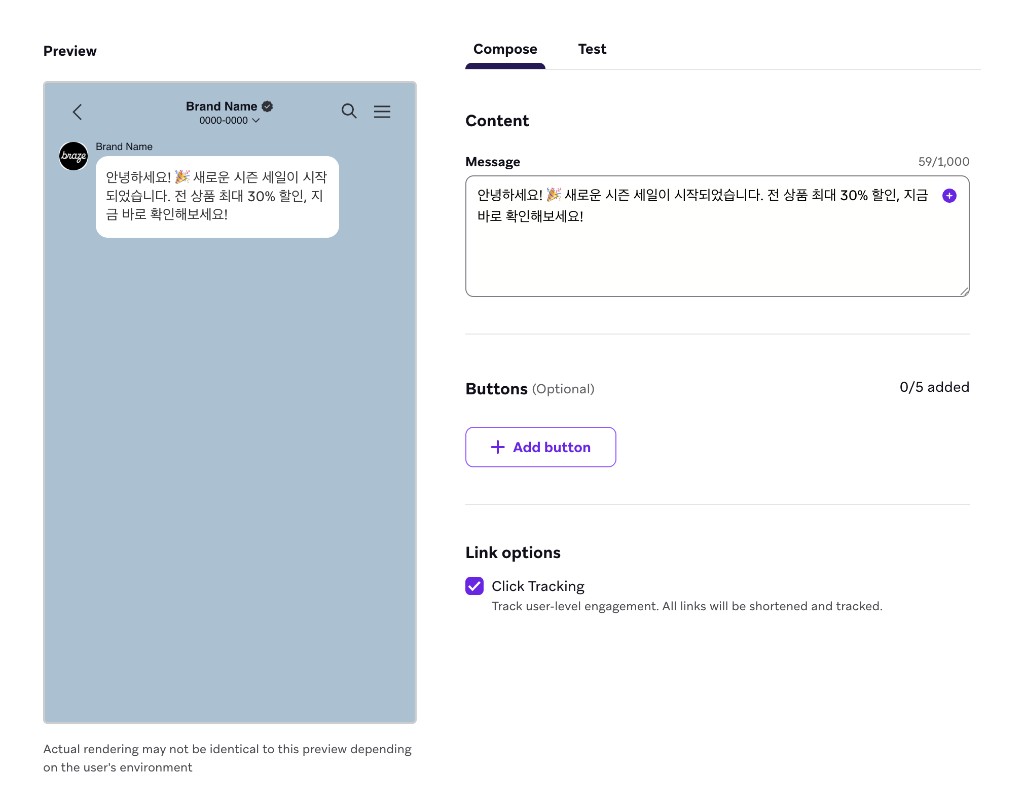
KakaoTalk テキストメッセージは、最もシンプルなコミュニケーション形式で、標準的なテキストメッセージです。
仕様
| 項目 | 仕様 |
|---|---|
| コンテンツ | 絵文字や Liquid パーソナライゼーションを含むテキストコンテンツ |
| テキスト容量 | 最大1,000文字 |
| ボタン | 最大5つのオプションボタン。現在、クリック時にURLを開くためにのみ使用できます。 |
画像メッセージは、ビジュアル要素と補足テキストを組み合わせたメッセージです。Brazeは画像の KakaoTalk サーバーへのアップロードを自動的に処理します。
一般仕様
| 項目 | 仕様 |
|---|---|
| コンテンツ | 1つの画像と補足テキスト |
| 対応ファイル形式 | JPEG または PNG |
| 推奨幅 | 500px |
| ファイルサイズ | 最大500kb |
| アスペクト比 | 2:1(ワイド)から3:4(トール)の間である必要があります |
ナロー画像メッセージとワイド画像メッセージでは、文字数とボタンに関する考慮事項が異なります。
ナロー画像
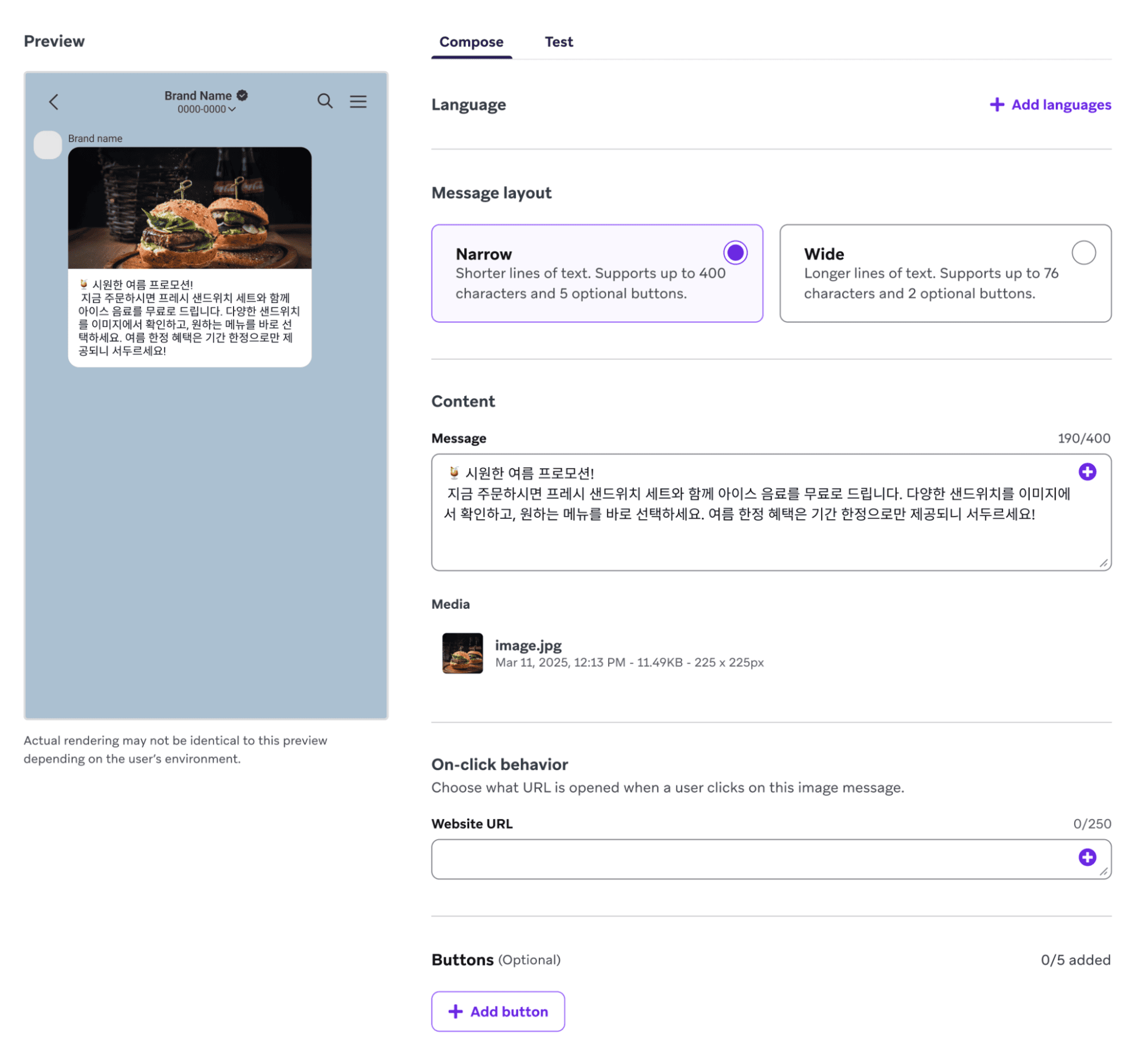
ナロー画像メッセージは、やや縦長のナローな画像と、より多くのテキストおよびボタンオプションを備えています。
仕様
| 項目 | 仕様 |
|---|---|
| コンテンツ | 1つの画像と補足テキスト |
| テキスト容量 | 最大500文字 |
| ボタン | 最大5つのオプションボタン |
| 画像ソース | Braze メディアライブラリまたは直接URLを使用して画像を追加できます |
| カスタマイズ | 画像のクリック時の動作を指定できます |
ワイド画像
ワイド画像メッセージは、インパクトの高いビジュアルコミュニケーションに適した目立つワイド画像と、最小限の補足テキストを備えています。
仕様
| 項目 | 仕様 |
|---|---|
| コンテンツ | 1つの画像と補足テキスト |
| テキスト容量 | 最大76文字 |
| ボタン | 最大2つのオプションボタン |
| 画像ソース | Braze メディアライブラリまたは直接URLを使用して画像を追加できます |
| カスタマイズ | 画像のクリック時の動作を指定できます |
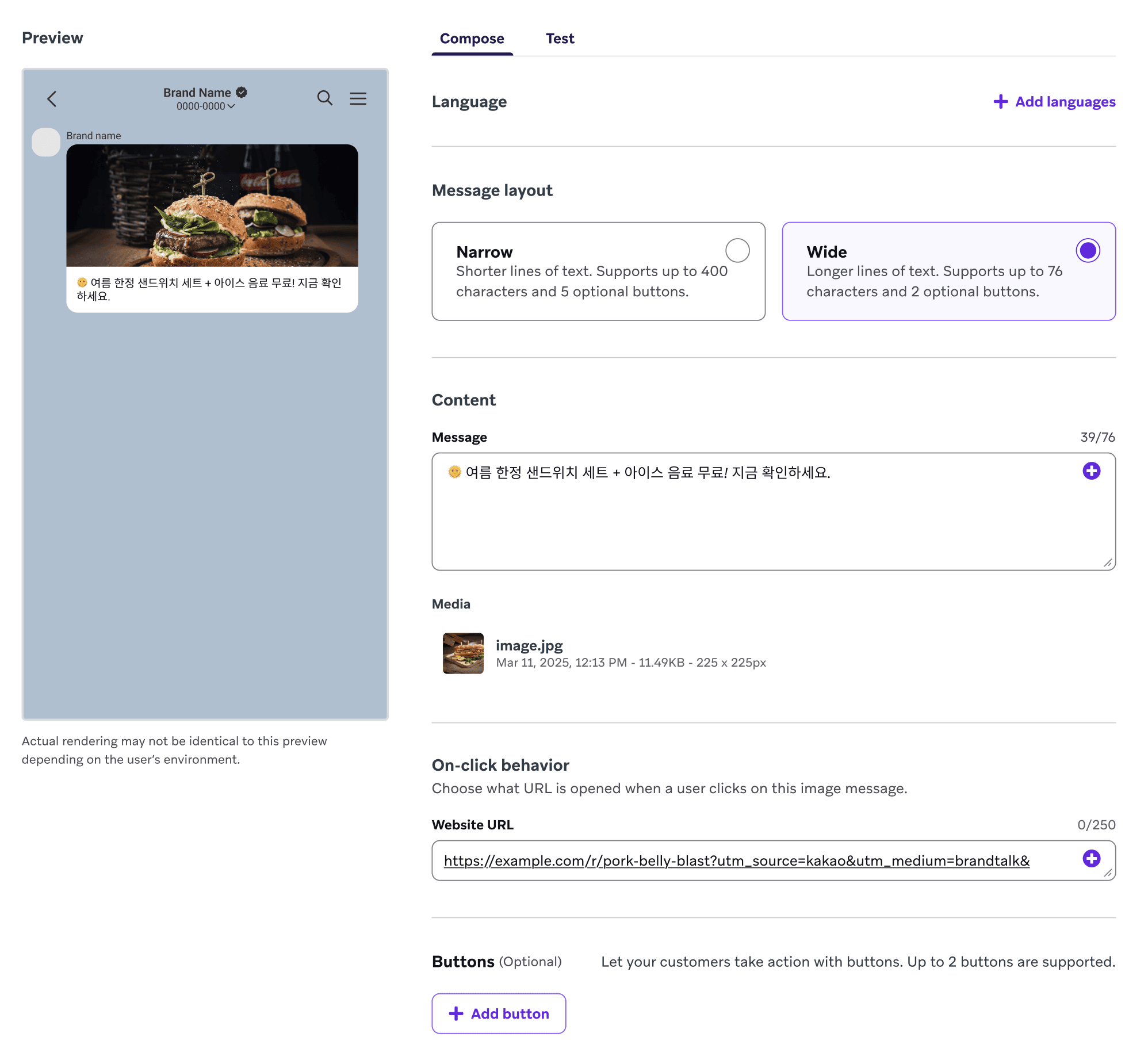
画像を追加する
Braze メディアライブラリを使用するか、JPEG または PNG ファイルをホストしている URL を貼り付けることで画像を追加できます。画像のクリック時の動作を指定して、クリックしたユーザーを特定の URL にリダイレクトすることもできます。
Brazeは KakaoTalk の画像アップロード要件をすべて自動的に処理するため、メッセージ送信前に KakaoTalk プロバイダーに画像をアップロードする必要はありません。画像をアップロードして、Brazeから直接メッセージを送信するだけです!
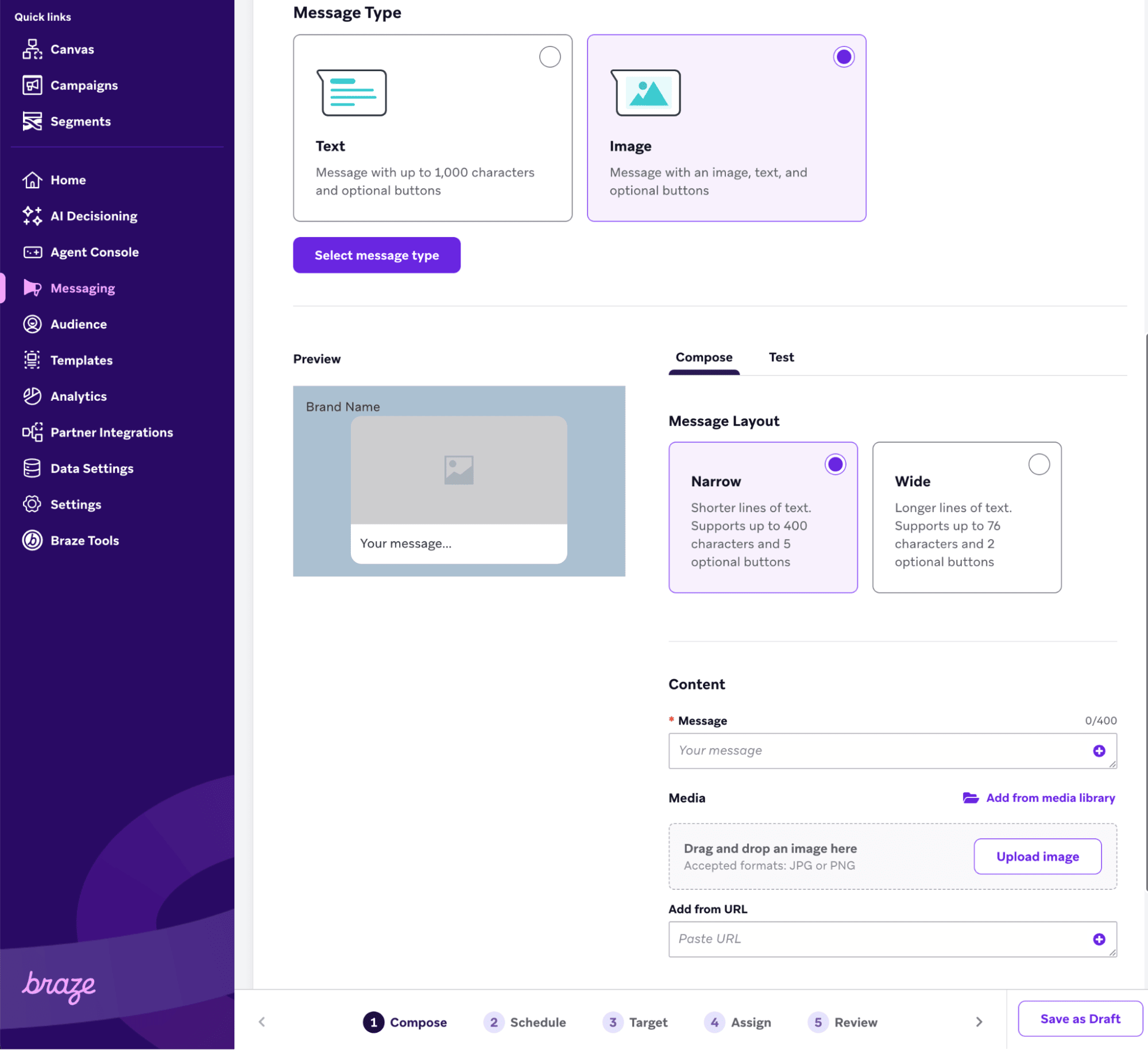
KakaoTalk アイテムリストメッセージは、コンテンツアイテムのリストを明確な縦型フォーマットで表示するために設計されています。
リストアイテムメッセージは、ヘッダー、アイテムリストセクション、およびオプションのボタンエリアで構成されます。
仕様
| 項目 | 仕様 |
|---|---|
| アイテム数 | 最低2〜3個のアイテムが必要です |
| ヘッダー | 最大250文字 |
| アイテムタイトル | 最大25文字 |
| Webサイト URL(アイテムごと、行タップ) | 必須。最大250文字。ユーザーがそのアイテムの画像またはタイトルをタップすると開きます。 |
| ボタン(メッセージレベル) | 最大5つのオプションボタン(それぞれ独自のURLまたはアクション付き) |
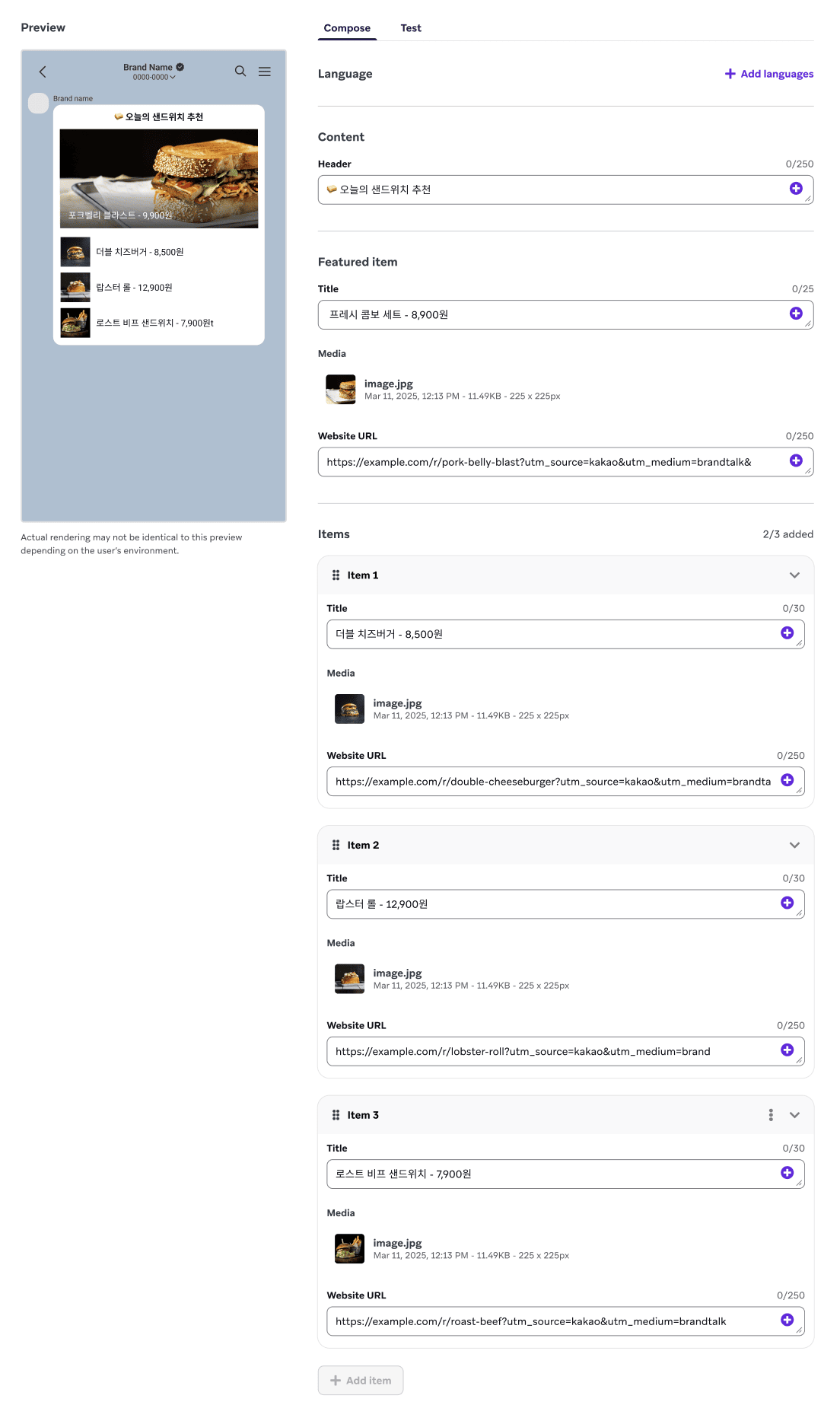
KakaoTalk カルーセルメッセージには、最大6枚のスクロール可能なカードが含まれます。各カードには、画像、ヘッダー、メッセージ、オプションのWebサイト URL、および少なくとも1つのボタンがあります。
カードとそのボタンの両方で、コンポーザーにWebサイト URLというラベルのフィールドが使用されますが、それぞれ異なるタップターゲットに適用されます:
- カードのWebサイト URL:(オプション)ユーザーがカード画像をタップすると開きます。空白のままにすると、画像はタップできません。
- ボタンのWebサイト URL: ユーザーがそのボタンをタップすると開きます。各 Web ボタンには独自の URL が必要で、カード画像とは異なるリンク先を指定できます。
カードとボタンの URL は、クリックトラッキングがオンの場合、それぞれ独立して短縮およびトラッキングされます。
Brazeは、画像メッセージと同様に、メッセージ送信時にカード画像を KakaoTalk サーバーに自動的にアップロードします。

カルーセルメッセージタイプは、アカウントで有効化されるまでワークスペースに表示されない場合があります。
仕様
| 項目 | 仕様 |
|---|---|
| カード | 2〜6枚のスクロール可能なカード |
| ヘッダー(カードごと) | 最大20文字 |
| メッセージ(カードごと) | 最大180文字 |
| 画像(カードごと) | 必須 |
| 対応ファイル形式 | JPG または PNG |
| 最小幅 | 500px |
| アスペクト比 | 2:1、16:10、3:2、4:3、1:1、または3:4 |
| Webサイト URL(カードごと、画像タップ) | (オプション)最大250文字。ユーザーがカード画像をタップすると開きます。 |
| ボタン(カードごと) | 最低1つ、最大2つ |
| ボタンテキスト(カードごと) | 最大8文字 |
| ボタンタイプ | Web URL を開く、アプリリンク、またはテキスト返信 |
| ボタンのWebサイト URL(Web URL を開くボタンごと) | 必須。最大500文字。ユーザーがそのボタンをタップすると開きます。 |
| パーソナライゼーション | カードフィールドおよびURLで Liquid がサポートされています |
ステップ3:クリックトラッキングを設定する
KakaoTalk のクリックトラッキングをオンにすると、Braze は自動的に URL を短縮し、トラッキングメカニズムを追加して、クリックをリアルタイムで記録します。このデータにより、クリック行動に基づいたユーザーのセグメンテーションや、特定のクリックに応じたメッセージのトリガーなど、より的を絞ったセグメンテーションやリターゲティング戦略を策定できます。
クリックトラッキングは、テキスト、画像、リストアイテム、カルーセルメッセージでサポートされています。ボタン内のリンクや画像のクリック時アクションに対応しています。また、Liquid やカスタムドメインを使用して URL をパーソナライズすることもできます。
クリックトラッキングを有効にするには、コンポーザーのリンクオプションセクションでクリックトラッキングにチェックを入れます。URL はデフォルトの Braze ドメイン(https://brz.ai)または購読グループに指定されたカスタムドメインを使用して短縮され、ユーザーごとにパーソナライズされます。
クリックトラッキング、カスタムドメイン、URL 内の Liquid パーソナライゼーション、レポート、リターゲティングの詳細については、KakaoTalk クリックトラッキングを参照してください。
ユーザーのリターゲティング
以下のセグメンテーションフィルターとトリガーを使用して、KakaoTalk メッセージ内の URL をクリックしたユーザーをリターゲティングできます。
- アクションベースのトリガー
- キャンペーンとのインタラクション
- ステップとのインタラクション
- セグメンテーションフィルター
- キャンペーンをクリック/開封
- タグ付きのキャンペーンまたはキャンバスをクリック/開封
- ステップをクリック/開封
ステップ4:KakaoTalkメッセージをプレビューしてテストする
メッセージプレビューは、KakaoTalkメッセージを作成するにつれて自動的に更新されます。テストの準備ができたら、テストタブに移動して、コンテンツテストグループまたは個々のユーザーにテストメッセージを送信するか、Braze内で既存のユーザーまたはカスタムユーザーとしてメッセージをプレビューします。
テストユーザーを選択した後、テストを送信を選択します。テスト送信の結果を示す通知が表示されます。CJ OliveNetworksの場合、「C100」というレスポンスが届きます。別のエラーが表示された場合は、CJ KakaoTalkユーザードキュメントを参照してください。
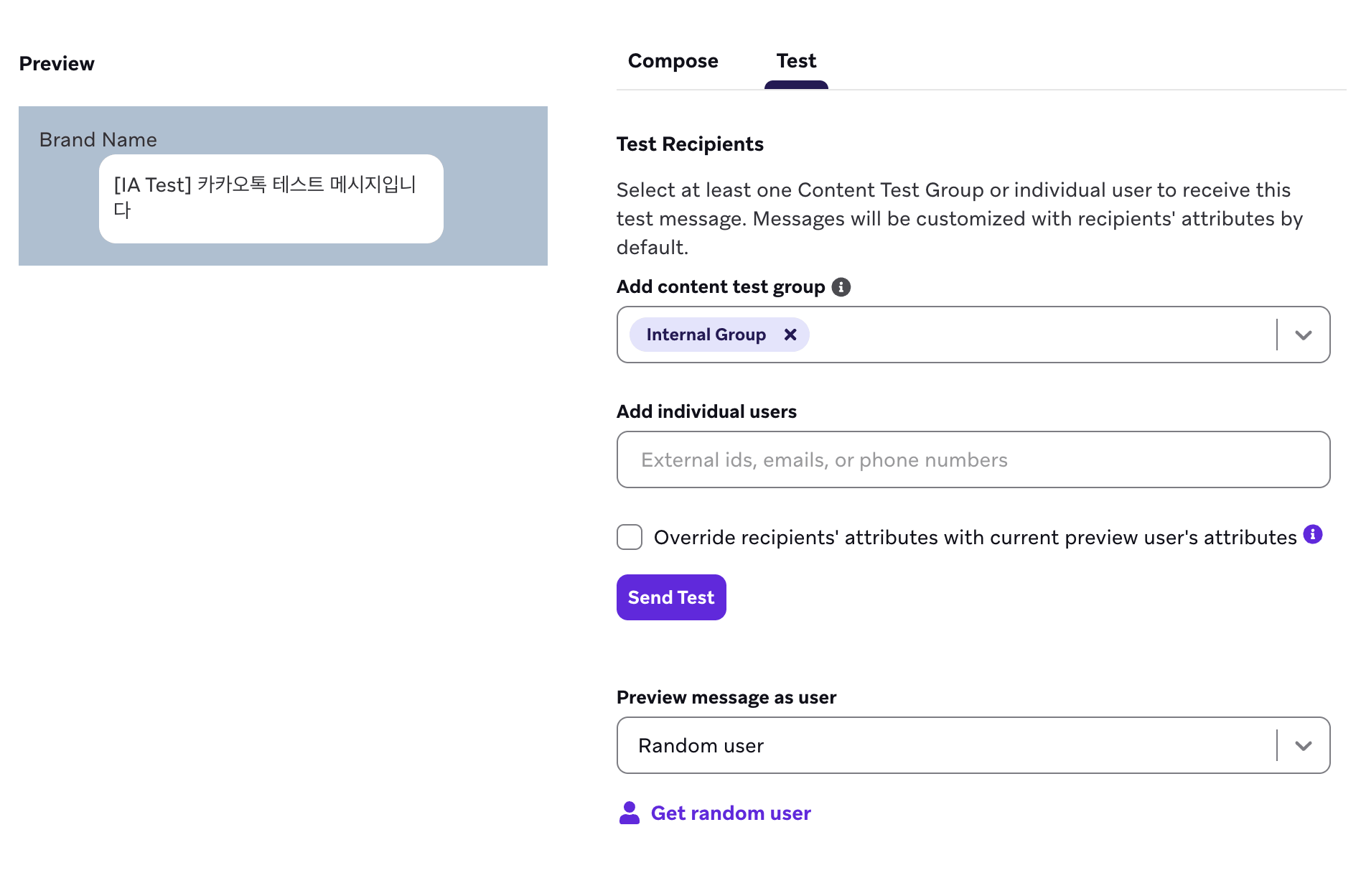
既存のユーザーに対してテストメッセージをプレビューおよび送信するには、「View PII」権限が必要です。カスタムユーザーに対しては、この権限がなくてもテストメッセージのプレビューおよび送信が可能です。
送信結果の確認や問題のトラブルシューティングには、メッセージングオブザーバビリティを使用してください。
ステップ5: キャンペーンまたはキャンバスの残りを構築する
KakaoTalk メッセージを構築するためのツールの最適な使い方の詳細については、以下のセクションを参照してください。
配信スケジュールまたはトリガーを選択する
KakaoTalk メッセージは、スケジュールされた時刻、アクション、または API トリガーに基づいて配信できます。スケジュールとトリガーオプションの詳細については、キャンペーンのスケジュールまたはエントリスケジュールタイプ(キャンバスの場合)を参照してください。
ユーザーがキャンペーンを再度受信できるようにする、またはフリークエンシーキャップルールを有効にするなどの配信コントロールを指定できます。アクションベースの配信では、キャンペーンの期間とサイレント時間を設定することもできます。

KakaoTalk は韓国標準時(KST)のおよそ 20:50 から 08:00 までサイレント時間を適用します。この時間帯にスケジュールされたメッセージは、サイレント時間が終了するまで送信されません。この制限は KakaoTalk 配信プロバイダー(CJ OliveNetworks および Infobip)によって適用され、Braze のオプションのサイレント時間設定とは独立して、すべての KakaoTalk メッセージタイプに適用されます。
ターゲットユーザーを選択する
セグメントまたはフィルターを選択してオーディエンスを絞り込み、ユーザーをターゲットにします。現時点では、KakaoTalk はチャネルのフレンドにのみメッセージを送信できます。チャネルフレンドを示すカスタム属性を設定して、ユーザーを適切にセグメントし、受信できないユーザーに KakaoTalk メッセージを送信しないようにすることをお勧めします。
コンバージョンイベントを選択する
Braze では、キャンペーンを受信した後にユーザーが特定のアクション(コンバージョンイベント)を実行する頻度をトラッキングできます。ユーザーが指定されたアクションを実行した場合にコンバージョンがカウントされる最大30日間のウィンドウを設定するオプションがあります。
コンバージョンイベントは、キャンペーンの成功を測定するのに役立ちます。たとえば、ユーザーにアプリの使用を促したい場合は、コンバージョンイベントを Starts Session に設定します。
特定のユースケースに基づいて、カスタムコンバージョンイベントを設定することもできます。クリエイティブに考えて、キャンペーンの成功をどのように測定するかを検討してください。
ステップ6: レビューとデプロイ
キャンペーンまたはキャンバスの構築が完了したら、詳細をレビューし、テストして送信します。