カスタムエージェントを作成する
カスタムエージェントの作成方法、開始前に準備すべき事項、そしてメッセージング、意思決定、データ管理の分野でそれらを活用する方法を学びます。より一般的な情報については、Brazeエージェントを参照してください。
前提条件
始める前に、以下が必要です。
- ワークスペースでエージェントコンソールにアクセスするための権限。このオプションが表示されない場合は、Braze管理者に確認してください。
- カスタムAIエージェントを作成および編集する権限。
- エージェントに何を達成させたいかについてのアイデア。Brazeエージェントは以下のアクションをサポートしています。
- パーソナライズされたメッセージング: 件名、見出し、プロダクト内コピー、その他のコンテンツを生成します。
- ユーザールーティング: 行動、好み、またはカスタム属性に基づいてキャンバス内のユーザーをルーティングします。
- データ管理: 値の計算、カタログエントリの充実化、プロファイルフィールドの更新を行います。
仕組み
エージェントを作成する際に、その目的を定義し、動作のガードレールを設定します。公開後、エージェントはBrazeにデプロイして、パーソナライズされたコピーの生成、リアルタイムの意思決定、またはカタログフィールドの更新を行うことができます。エージェントの構築中に、下書きとして保存し、ダッシュボードからいつでも更新できます。保存するたびに新しいバージョンが作成され、バージョン履歴タブで確認できます。
以下のユースケースでは、カスタムエージェントを活用するいくつかの方法を紹介しています。
| ユースケース | 説明 |
|---|---|
| 顧客フィードバックの処理 | ユーザーのフィードバックをエージェントに渡して、センチメントを分析し、共感を込めたフォローアップメッセージを生成します。高価値ユーザーの場合、エージェントはレスポンスをエスカレーションしたり、特典を含めたりすることがあります。 |
| コンテンツのローカライズ | グローバルキャンペーン向けにカタログテキストを別の言語に翻訳したり、地域固有のチャネルに合わせてトーンや長さを調整したりします。たとえば、「Classic Clubmaster Sunglasses」をスペイン語で「Gafas de sol Classic Clubmaster」に翻訳したり、SMSキャンペーン向けに説明文を短縮したりできます。 |
| レビューやフィードバックの要約 | センチメントやフィードバックを新しいフィールドに要約します。たとえば、Positive、Neutral、Negativeといったセンチメントスコアの割り当てや、「ほとんどの顧客がフィット感を高く評価していますが、配送が遅いとの指摘があります」のような短いテキスト要約を作成します。 |
エージェントを作成する
ステップ1:エージェントタイプを選択する
エージェントを作成するには、まずエージェントタイプを選択します。
- エージェントコンソールに移動します。
- キャンバスステップエージェントまたはカタログエージェントを選択します。
ステップ2:エージェントの構築方法を選択する
エージェントを作成を選択し、以下のオプションのいずれかを選択します。
- カスタムエージェント — 白紙の状態からエージェントを構築します
- Operatorでエージェントを作成のオプション — BrazeAI Operatorを使用してテンプレートを適用します
Operatorを使用する場合は、次のステップに進む前に、チャットで変更内容を確認・承認してください。
ステップ3:詳細を設定する
次に、エージェントの詳細を設定します。
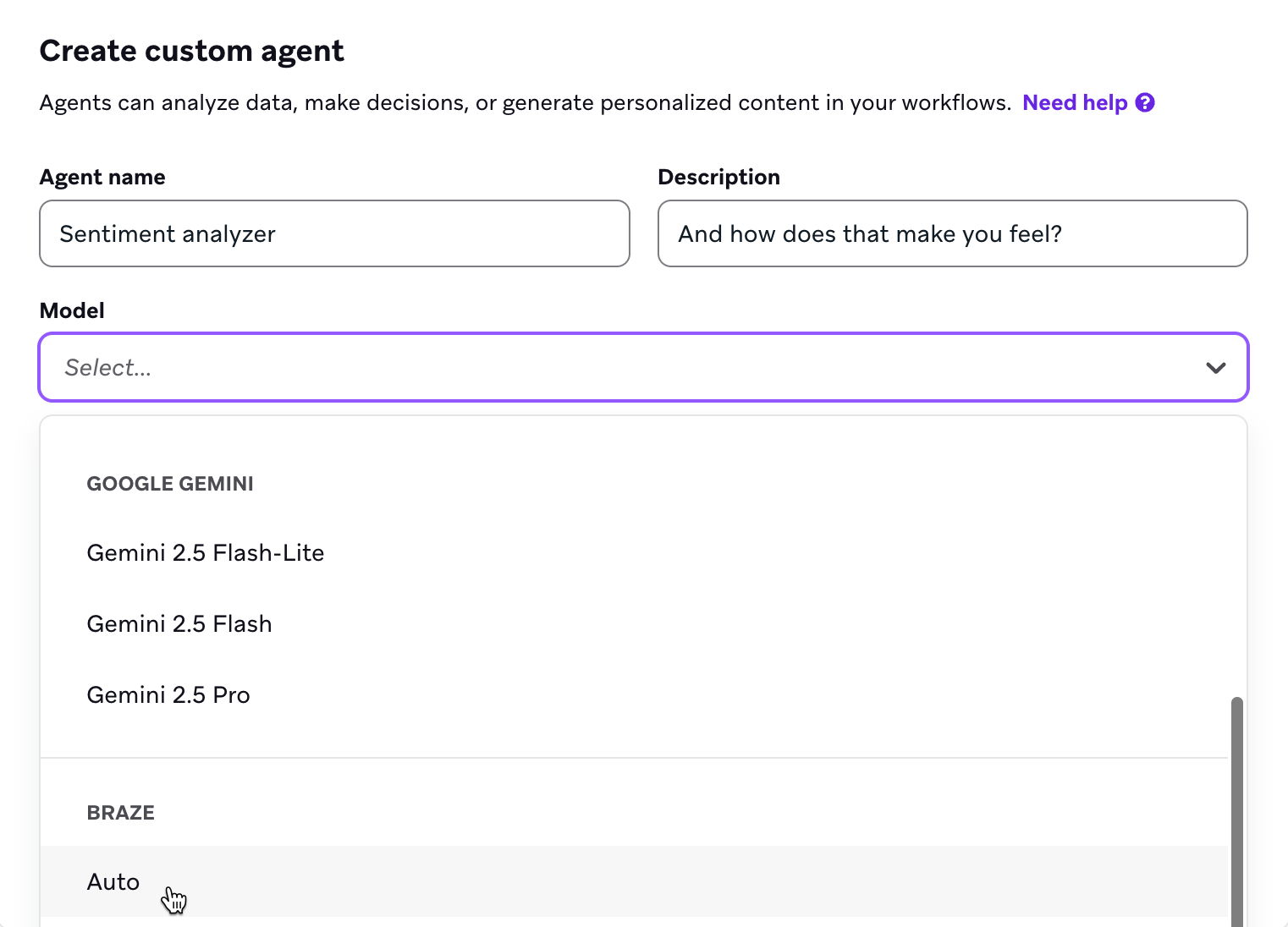
- チームが目的を理解できるよう、名前と説明を入力します。
- (オプション)タグを追加してエージェントをフィルターできるようにします。
- エージェントが使用するモデルを選択します。
- Braze Autoモデルを使用しない場合は、モデルの思考レベルを選択します。Minimal、Low、Medium、Highから選択できます。まずMinimalから始めて、エージェントのレスポンスをテストしながら必要に応じて調整することを推奨します。
- 1日あたりの呼び出し制限を設定します。デフォルトでは250,000に設定されていますが、1,000,000まで引き上げることができます。1,000,000を超える制限の引き上げをご希望の場合は、カスタマーサクセスマネージャーにお問い合わせください。テスト後に計画しているオーディエンスサイズに十分な制限を設定してください。制限が低すぎると日次制限エラーが発生します(クレジットは消費されませんが、フォールバック値が適用されるか、出力が
nullのままになります)。
1日あたりのアクションクレジットコスト制限フィールドは、このエージェントが1日に消費できるクレジットの最大数を指定します。Brazeは、選択したモデルに対するワークスペースの呼び出しあたりのクレジット比率(契約に基づき、クレジット比率ページに表示されます)に1日あたりの呼び出し制限を乗じて算出します。モデルまたは呼び出し制限を変更すると、見積もりが更新されます。
コストを管理するには、1日あたりの呼び出し制限を下げてください。独自キー持ち込み(BYO)モデルの場合は、より低コストのモデルに切り替えるか、思考レベルを下げることもできます。Braze Autoは思考レベルの調整をサポートしていません。実際の使用状況は設定 > 請求 > クレジット使用量 > エージェントコンソールで確認できます。
ステップ4:インストラクションを記述する
エージェントにインストラクションを記述します。Operatorテンプレートを使用した場合は、事前入力されたインストラクションを確認し、必要に応じて編集してください。
予期しないシナリオや曖昧なシナリオでエージェントがどう動作すべきかについてのインストラクションを含めてください。これにより、エージェントの混乱がエラーにつながるリスクを最小限に抑えられます。たとえば、エージェントに「positive」または「negative」のセンチメント値のみを求めるのではなく、判断できない場合は「unsure」を返すように指示します。
ベストプラクティスについてはインストラクションの記述を、エージェントへのプロンプト方法のヒントについては例を参照してください。
コンテキストを追加する

エージェントは明示的に渡されたデータのみを受け取ります。ユーザープロファイルを検索したり、必要なデータが不足していることを警告したりすることはありません。インストラクションでLiquidを使用するか、+ エージェントコンテキストを選択するか、キャンバスで上流にコンテキストステップを追加するか、エージェントステップで追加のコンテキストを渡してください。データソースの完全なリストと設計ガイダンスについては、エージェントが受け取るデータを参照してください。
+ エージェントコンテキストを選択して、エージェントが参照できるものを選択します。以下が含まれます。
- ナレッジソース:エージェントにカタログデータへのアクセス権を付与します。カタログからナレッジソースを作成し、エージェントコンテキストとして追加することで、エージェントが必要な行やフィールドをクエリして取得できるようにします。
- セグメントメンバーシップ:ユーザーが所属するセグメントに基づいて、エージェントがレスポンスをパーソナライズできるようにします。最大5つのセグメントを選択できます。
- ブランド・ガイドライン:エージェントが従うブランドのボイスとスタイルのガイドラインを参照します。たとえば、ジムの会員登録を促すSMSコピーをエージェントに生成させたい場合、事前に定義した大胆でモチベーショナルなガイドラインを参照するためにこのフィールドを使用できます。
- コンテキストファイル:エージェントが毎回の呼び出し時に参照する参考ドキュメント(PDF、TXT、MD、CSV)をアップロードします。+ エージェントコンテキスト > ファイルをアップロードを選択し、1つ以上のファイルを追加してから、エージェントを保存してアップロードします。
- すべてのキャンバスコンテキスト:このエージェントが呼び出されたときに、インストラクションセクションで参照されていない変数を含む、ユーザーのすべてのキャンバスコンテキストデータを分析します。
- ユーザーインタラクションデータ:各ユーザーの最近のキャンペーンおよびキャンバスの開封、クリック、コンバージョンデータをエージェントに提供します。

キャンバスエージェントの場合、インストラクションでLiquidを使用して、姓名やカスタム属性などのユーザー属性を参照できます。エージェントのインストラクション内のすべてのLiquid変数は、ユーザーがステップに入ったときにエージェントステップに自動的に渡されます。キャンバスコンテキストとプロファイルデータを意図的に渡す方法については、エージェントが受け取るデータを参照してください。
ステップ5:出力を選択する
出力セクションでは、エージェントの出力を基本スキーマまたは高度なスキーマで整理・定義できます。Operatorテンプレートを使用した場合は、事前入力された出力スキーマを確認し、必要に応じて編集してください。
最良の結果を得るには、出力セクションで指定する内容がステップ4で入力したエージェントのインストラクションと一致していることを確認してください。たとえば、エージェントのインストラクションで2つの文字列を持つオブジェクトが必要と記述した場合、出力セクションでも2つの文字列を持つオブジェクトを指定してください。エージェントのインストラクションと指定した出力が一致しない場合、エージェントが混乱したり、タイムアウトしたり、望ましくない出力を生成したりする可能性があります。
フォールバック値を設定する
フォールバック値はキャンバスステップエージェントでのみ利用できます。キャンバスステップエージェントの出力セクションでは、エージェントの呼び出しが失敗した場合(たとえば、LLMがタイムアウトした場合や無効なAPIキーエラーが返された場合)にBrazeが使用する値を定義できます。フォールバック値はパーソナライゼーションのデフォルトのように機能します。エージェントが実行できない場合でも、ユーザーに有用な出力を提供する静的な件名や短いメッセージを設定できます。
カタログエージェントは、エージェントコンソールでのフォールバック値の設定をサポートしていません。
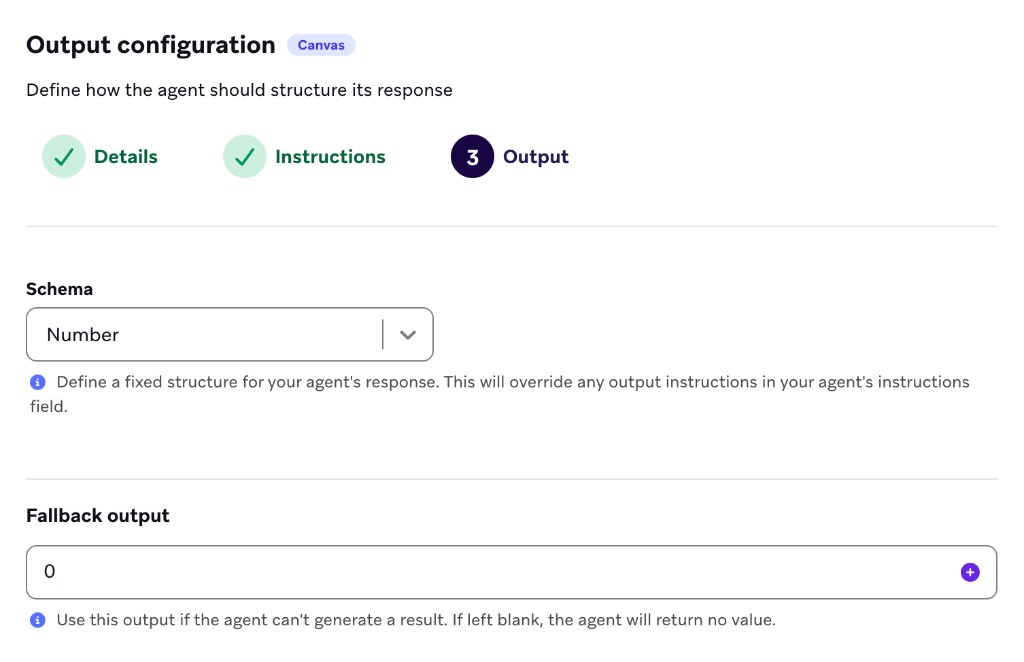
キャンバスエージェントのフォールバック値はLiquidテンプレートをサポートしているため、フォールバックテキストでユーザー属性やコンテキスト変数を参照できます。
フォールバックフィールドは、キャンバスステップエージェントの出力形式に応じて変化します。
| 出力形式 | フォールバック設定 |
|---|---|
| 文字列、数値、ブーリアン | 単一のフォールバック値を入力します(Liquidをサポート)。 |
| フィールド(高度なスキーマ) | エージェントの出力で定義された各フィールドに対してフォールバック値を入力します。 |
| JSONスキーマ(高度なスキーマ) | BrazeがJSONスキーマを読み取り、各プロパティに対する入力フィールドを生成するため、キーごとにフォールバック値を定義できます。 |
フォールバック値が設定されたキャンバスステップエージェントがエージェントステップで実行されると、Brazeはユーザーごとにフォールバックをレンダリングし、nullの代わりに出力変数に格納します。フォールバック値を設定しない場合、呼び出しが失敗するとキャンバスの出力は未設定(null)のままになります。
ランタイムの動作については、エラーハンドリングとフォールバック動作を参照してください。
ステップ6:エージェントをテストする
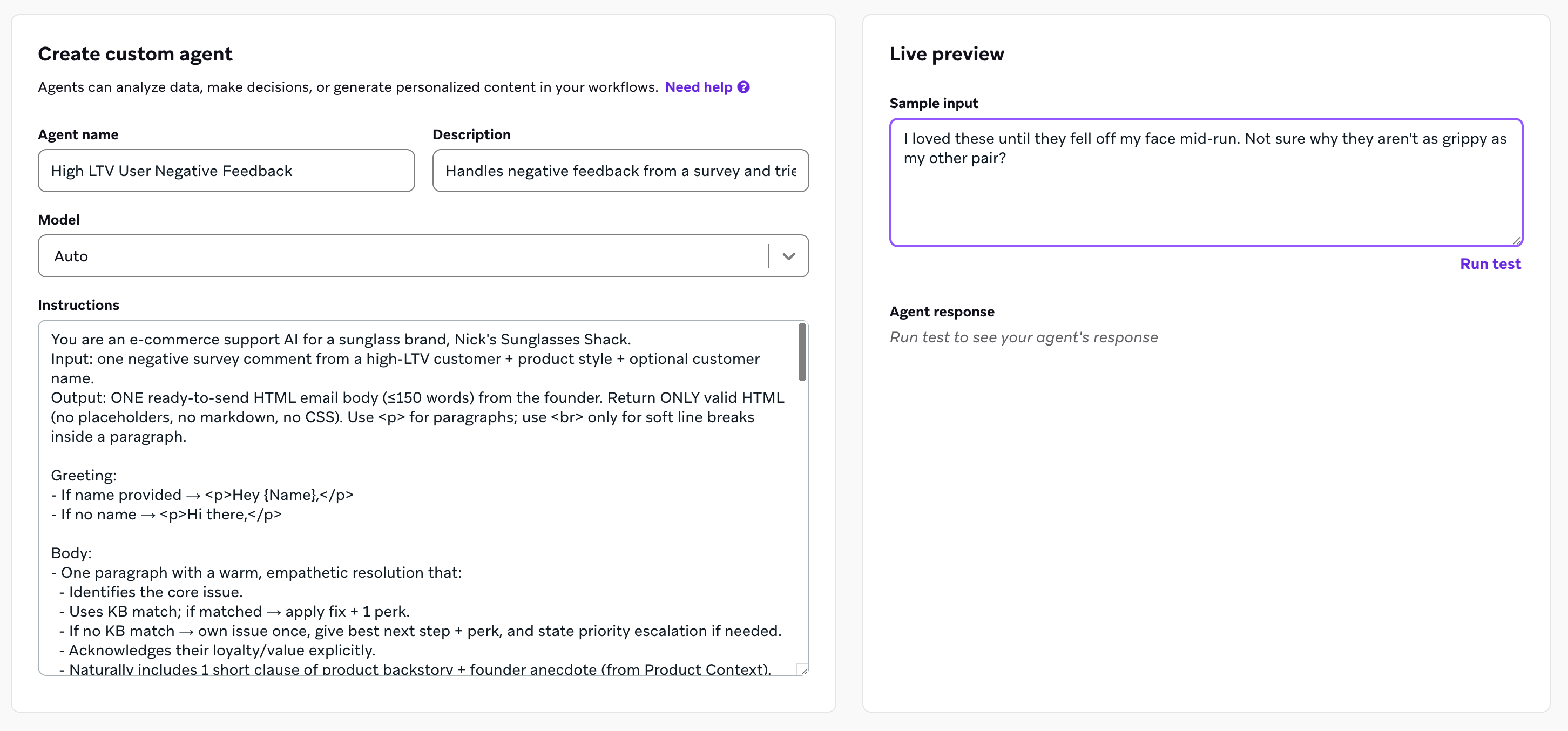
プレビューペインは、設定画面内にサイドバイサイドパネルとして表示されるエージェントのインスタンスです。このセクションを使用して、エージェントの作成中や更新中にテストを行い、エンドユーザーに近い体験を確認できます。このステップにより、エージェントが期待どおりに動作していることを確認でき、本番稼働前に微調整する機会が得られます。
- エージェントをテストフィールドに、サンプルの顧客データや顧客のレスポンスなど、エージェントが処理する実際のシナリオを反映するデータを入力します。
- ランダムユーザー、既存ユーザー、またはカスタムユーザーに対するエージェントのレスポンスをプレビューします。
- レスポンスをシミュレートを選択します。エージェントが設定に基づいて実行され、レスポンスが表示されます。

テスト実行は1日あたりの呼び出し制限にカウントされます。
出力を批判的な目で確認してください。以下の点を検討してください。
- コピーはブランドに合っていますか?
- 判定ロジックは意図どおりに顧客をルーティングしていますか?
- 計算された値は正確ですか?
何か違和感がある場合は、エージェントの設定を更新して再度テストしてください。データがない場合や無効なレスポンスなどのエッジケースを含め、さまざまな入力を試して、エージェントがシナリオ全体でどのように適応するかを確認してください。
エージェントがすべきことを記述してください。望ましくないコンテンツをリストアップすると、かえってモデルがそのようなコンテンツを生成する方向に誘導してしまう可能性があります。詳しいガイダンスについては、エージェントがインストラクションやルールに従わないのはなぜですか?を参照してください。
ステップ7:エージェントを使用する
エージェントの準備が整いました!詳細については、エージェントをデプロイするを参照してください。
オペレーターで構築されたエージェントテンプレート
オペレーターは、以下のエージェントコンソール開始テンプレートの指示、出力フィールド、コンテキストを事前設定できます。オペレーターでテンプレートを選択するか、名前を指定してオペレーターにテンプレートの適用を依頼してください。
キャンバスステップエージェントテンプレート
| テンプレート | 説明 | 出力例 |
|---|---|---|
| パーソナライズドコピーライター | ユーザー属性、キャンバスコンテキスト、ブランドガイドラインからチャネル固有のメッセージコピーを生成します | メールの件名とプリヘッダー、プッシュのタイトルと本文 |
| フィードバックアナリスト | 自由記述のアンケートやサポートフィードバックを、キャンバス分岐用の構造化フィールドに解析します | 感情、トピック、推奨される次のアクション |
| ジャーニールーター | プロファイルとジャーニーコンテキストに基づいて、各ユーザーを最も関連性の高いキャンバスパスに振り分けます | パス名または条件分岐ステップ用のブール値 |
カタログエージェントテンプレート
| テンプレート | 説明 | 出力例 |
|---|---|---|
| 説明文ライター | 既存のカタログ列から短いマーケティング説明文を作成します | 製品または送信先の説明 |
| アイテムカテゴライザー | 行データからカテゴリやタグを割り当てます | フィルタリングやおすすめ用のカテゴリラベル |
| ローカライゼーション翻訳者 | 文字数制限内でカタログ文字列をターゲットロケールに翻訳します | ロケールごとのローカライズされたテキスト |