ジオフェンス
ジオフェンスは、緯度と経度に半径を組み合わせた仮想的な地理的エリアで、特定のグローバル位置を中心とした円を形成します。ジオフェンスは建物サイズから都市全体のサイズまでさまざまです。ジオフェンスを使用して、ユーザーがその境界に出入りする際にリアルタイムでキャンペーンをトリガーしたり、数時間後や数日後にフォローアップキャンペーンを送信したりできます。

仕組み
ジオフェンスはジオフェンスセット(プラットフォーム全体でユーザーのセグメンテーションやエンゲージメントに使用できるジオフェンスのグループ)に整理されます。各ジオフェンスセットには最大10,000個のジオフェンスを保持できます。ジオフェンスは無制限に作成またはアップロードできます。
ジオフェンスに出入りするユーザーは、セグメンテーションやリターゲティングに使用できる新しいユーザーデータのレイヤーを追加します。
以下のデバイス制限に注意してください:
- Androidアプリは一度にローカルで最大100個のジオフェンスを保存できます。Brazeはアプリごとにローカルで最大20個のジオフェンスのみを保存するように設定されています。
- iOSデバイスはアプリごとに一度に最大20個のジオフェンスを監視できます。Brazeは空きがある場合、最大20のロケーションを監視します。
- ユーザーが20個を超えるジオフェンスの受信対象である場合、Brazeはセッション開始時にユーザーへの近接度に基づいて最大数のロケーションをダウンロードします。
- ジオフェンスが正しく機能するには、アプリが利用可能なジオフェンススポットをすべて使い切っていないことを確認してください。
以下の表は一般的なジオフェンス用語を説明しています:
| 用語 | 説明 |
|---|---|
| 緯度と経度 | ジオフェンスの地理的中心。 |
| 半径 | ジオフェンスの半径(メートル単位)。地理的中心から測定されます。すべてのジオフェンスに対して最小半径を100メートルから150メートルに設定してください。 |
| クールダウン | ユーザーは個々のジオフェンスで入場または退場のトランジションを実行した後、ジオフェンストリガーの通知を受け取ります。トランジションが発生した後、そのユーザーが同じ個別のジオフェンスで同じトランジションを再度実行できない事前定義された期間があります。この「クールダウン」はBrazeによって事前定義されており、主な目的は不要なネットワークリクエストを防ぐことです。 |
前提条件
SDKとプラットフォームの要件
ジオフェンストリガーのキャンペーンはiOSとAndroidで利用できます。ジオフェンスをサポートするには、以下が必要です:
- Brazeジオフェンスまたは位置情報収集が有効になっていること。
- ユーザーが「常に許可」の位置情報アクセスを付与していること。

Brazeの位置情報収集はデフォルトで無効になっています。Androidで有効になっていることを確認するには、braze.xmlでcom_braze_enable_location_collectionがtrueに設定されていることを確認してください。
プラットフォーム固有のセットアップ手順については、開発者ガイドのジオフェンスを参照してください。
位置情報の権限
ジオフェンスが機能するには、ユーザーがアプリに位置情報へのアクセス権限を付与する必要があります。さまざまな権限レベルとジオフェンシングへの影響を理解することは、効果的な位置情報ベースの戦略を構築するために不可欠です。
位置情報の権限について
iOSとAndroidの両方で、複数レベルの位置情報アクセスが提供されています。ユーザーが付与する権限レベルは、ジオフェンシングが機能するかどうか、および位置情報データの精度に直接影響します。
権限レベル
| 権限 | 説明 | ジオフェンシングのサポート |
|---|---|---|
| 1回だけ許可 | 単一セッションの位置情報アクセスを付与します。次にユーザーがアプリを開いたときにプロンプトが再表示されます。 | いいえ。バックグラウンドトラッキングが無効なため、デバイスはアプリが開いているときのみ位置情報の更新を受信します。 |
| アプリの使用中は許可 | アプリがフォアグラウンドにあるときに位置情報アクセスを付与します。これが付与された後、iOSは「常に許可」へのアップグレードを求めるフォローアッププロンプトを表示する場合があります。 | はい。iOSはこの権限を持つアプリに対して、ジオフェンストランジションを含むバックグラウンド位置情報監視を有効にします。 |
| 常に許可 | バックグラウンドやアプリが閉じているときを含む、継続的な位置情報アクセスを付与します。 | はい。最も信頼性の高いジオフェンス監視を提供します。 |
| 許可しない | すべての位置情報アクセスを拒否します。 | いいえ。 |
| 権限 | 説明 | ジオフェンシングのサポート |
|---|---|---|
| アプリの使用中のみ | アプリがフォアグラウンドにあるときに位置情報アクセスを付与します。 | いいえ。Androidではジオフェンス監視にバックグラウンド位置情報アクセスが必要です。 |
| 常に許可 | バックグラウンドを含む継続的な位置情報アクセスを付与します。Android 10以降では、最初の「アプリの使用中のみ」権限が付与された後に別のプロンプトが必要です。 | はい。Androidでのジオフェンシングにはこれが必要です。 |
| 許可しない | すべての位置情報アクセスを拒否します。Android 13以降では、ユーザーが位置情報プロンプトを2回拒否すると、OSはそれ以降のアプリ内プロンプトをブロックします。 | いいえ。 |
正確な位置情報と概算位置情報
iOS 14以降およびAndroid 12以降では、ユーザーは正確な位置情報と概算位置情報を選択できます。
| 設定 | 精度 | ジオフェンシングへの影響 |
|---|---|---|
| 正確な位置情報(オン) | GPS、Wi-Fi、セルラー三角測量を使用して5メートルから50メートルの範囲の精度。 | ジオフェンスは期待どおりに機能します。すべてのジオフェンスベースのユースケースに推奨されます。 |
| 概算位置情報(オフ) | 約3平方キロメートル(約1平方マイル)の精度。デバイスは正確な座標ではなく一般的なエリアを返します。 | ジオフェンスは確実にトリガーされません。デバイスはユーザーがジオフェンス境界の内側にいるか外側にいるかを正確に判断できません。 |
ジオフェンシングが確実に機能するには、ユーザーが正確な位置情報を有効にする必要があります。位置情報権限プライマーのメッセージングにこのガイダンスを含めて、正確な位置情報が重要な理由をユーザーに理解してもらいましょう。
位置情報権限プライマーの設定
位置情報権限プライマーは、ユーザーがネイティブOSの権限プロンプトを見る前に、位置情報データを共有する価値を説明するアプリ内メッセージです。ネイティブの位置情報プロンプトは(iOSでは)1回のみ、または(Androidでは)限られた回数しか表示できないため、事前にユーザーを準備することでオプトイン率が向上します。
ステップ1:開発チームと連携する
Brazeのアプリ内メッセージにはネイティブの位置情報権限プロンプトを呼び出す組み込みボタンアクションが含まれていないため、開発チームがデバイス側で位置情報の権限を処理する必要があります。Brazeでアプリ内メッセージを構築する前に、開発チームと連携して、アプリ内メッセージが呼び出せるディープリンクを設定してください。具体的な実装はアプリのアーキテクチャによって異なりますが、一般的なアプローチには以下が含まれます:
- アプリ内からネイティブの位置情報権限プロンプトをトリガーするディープリンク。
- デバイスのOS設定でアプリの位置情報設定ページを開くディープリンク。これは以前に権限を拒否または制限したユーザーに再度プロンプトを表示する場合に便利です。
ディープリンクの詳細については、アプリ内コンテンツへのディープリンクを参照してください。位置情報とジオフェンスのインテグレーションに関するプラットフォーム固有のガイダンスについては、開発者ガイドのジオフェンスを参照してください。
ステップ2:位置情報プライマーのアプリ内メッセージを構築する
位置情報アクセスの価値を説明するアプリ内メッセージキャンペーンを作成します。ドラッグ&ドロップを含むすべてのアプリ内メッセージタイプがこのオプトインをサポートしています。
- メッセージング > キャンペーンに移動し、キャンペーンを作成 > アプリ内メッセージを選択します。
- メッセージタイプとレイアウトを選択します。モーダルまたはフルレイアウトを使用すると、メリットを説明するためのスペースが広くなります。
- 位置情報アクセスがユーザーにとってなぜ有益かを明確に説明するメッセージを作成します。例:
- 「位置情報を有効にして、近くのお得な情報の通知を受け取りましょう。」
- 「位置情報をオンにすると、最寄りの店舗で注文の受け取り準備ができたときにお知らせできます。」
- プライマリのコールトゥアクションボタン(Turn On Locationなど)を追加し、クリック時の動作をDeep Link into Appに設定して、開発チームがネイティブの位置情報プロンプトをトリガーするために作成したディープリンクを使用します。
- セカンダリボタン(Not Nowなど)を追加して、メッセージを閉じるようにします。
ステップ3:適切なオーディエンスをターゲットにする
最良の結果を得るには、ユーザーがエンゲージしていて位置情報の共有に価値を感じる可能性が高いときに位置情報プライマーを表示します。
- まだ位置情報アクセスを付与していないユーザーをターゲットにします。 位置情報の権限ステータスに基づいてユーザーを追跡しセグメント化する最適な方法を開発チームと協力して決定してください。
- 購入の完了、お気に入りの店舗の保存、近くのイベントの閲覧など、高価値のアクションの後にプライマーのタイミングを合わせます。 ユーザーはメリットを理解しているときにオプトインする可能性が高くなります。
- 初回起動時にプライマーを表示することは避けてください。 ユーザーがよりパーソナライズされた体験を望むほどアプリから十分な価値を体験するまで待ちましょう。
ステップ4:推奨される権限レベルを促す
プライマーのメッセージングでは、ジオフェンシングを有効にする権限レベルの付与をユーザーに促す必要があります:
- iOSでは、 最低でもアプリの使用中は許可を選択するようユーザーに促します。iOSは後で独自に常に許可へのアップグレードをユーザーに促す場合があります。「常に許可」がなぜ最良の体験を提供するかを説明する別のキャンペーンでフォローアップすることもできます。
- Androidでは、 常に許可を付与するようユーザーに促します。Android 10以降では、ユーザーはまず「アプリの使用中のみ」を付与し、その後別のフォローアッププロンプトで「常に許可」を付与する必要があります。両方のステップをガイドしてください。
いずれの場合も、最良の体験のために正確な位置情報をオンにしておくようユーザーに伝えてください。
ユーザーをOS設定にリダイレクトする
ユーザーが以前に位置情報アクセスを拒否したか、制限付きの権限を選択した場合、ほとんどのOSバージョンではアプリ内からネイティブプロンプトを再度トリガーすることはできません。代わりに、デバイス設定で権限を更新するよう案内します。
カスタムアプリ内メッセージ内のディープリンクを使用して、OSのアプリの位置情報設定ページにユーザーを誘導します。開発チームは、アプリの位置情報権限処理の一部としてこのためのディープリンクを設定できます(ステップ1を参照)。
このアプリ内メッセージを構築する際は、以下を考慮してください:
- 表示するタイミング: 「常に許可」が必要なときに「アプリの使用中のみ」の権限を持つユーザー、または以前に位置情報アクセスを拒否したユーザーをターゲットにします。
- メッセージの例: 「位置情報ベースの機能を最大限に活用するには、位置情報の設定を『常に許可』に更新してください。タップして設定に移動します。」
このアプリ内メッセージは、ユーザージャーニーの任意のポイント(購入後、近くのコンテンツを閲覧しているとき、またはキャンバスフローの一部として)でトリガーできます。再プロンプトする際は選択的に行いましょう。オプトイン疲れを避けるため、これらのキャンペーンをロイヤルまたは高エンゲージメントのユーザーに限定してください。
位置情報プライミング戦略の例
「アプリの使用中は許可」プライマー
小売アプリが、ユーザーがお気に入りの店舗を保存した後にモーダルのアプリ内メッセージを表示します:
- 見出し: 「店舗内のお得な情報の通知を受け取る」
- 本文: 「位置情報をオンにすると、お気に入りの店舗の近くにいるときに限定オファーをお送りできます。位置情報はアプリの使用中のみアクセスされます。」
- CTA: Turn On Locationがネイティブの位置情報権限プロンプトにディープリンクします
- 閉じる: Maybe Laterがメッセージを閉じます
このアプローチは、ユーザーがすでに特定の店舗に興味を示しているため、位置情報権限リクエストの自然なコンテキストが生まれ、効果的です。
「常に許可」フォローアップ
ユーザーが「アプリの使用中は許可」の権限を付与した後、次のセッション中にフォローアップのアプリ内メッセージを表示します:
- 見出し: 「近くのお得な情報を見逃さない」
- 本文: 「位置情報の設定を『常に』に更新すると、アプリを閲覧していないときでもオファーについて通知できます。参加店舗の近くにいるときのみ関連するアラートを送信します。」
- CTA: Update SettingsがOSのアプリの位置情報設定ページにディープリンクします
- 閉じる: Keep Current Settingsがメッセージを閉じます
このフォローアップにより、「常に許可」へのアップグレードが最初の権限レベルを超えた追加の価値を提供する理由をユーザーに伝えます。
ジオフェンスを手動で作成する
ステップ1:ジオフェンスセットを作成する
ジオフェンスを作成するには、まずジオフェンスセットを作成します。
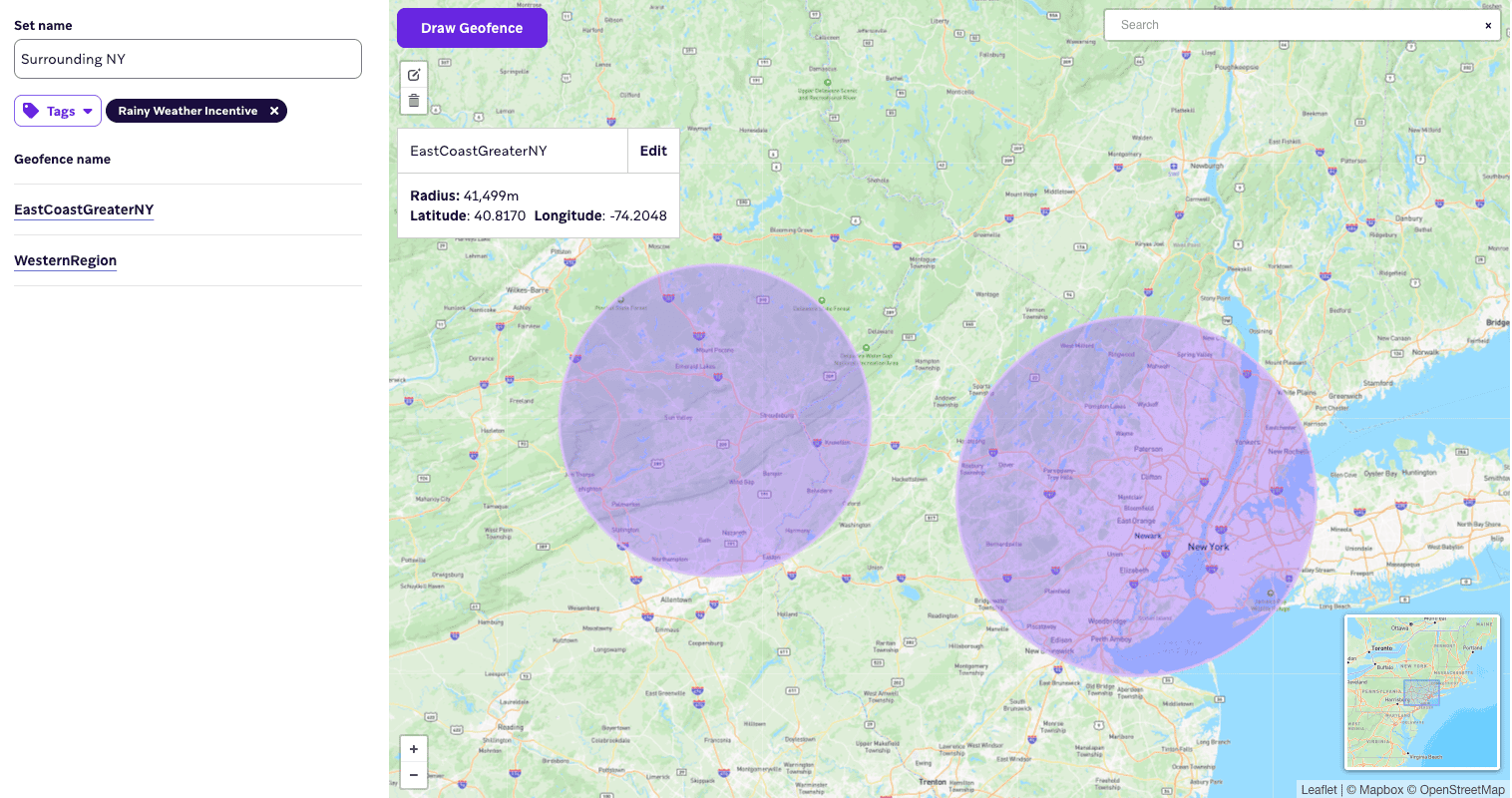
- BrazeダッシュボードでAudience > Locationsに移動します。
- Create Geofence Setを選択します。
- Set nameにジオフェンスセットの名前を入力します。
- (オプション)セットをフィルタリングするためのタグを追加します。
ステップ2:ジオフェンスを追加する
次に、ジオフェンスセットにジオフェンスを追加します。
- Draw Geofenceを選択して、マップ上の円をクリックしてドラッグします。必要に応じて繰り返してセットにジオフェンスを追加します。
- (オプション)Editを選択して、ジオフェンスの説明を名前に置き換えます。
- (オプション)Show Advanced Settingsを選択し、これらの設定を使用してジオフェンス分析の記録方法を制御します:
- Enable Analytics for EnterとEnable Analytics for Exitを選択して、レポートと分析のために
USERS_BEHAVIORS_GEOFENCE_DATAEVENT_SHAREDSQLテーブルに入場と退場のアクティビティを記録します。 - クールダウン期間を設定して、同じユーザーがそのジオフェンスの別の入場または退場イベントをトリガーするまでに経過する必要がある秒数を設定します。クールダウンを設定しない場合、デフォルトは6時間です。
- Android Notification Responsivenessを使用して、Androidデバイスが入場または退場イベントをアプリに配信する際の最大遅延(秒単位)を設定します。
- Enable Analytics for EnterとEnable Analytics for Exitを選択して、レポートと分析のために
- Save Geofence Setを選択して保存します。
ジオフェンスの一括アップロード
ジオフェンスはFeatureCollectionタイプのGeoJSONオブジェクトとして一括アップロードできます。各ジオフェンスはフィーチャーコレクション内のPointジオメトリタイプです。各フィーチャーのプロパティにはradiusキーが必要で、各ジオフェンスにオプションのnameキーがあります。
JSONファイルをアップロードするには、More > Upload JSONを選択します。
ジオフェンスを作成する際は、以下の詳細を考慮してください:
- GeoJSONの
coordinates値は[経度, 緯度]の形式です。 - アップロードできるジオフェンスの最大半径は10,000メートル(約10キロメートルまたは6.2マイル)です。
例
以下の例は、2つのジオフェンスを指定するための正しいGeoJSON形式を示しています:1つはニューヨークのBraze本社、もう1つはマンハッタン南部の自由の女神像です。
{
"type": "FeatureCollection",
"features": [
{
"type": "Feature",
"geometry": {
"type": "Point",
"coordinates": [-73.9853689, 40.7434683]
},
"properties": {
"radius": 200,
"name": "Braze HQ"
}
},
{
"type": "Feature",
"geometry": {
"type": "Point",
"coordinates": [-74.044468, 40.689225]
},
"properties": {
"radius": 100,
"name": "Statue of Liberty"
}
}
]
}
ジオフェンスイベントの使用
ジオフェンスを設定した後、それらを使用してユーザーとのコミュニケーション方法を強化し充実させることができます。
キャンペーンとキャンバスのトリガー
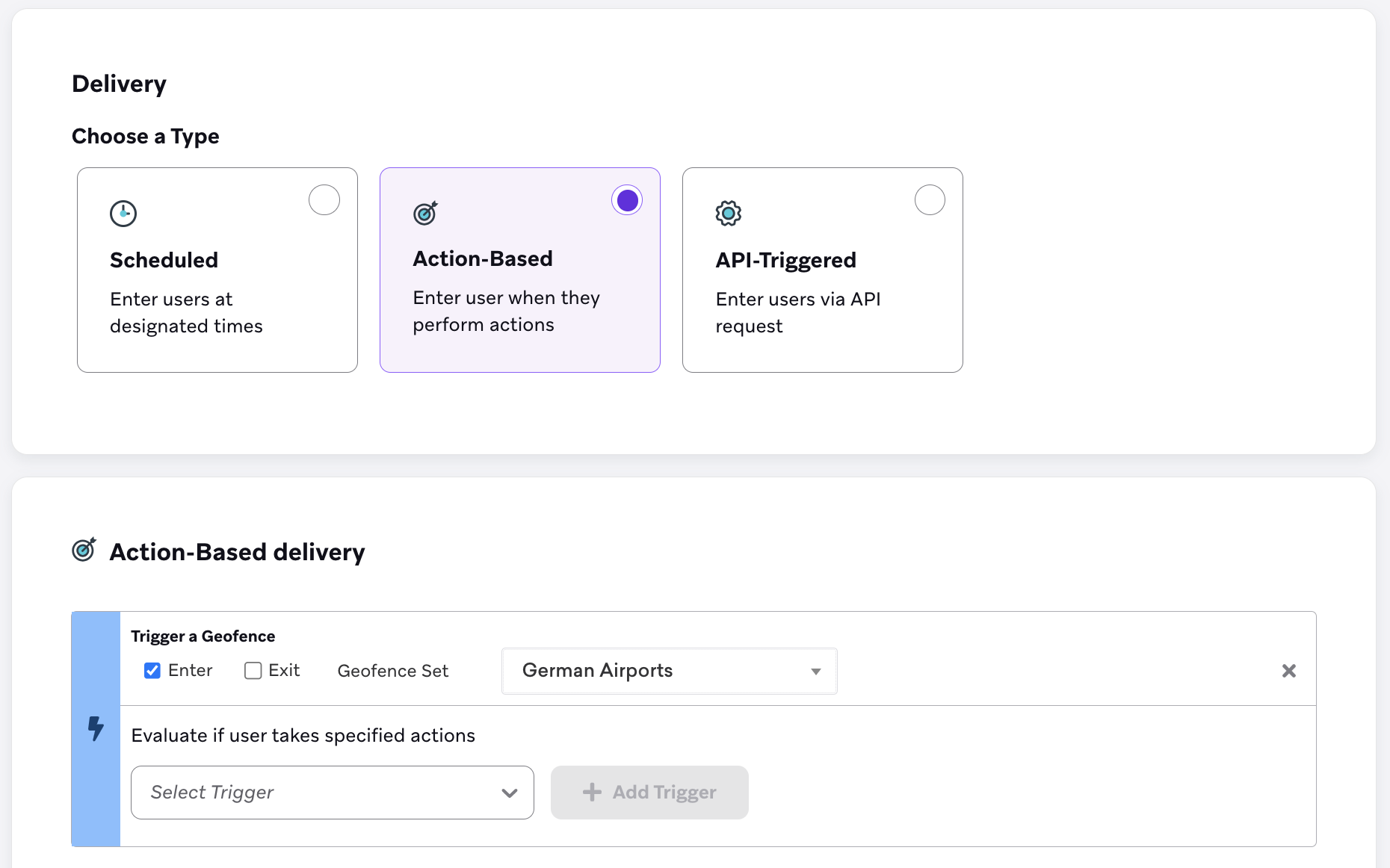
ジオフェンスデータをキャンペーンとキャンバスのトリガーの一部として使用するには、配信方法としてアクションベースの配信を選択します。次に、Trigger a Geofenceのトリガーアクションを追加します。最後に、メッセージのジオフェンスセットとジオフェンストランジションイベントタイプを選択します。ジオフェンスイベントを使用してキャンバスでユーザーを進めることもできます。
メッセージのパーソナライズ
ジオフェンスデータを使用してメッセージをパーソナライズするには、以下のLiquidパーソナライゼーション構文を使用できます:
{{event_properties.${geofence_name}}}{{event_properties.${geofence_set_name}}}
ジオフェンスセットの更新
Braze SDKはセッション開始時に1日1回のみジオフェンスをリクエストします。セッション開始後にジオフェンスセットに変更を加えた場合、更新されたセットを受信するには、セットが最初にプルダウンされた時点から24時間待つ必要があります。

ジオフェンスがデバイスにローカルで読み込まれていない場合、ユーザーがエリアに入ってもジオフェンスをトリガーできません。
ジオフェンスのベストプラクティス
ジオフェンスの設定
- 信頼性の高いトリガーのために200メートル以上の半径を使用してください。
- 重複したり入れ子になったりするジオフェンスの設定は避けてください。トリガーに問題が発生する可能性があります。
- ジオフェンスは6時間に1回のみ入場イベントをトリガーできます。このクールダウン期間はローカルで適用されます。ユーザーがアプリをアンインストールしたりアプリデータをクリアしたりすると、すべてのクールダウンがリセットされます。
- デバイスには合計20個以下のジオフェンスしか保存できません。ユーザーが20個を超える対象である場合、Brazeはセッション開始時に近接度に基づいて最も近いロケーションをダウンロードします。
- Brazeはユーザーから2,000キロメートル以内のジオフェンスのみをデバイスに送信します。
デバイスの要件
- アプリケーションのユーザーが位置情報の権限を付与する必要があります。詳細については、位置情報の権限セクションを参照してください。
基本的なSDKインテグレーションでは位置情報の追跡のみが有効になります。ジオフェンシングにはiOSとAndroidの両方で追加のセットアップステップが必要です。詳細については、開発者ガイドのジオフェンスを参照してください。
RadarやFoursquareなどのBrazeテクノロジーパートナーとジオフェンスを使用することもできます。
ジオフェンスと位置情報の追跡の違い
Brazeでは、ジオフェンスと位置情報の追跡はそれぞれ異なる目的で使用されます。
| 位置情報の追跡 | ジオフェンス | |
|---|---|---|
| 目的 | ユーザーの過去の位置情報に基づいてセグメンテーションを行います | ユーザーがエリアに入退場した際にメッセージングをトリガーします |
| 一般的な用途 | Most Recent Location および関連フィルター |
ジオフェンスの入退場に基づくリアルタイムキャンペーン |
| 位置情報が評価されるタイミング | アプリが開いているとき(セッション開始時)に更新され、ユーザーの最後に確認された位置情報を反映します | 位置情報の権限が許可されている場合、アプリがバックグラウンドにあるときや閉じているときも含め、OSによって監視されます |
- 位置情報の追跡: 各ユーザーの最新の位置情報を収集し、プロファイルに保存します。このデータは過去の位置情報に基づくセグメンテーションに使用します。たとえば、
Most Recent Locationフィルターは、ユーザーが最後にアプリを開いた場所に基づいてターゲットを設定します。必ずしもリアルタイムの現在地を反映するものではありません。 - ジオフェンス: 緯度、経度、半径を指定して仮想的な境界を定義します。ユーザーが境界に入退場すると、Brazeはキャンペーンの送信などのアクションをトリガーできます。ジオフェンスには、基本的な位置情報の追跡に加えて、追加のSDKセットアップが必要です。
どちらの機能も、ユーザーが位置情報の権限を許可する必要があります。ユーザーが位置情報の追跡をオプトアウトした場合、以前に保存された位置情報データはプロファイルから自動的に削除されませんが、新しい位置情報データは収集されなくなります。
よくある質問
Brazeジオフェンスの精度はどの程度ですか?
Brazeジオフェンスは、Wi-Fi、GPS、セルラータワーなど、デバイスで利用可能なすべての位置情報プロバイダーの組み合わせを使用してユーザーの位置を三角測量します。
一般的な精度は20メートルから50メートルの範囲で、最良の場合は5メートルから10メートルの範囲です。農村部では精度が大幅に低下し、数キロメートルに達する可能性があります。農村部のロケーションではより大きな半径のジオフェンスを作成してください。
精度は、ユーザーが正確な位置情報を有効にしているかどうかにも依存します。概算位置情報のみの場合、精度は約3平方キロメートルに低下し、ジオフェンスは信頼性が低くなります。詳細については、正確な位置情報と概算位置情報を参照してください。
ジオフェンスはバッテリー寿命にどのように影響しますか?
Brazeのジオフェンシングは、iOSとAndroidのネイティブジオフェンスシステムサービスを使用しています。精度と電力をインテリジェントにトレードオフするように調整されており、基盤となるサービスが改善されるにつれてバッテリー寿命を節約しパフォーマンスを向上させます。
ジオフェンスはいつアクティブになりますか?
Brazeジオフェンスは、アプリが閉じているときも含め、1日中いつでも機能します。定義されてBrazeダッシュボードにアップロードされるとすぐにアクティブになります。ただし、ユーザーが位置情報の追跡を無効にしている場合、ジオフェンスは機能しません。
ジオフェンスが機能するには、ユーザーがデバイスで位置情報サービスを有効にし、アプリに必要な位置情報の権限レベルを付与している必要があります。詳細については、位置情報の権限についてを参照してください。
ジオフェンスデータはユーザープロファイルに保存されますか?
いいえ、Brazeはユーザープロファイルにジオフェンスデータを保存しません。ジオフェンスはAppleとGoogleの位置情報サービスによって監視され、Brazeはユーザーがジオフェンスをトリガーしたときにのみ通知を受けます。その時点で、Brazeは関連するトリガーキャンペーンを処理します。
ジオフェンスの中にジオフェンスを設定できますか?
ベストプラクティスとして、互いに重複するジオフェンスの設定は避けてください。通知のトリガーに問題が発生する可能性があります。
ユーザーが位置情報アクセスを拒否した場合はどうなりますか?
開発チームは、OSのアプリの位置情報設定ページを開くディープリンクを設定でき、ユーザーはそこで権限を更新できます。このディープリンクをユーザージャーニーの任意のポイントでカスタムアプリ内メッセージ内で使用できます。このメッセージを表示するタイミングは選択的に行いましょう。オプトインの可能性を高めるために、エンゲージしているユーザーや高価値のアクションを実行したユーザーをターゲットにしてください。詳細については、ユーザーをOS設定にリダイレクトするを参照してください。