Braze MCPサーバーの設定
BrazeリモートMCPサーバーへの接続方法、OAuthによる認証、MCPクライアントからのBrazeツールの使用開始方法について説明します。詳細については、Braze MCPサーバーを参照してください。

ローカルホスト型のBraze MCPサーバー(ベータ版)は非推奨となっており、今後の更新は行われません。
前提条件
開始する前に、以下の準備が整っていることを確認してください。
| 前提条件 | 説明 |
|---|---|
| サポートされているMCPクライアント | OAuthを使用するリモートMCPサーバーに対応したクライアントであれば、どれでも使用できます。Brazeでは、Claude、ChatGPT、Cursor、OpenAI Codex、Claude Code、Visual Studio Codeでの動作を確認済みです。 |
| 承認済みのリダイレクトURI | 会社の管理者が、設定 > 管理者設定 > OAuth で、クライアントのリダイレクトURIを承認する必要があります。管理者は、このURIをクライアントのOAuth設定またはコネクター設定からコピーできます。詳しくは、OAuth設定を管理するを参照してください。 |
| Brazeダッシュボードのアカウント | 通常のBraze認証情報でサインインします。会社でSSOやSAMLを使用している場合は、それらでもサインインできます。MCP専用のログインはありません。 |
| サーバーエンドポイントの選択 | https://mcp.braze.com/mcp (米国) または https://mcp.braze.eu/mcp (EU) を選択します。どちらのエンドポイントからでも、すべてのBrazeクラスターにアクセスできます。 |
| IP許可リストを使用していないこと | IP許可リストを使用しているお客様は、現時点ではBraze MCPサーバーを使用できません。 |

エージェントのアクセス権は、ダッシュボードでの権限と同じです。ダッシュボードへのアクセスがワークスペース全体ではなくチームに限定されている場合、一部のツールが機能しない可能性があります。
アクセスの管理 (管理者向け)
ユーザーが接続する前に、会社の管理者が設定 > 管理者設定 > OAuth で MCP OAuth アクセスをオンにする必要があります。詳細については、OAuth 設定を管理するを参照してください。
アクセスを付与する
管理者は、「Use MCP Server」権限を使用して MCP サーバーへのアクセスを制御します。デフォルトでは、ユーザーにはこの権限がないため、明示的に付与する必要があります。
アクセスを取り消す
アクセスを取り消すには、ユーザーから「Use MCP Server」権限を削除します。ユーザーからダッシュボードの権限を削除すると、次のリクエスト以降、接続されているエージェントからもその機能が削除されます。
トークンが漏洩した、または不正に使用された可能性がある場合は、会社の管理者が設定 > 管理者設定 > OAuth で、会社のすべての MCP OAuth トークンを一括で取り消すことができます。接続されているすべてのクライアントがアクセスを失い、すべてのユーザーが再接続する必要があります。詳細については、MCP OAuth トークンを取り消すを参照してください。
使用状況を監査する
ユーザーが OAuth を介して正常に接続すると、セキュリティイベントレポートにイベントが記録されます。
クライアントを接続する
ステップ 1: 権限とワークスペースへのアクセスを確認する
- 「Use MCP Server」権限があることを確認するか、会社の管理者に確認を依頼してください。
- 複数のワークスペースへのアクセスが必要な場合は、関連するすべてのワークスペースでこの権限が有効になっていることを確認してください。
- クライアントのリダイレクトURIがOAuth設定で承認されていることを、会社の管理者に確認してもらってください。承認されていない場合、ステップ 3でBrazeへのサインインを完了できません。
ステップ 2: Brazeをリモート MCPコネクターとして追加する
MCPクライアントで、新しいリモートサーバーまたはカスタムコネクターを追加し、Braze MCPのURLを入力します。たとえばClaudeでは、設定 > コネクター > カスタムコネクターを追加に移動して、URLを貼り付けます。
クライアントID、クライアントシークレット、API キーは不要です。クライアントは自動的にBrazeに登録されます。ただし、登録によってクライアントのリダイレクトURIが会社で承認されるわけではないため、ステップ 1で説明したとおり、管理者による承認が引き続き必要です。
Braze MCPエンドポイントのオプション:
https://mcp.braze.com/mcp(US)https://mcp.braze.eu/mcp(EU)

EUの顧客はEUエンドポイントを使用してください。EU以外の顧客はどちらのエンドポイントも使用できます。
クライアント設定ガイド:
ステップ 3: OAuthでBrazeにサインインする
エージェントが初めてBrazeツールを呼び出すと、クライアントがブラウザーウィンドウを開き、サインインのためにBrazeに移動します。
- 通常どおりBrazeにサインインします。必要に応じてSSOも使用します。
- ログインで同じクラスター上の複数の会社にアクセスできる場合は、使用する会社を選択します。
- 同意画面で、アプリケーションが要求しているアクセス内容を確認します。
- 確認チェックボックスを選択してBrazeのプライバシーポリシーに同意し、続行を選択してMCPクライアントに戻ります。
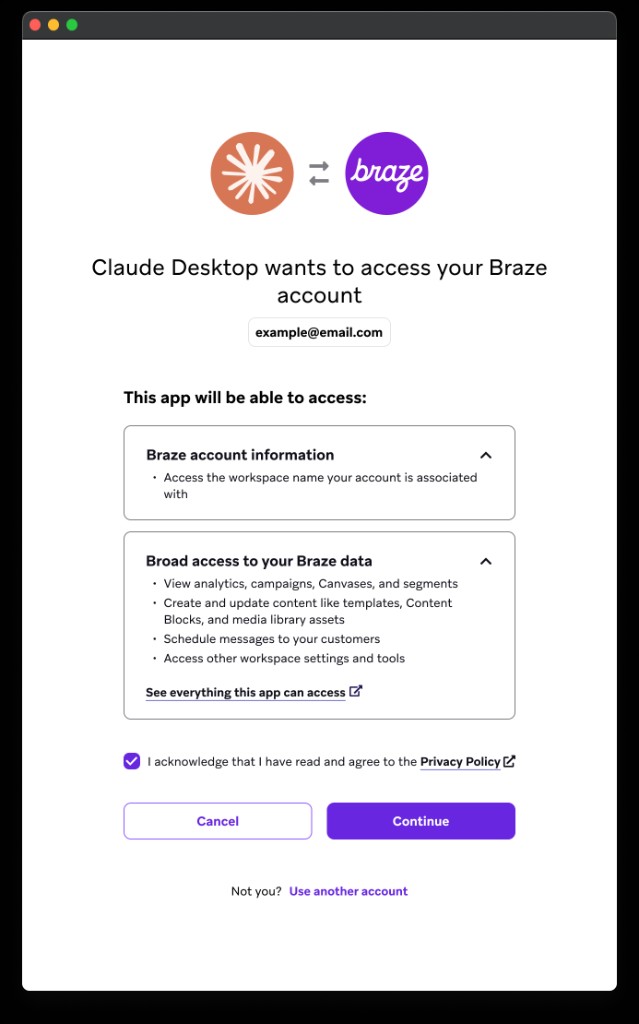
セッションでは、自動的に更新される有効期間の短いアクセストークンが使用されます。ときどき再度サインインが必要になる場合があります。
ステップ 4: 使用するワークスペースをエージェントに伝える
アカウントで複数のワークスペースにアクセスできる場合は、プロンプトでワークスペースを指定してください。例:
I'd like to look at campaign analytics for the past week in the Production workspace.Can you compare this week's analytics between my prod-1 workspace and my prod-2 workspace?
ワークスペースを指定しない場合、エージェントから確認を求められることがあります。
ステップ 5: テストプロンプトを送信する
設定後、次のような簡単な検証用プロンプトを送信します。
List the Braze tools available in this workspace.Show my recent キャンバス from the Production workspace.
その他の例については、Braze MCPサーバーを使用するを参照してください。
例:Claudeとの接続
クライアントの接続は、わずか数ステップで完了します。以下の手順ではClaudeを例に説明しますが、サポートされている他のクライアントでも流れはほぼ同じです。
開始する前に、ステップ1で説明しているとおり、会社の管理者がクライアントのリダイレクトURIを承認していることを確認してください。
- Claudeで、設定 > コネクタ > カスタムコネクタを追加に移動します。
Brazeなどの名前を入力し、Braze MCP URLを貼り付けます。米国の場合はhttps://mcp.braze.com/mcp、EUの場合はhttps://mcp.braze.eu/mcpです。クライアントID、クライアントシークレット、API キーは必要ありません。- 追加を選択してコネクタを保存します。ClaudeはBrazeに自動的に登録されますが、これによって会社のリダイレクトURIが承認されるわけではありません。
- 接続を選択して認証を開始します。Claudeがブラウザーウィンドウを開き、Brazeのサインイン画面に移動します。
- 通常の認証情報を使用してBrazeにサインインします。会社でSSOを使用している場合は、SSOでサインインします。ログインが同じクラスター上の複数の会社にアクセスできる場合は、使用する会社を選択します。
- 同意画面で、リクエストされたアクセス権限を確認し、確認のチェックボックスをオンにしてから続行を選択します。Claudeのチャットに戻り、エージェントがBrazeツールを使用できるようになります。
接続を確認するには、Show my recent キャンバス from the Production workspaceのようなテストプロンプトを送信します。
ローカルベータサーバーからの移行
移行中は、ローカルベータサーバーとリモートホスト型サーバーを並行して実行できます。どちらを使用するかをエージェントに明示的に指示する必要がある場合があります。
リモートホスト型サーバーには、ローカルベータサーバーには存在しない新しいツールが含まれています。ローカルサーバー用にスキルを構築している場合は、新しいツール名と動作を参照するようにそれらのスキルを更新する必要がある場合があります。
ワークフローとスキルがリモートサーバーで正常に動作することを確認したら、ローカルホスト型サーバーを無効にしてください。
トラブルシューティング
サポート対象のクライアントで認証に失敗する
- 会社の管理者が OAuth 設定で MCP OAuth アクセスをオンにしていることを確認します。
- ユーザーに「Use MCP Server」権限があることを確認します。
- クライアントのリダイレクト URI が承認されていることを確認します。同意ステップで「This app needs approval」や「An unexpected error occurred」などの一般的なエラーが表示される場合は、OAuth 設定でリダイレクト URI のステータスが「承認済み」になっていることを確認するよう、会社の管理者に依頼してください。
- サインインと承認をもう一度試します。
未検証のクライアントで認証がブロックされる
Braze はセキュリティのため、サポート対象のクライアントドメインの許可リストを管理しています。許可リストに含まれていないクライアントから接続すると、認証がブロックされる場合があります。support for your MCP clientをご希望ですか?製品フィードバックの送信をご検討ください。
Claude Code や OpenAI Codex など、カスタムスキームを使わずにローカルマシン上で実行されるクライアントも動作するはずです。
動作していた接続で認証できなくなった
クライアントが接続済みだったにもかかわらず認証に失敗するようになった場合、会社の管理者が会社の MCP OAuth トークンを取り消した可能性があります。クライアントから Braze にもう一度サインインして、新しい接続を作成してください。それでもサインインに失敗する場合は、MCP OAuth アクセスがオンになっていること、および引き続き「Use MCP Server」権限を持っていることを確認してください。
クライアントにツールが表示されない
エージェントが Braze のツールを一覧表示できない場合は、数分待ってからもう一度お試しください。このような問題は一時的なものであることが多く、自然に解消されます。
エージェントが想定したツールにアクセスできない
- ダッシュボードユーザーに必要な権限があることを確認します。エージェントは、あなた自身のダッシュボードアクセス権に一致するツールのみを使用できます。
- プロンプトで想定どおりのワークスペースを選択したことを確認します。
- エージェントに
get_workspacesを呼び出すよう依頼し、利用可能なワークスペース ID を確認します。
エージェントが誤ったワークスペースを使用する
アカウントが複数のワークスペースにアクセスできる場合は、Braze ダッシュボードに表示されている正確な名前を使って、プロンプトでワークスペースを指定してください。ワークスペースを指定しないと、エージェントが確認を求めたり、想定外のワークスペースを使用したりすることがあります。
エージェントが作業を開始する前に、どのワークスペースを使用しているかを必ず確認してください。場合によっては、エージェントが意図したものとは異なるワークスペースを選択することがあります。
別の会社に切り替える
会社は最初に承認したときに設定されます。同じクラスター上の別の会社で作業するには、クライアントで Braze コネクターの接続を解除してから再承認し、サインイン時に別の会社を選択してください。
免責事項
指示と応答の処理方法
Braze MCPサーバーは、Claude、ChatGPT、Copilot、Gemini CLI、Codex、CursorなどのサードパーティプロバイダーのMCPクライアントから、そのプロバイダーの基盤AIモデルが生成した指示をそのまま受け取ります。自然言語でリクエストを入力すると、AIモデルがリクエストを解釈し、Brazeへの1つ以上の具体的なツール呼び出しに変換します。Brazeは送信されたツール呼び出しをそのまま受信して実行します。Brazeはお客様の元の自然言語プロンプトを参照することはできず、生成されたツール呼び出しがお客様の意図したリクエストを完全かつ正確に反映しているかどうかを検証することもできません。
Brazeがデータや結果を返す際、その応答はサードパーティプロバイダーのMCPクライアントに送信され、クライアント側で解釈、フォーマット、表示が行われます。Brazeは、AIモデルが返された情報をどのように表示、要約、または説明するかを制御しません。
Brazeは、サードパーティプロバイダーのMCPクライアントによって生成された指示、またはそれを通じて伝達された応答について責任を負いません。サードパーティプロバイダーのMCPクライアントがアクションの自動実装のための「自動モード」を提供している場合、Brazeはその使用を推奨しません。AIが生成した要約はBrazeダッシュボードのソースデータと照合して確認し、AIが提案するアクションはサードパーティプロバイダーのMCPクライアントを通じて実装する前に必ず確認してください。