起動後のキャンペーン編集
この記事では、起動後のキャンペーンの特定の側面を編集した場合の結果について概要を説明します。
編集前にキャンペーンを停止すべき理由

Brazeでは、ライブ状態のまま編集するのではなく、変更を加える前にキャンペーンを停止することを推奨しています。ライブキャンペーンを停止せずに編集すると、ユーザーがメッセージを2回受信するなど、予期しない動作が発生する可能性があります。
キャンペーンが起動されると、対象となるすべてのユーザーがメッセージ受信のキューに入ります。ただし、ユーザーがキャンペーンを受信済みとしてマークされるのは、キューに入った時点ではなく、メッセージが実際に配信された時点です。ライブキャンペーンを停止せずに編集すると、元のキューがまだ処理されている間に、Brazeが対象ユーザーを更新版のキューに再登録します。元のメッセージをまだ受信していないユーザーは両方のキューに入ることになり、以下のような結果が生じる可能性があります。
- 再適格性がオフになっていても、ユーザーがキャンペーンを2回受信する(元のバージョンと更新バージョン)。
- 最初のキューにいるユーザーに元のバージョンのキャンペーンが引き続き配信される。
- キャンペーン分析でオーディエンス数が予期しない値になる。
これは、大規模なオーディエンスをターゲットとし、即時送信がスケジュールされているキャンペーンで最も発生しやすくなります。一度に大量のユーザーキューが処理されるためです。アクションベースのキャンペーンでは、トリガーが段階的に発生する(サインアップイベントなど)ため、任意の時点でキューに入るユーザー数が少なく、リスクは低くなります。
安全に変更を加えるには、まずキャンペーンを停止してから、停止したキャンペーンを編集するか、変更を加えた複製を作成してください。
キャンペーンの停止
キャンペーンを停止するには、キャンペーンの詳細ページを開き、キャンペーンを停止を選択します。キャンペーンが停止されると、以下のようになります。
- 送信がスケジュールされていたメッセージはキャンセルされます。
- 初回テストがすでに送信されているA/Bテストは永久にキャンセルされます。
- すでに送信されたメッセージのイベント(開封やクリックなど)は引き続き追跡されます。
キャンペーンを再開するには、再開を選択します。キャンペーンはメッセージの送信とA/Bテストを続行しますが、送信されなかったメッセージは再送信や再スケジュールされません。
送信中のキャンペーンの停止
大規模なオーディエンスとレート制限を持つキャンペーンの場合、Brazeはメッセージのバッチを分割し、異なる時間に送信するようスケジュールします。キャンペーンが停止されても、送信はすぐにはキャンセルされません。代わりに、バッチの実行が開始され、キャンペーンが停止されたことが検出された時点でキャンセルされます。
例えば、レート制限付きのメールキャンペーンを開始し、数時間一時停止してから再開した場合、一時停止中に送信がスケジュールされていたすべてのメッセージはキャンセルされ、送信されません。キャンペーンの再開後にスケジュールされた残りのメッセージは引き続き送信されます。キャンペーンで再適格性が有効になっている場合、ユーザーはキャンペーンの停止前にすでにキューに入っていたメッセージに加えて、再度キャンペーンを受信する資格を得ることができます。
アプリ内メッセージキャンペーン
プッシュやメールとは異なり、アプリ内メッセージはセッション開始時にデバイスに配信され、トリガーが発動するまでローカルにキャッシュされます。ライブのアプリ内メッセージキャンペーンを編集する場合(停止、終了日の設定、表示前にキャンペーン適格性を再評価の有効化、コンテンツの更新、メッセージトリガーの変更、ターゲットオーディエンスの更新など)、更新された設定はデバイスが次のセッション開始時にトリガーを取得した際に反映されます。
以下の動作が想定されます。
- 変更後に新しいセッションを開始していないデバイスは、トリガーを再度同期するまで以前の設定を使用し続ける場合があります。
- 変更後にセッションを開始したデバイスは、最新の設定を受信します。
誤った起動の停止
誤ったアプリ内メッセージキャンペーンを起動した場合は、キャンペーンの詳細ページでキャンペーンを停止を選択します。これは、新しいセッションがメッセージをダウンロードするのを防ぐ最も迅速な方法です。キャンペーンを停止する前にすでにペイロードをキャッシュしたユーザーは、デバイスが後のセッションで更新されたトリガーを同期するまで、トリガー条件を満たした際にメッセージを表示する可能性があります。
アーカイブと終了日も同じ反映ルールに従います。将来の同期に対して配信を停止しますが、すでにデバイスにキャッシュされたメッセージは削除されません。キャンペーンの確認、複製、または編集が必要な場合は、まず停止し、作業が完了した後にアーカイブしてください。
古い配信の制限
キャンペーンの配信設定で表示前にキャンペーン適格性を再評価を選択すると、Brazeは各表示の直前にオーディエンスメンバーシップとキャンペーンステータスを確認します。これにより、キャンペーンが停止、アーカイブ、または終了日を過ぎた後のインプレッションを防ぐことができます。この設定は起動後にオンまたはオフにできますが、他の変更と同じ反映ルールに従います。デバイスは次のトリガー同期まで更新された設定を受信しません。
詳細については、ターゲットユーザーの選択およびアーカイブしたアプリ内メッセージキャンペーンがまだアプリ内メッセージのインプレッションを配信しているのはなぜですか?を参照してください。
トリガーキャンペーン
アクションベースの配信キャンペーンおよびAPIトリガー配信キャンペーンへのすべての変更は、以降の送信に対して即座に反映されます。
これらのキャンペーンがトリガーされたがまだ送信されていない場合(例えば、1日の遅延が設定されたアクションベースの配信キャンペーンが、その1日の遅延期間中に編集された場合)は、スケジュールされたキャンペーンに関する以下のガイダンスを参照してください。
スケジュールされたキャンペーン
起動後のキャンペーンに変更を加える必要がある場合は、変更が意図した効果を持つことを確認するために、キャンペーンを編集する際に以下の項目に注意してください。
メッセージコンテンツ
メッセージコンテンツの変更(タイトル、本文、画像を含む)は、保存後すぐに以降のすべてのメッセージ送信に反映されます。すでに送信されたメッセージのコンテンツを変更することはできません。
スケジュールとオーディエンス
キャンペーンのスケジュールされた送信時間やオーディエンスを編集すると、それらの変更は実際のキャンペーンに即座に反映されます。
考慮事項
キャンペーンがインテリジェントタイミングまたはローカルタイムゾーン配信を使用している場合、元の送信時間から24時間以内に編集が行われると、スケジュールされた送信時間の編集は反映されません。これは以下の理由によります。
- インテリジェントタイミング: Brazeはサモア時間の午前0時に最適な送信時間の計算を開始します。この時間がすでに過ぎている場合、メッセージの処理が開始されています。詳細については、インテリジェントタイミングを参照してください。
- ローカルタイムゾーン配信: 24時間以内にスケジュールされたローカルタイムゾーンキャンペーンを編集しても、メッセージのスケジュールは変更されません。詳細については、ローカルタイムゾーンキャンペーンのスケジュール方法を参照してください。
送信レート
レート制限を使用している場合、Brazeは分単位のタイムスロットでメッセージを「スケジュール」します。そのため、メッセージの送信レートを変更したい場合は、即座に変更を反映するために以下のプロセスに従ってください。
配信速度レート制限を使用したキャンペーンの一時停止
配信速度レート制限を使用しているキャンペーンを一時停止すると、Brazeは分単位のスロットに送信を分散します。再開を選択しても、キャンペーンが一時停止されている間にキャンセルされたスロットのメッセージは再送信されず、キャンペーンの再開時にすべてのメッセージが送信されるとは限りません。
キャンペーンの一時停止によりメッセージを受信しなかったユーザーがいる場合は、再開で未送信メッセージを配信しようとするのではなく、キャンペーンを複製してそれらのユーザーのみをターゲットにしてください。
即座に変更を反映する
変更を即座に反映する必要がある場合は、以下の手順を実行してください。
- 対象のキャンペーンを停止します。
- キャンペーンを複製します。
- 複製したキャンペーンで編集を行います。
この操作により、元のキャンペーンをすでに受信したユーザーの適格性がリセットされます。そのため、元のキャンペーンを受信していないユーザーで複製キャンペーンをフィルタリングする必要がある場合があります。
アクティブなキャンペーンの下書きを保存する
下書きは、アクティブなキャンペーンに大規模な変更を加える場合に便利です。下書きを作成することで、次回の起動前に計画した変更を試すことができます。

キャンペーンには一度に1つの下書きしか作成できません。また、下書きの変更はまだ起動されていないため、分析は利用できません。
下書きを作成するには、以下の手順を実行してください。
- アクティブなキャンペーンに移動します。
- 変更を加えます。
- 下書きとして保存を選択します。下書きを作成した後は、下書きを起動するか破棄するまで、アクティブなキャンペーンを編集できないことに注意してください。
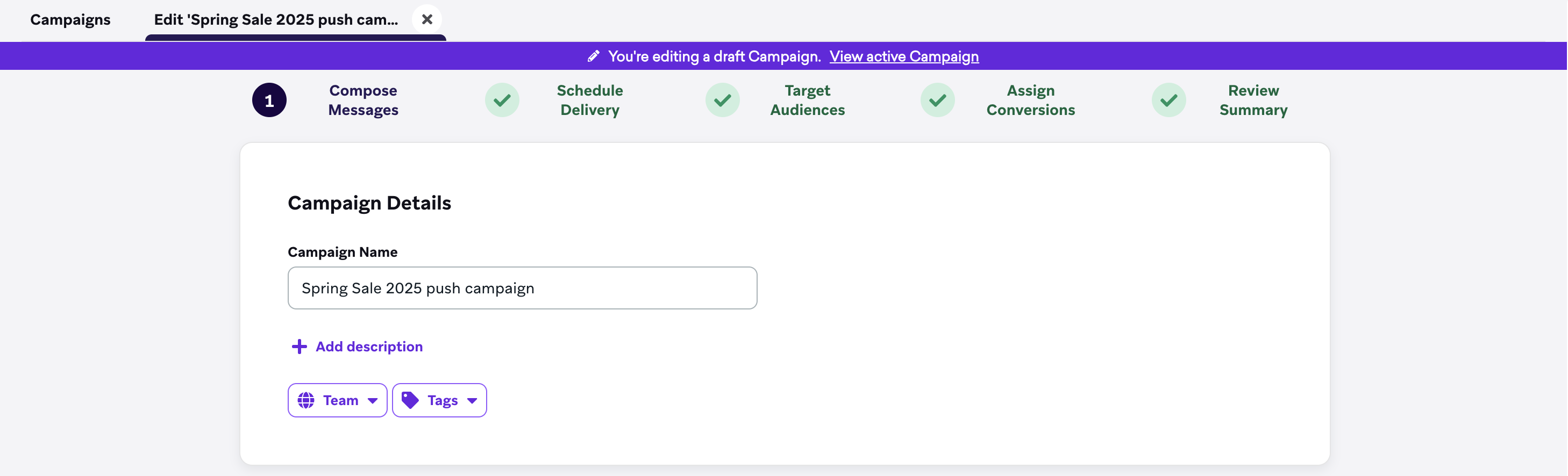
下書きを編集している間、キャンペーンの下書きのヘッダーまたはキャンペーン分析のフッターからアクティブなキャンペーンを参照することもできます。
アクティブなキャンペーンに戻るには、分析ビューまたはアクティブなキャンペーンビューから下書きを編集を選択します。
アプリ内メッセージの優先順位付け
アプリ内メッセージの優先順位は、正確な優先順位を設定を選択し、他のキャンペーンやキャンバスとの関係で優先順位を指定すると、(下書きの起動前に)即座に更新されます。