自動 IP ウォームアップ
自動 IP ウォームアップを使用すると、新しい専用 IP からのメール送信量を段階的に増やし、受信トレイプロバイダーに対する送信者評価を構築できます。よくある質問については、自動 IP ウォームアップ FAQ を参照してください。
仕組み
自動 IP ウォームアップを使用すると、1 日あたりの送信量を段階的に増やし、受信トレイプロバイダーに送信パターンを学習させ、信頼を得ることができます。ワークスペースにドメインを追加すると、ホームダッシュボードの中断したところから再開セクションにある自動 IP ウォームアップタイルを選択できます。このタイルは、ワークスペースが新規送信者のオンボーディング期間にある 60 日間表示され、少なくとも 1 つのプランを完了すると非表示になります。
各自動 IP ウォームアッププランは、1 つの差出人アドレスに紐づけられます。その差出人アドレスは、送信サブドメインと IP プールに対応します。プールに複数の専用 IP が含まれている場合、Braze はそれらを 1 つのプランでまとめてウォームアップします。
プランを設定する際は、オーディエンスのランク付け方法を選択します。手動ランク付けでは、エンゲージメントに基づいてセグメントを選択して順序付けし、Braze は最上位のセグメントから順に送信します。インテリジェントランク付けでは、以前のメールプロバイダーでの最近のメールエンゲージメントを含む CSV をアップロードします。Braze は一致したユーザーを予測エンゲージメントに基づいてスコアリングし、最もエンゲージメントの高いユーザーから順に送信します。どちらの方法でも、Braze は配信到達性をモニタリングし、問題を検出した場合はスケジュールを調整します。
少なくとも 1 つのプランを完了すると、設定 > メール設定 > 自動 IP ウォームアップで完了したプランを確認できます。
前提条件
自動 IP ウォームアップを実行するには、以下が必要です。
- 認証済みのサブドメインとアクティブな IP アドレス
- プランを表示および設定するための権限:
- “View Email Settings”: IP ウォームアッププランとホームダッシュボードのウィジェットを表示するため
- “View Email Templates”: メールテンプレートを選択するため
- “View セグメント”: セグメントを選択するため
- プランを開始するための権限:
- “Edit Email Settings”
- “Edit キャンペーン”
- “Launch キャンペーン”
- “Approve キャンペーン”

キャンペーン承認ワークフローがオンになっている場合、自動 IP ウォームアップによって作成されたキャンペーンは、Braze がお客様に代わって自動的に承認します。
自動IP ウォームアッププランを設定する
ステップ 1: スケジュールを設定する
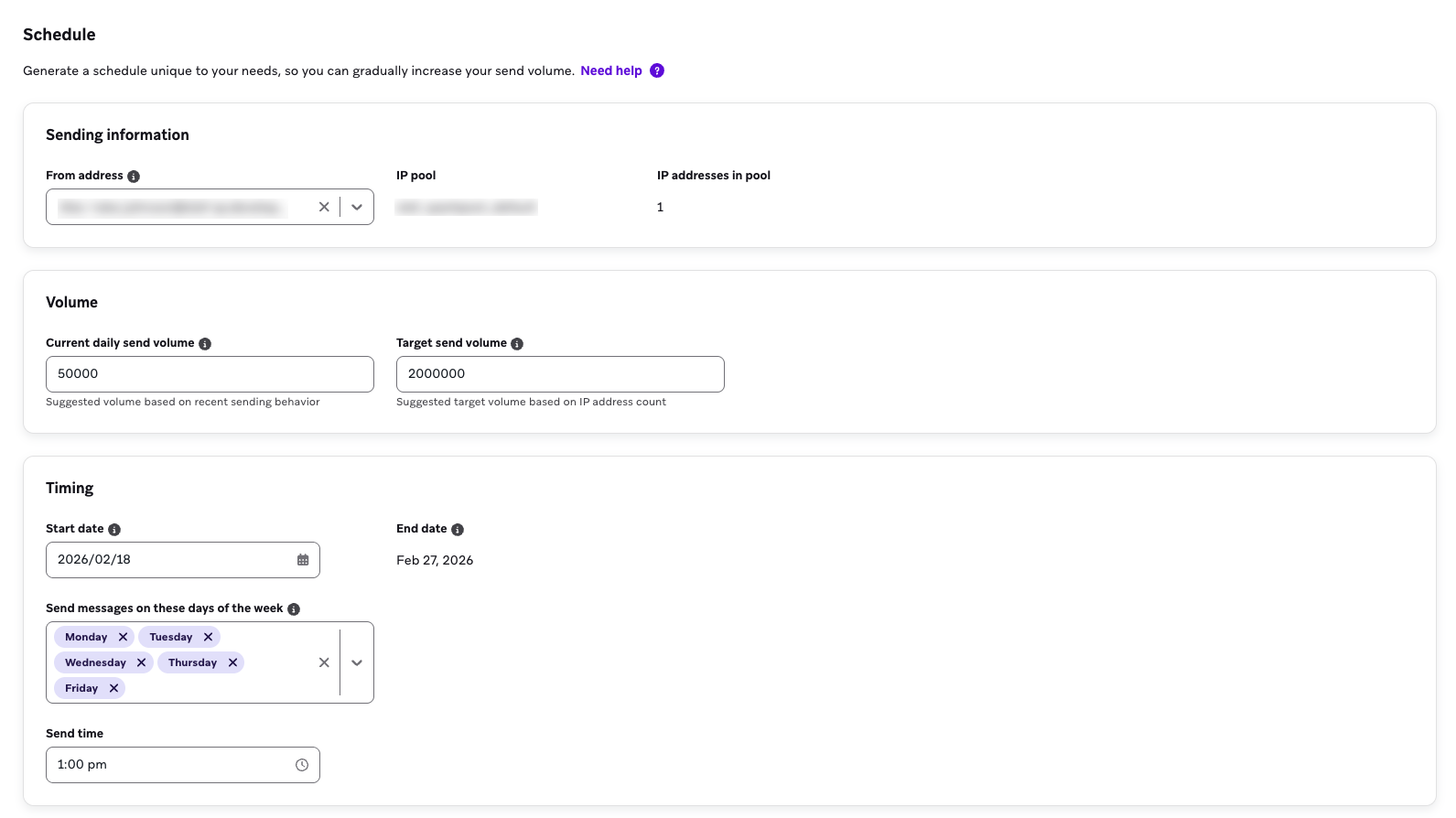
- 一意のプラン名を入力します。プラン名には英字、数字、ハイフン、アンダースコアのみを使用でき、ワークスペース内で一意である必要があります。開始する前にプラン名を入力する必要があります。
- 送信情報セクションで、IP アドレスをウォームアップする差出人アドレスを選択します。Braze には、その差出人アドレスに関連付けられた IP プールとプール内の IP アドレスの数が表示されます。
- 現在の1日あたりの送信量と目標送信量を入力します。Braze は、選択したプール内の IP あたり最大200万件の目標送信量を提案します。現在の1日あたりの送信量が0の場合、スケジュールの初日は IP あたり最大50件から始まり、合計500件が上限です。
- 自動IP ウォームアップの開始日を選択します。この日付は、プランを開始した日から少なくとも1日後である必要があります。
- 送信時刻を入力します。メッセージはワークスペースのタイムゾーン (ワークスペースで上書き設定がない場合は会社のタイムゾーン) で送信されます。
- 次へ: セグメントを選択して設定を続けます。
ステップ 2: セグメントを選択してランク付けする
オーディエンスの選択方法とランク付け方法を選びます。
| ランク付けのタイプ | 説明 | 使用するタイミング |
|---|---|---|
| Manual | Braze に既にあるエンゲージメントを使用します。メールのエンゲージメント履歴がないユーザーも含まれます。 | メールを初めて使用する場合、または以前のプロバイダーからの最近のエンゲージメントのエクスポートがない場合。 |
| Intelligent | 最近の開封データとクリックデータを使用して、エンゲージする可能性が最も高いユーザーを特定します。 | 最近のメールエンゲージメントデータがある場合。データが新しいほどランク付けの精度が高まります。 |
- Manual を選択します。
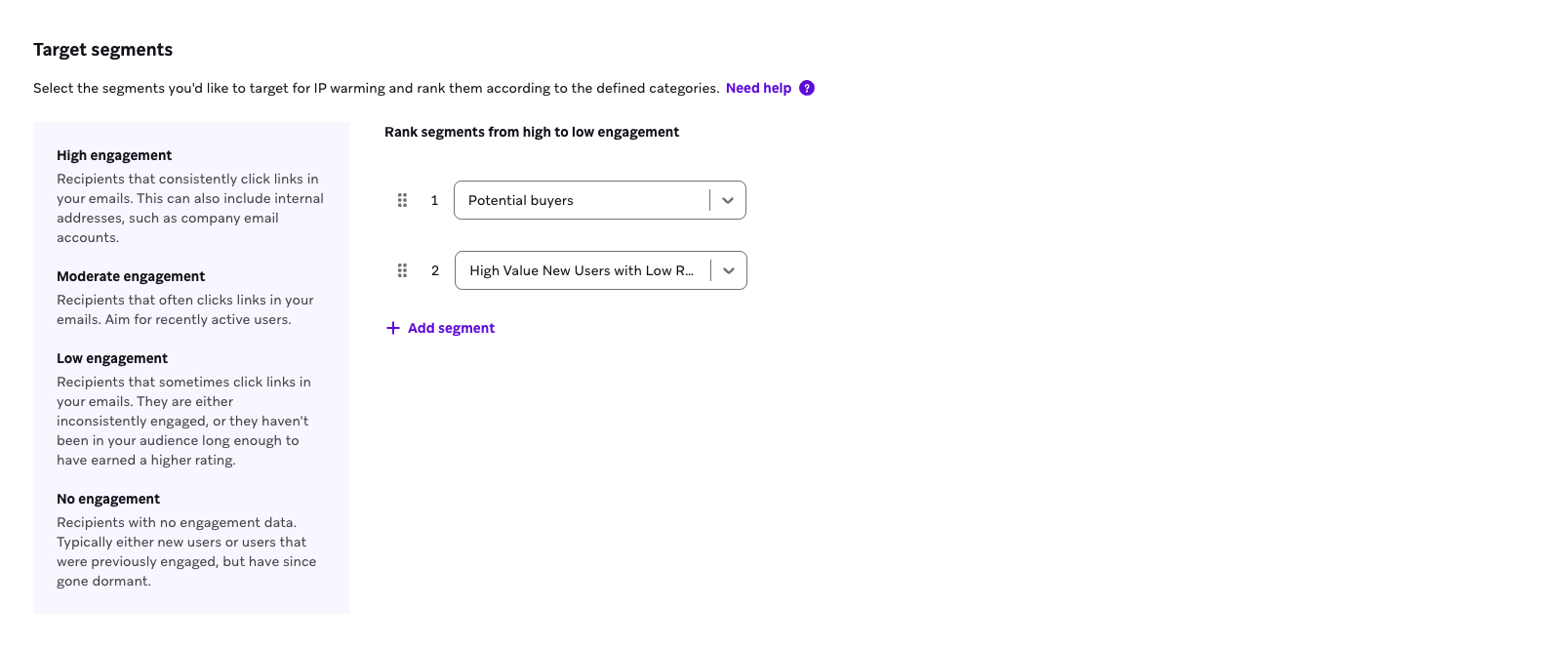
- ターゲットにするセグメントを選択し、エンゲージメントの高い順にドラッグ&ドロップで並べます。Braze はランクが最も高いセグメントから送信を開始し、1日あたりの送信量が増えるにつれてランクの低いセグメントを追加します。
- 次へ: メッセージを選択します。
セグメントをランク付けする際は、次のエンゲージメントカテゴリーを使用します。
| エンゲージメントカテゴリー | 説明 |
|---|---|
| 高エンゲージメント | メール内のリンクを継続的にクリックする受信者。会社のメールアカウントなどの内部アドレスを含めることもできます。 |
| 中程度のエンゲージメント | メール内のリンクを頻繁にクリックする受信者。最近アクティブなユーザーを使用します。 |
| 低エンゲージメント | ときどきリンクをクリックする受信者。エンゲージメントが不安定であるか、より高い評価を得るほど長くオーディエンスに含まれていません。 |
| エンゲージメントなし | エンゲージメントデータがない受信者。通常は新規ユーザー、または以前はエンゲージしていたものの現在は休止状態のユーザーです。 |
選択したすべてのセグメントにおけるメール送信可能なユーザーの合計数は、目標送信量以上である必要があります。利用可能なオーディエンスがそれより少ない場合、一部のユーザーは同じ日に複数のメールテンプレートを受信します。詳細については、オーディエンスサイズとユーザーあたりの複数送信を参照してください。

Intelligent ranking for automated IP warmingは現在早期アクセス中です。早期アクセスへの参加にご興味がある場合は、Braze アカウントマネージャーまでお問い合わせください。
Intelligent を使用するには、集約された匿名化データとすべてのデータのいずれについてもオプトアウトしていない必要があります。設定 > 管理者設定 > AI 設定に移動し、集約された匿名化データのオプトアウトとすべてのデータのオプトアウト (非集約/匿名化) をオフにします。これらの設定を変更するには、会社の管理者権限が必要です。
アップロードする前に、CSV を準備します。
- 識別子の列を1つだけ含めます。
emailまたはexternal_idのいずれかです (両方は不可)。 latest_open_timestamp列とlatest_click_timestamp列をそれぞれ1つずつ含めます。各行には、識別子と、これらのタイムスタンプの少なくとも1つが必要です。ISO 8601 形式を使用します (例:2026-08-04T14:22:31Z)。- ファイルは 500 MB 以下の UTF-8 CSV として保存します。
Braze は、ワークスペース内のメール到達可能なユーザーに一致する識別子のみをスコアリングします。メール到達可能なユーザーとは、メールアドレスを持ち、購読解除していないユーザーです。認識されない識別子によってプロファイルが作成されることはありません。ファイル形式を確認するには、サンプル CSV をダウンロードを選択します。
- Intelligent を選択します。
- CSV をアップロードします。ファイルをアップロードすると、プランが保存され、スコアリングが開始されます。Braze は一致したユーザーを予測エンゲージメントでランク付けし、最もエンゲージメントの高いユーザーから送信します。
- スコアリングが成功するまで待ちます。それまでは次へ: メッセージを選択できません。
Braze は、アップロードされた CSV データを14日間保持します。プランを開始する前にそのデータの有効期限が切れた場合は、CSV を再度アップロードするようページに表示されます。
CSV から一致したユーザーの数は、目標送信量以上である必要があります。利用可能なオーディエンスがそれより少ない場合、一部のユーザーは同じ日に複数のメールテンプレートを受信します。詳細については、オーディエンスサイズとユーザーあたりの複数送信を参照してください。
ステップ 3: 送信するメッセージを選択する
- メールテンプレートを選択を選択します。
- 送信するメッセージのメールテンプレートを選びます。IP ウォームアップ中に送信するコンテンツは、開封とクリックを促すものである必要があります。過去に反応が良かったコンテンツを選ぶことをお勧めします。たとえば、プロモーションオファーを使用して、即時のエンゲージメントや購入を促すことができます。
- テンプレートを選択を選択します。Braze は、開始前に必要なテンプレートの数を計算します。配信到達性の問題が発生した場合でも、システムが停止せずに調整できるよう、必要最小数より多くのテンプレートを用意することをお勧めします。
- 必要な数のテンプレートを追加したら、次へ: 概要を選択します。
IP ウォームアップツールから作成されたキャンペーンに加えた変更 (スケジュールされた日付、セグメント、送信量の変更など) は、IP ウォームアップの概要ページには反映されません。
テンプレートの使用方法
設定したテンプレートは、ダッシュボードに表示されている順序で送信されます。リスト内のテンプレートをドラッグ&ドロップして並べ替えることができます。
- 同じテンプレートが複数日にわたって再利用され、まだ受信していない新しいユーザーに届けられます。
- 各ユーザーが特定のテンプレートを受信するのは、IP ウォームアップのスケジュール全体を通して最大1回です。後日、同じテンプレートはまだ受信していないユーザーをターゲットにします。
- メール送信可能なユーザー数にテンプレート数を掛けた値が1日の目標以上の場合、Braze は目標送信量に到達するために、同じ日に同じユーザーへ複数の異なるテンプレートを送信することがあります。その場合でも、各ユーザーが各テンプレートを受信するのは最大1回です。
- メール送信可能なユーザー数にテンプレート数を掛けた値が1日の目標より小さい場合、Braze はその日のキャンペーンを作成しません。エラーが記録され、Braze からプランのオーナーにメールが送信されることがあります。Braze が利用可能なオーディエンスに合わせて送信量を通知なしに減らすことはありません。
ステップ 4: コンバージョンイベントを選択する
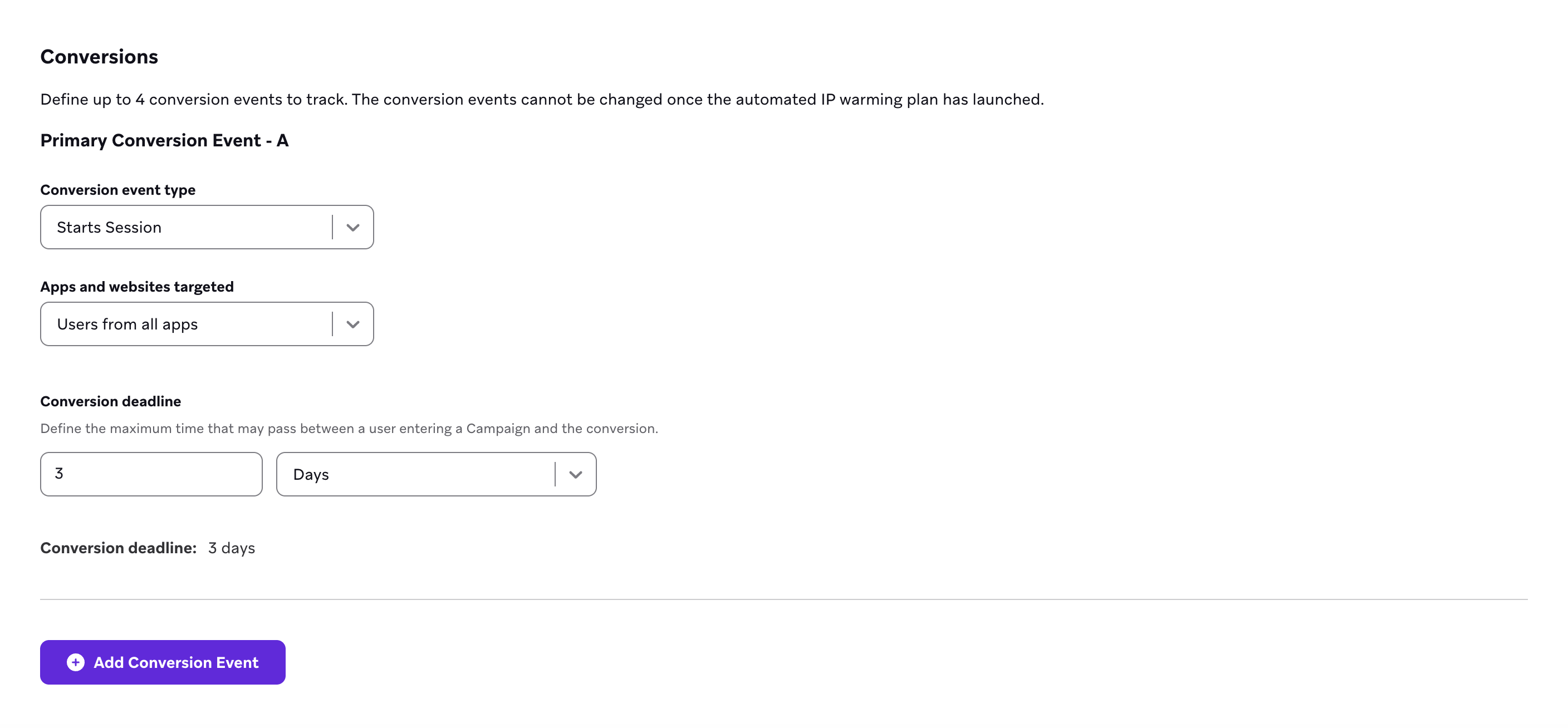
トラッキングするコンバージョンイベントを、次の中から最大4つまで定義できます。これらのコンバージョンイベントは、自動IP ウォームアッププランの開始後は更新できません。
- セッションを開始
- 注文する
- カスタムイベントを実行
- アプリをアップグレード
- メールを開封
- メールをクリック
次に、コンバージョン期限を選択します。これは、ユーザーがキャンペーンに参加してからコンバージョンイベントが発生するまでに経過できる最大時間です。
ステップ 5: 確認して開始する
IP ウォームアッププランの詳細を確認します。その後、開始を選択します。
複数の IP ウォームアップ
複数の差出人アドレスまたは IP プールをウォームアップする必要がある場合は、複数の自動 IP ウォームアッププランを使用します。
| シナリオ | 推奨事項 |
|---|---|
| 1つの IP プール内に複数の専用 IP がある | プランを1つ作成し、そのプールの差出人アドレスを選択します |
| 複数の IP プールまたは差出人アドレスがある | 差出人アドレスごとに個別のプランを作成します |
1つのプール内の複数の IP をウォームアップする
ステップ1:スケジュールを設定するで差出人アドレスを選択すると、Braze は関連付けられた IP プールと、そのプール内の IP アドレスを表示します。Braze は IP の数を使用してランプスケジュールを作成し、目標送信量を提案します。
現在の1日あたりの送信量が0の場合、スケジュールの初日はプール内の IP ごとに最大50件の送信から始まり、合計で500件が上限となります。Braze は、プール内の IP ごとに最大200万件の目標送信量を提案します。
複数の IP プールをウォームアップする
複数の差出人アドレスまたは IP プールをウォームアップするには、次の手順に従います。
- 設定 > メール設定 > 自動 IP ウォームアップに移動します。
- 新しい IP ウォームアッププランを選択します。
- 一意のプラン名を入力します。
- その差出人アドレスの設定を完了します。
- ウォームアップが必要な差出人アドレスまたは IP プールごとに、この手順を繰り返します。
各プランは自動 IP ウォームアップテーブルからトラッキングできます。各プランには、独自のスケジュール、セグメント、テンプレート、キャンペーン、トラッカーがあります。プランのステータスは、下書き、進行中、完了、停止のいずれかです。
自動 IP ウォームアッププランの実行中は、同じ差出人アドレスまたは IP プールからウォームアップ以外の大規模なキャンペーンを送信しないでください。ウォームアップ中に追加の送信を行うと、配信到達性のシグナルに影響し、問題の切り分けが難しくなる可能性があります。
アクティブな IP ウォームアップ中
IP ウォームアップキャンペーンは、有効なタイムゾーンの午前0時に、当日と翌日 (送信の0~1日前) の分が作成されます。プランを開始すると、今後のキャンペーンもすぐに作成されます。これらのキャンペーンには、次の形式で自動的に名前が付けられます: IP Warming Day [X] - [Date] - [Template Name]。
1日の送信目標に達すると、送信者の評価を保護するため、システムはその日の送信を停止します。
フリークエンシーキャップ
自動 IP ウォームアップによって生成されたキャンペーンは、既存のフリークエンシーキャップにカウントされ、その設定に従います。
- 1日の IP ウォームアップ送信量にカウントされるのは、成功した送信のみです。フリークエンシーキャップの対象となったメッセージ (送信されないメッセージ) はカウントされません。
- 多くのユーザーがフリークエンシーキャップに達している場合、Braze の送信量が設定した目標を下回ることがあります。
配信到達性のモニタリング
Braze は、12~20時間前に送信されたキャンペーンの配信到達性を評価します。次のいずれかのしきい値を超えた場合、Braze は次の送信日の送信量を増やさずに据え置きます。
- 配信率が90%未満
- 開封率が10%未満
- バウンス率が5%超
- スパム苦情率が0.04%超
送信量が据え置かれた場合の動作については、送信量が据え置かれるとどうなりますか?を参照してください。
Braze はスケジュールの遵守よりも送信者の評価を優先するため、配信到達性の指標が回復しない場合、ウォームアップの段階的な増加は無期限に延期されることがあります。
据え置きが続く場合のトラブルシューティング
据え置きが続く場合は、次の点を確認してください。
- 目標送信量または増加率を下げる
- リストの衛生状態を見直す (エンゲージメントのないアドレスを削除する)
- ドメイン設定 (SPF、DKIM、DMARC、rDNS) を確認する
- クリックと開封のトラッキング用に SSL が正しく設定されていることを確認する (SSL が正しくないと、開封とクリックが記録されず、据え置きが続く原因になることがあります)
- メッセージのコンテンツを監査する (スパムのトリガー、画像とテキストの比率)
オーディエンスサイズとユーザーごとの複数回送信
各日の送信目標を達成するために、Brazeは選択したメールテンプレートを順番に使用します。プラン内では、特定のテンプレートをすでに受信したユーザーは除外されますが、別のテンプレートを受信したユーザーは引き続き対象となります。その日のスケジュールで利用可能なオーディエンスがなくなると、プランはテンプレートの最初に戻って再び順番に使用するため、一部のユーザーは同じ日に2つ目のテンプレートを受信します。
手動プランでは、選択したセグメント全体のメール送信可能なユーザーの合計数が目標送信量より少ない場合、最終日 (または最後の数日) にこの結果を避けることはできません。たとえば、セグメントに含まれるメール送信可能なユーザーが400,000人で、目標送信量が600,000の場合、最終日には約200,000人のユーザーが2つのテンプレートを受信し、残りの200,000人のユーザーは1つを受信します。
インテリジェントプランでは、Brazeは最もエンゲージメントの高いユーザーから順に、ランク付けされたユーザーに各テンプレートを1回ずつ送信します。テンプレートがランク付けされたすべてのユーザーにすでに届いていて、その日の送信量がまだ満たされていない場合、Brazeは次のテンプレートを再び最もエンゲージメントの高いユーザーから開始します。その結果、一部のユーザーは同じ日に2つ目のテンプレートを受信します。
プランに複数のテンプレートを追加すると、手動ランク付けとインテリジェントランク付けのどちらの場合でも、オーディエンスが目標送信量より大きいときでも、ユーザーは日によって異なるテンプレートを受信することがあります。Brazeは、すでに1つのテンプレートを受信したユーザーを、プランの後半で別のテンプレートの送信対象として選択することがあります。
目標送信量が利用可能なオーディエンスより大きい場合でも、Brazeはプランの開始を妨げません。各ユーザーへの送信を1送信日あたり1テンプレートに抑えるには、開始前に次のいずれかを実行してください。
- 手動ランク付けの場合は、メール送信可能なユーザーの合計数が目標送信量以上になるようにセグメントを追加します。
- インテリジェントランク付けの場合は、目標送信量に達するのに十分な数の一致するユーザーをCSVに含めます。
- 目標送信量を、利用可能なオーディエンス以下になるように引き下げます。
IPウォームアッププランを停止する
IPウォームアッププランを停止すると、今後のキャンペーンが作成されなくなります。プランを停止すると、関連するすべてのキャンペーンも無効になります。停止したプランは再開できません。中断したところから続けるには、次の手順で新しいプランを設定します。
- 停止したプランの既存データをダウンロードして記録として保管する
- 現在の1日あたりの送信量を最新の送信量に更新する
- 前回のIPウォームアップと同じセグメントを使用する場合は、セグメントにフィルターを追加して、以前のキャンペーンをすでに受信したユーザーを除外する
IP ウォームアップが完了したとき
IP ウォームアップは、最終日がワークスペースのタイムゾーン (ワークスペースにオーバーライドがない場合は会社のタイムゾーン) の午前0時に終了した時点で完了としてマークされます。たとえば、プランの最後のキャンペーンが午後8時に送信される場合、プランはその4時間後の午前0時に完了としてマークされます。
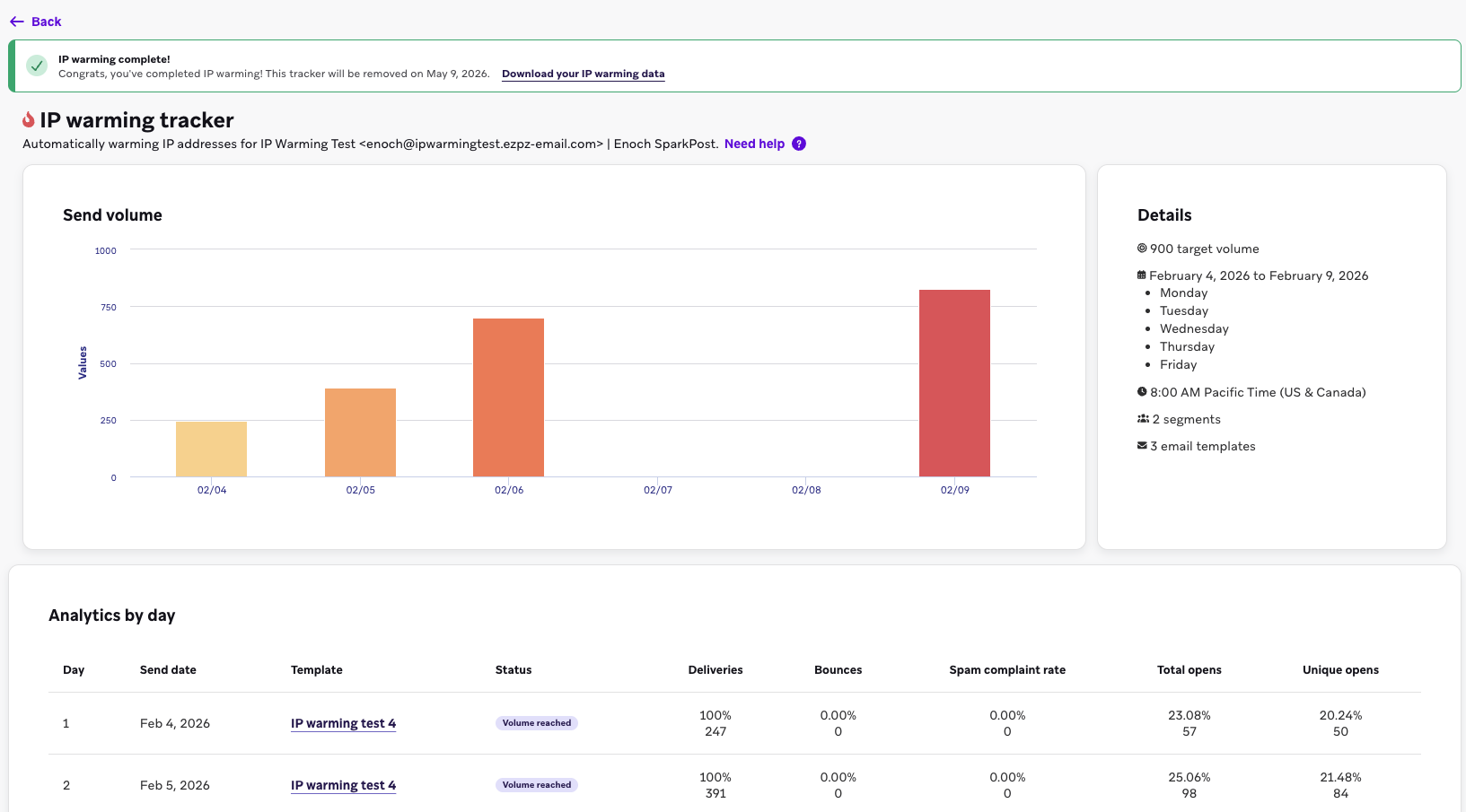
完了したプランは、引き続き 設定 > メール設定 > 自動 IP ウォームアップ から確認できます。トラッカーも、プラン終了後90日間はホームダッシュボードに表示されます。90日が経過すると、ホームダッシュボードのトラッカーは削除されます。
ダウンロードしたデータには、次の標準的なメール指標が含まれます。
- 送信数
- 配信数
- バウンス
- スパム報告
- 合計開封数
- ユニーク開封数
- クリック数
- 購読解除
ボリューム要件を満たすために1日に複数のキャンペーンを使用した場合、それらは日別ビューで集計されます。