配信到達性センター
配信到達性センターは、Gmail Postmaster Toolsの使用をサポートし、送信済みメールのデータを追跡して送信ドメインに関するデータを収集することで、メールパフォーマンスに関するより深いインサイトを提供します。
メールの配信到達性は、キャンペーン成功の核心です。Brazeダッシュボードの配信到達性センターを使用すると、IPレピュテーションまたは配信エラー別にドメインを表示し、メールの配信到達性に関する潜在的な問題を発見してトラブルシューティングできます。
前提条件
| 要件 | 説明 |
|---|---|
| 「使用状況データの表示」または「ダッシュボードレポートの表示」の権限 | 配信到達性センターを開き、配信到達性データを表示します |
| 「テクノロジーパートナーの編集」の権限 | Google Postmaster を接続または切断します |
| Google Postmaster Tools アカウント | モニタリングするドメイン用の Google Postmaster Tools アカウントです。Google Postmaster を連携する前に設定してください。 |
Google Postmasterアカウントを設定する
配信到達性センターに接続する前に、Google Postmaster Toolsアカウントを設定する必要があります。Google Postmasterの設定には、仕事用または個人用のGmailアカウントを使用できます。
- Google Postmaster Toolsダッシュボードに移動します。
- ページ下部にある ドメインを追加を選択します。
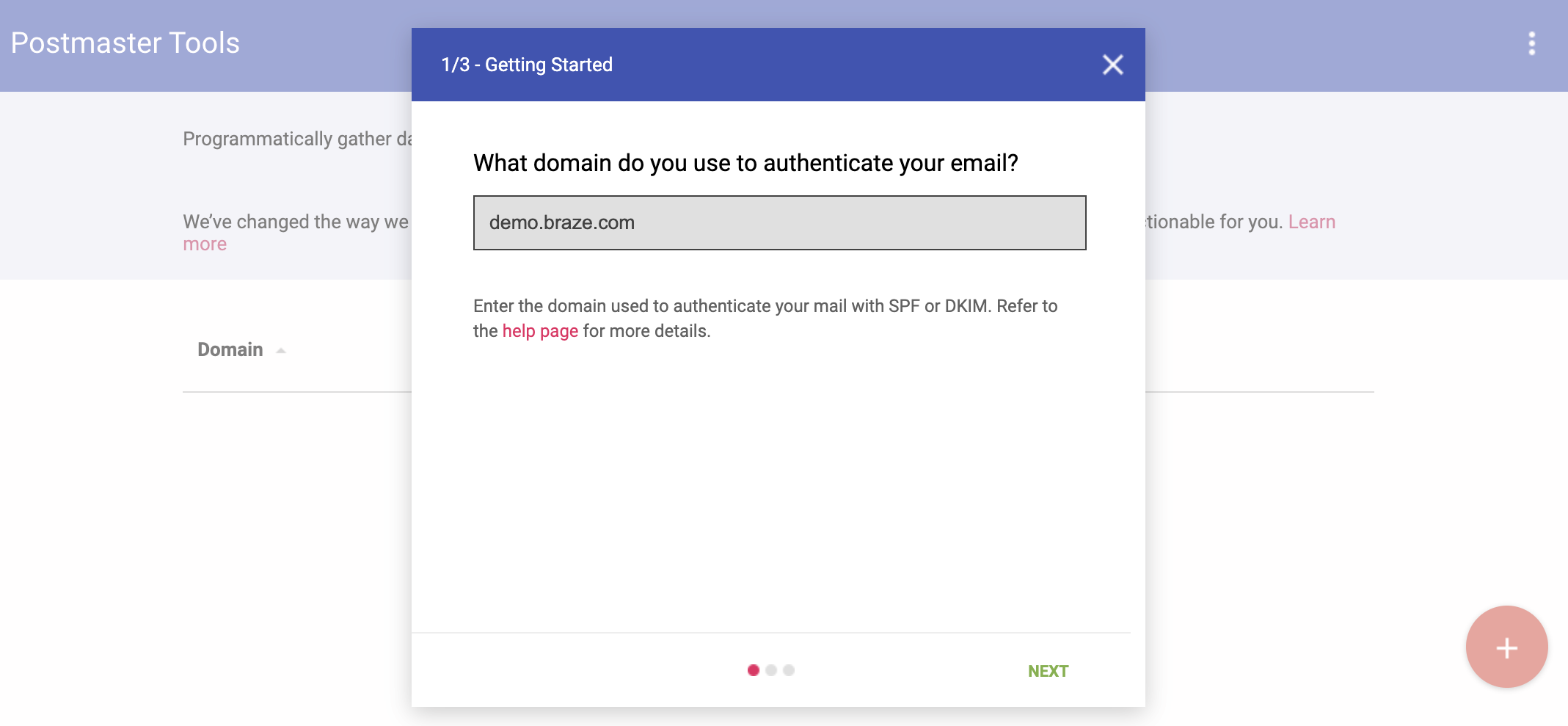
- メールを認証するためのルート (親) ドメインを入力します。TXTレコードが、Brazeで使用しているサブドメインではなく、このルート (親) ドメインに紐付けられていることを確認してください。ルート (親) ドメインを検証しておくと、後で追加のTXTレコードを作成しなくても、Postmaster Toolsでサブドメインを追加できます。たとえば、
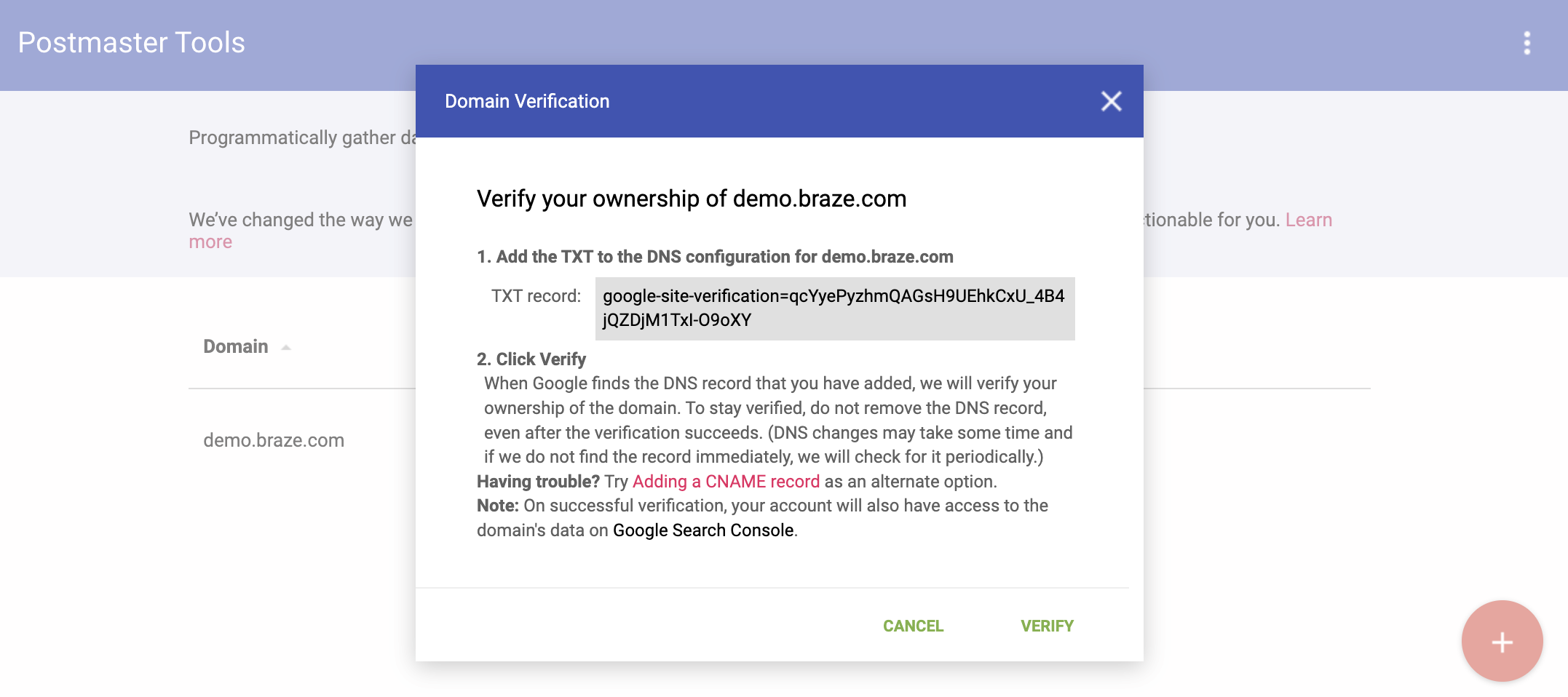
braze.comを検証しておけば、後からdemo.braze.comを別のサブドメインとしてPostmaster Toolsに追加し、サブドメインレベルのメトリクスを確認できます。 - GoogleがTXTレコードを生成するので、それをドメインのDNSに直接追加できます。DNSは通常、DNSを管理している担当者が所有しています。お使いのDNSを更新する方法に関する情報とガイダンスについては、ドメインの所有権を証明する (ホスト別の手順)を参照してください。
- 次へを選択します。
- TXTレコードをDNSに追加したら、Google Postmaster Toolsダッシュボードに戻り、確認を選択します。このステップでドメインの所有権が確認され、Postmasterアカウントで Gmailの配信到達性メトリクスにアクセスできるようになります。
- ルート (親) ドメインを検証したら、送信用のサブドメインをGoogle Postmasterに追加します。

Google Postmasterの配信到達性センターにサブドメインが含まれていない場合、ルート (親) ドメインのみをGoogle Postmasterに追加したことが原因である可能性があります。Google Postmasterでルートドメインを検証した後、サブドメインを追加すると、サブドメインは自動的に検証されます。このプロセスにより、Googleはサブドメインレベルでメトリクスをレポートできるようになり、そのメトリクスをBrazeの配信到達性センターに取り込むことができます。
Google Postmasterの統合

Google Postmaster Tools v2への移行
Googleは旧Postmaster Tools(v1)を廃止し、モダンなユーザーインターフェイスと新しいダッシュボード(Gmailの送信者ガイドラインへの準拠を監視するためのコンプライアンスダッシュボードを含む)を備えた次世代バージョン(v2)をリリースしました。すべてのユーザーは2026年10月31日までにv2に移行する必要があります。
Google Postmaster Toolの接続を再認証するには、パートナー連携 > テクノロジーパートナーに移動し、Google Postmasterを開いてChange Accountを選択し、新しいv2権限で再認証します。完了すると、v2にアップグレードされ、新しいダッシュボードとデータにアクセスできるようになります。
詳細については、新しいPostmaster Toolsに関するGoogleの発表を参照してください。
配信到達性センターをセットアップする前に、ドメインがGmail Postmaster Toolsに追加されていることを確認してください。
以下の手順に従ってGoogle Postmasterと統合し、配信到達性センターをセットアップします。
- Analytics > メールのパフォーマンスに移動します。
- 配信到達性センタータブを選択します。
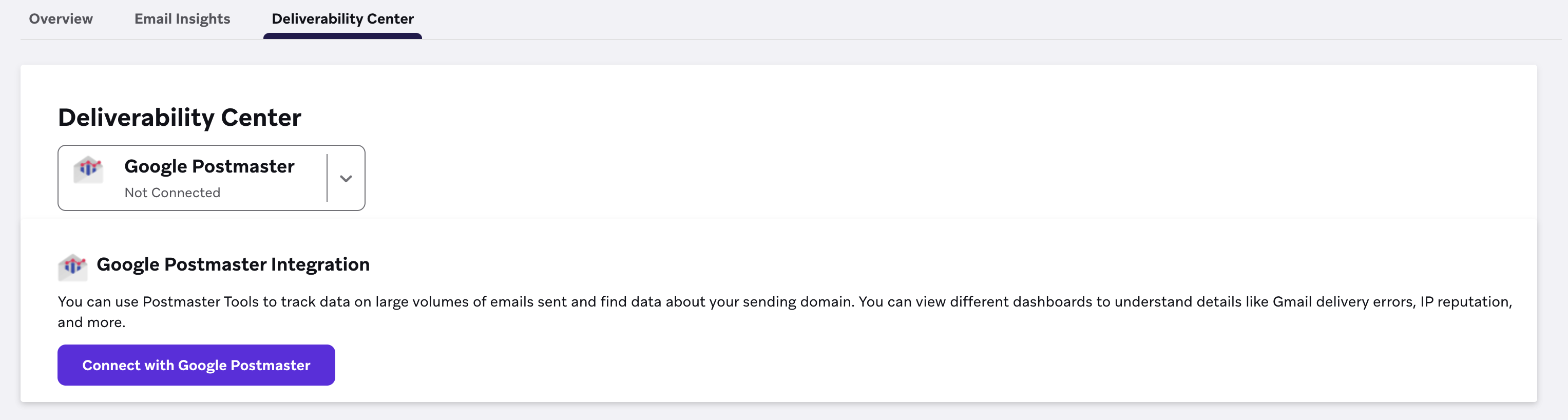
- Connect with Google Postmasterを選択します。
- Googleアカウントを選択し、Allowを選択して、Postmaster Toolsに登録されたドメインのメールトラフィック指標をBrazeが表示できるようにします。
検証済みのドメインが配信到達性センターに表示されます。
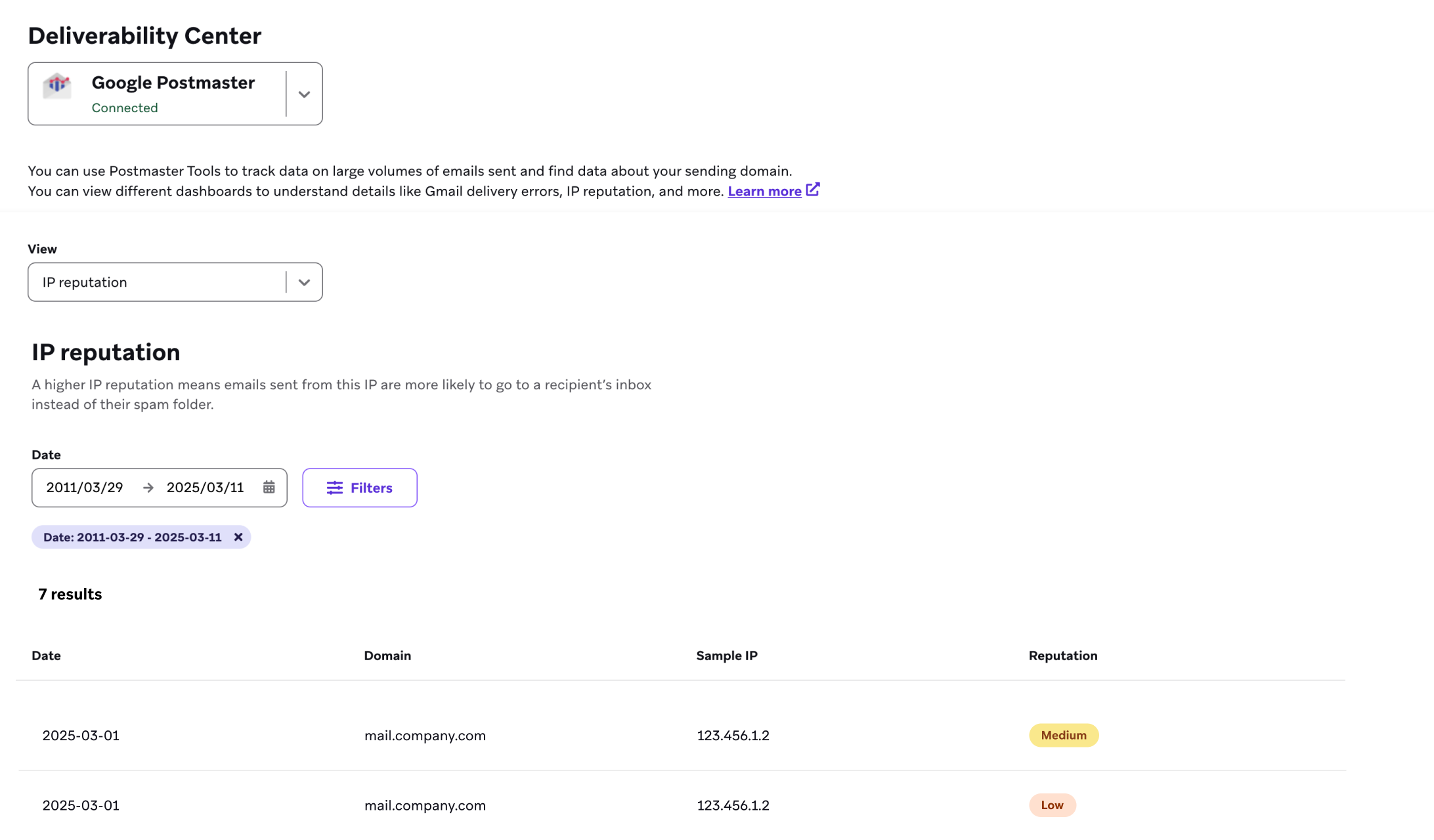
Brazeダッシュボードでパートナー連携 > テクノロジーパートナー > Google Postmasterに移動してGoogle Postmasterにアクセスすることもできます。統合後、Brazeは過去30日間のレピュテーションとエラーデータを取得します。データはすぐに利用できない場合があり、反映されるまで数分かかることがあります。
無効または期限切れの認証
Google Postmaster Toolsの認証情報が無効であるというアラートを受け取った場合でも、Brazeからのメール送信には影響しません。BrazeとGoogle Postmaster間の接続のみが切断され、再接続するまでGmailのレピュテーションとエラーデータが配信到達性センターに同期されなくなります。
統合を復元するには、パートナー連携 > テクノロジーパートナーに移動し、Google Postmasterを開いてDisconnectを選択し、接続フローを再度実行します(Google Postmasterの統合と同じ手順です)。
指標と定義
以下の指標と定義はGoogle Postmaster Toolsに適用されます。
Googleは2026年9月にPostmaster Tools v1 APIを廃止し、IPレピュテーションとドメインレピュテーションを終了しました。v2 APIにはこれらの指標は含まれていません。廃止前の過去データがある場合は、引き続き配信到達性センターに表示されます。Brazeではこれらの指標の新しいデータは収集されなくなりました。
Gmailでのメールの健全性を監視するには、認証(SPF、DKIM、DMARC)、暗号化(TLS)、ユーザー報告スパム、配信エラー、およびコンプライアンスを使用してください。
IPレピュテーション
IPレピュテーションの評価を理解するには、以下の表を参照してください。
| レピュテーション評価 | 定義 |
|---|---|
| 高 | スパム苦情(ユーザーが「スパム」ボタンをクリックするなど)の発生率が低い良好な実績があります。 |
| 中/普通 | ポジティブなエンゲージメントを生成することで知られていますが、時折スパム苦情を受けることがあります。このドメインからのメールのほとんどは受信トレイに配信されますが、スパム苦情が増加した場合は例外です。 |
| 低 | 定期的にスパム苦情率が高いことで知られています。この送信者からのメールはスパムフォルダーにフィルタリングされる可能性が高いです。 |
| 悪い | スパム苦情率が高い履歴があります。このドメインからのメールは、接続時にほぼ常に拒否されるか、スパムフォルダーにフィルタリングされます。 |
Brazeに表示されるスパム苦情データは、Microsoft、Yahoo、Comcastなど、フィードバックループ(FBL)レポートを共有するメールプロバイダーからのフィードバックに基づいています。これらのプロバイダーのユーザーがメールをスパムとして報告すると、その苦情がBrazeに送り返されます。
ただし、GmailとiCloudは従来のフィードバックループを運用しておらず、スパム苦情をBrazeに報告しません。これは以下のことを意味します。
- Gmailユーザーからのスパム苦情は、Brazeの指標に含まれず、SnowflakeやCurrentsのデータでも利用できません。
- Gmailのスパムデータは、Gmail Postmaster Toolsで集計パーセンテージとしてのみ表示でき、個別のアドレスとしては表示できません。
- Gmail Postmaster Toolsで高いスパム率が表示されている場合、Gmailはそのデータを送信者と共有しないため、Brazeのスパム苦情指標とは一致しません。
ドメインレピュテーション
以下の表を使用して、ドメインレピュテーションの評価を監視・把握し、スパムフォルダーにフィルタリングされることを防ぎましょう。
| レピュテーション評価 | 定義 |
|---|---|
| 高 | スパム苦情率が非常に低い良好な実績があります。Gmailの送信者ガイドラインに準拠しています。メールがスパムフォルダーにフィルタリングされることはほとんどありません。スパム率が非常に低い良好な実績があります。Gmailの送信者ガイドラインに準拠しています。 |
| 中/普通 | ポジティブなエンゲージメントを生成することで知られていますが、時折少量のスパム苦情を受けることがあります。このドメインからのメールのほとんどは受信トレイに到達します(スパムレベルが著しく増加した場合を除く)。 |
| 低 | 定期的にスパム苦情を受けることで知られています。この送信者からのメールはスパムフォルダーにフィルタリングされる可能性が高いです。 |
| 悪い | スパム苦情率が高い履歴があります。このドメインからのメールは、接続時にほぼ常に拒否されるか、スパムフォルダーにフィルタリングされます。 |
認証
認証ダッシュボードを使用して、Sender Policy Framework(SPF)、DomainKeys Identified Mail(DKIM)、Domain-based Message Authentication, Reporting and Conformance(DMARC)に合格したメールの割合を確認できます。
| グラフの種類 | 定義 |
|---|---|
| SPF | SPFを試行したドメインからのすべてのメールに対して、SPFに合格したメールの割合を表示します。なりすましメールは除外されます。 |
| DKIM | DKIMを試行したドメインからのすべてのメールに対して、DKIMに合格したメールの割合を表示します。 |
| DMARC | SPFまたはDKIMのいずれかに合格したドメインから受信したすべてのメールに対して、DMARCアライメントに合格したメールの割合を表示します。 |
暗号化
この表を参照して、受信および送信トラフィックのうち暗号化されている割合を把握してください。
| 用語 | 定義 |
|---|---|
| TLS受信 | そのドメインから受信したすべてのメールに対して、TLSに合格した受信メール(Gmail宛)の割合を表示します。 |
| TLS送信 | そのドメインに送信されたすべてのメールに対して、TLS経由で受け入れられた送信メール(Gmailから)の割合を表示します。 |
配信到達性の改善に関するその他のアイデアについては、配信到達性の落とし穴とスパムトラップをお読みください。メールキャンペーンを送信する前に確認すべき事項については、メールのベストプラクティスも参照してください。
Microsoft Smart Network Data Services(SNDS)の設定
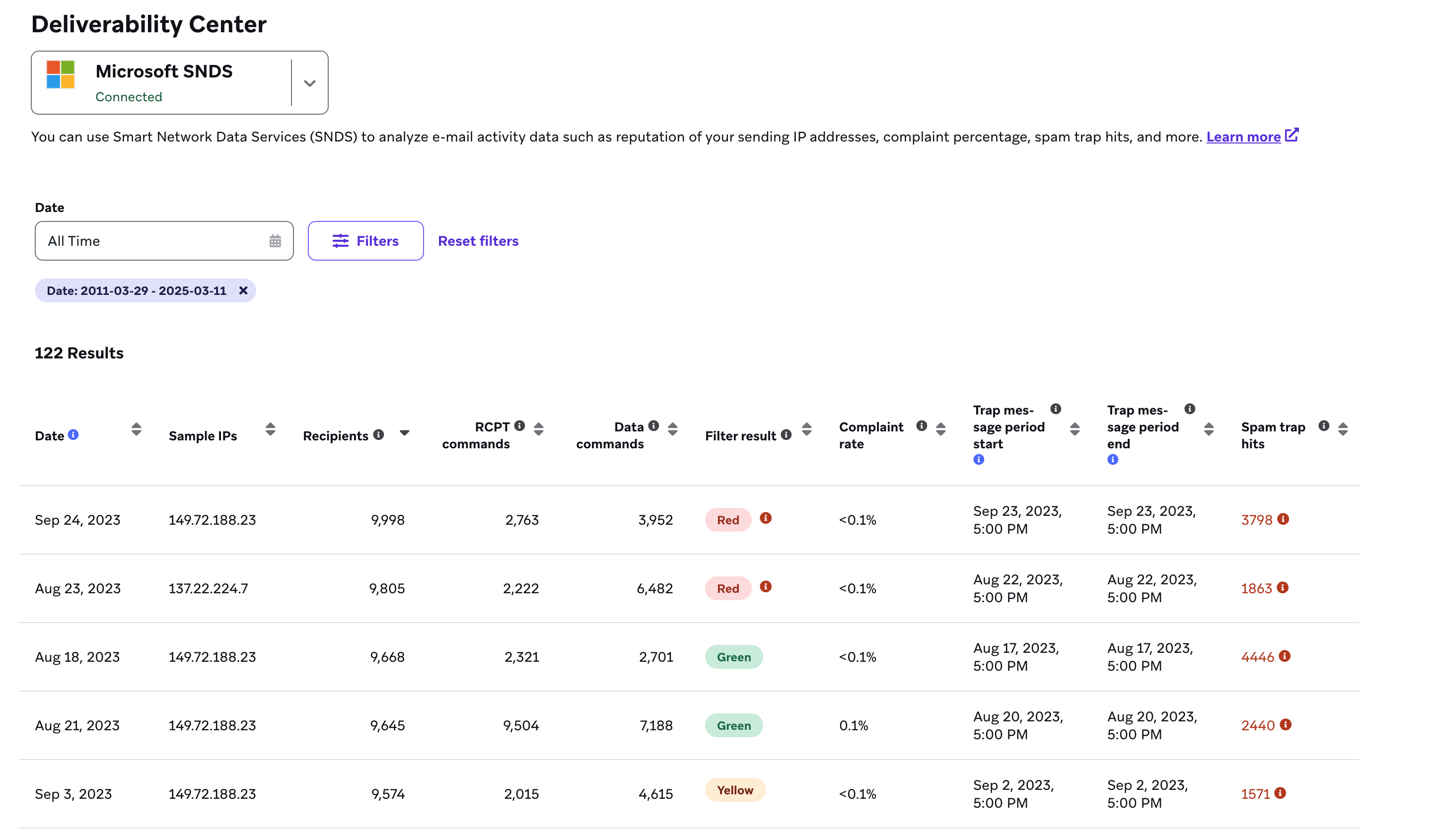
Microsoft がメインのメールボックスプロバイダーである場合、配信到達性センターで Microsoft SNDS データを確認できます。これには、Amazon SES、SendGrid、または SparkPost を使用するワークスペースの専用送信 IP が含まれます。このデータを使用して、IP の健全性を監視し、Microsoft の受信トレイプロバイダーが送信をどのように評価しているかを把握できます。
Microsoft SNDS は、Microsoft が無料で提供するサービスで、専用送信 IP から送信されたメールを Microsoft の受信トレイプロバイダーがどのように評価しているかを報告します。SNDS データは、Outlook、Hotmail、Live などの Microsoft メールボックスプロバイダーに実際に配信されたメールに基づいています。これには、スパム苦情と送信量に関する IP レベルのデータが含まれます。
メトリクスと定義
以下のメトリクスは Microsoft SNDS に適用されます。
受信者数
このメトリクスは、IP から送信されたメッセージの受信者数を示します。
DATA コマンド
このメトリクスは、IP から送信された DATA コマンドの数を追跡します。DATA コマンドは、メール送信に使用される SMTP プロトコルの一部です。
フィルター結果
フィルター結果を理解するには、以下の表を参照してください。
| 結果 | 定義 |
|---|---|
| 緑 | 指定された期間の最大10%で、Microsoft のスパムフィルターによりスパムと判定されました。 |
| 黄 | 指定された期間の10%から90%の間で、Microsoft のスパムフィルターによりスパムと判定されました。 |
| 赤 | 指定された期間の90%以上で、Microsoft のスパムフィルターによりスパムと判定されました。 |
苦情率
これは、アクティビティ期間中に IP から受信したメッセージに対して、Hotmail または Windows Live ユーザーが苦情を報告した割合です。ユーザーは、Web ユーザーインターフェイスを通じてほぼすべてのメッセージを迷惑メールとして報告できます。
苦情率を計算するには、苦情数をメッセージ受信者数で割ります。
| 結果 | 定義 |
|---|---|
| 0.3% 未満 | 理想的な苦情率です。 |
| 0.3% 以上 | サインアッププロセスを見直し、購読解除リンクが正しく機能していることを確認してください。また、メールをオーディエンスに合わせてよりパーソナライズできないか検討してください。 |
| 100% 以上 | SNDS は、苦情が報告された日に苦情を表示し、苦情対象のメールが配信された日に遡って表示するわけではないことに注意してください。 |
スパムトラップヒットとトラップメッセージ期間
Microsoft は、SNDS レポートにスパムトラップヒット数やトラップメッセージ期間のデータを含めなくなりました。詳細については、Microsoft の SNDS アナウンスを参照してください。
スパムトラップヒットは、「トラップアカウント」に送信されたメッセージの数でした。トラップアカウントとは、Outlook.com が管理する、メールを一切要求しないアカウントです。
トラップメッセージ期間の開始列と終了列は、アクティビティ期間中にトラップアカウントに送信された最初と最後のメッセージが IP から受信された時期を示していました。

Braze で確認済みドメインに関連するレコードを探している場合、配信到達性センターには Google Postmaster または Microsoft SNDS からのデータが表示されるため、いずれかのプラットフォームに Braze と共有するデータがない可能性があります。あるいは、一貫したメール配信を維持することで、より高いレピュテーションにつながる可能性があります。
スパム苦情とフィードバックループ
メールのフィードバックループ (FBL) を使用すると、メール送信者は受信者がメッセージをスパムとしてマークしたときにレポートを受け取ることができます。ただし、Gmail と iCloud は従来のフィードバックループを提供していません。そのため、Braze (SparkPost または SendGrid 経由) はこれらのプロバイダーからスパム苦情データを受け取りません。
Gmail と iCloud のスパム苦情データは利用できないため、他のツールを使って、これらの主要プロバイダーに対するメールの健全性とレピュテーションを監視することが重要です。
- Google Postmaster Tools を使用して、認証 (SPF、DKIM、DMARC)、暗号化 (TLS)、ユーザーから報告されたスパム、配信エラー、コンプライアンスを監視します。Google Postmaster の統合の説明に従って、Google Postmaster を Braze と統合できます。Google は 2026年9月に IP レピュテーションとドメインレピュテーションを削除しました。
- Apple は、Google のものに相当する公開 Postmaster ツールを提供していません。強力なエンゲージメント指標を維持し、メールのベストプラクティスに従うことに注力してください。
すべてのプロバイダーで良好な配信到達性を維持するには、サンセットポリシーを導入して、エンゲージメントのないユーザーへの送信を自動的に停止します。これにより、メールがスパムとしてマークされるのを防ぎ、送信者レピュテーションを保護できます。