クエリビルダーのSQL変数
クエリビルダーでSQL変数を使用する方法を学び、クエリを再利用してコード内にデータをハードコーディングすることを避けましょう。
SQL変数を使用する理由
SQL変数を使用するメリットには以下があります。
- レポート作成時にキャンペーンIDを貼り付ける代わりに、リストから選択できるキャンペーン変数を作成することで時間を節約できます。
- 変数を追加して値を入れ替えることで、将来わずかに異なるユースケース(異なるカスタムイベントなど)にレポートを再利用できます。
- 各レポートに必要な編集量を減らすことで、SQL編集時のユーザーエラーを軽減できます。SQLに慣れているチームメンバーがレポートを作成し、技術的な知識が少ないチームメンバーがそのレポートを利用できます。
変数の使用
ステップ1: 変数を追加する
クエリに変数を追加するには、以下の構文を使用します。
{{variable_type.${custom_label}}}
以下を置き換えてください。
| プレースホルダー | 説明 |
|---|---|
variable_type |
使用したい定義済みの変数タイプ(campaignやcatalog_fieldsなど)。完全なリストについては、サポートされている変数タイプを参照してください。 |
custom_label |
クエリビルダーの変数タブで変数を識別するために使用されるラベルです。 |
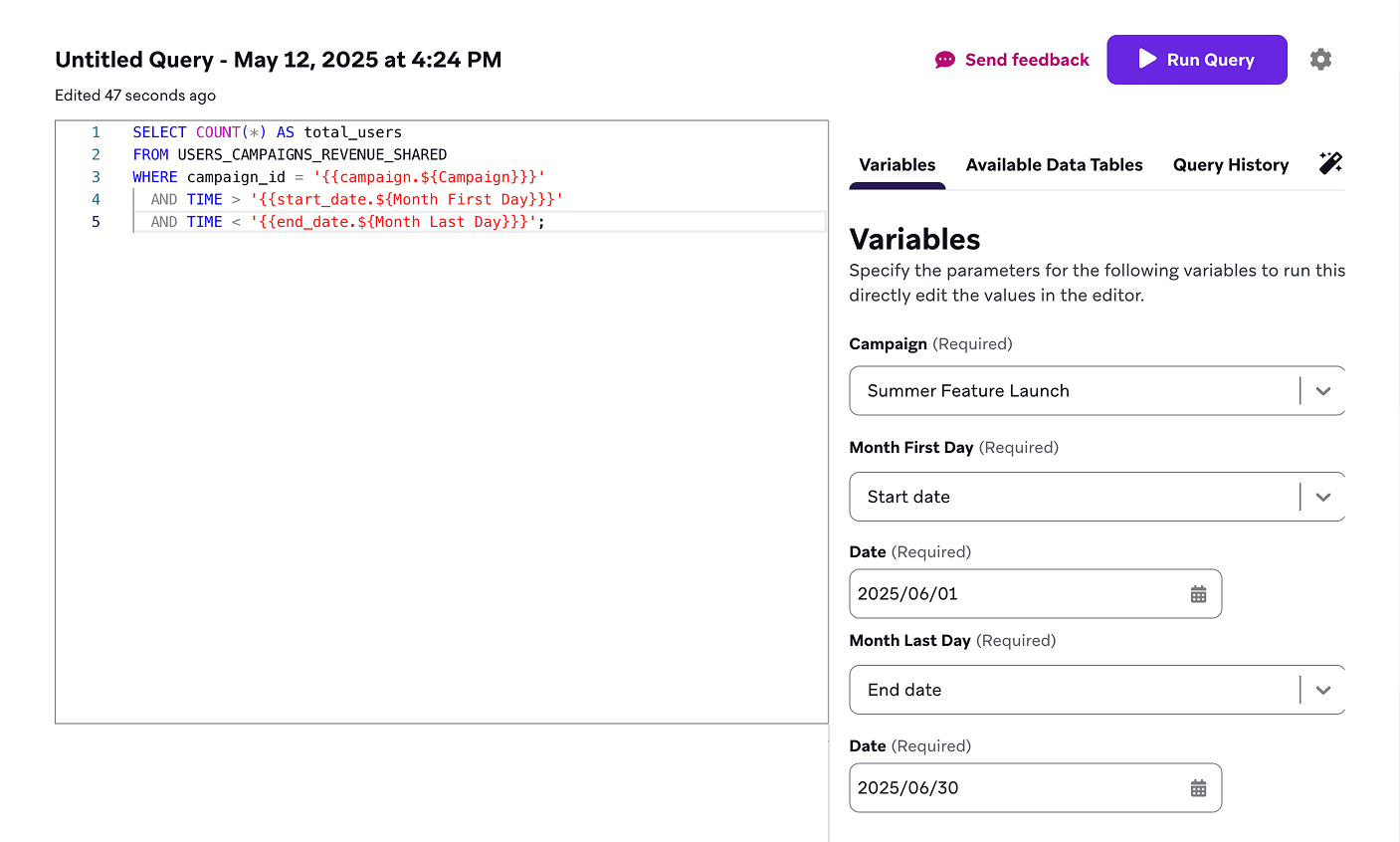
以下の例では、ある月の初日から最終日までのユーザー総数をキャンペーンに対してクエリしています。各変数には次のステップで値が割り当てられます。
SELECT COUNT(*) AS total_users
FROM USERS_CAMPAIGNS_REVENUE_SHARED
WHERE campaign_id = '{{campaign.${Campaign}}}'
AND TIME > '{{start_date.${Month First Day}}}'
AND TIME < '{{end_date.${Month Last Day}}}';
ステップ2: 値を割り当てる
デフォルトでは、クエリビルダーに変数タブは表示されません。クエリに最初の変数を追加した後にのみ表示されます。そこで値を割り当てることができます。選択できる具体的な値は、その変数のタイプによって異なります。
以下の例では、「Summer Feature Launch」キャンペーンが値として割り当てられ、2025年6月の初日と最終日も設定されています。
汎用変数タイプ
数値
numberは他の非文字列変数と組み合わせて使用できます。5.5のような小数を含む、正または負の任意の数値を受け付けます。
some_number_column < {{number.${custom_label}}}
文字列
レポート実行間で繰り返される文字列値を変更するために使用します。SQL内で値を複数回ハードコーディングすることを避けるためにこの変数を使用してください。
'{{string.${add a string here.}}}'
リスト
オプションのリストから選択するために使用します。
{{options.${metrics} | is_radio_button: 'true' | options: '[{"label": "test", "value": "test_value"}, {"label": "test2", "value": "test_value2"}]'}}
{{options.${metrics} | is_multi_select: 'true' | options: '[{"label": "test", "value": "test_value"}, {"label": "test2", "value": "test_value2"}]'}}
ラジオボタン
変数タブでセレクトドロップダウンの代わりにラジオボタンとしてオプションを表示するために使用します。単独では使用できません—リストと組み合わせて使用する必要があります。
is_radio_button: 'true'

複数選択
セレクトドロップダウンで単一選択または複数選択を許可するかどうかを設定します。単独では使用できません—リストと組み合わせて使用する必要があります。
is_multi_select: 'true'
オプション
ラベルと値の形式で選択可能なオプションのリストを提供するために使用します。ラベルは表示されるもので、値はオプションが選択されたときに変数が置き換えられるものです。単独では使用できません—リストと組み合わせて使用する必要があります。
options: '[{"label": "test", "value": "test_value"}, {"label": "test2", "value": "test_value2"}]'
Braze固有の変数タイプ
日付範囲
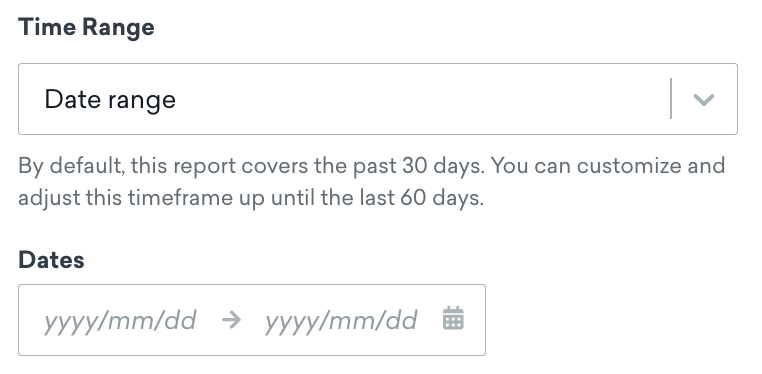
日付を選択するためのカレンダーを表示するために使用します。start_dateとend_dateをUTCの指定された日付のUnixタイムスタンプ(秒単位)に置き換えてください(例: 1696517353)。オプションで、start_dateまたはend_dateのみを設定して、カレンダーに単一の日付のみを表示することもできます。start_dateとend_dateのラベルが一致しない場合、日付範囲ではなく2つの別々の日付として扱われます。
time > {{start_date.${custom_label}}} AND time < {{end_date.${custom_label}}}
日付範囲は以下のオプションのいずれかに設定できます。start_dateとend_dateの両方が使用され、同じラベルを共有している場合、すべてのオプションが表示されます。それ以外の場合、1つのみが使用されている場合は、指定されたオプションのみが表示されます。
| オプション | 説明 | 必要な値 |
|---|---|---|
| 相対 | 過去X日間を指定します | start_dateが必要 |
| 開始日 | 開始日を指定します | start_dateが必要 |
| 終了日 | 終了日を指定します | end_dateが必要 |
| 日付範囲 | 開始日と終了日の両方を指定します | start_dateとend_dateの両方が必要 |
Liquidは指定された日付範囲内にカレンダーを表示するために使用されます。
キャンペーン
1つのキャンペーンを選択するために使用します。キャンバスと同じラベルを共有すると、変数タブ内にキャンバスまたはキャンペーンのいずれかを選択するためのラジオボタンが表示されます。
campaign_id = '{{campaign.${custom_label}}}'
キャンペーンを複数選択するために使用します。キャンバスと同じラベルを共有すると、変数タブ内にキャンバスまたはキャンペーンのいずれかを選択するためのラジオボタンが表示されます。
- 置換値: キャンペーンのBSON ID
campaign_id IN ({{campaigns.${custom_label}}})
選択されたキャンペーンに属するキャンペーンバリアントを選択するために使用します。キャンペーンまたはキャンペーン変数と併用する必要があります。
- 置換値: キャンペーンバリアントのAPI ID。
api-id1, api-id2のようにカンマ区切りの文字列です。
message_variation_api_id IN ({{campaign_variants.${custom_label}}})

すべてのキャンペーンおよびキャンバス変数は、単一グループ内で状態を同期するために同じ識別子を使用する必要があります。
キャンバス
1つのキャンバスを選択するために使用します。キャンペーンと同じラベルを共有すると、変数タブ内にキャンバスまたはキャンペーンのいずれかを選択するためのラジオボタンが表示されます。
- 置換値: キャンバスのBSON ID
canvas_id = '{{canvas.${custom_label}}}'
複数のキャンバスを選択するために使用します。キャンペーンと同じラベルを共有すると、変数タブ内にキャンバスまたはキャンペーンのいずれかを選択するためのラジオボタンが表示されます。
- 置換値: キャンバスのBSON ID
canvas_id IN ({{canvases.${custom_label}}})
選択されたキャンバスに属するキャンバスバリアントを選択するために使用します。キャンバスまたはキャンバス変数と併用する必要があります。1つ以上のキャンバスバリアントAPI IDを、api-id1, api-id2のようにカンマ区切りの文字列として設定します。
canvas_variation_api_id IN ({{canvas_variants.${custom_label}}})
選択されたキャンバスに属するキャンバスステップを選択するために使用します。キャンバス変数と併用する必要があります。
canvas_step_api_id = '{{canvas_step.${custom_label}}}'
選択されたキャンバスに属するキャンバスステップを選択するために使用します。キャンバスまたはキャンバス変数と併用する必要があります。
canvas_step_api_id IN ({{canvas_steps.${custom_label}}})
すべてのキャンペーンおよびキャンバス変数は、単一グループ内で状態を同期するために同じ識別子を使用する必要があります。
製品
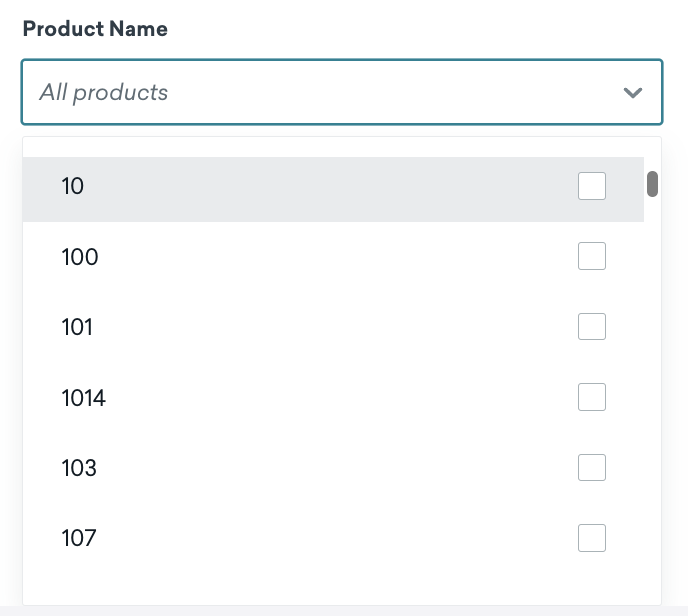
productsはBrazeダッシュボードから1つ以上の製品を選択するために使用します。
({{products.${custom_label}}})
SELECT product_name
FROM FULL_GAME_AND_DLC
WHERE product_id IN ({{products.${Games with DLC}}});
カスタムイベント
リストから1つ以上のカスタムイベントまたはカスタムイベントプロパティを選択します。
custom_eventsはBrazeダッシュボードから1つ以上のカスタムイベントを選択するために使用します。
'{{custom_events.${custom_label}}}'
SELECT event_name
FROM CUSTOM_EVENTS_TABLE
WHERE event_name IN ({{custom_events.${Purchased Game}}});
custom_event_propertiesは現在選択されているカスタムイベントから1つ以上のプロパティを選択するために使用します。custom_events変数が設定されている必要があります。
name = '{{custom_event_properties.${property names)}}}'
ワークスペース
workspaceはBrazeダッシュボードから単一のワークスペースを選択するために使用します。
workspace_id = '{{workspace.${app_group_id}}}'
カタログ
リストから1つ以上のカタログまたはカタログフィールドを選択します。
catalogsはBrazeダッシュボードから1つ以上のカタログを選択するために使用します。
catalog_id = '{{catalogs.${catalog}}}'
catalog_fieldsは現在選択されているカタログから1つ以上のフィールドを設定するために使用します。catalogs変数が設定されている必要があります。
field_name = '{{catalog_fields.${custom_label}}}'
セグメント
分析トラッキングが有効になっているセグメントを選択するために使用します。セグメントの分析IDに設定します。これは、このカラムが利用可能なテーブルのuser_segment_membership_idsカラムに格納されているIDに対応します。
{{segments.${analytics_segments}}}
タグ
キャンペーンおよびキャンバスのタグを選択するために使用します。選択されたタグに関連付けられた、シングルクォートでカンマ区切りのBSON IDを持つキャンペーンおよびキャンバスに設定されます。
{{tags.${some tags}}}
変数メタデータ
メタデータを変数に付加して動作を変更できます。変数ラベルの後にパイプ( | )文字を使用してメタデータを追加します。メタデータの順序は関係なく、任意の数を追加できます。また、すべてのタイプのメタデータは任意の変数に使用できますが、特定の変数に固有の特殊メタデータは除きます(その場合は該当箇所に記載されます)。すべてのメタデータの使用はオプションであり、変数のデフォルト動作を変更するために使用されます。
{{string.${my var}| is_required: 'false' | description: 'My optional string var'}}
ブール値
変数の値が入力されているかどうかを判定するために使用します。これは、変数の値が入力されていない場合に条件をショートサーキットしたいオプション変数に便利です。他の変数の値に応じてtrueまたはfalseに設定できます。
{{string.${type_name_has_no_value} | visible: 'false'}} or {{string.${type_name_has_value} | visible: 'false'}}
typeとnameは参照される変数を指します。例えば、以下のオプション変数をショートサーキットする場合: {{campaigns.${messaging}}:
{{string.${campaigns_messaging_has_no_value} | visible: 'false'}} OR campaign_id IN ({{campaigns.${messaging} | is_required: 'false'}})
表示
変数を表示するかどうかを設定します。すべての変数はデフォルトで変数タブに表示され、そこで値を入力できます。
他の変数に依存する値を持つ特殊な変数がいくつかあります(例: 別の変数に値があるかどうかなど)。これらの特殊変数は非表示としてマークされ、変数タブには表示されません。
visible: 'false'
必須
変数がデフォルトで必須かどうかを設定します。変数の値が空の場合、通常は不正なクエリになります。
required: 'false'
順序
変数タブ内の変数の位置を選択するために使用します。
order: '1'
引用符の付加
変数の値をシングルクォートで囲むために使用します。
include_quotes: 'true'
変数の値をダブルクォートで囲むために使用します。
include_double_quotes: 'true'
プレースホルダー
変数の入力フィールドに表示されるプレースホルダーテキストを指定するために使用します。
placeholder: 'enter some value'
説明
変数の入力フィールドの下に表示される説明テキストを指定するために使用します。
description: 'some description'
デフォルト値
値が指定されていない場合の変数のデフォルト値を指定するために使用します。
default_value: '5'
ラベルを非表示にする
変数のラベルを非表示にするために使用します。
hide_label: 'true'