コンバージョンダッシュボード
コンバージョンダッシュボードでは、さまざまなアトリビューション方法を使用して、キャンペーン、キャンバス、チャネル全体のコンバージョンを分析します。コンバージョンを測定する際に、期間、コンバージョンイベント、コンバージョン時間枠を指定できます。
レポートの設定
コンバージョンダッシュボードレポートを設定するには、以下の手順に従います。
- Analytics > Conversions に移動します。
- レポートの日付範囲を選択します(最大90日間)。
- 分析するキャンペーンまたはキャンバス(あるいはその両方)を選択します。
- (任意)タグを選択してキャンペーンとキャンバスをフィルターします。
- メッセージを分析するチャネルを選択します。
- Breakdown by レイヤーを選択して、バリアント、キャンバスステップ、国、言語など、さまざまなデータのディメンションを表示します。
- (任意)キャンペーンまたはキャンバスでコンバージョンイベントとして設定されていないイベントのコンバージョンを計算する場合は、カスタムイベントを使用するをオンにします。
- 選択したメッセージを分析するためのアトリビューション方法を選択します。

複数のチャネルのコンバージョンを分析する場合、アトリビューション方法はデフォルトでラストタッチアトリビューションに設定されます。
- Create を選択してレポートを実行します。
ページが読み込まれたら、コンバージョンイベントを選択してコンバージョンデータでレポートをフィルターします。利用可能な選択肢には、キャンバスとキャンペーンで事前に設定されたイベントが含まれます。レポートの設定時にカスタムイベントを選択した場合(ステップ6)、このオプションは利用できません。
カスタムイベントの使用
カスタムイベントの指標がコンバージョンダッシュボードに表示されるには、ページで指定した日付範囲内にコンバージョンイベントとキャンバスエントリイベントが存在する必要があります。
キャンペーンまたはキャンバスでコンバージョンイベントとして設定されていないイベントのコンバージョンを計算するには、コンバージョンイベントとして使用する特定のカスタムイベントを選択します。
- レポートの設定時に、Use custom events をオンにします。
- コンバージョンイベントとして使用するカスタムイベントを選択します。
- そのイベントがコンバージョンとしてカウントされるために発生すべきコンバージョンウィンドウを選択します。
カスタムイベントを選択した場合、ページにコンバージョンイベントドロップダウンは表示されません。異なるカスタムイベントのコンバージョンを表示するには、レポートを再実行する必要があります。
考慮事項
ユーザーがレポートにカウントされるには、選択した日付範囲内で以下の条件を満たす必要があります。
- キャンバスまたはキャンペーンにエントリする。
- アトリビューション方法を記録する。
- コンバージョンイベントを実行する。
たとえば、あるユーザーが以下の行動を取ったとします。
- 9月30日にキャンバスにエントリする。
- 10月1日にアトリビューション方法を記録する。
- 10月2日にコンバージョンイベントを実行する。
このユーザーは、日付範囲が10月1日から10月7日のレポートには表示されません。これは、コンバージョンイベントが定義された日付範囲内に発生したにもかかわらず、ユーザーがレポート期間の前にキャンバスにエントリしたためです。このユーザーをレポートに表示するには、日付範囲に9月30日を含める必要があります。
レポートの理解
レポートは3つのセクションに分かれています。
コンバージョンの詳細
コンバージョンの詳細テーブルには、常に受信者の列とコンバージョン(率と合計)の列が表示されます。残りの2つのテーブル列は、レポートの設定時に選択したオプションによって異なります。
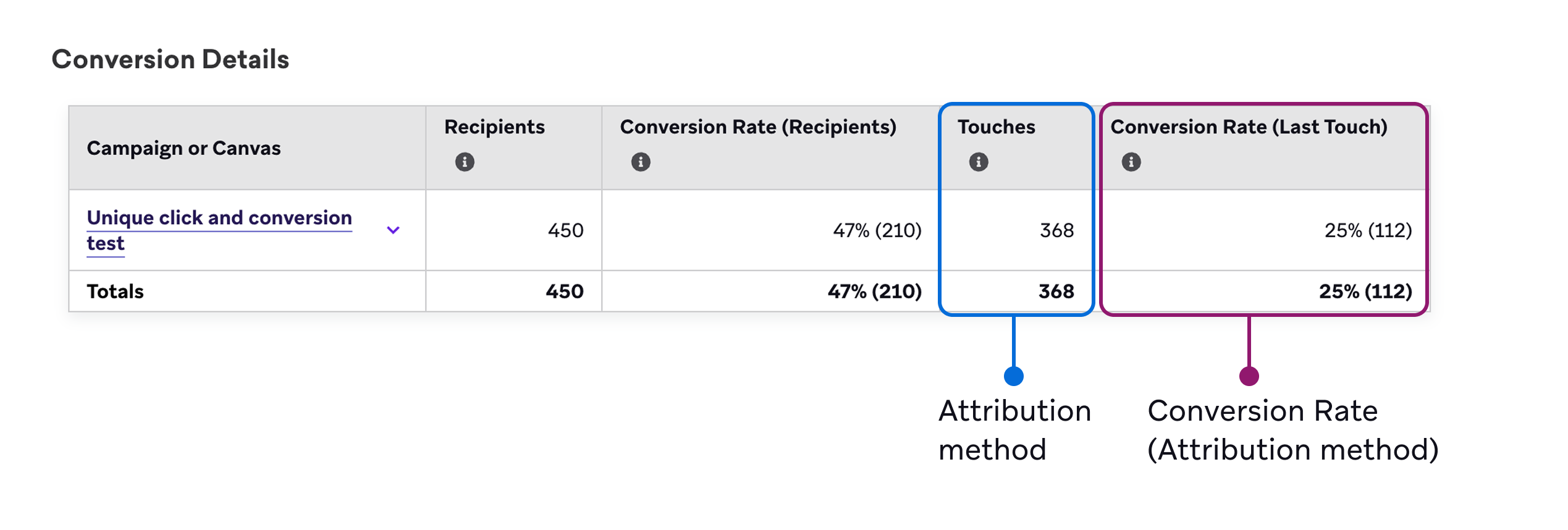
以下のテーブルは、表示される可能性のある指標を説明しています。
| 表示される指標 | 説明 |
|---|---|
| 受信者 | レポートの日付範囲内に、選択したチャネルを通じてメッセージを受信したユーザー数 |
| コンバージョン率(受信者) | 計算式:(コンバージョン数)/(受信者数) |
| アトリビューション方法 | レポートの設定時に選択したアトリビューション方法によって定義されます。ラストタッチアトリビューションの場合、または複数のチャネルが選択されている場合は、タッチとして表示されます。 |
| コンバージョン率(アトリビューション方法) | レポートの設定時に選択したアトリビューション方法によって定義されます。複数のチャネルが選択されている場合、デフォルトでラストタッチアトリビューションになります。 |
レポートの設定(ステップ5)でキャンペーンまたはキャンバスの内訳レベルの詳細を選択した場合、 展開を選択してテーブルを展開できます。
コンバージョンファネル
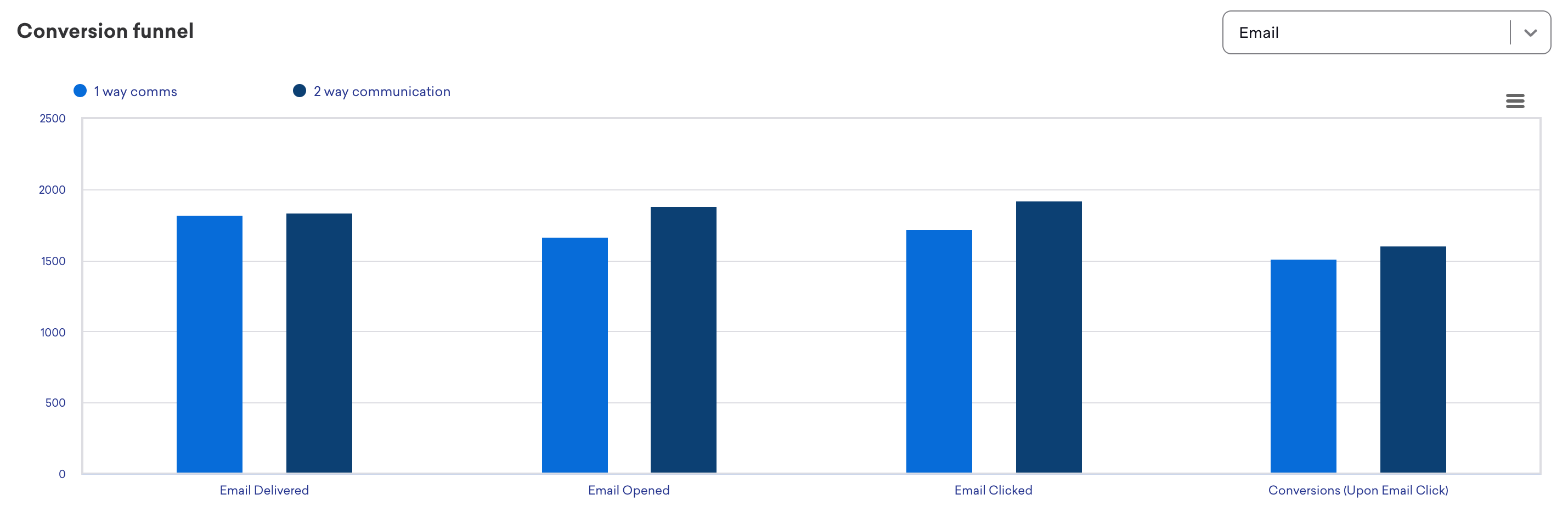
この棒グラフは、選択したチャネルに基づく各エンゲージメントイベントの絶対数を表示します。コンバージョン数は、選択したアトリビューション方法に従って定義されます。
デフォルトでは、選択したすべてのキャンペーンとキャンバスが表示されます。キャンペーンまたはキャンバスの選択を解除するには、除外したいキャンペーンまたはキャンバスの名前を選択します。エンゲージメントイベントの詳細については、各バーにカーソルを合わせてください。
時系列データをダウンロードするには、ダウンロードオプション(PNG、JPEG、PDF、SVG、またはCSV)を選択します。
このグラフは、一度に1つのチャネルのデータのみを表示します。チャート上のチャネルドロップダウンを使用して、1つのチャネルを選択してください。
経時的なコンバージョン
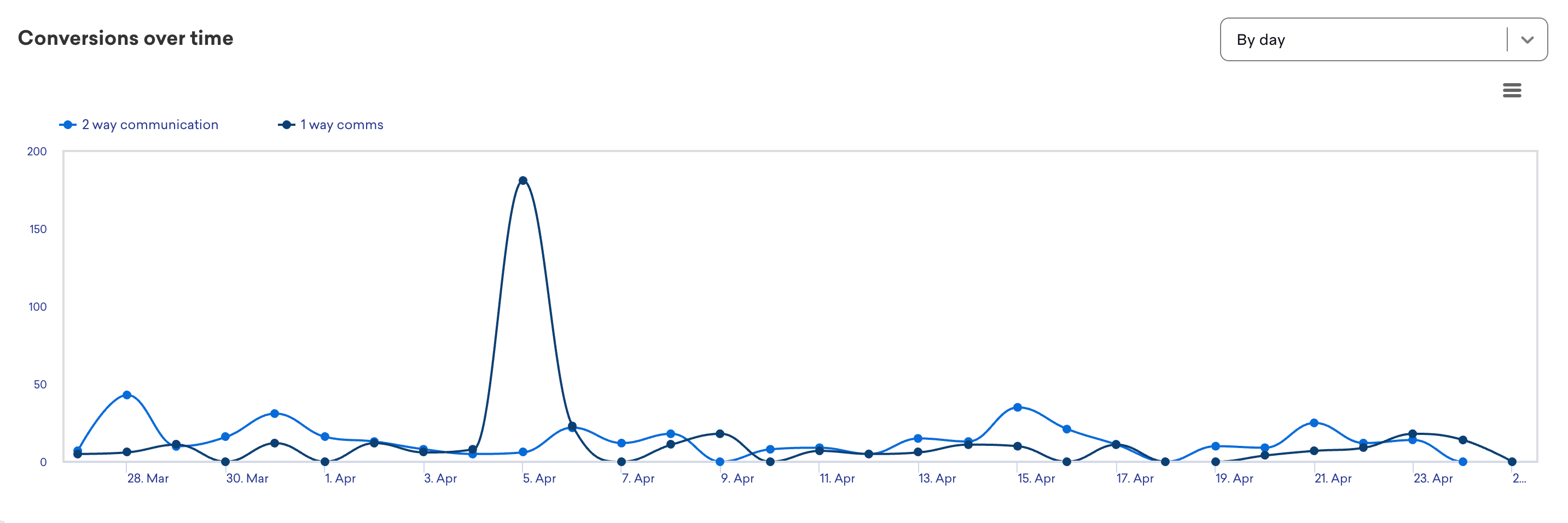
この時系列グラフには、キャンペーンまたはキャンバスごとの経時的なコンバージョンが表示されます。デフォルトでは、選択したすべてのキャンペーンとキャンバスが表示されます。キャンペーンまたはキャンバスの選択を解除するには、除外したいキャンペーンまたはキャンバスの名前をクリックします。
時系列データをダウンロードするには、 チャートコンテキストメニューを選択し、ダウンロードオプションを選択します。利用可能なオプションは、PNG、JPEG、PDF、SVG、またはCSVです。
アトリビューション方法
| アトリビューション方法 | 定義 | 率の計算 | チャネル固有のオプション |
|---|---|---|---|
| 受信時 | メッセージ受信後に発生したコンバージョンの合計数 | 計算式:(ユニーク受信コンバージョン数)/(ユニーク受信者数) |
|
| 送信時 | メッセージ送信後に発生したコンバージョンの合計数 | 計算式:(ユニーク送信コンバージョン数)/(ユニーク受信者数) |
|
| 開封時 | メッセージ開封後に発生したコンバージョンの合計数 | 計算式:(ユニーク開封コンバージョン数)/(ユニーク受信者数) |
|
| クリック時 | メッセージクリック後に発生したコンバージョンの合計数 | 計算式:(ユニーククリックコンバージョン数)/(ユニーク受信者数) |
|
| インプレッション時 | インプレッション後に発生したコンバージョンの合計数 | 計算式:(ユニークインプレッションコンバージョン数)/(ユニーク受信者数) |
|
| ラストタッチ時 | コンバージョンウィンドウ内で最後にタッチまたはクリックされたメッセージにすべてのクレジットを付与するコンバージョン | 計算式:(タッチ数)/(ユニーク受信者数) | レポートに複数のチャネルが追加されている場合、ラストタッチアトリビューションが自動的に選択されます。 |
知っておくべき用語
| 用語 | 定義 |
|---|---|
| タッチ | メッセージとの物理的なインタラクションまたはタッチポイントです。 タッチには以下が含まれます:
|
トラブルシューティング
キャンペーンまたはキャンバスのコンバージョンが低いのはなぜですか?
以前のキャンペーンや期待値と比較して、コンバージョンが想定ほど高くない場合があります。コンバージョンは、イベントトラッキングとコンバージョン期限という2つの重要な機能に依存しています。
トラブルシューティングするには、イベントトラッキングとコンバージョン期限を確認してください。
イベントトラッキング
キャンペーンがセッション開始またはカスタムイベントをトリガーする場合、このイベントまたはセッションがメッセージをトリガーするのに十分な頻度で発生していることを確認してください。セッションデータについてはホームダッシュボードを、またはカスタムイベントレポートを確認してください。
コンバージョン期限
キャンペーンごとに選択する各コンバージョンイベントには、期限を設定します。これは、コンバージョンが各キャンペーンにカウントされるために発生しなければならない制限時間を設定することを意味します。
キャンペーンの指標を理解するために、コンバージョントラッキングルールに関する情報を確認してください。キャンバスでのユーザーコンバージョンについては、キャンバスFAQを参照してください。
メール開封の合計がキャンペーン分析と一致しないのはなぜですか?
キャンペーン分析とレポートビルダーは、ユニーク開封数にマシン開封を含めてカウントします。詳しくは、メールFAQのユニーク開封数の指標にはマシン開封が含まれますか?を参照してください。
コンバージョンダッシュボードでは、メール開封時のアトリビューションは人間による開封のみをカウントします。マシン開封は、そのアトリビューション方法で使用される開封数には含まれません。
この違いにより、キャンペーン分析の開封合計は、同じキャンペーンのコンバージョンダッシュボードのアトリビューションで使用される開封数よりも高くなることがあります。指標は同じ画面内で比較するか、マシン開封を除いた人間のエンゲージメントを確認したい場合はキャンペーン分析の Other Opens を使用してください。