キャンバスのトラブルシューティング
このページでは、キャンバスのエントリ、送信、分析の問題を診断します。定義や詳細な説明については、キャンバスFAQを参照してください。

ローンチ後は、キャンバスQAチェックリストのフェーズ5:ローンチ後のモニタリングから始めて、最初の1時間によくあるパターン(配信到達性のスパイク、エントリが多いのに送信が少ない、オーディエンスが空、ステップのドロップオフ)を確認してください。より詳細な調査パスが必要な場合は、このページに戻ってください。

メッセージング履歴とメッセージングオブザーバビリティのログは、イベントから最大30日間利用可能です。特定のインシデントの調査にサポートが必要な場合は、その期間内にBrazeサポートにお問い合わせください。
まずはここから:症状を確認する
| 症状 | 参照先 |
|---|---|
| ユーザーがキャンバスにエントリしなかった | ユーザーがキャンバスにエントリしなかった |
| ユーザーはエントリしたが、メッセージやステップを受け取らなかった | ユーザーがキャンバスのメッセージまたはステップを受信しなかった |
| 誰もエントリしなかった、またはエントリしたユーザーが予想より少ない | キャンバスのエントリが少ない、またはゼロ |
| 送信数または配信数が推定オーディエンスより少ない | 送信数が予想より少ない |
| キャンバスの分析が正しくないように見える(コントロールグループ、コンバージョン、送信数ゼロ) | キャンバス分析の不一致 |
| 分析で、エントリ数よりはるかに多い送信数、またはエントリ数より多い離脱数が表示される | 日付範囲のフィルタリングにより予期しない数値が表示されることがある |
| キャンバスを保存できない、またはエディターがフリーズする | エディターと保存の問題 |
| キャンバスのバリアントを削除できない | アーカイブされたセグメントが原因でキャンバスのバリアントを削除できない |
| キャンバスを停止したのにメッセージが送信された | 停止したキャンバスの動作 |
| 起動時に「Too many キャンバス branches」エラーが表示される | 「Too many キャンバス branches」エラー |
標準的な調査パス
特定のユーザーの問題や、送信全体に関わる問題を調査するには、このワークフローを使用してください。どのインシデントでも、ステップ1から始めてください。
- キャンバスがアクティブであること(下書き、停止中、アーカイブ済みではないこと)を確認します。
- エントリースケジュール(スケジュールされた期間、タイムゾーン、アクションベースのトリガー、API トリガーによるエントリー)が、ユーザーのエントリーを想定しているタイミングと一致していることを確認します。
- オーディエンス > ユーザー検索に移動してプロファイルを開き、メッセージ履歴(過去30日間)を選択して、ユーザーのメッセージング記録を確認します。
- 想定される送信時刻の記録が存在しない場合、問題はメッセージではなくエントリーにあります。ユーザーがキャンバスにエントリーしなかったに進んでください。
- キャンバスの変更ログと、ターゲティングに使用しているセグメントの変更ログを確認します。インシデント発生中にオーディエンス、ステップ、送信設定が変更されていないことを確認してください。
- メッセージングオブザーバビリティを開き、抑制と失敗を確認して、キャンバス分析ページで全体の結果を確認します。
- それでも解決しない場合は、30日以内にBrazeサポートにお問い合わせください。その際、キャンバス ID、影響を受けたユーザー ID、タイムスタンプ(タイムゾーンを含む)、メッセージ履歴またはメッセージングオブザーバビリティのスクリーンショットを添えてください。
起動前に、テストキャンバスの送信とユーザーパスのプレビューを使用して、設定を検証してください。
ユーザーがキャンバスにエントリーしなかった
症状: 想定したタイミングでユーザーがキャンバスにエントリーしなかった、またはエントリーしたユーザー数がトリガーイベントの数より少ない。
Brazeがエントリートリガーを評価する前に、ユーザーはターゲットオーディエンスに一致している必要があります(属性の変更トリガーを除く)。評価時点でユーザーがオーディエンスに含まれていなければ、トリガーだけではエントリーは保証されません。
再エントリー資格と再エントリーは、エントリーコントロールの選択にある別々のコントロールです。
- 再エントリー資格: ユーザーがキャンバスを離脱した後に、再度エントリーできるかどうかを決定します(期間とユーザーがキャンバスに再エントリーできるようにする設定)。
- 再エントリー: 現在キャンバス内にいるユーザーが、同時並行のパスにエントリーできるかどうかを決定します。
ユーザーに再エントリー資格があっても、まだキャンバス内にいるためにブロックされる場合があります。また、離脱済みでも再エントリー資格の期間外である場合もあります。ユーザーがキャンバスに再エントリーしない場合は、両方の設定を確認してください。
以下を確認してください。
- エントリースケジュールとタイムゾーン: キャンバスが公開中で、ユーザーがエントリー期間中にトリガーを実行したことを確認します。
- 評価時点のターゲットオーディエンス: セグメントとフィルターの変更履歴を確認します。ユーザー検索では、一部のフィルタータイプ(例えば、文字列形式の日付属性)で誤検知が表示されることがあります。
- エントリー上限: 最大エントリー数またはオーディエンスの上限に達している可能性があります。
- グローバルコントロールグループ: グローバルコントロールグループのユーザーは、メッセージングキャンバスにエントリーしません。
- キャンバスのコントロールグループ: エントリー時にキャンバスのコントロールグループに割り当てられたユーザーは、バリアントのメッセージを受信しません。バリアントの割り当てはエントリー時に行われ、セグメントフィルターによって行われるものではありません。キャンバス分析の不一致を参照してください。
- 終了基準: ユーザーがエントリー前またはエントリー中に終了基準に一致した可能性があります。エントリーと終了で同じイベントを使用している場合は、エントリー基準と終了基準の一致を参照してください。
- API トリガーによるエントリー: ユーザーが
/canvas/trigger/sendエンドポイントで追加されたことを確認します。キャンバスエントリーフィルターを使用してセグメントを作成し、/users/export/segmentでユーザーをエクスポートできます。
トリガーイベント数がキャンバスのエントリー数より多い
症状: トリガーイベントの量がキャンバスのエントリー数より多い。
Brazeは同じ瞬間に発生した複数のエントリー試行を重複排除するため、キャンバスのエントリー数がトリガーイベントの数より少なくなることがあります。複数のエントリーをテストする場合は、トリガーイベントの間隔を1秒以上空けてください。
ユーザーが1秒以内に同じトリガーを複数回実行した場合、Brazeは1回のエントリーのみを処理します。再エントリーまたは再エントリー資格のルールが適用される場合は、メッセージングの可観測性でユーザーに再エントリー資格がないなどの結果を確認してください。
夏時間と毎日スケジュールされたキャンバス
夏時間(DST)の切り替え日には、毎日スケジュールされたキャンバスが通常より最大1時間早く、または遅く実行されることがあります。エントリー基準が、スケジュールされたエントリー時刻の前後1時間以内のタイムスタンプを持つカスタム属性やイベントに依存している場合、DST の当日は属性やイベントがまだ記録されていないため、ユーザーがまだ条件を満たしていない可能性があります。
例えば、キャンバスのタイムゾーンで通常午後3時にユーザーのカスタム属性が更新され、キャンバスが同じタイムゾーンで毎日午後3時30分に実行されるとします。夏時間開始日には、キャンバスがその属性の更新に対して通常より最大1時間早く、つまり属性が記録される前にユーザーを評価する可能性があります。再エントリー資格がオフになっている場合、前日までにエントリーしたユーザーは再エントリーできないため、その日のエントリー数はゼロになります。
これを避けるには、カスタム属性やイベントの更新が、キャンバスのスケジュールされたエントリー時刻の1時間以上前に行われるようにしてください。
ユーザーがキャンバスのメッセージやステップを受信しなかった
症状: ユーザーはキャンバスにエントリしたものの、想定していたメッセージやステップを受け取りませんでした。
ユーザーのメッセージ履歴で、該当するキャンバスステップとタイムスタンプを確認します。記録がない場合は、ユーザーがキャンバスにエントリしなかったに戻ってください。
次に、トリガーまたはステップのタイプに応じて以下を確認します。
- カスタムイベントまたは購入のトリガー: 分析 > カスタムイベントレポート(購入の場合は収益)にイベントが表示されていることを確認します。イベントのタイムスタンプを、キャンバスが公開された日時やステップに設定された遅延と比較します。
- API トリガーによるエントリ: ユーザーがキャンバスにエントリしなかったで説明されているとおり、キャンバスのセグメントフィルターとエクスポートを使用してエントリを確認します。
- アクションパスまたはメッセージステップのトリガー: ユーザーが前提となるイベントを実行したこと、およびそのステップでイベントプロパティが利用可能であることを確認します。
- アプリ内メッセージのステップ: アプリ内メッセージは、ユーザーがステップにエントリした後の次回のセッション開始時に送信され、SDKイベントからのみ送信されます(REST APIからは送信されません)。キャンバスのFAQにあるキャンバスのアプリ内メッセージはいつ送信されますか?を参照してください。
- キャンバスのコントロールグループ: エントリ時にユーザーがキャンバスのコントロールグループに割り当てられていないことを確認します。
- チャネルの適格性と送信設定: 購読ステータス、プッシュの有効状態、およびステップごとの送信設定(たとえば、購読設定がオプトインしたユーザーのみに設定されているかどうか)を確認します。マルチチャネルのキャンバスでは、ターゲットオーディエンスに単一チャネルのフィルターを追加しないでください。
- 配信検証: メッセージステップでメッセージ送信時にオーディエンスを検証するを有効にしている場合、送信時点でフィルターに一致しなくなったユーザーはメッセージを受信しません。配信検証を参照してください。
- サイレント時間、インテリジェントタイミング、フリークエンシーキャップ、レート制限: これらにより、送信が延期、抑制、または中止されることがあります。サイレント時間によって送信が中止された後も、ユーザーがキャンバスに残る場合があります。
- 競合: ユーザーが複数のアクションを同時にトリガーした場合は、競合を参照してください。

遅延や分岐の後のアプリ内メッセージの送信タイミングについては、キャンバスのFAQを参照してください。条件分岐やアクションパスを伴うメッセージステップの進行については、キャンバスQAチェックリストのユーザーの進行に関するメッセージステップの確認を参照してください。
アクションベースのキャンバスが想定より早くメッセージを送信する場合は、カスタムイベントのタイムスタンプに過去の日時ではなく現在時刻が使用されていることを確認してください。Braze は、イベントとともに送信されたタイムスタンプを基準に遅延を評価します。アクションベースの配信を参照してください。
キャンバスのエントリが少ない、またはゼロ
症状:キャンバスにエントリしたユーザーがいない、または予想より少ない。
まずキャンバスのQAチェックリストを確認し、次の点を確認してください。
- キャンバスがアクティブで、現在の時刻がスケジュールされたエントリ期間内にあること。
- エントリ設定(再エントリの資格、最大エントリ数、エントリ上限)で、想定しているユーザーのエントリが許可されていること。
- ターゲットオーディエンスとセグメントフィルターが、起動後も想定どおりのユーザーと一致していること。
- グローバルコントロールグループとキャンバスのコントロールグループの割合から、各パスにエントリするユーザーとメッセージを受信するユーザーの比率を確認できること。
- ワークスペースのレート制限やエントリキューによって、ユーザーが条件を満たしてからステップにエントリまたは進むまでに遅延が生じる可能性があること。
単一のユーザーについては、標準的な調査パスに従ってください。夏時間(DST)に関連してエントリがゼロになる場合は、ユーザーがキャンバスにエントリしなかったの下にある折りたたみセクションを参照してください。
送信数が予想より少ない
症状: キャンバスステップでの送信数または配信数が、推定オーディエンスより少なくなっています。
主な原因には、送信時のオーディエンスの再評価、チャネルの適格性、コントロールグループ、サイレント時間、インテリジェントタイミング、レート制限、アプリ内メッセージの配信動作があります。アプリ内メッセージでは、インプレッションがあっても送信数がゼロになるのは想定どおりの動作です。
メッセージステップにエントリしたユーザー数が多いのに送信数が少ない場合は、Liquidの abort_message() によって送信がキャンセルされていないかを確認してください。中止されたメッセージ、欠落している属性、テスト送信の確認方法については、中止率が高い場合のトラブルシューティングを参照してください。
詳しい一覧については、キャンバスのFAQにある送信数が推定オーディエンスサイズより少ないのはなぜですか?と、キャンペーンについては送信数が推定オーディエンスサイズより少ないのはなぜですか?を参照してください。
ステップレベルでの抑制と失敗を確認するには、Messaging Observabilityを使用してください。
キャンバス分析の不一致
症状: キャンバスの分析結果が正しくないように見える(コントロールグループの分割、コンバージョン、または送信数ゼロ)。
コントロールグループとバリアントの割り当ては、セグメントフィルターではなく、ビルダーで設定した割合に基づいてキャンバスのエントリ時に行われます。特定のチャネルを受信できないユーザーも、バリアントに入る場合があります。チャネルフィルターでターゲットオーディエンスを絞り込むのではなく、ステップごとの送信設定を使用して、各メッセージタイプの受信者を制限してください。
キャンバスのコントロールグループとグローバルコントロールグループは区別してください。フィルターの定義については、キャンバスのFAQにある「Has not entered キャンバス variation」と「Is not in キャンバス control group」の違いは何ですか?を参照してください。
バリアントの送信数がバリアントの割合より少なくなる理由
次のようなシナリオを考えてみましょう。
- キャンバスに単一のバリアントとコントロールグループがあります。
- バリアントの最初のステップはプッシュ通知です。
- ユーザーの90%がバリアントに、10%がコントロールグループに入るよう選択されています。
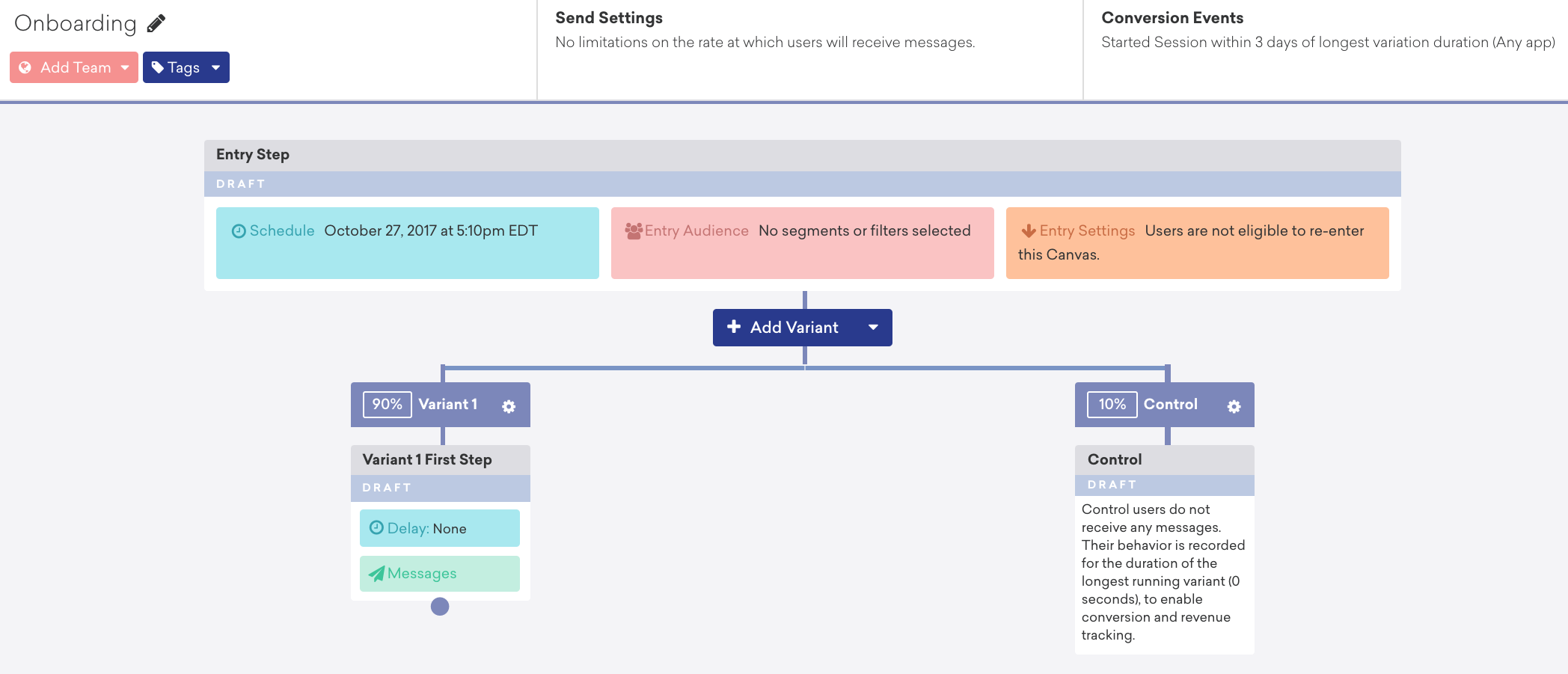
このシナリオでは、キャンバスに入ったユーザーの90%がバリアントに入ります。
アクティブユーザーのセグメントを見ると、29.8kのユーザーが含まれていても、プッシュが有効になっているのはそのうち64%のみであることがわかります。
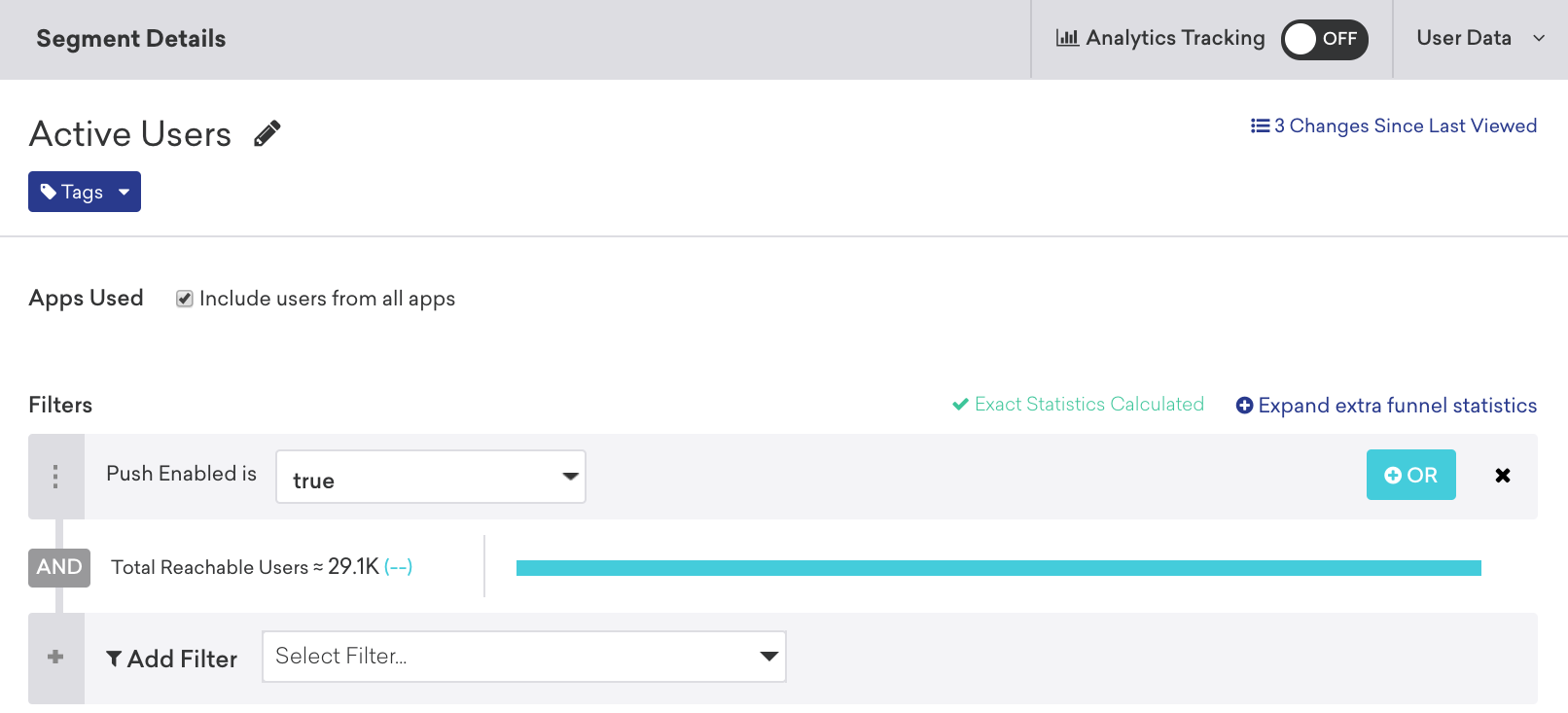
つまり、ユーザーの90%がバリアントに入るよう指定していても、それらのユーザー全員がプッシュ通知を受信できるわけではありません。プッシュを受信できないユーザーもバリアントには入ります。送信数はエントリ時のバリアント割り当てではなく、そのステップでのチャネルの適格性を反映しています。
日付範囲のフィルタリングにより予期しない数値が表示される場合がある
症状: キャンバスまたはステップの分析に、エントリ数をはるかに上回る送信数や、ステップに入ったユーザーより多くのユーザーがステップを離脱しているなど、予期しない、またはありえない数値が表示される。
これは、キャンバス分析ページの上部にある日付範囲のカレンダーフィルターを使用した場合に発生することがあります。一部のユーザーアクションを除外する日付範囲を選択すると、表示される指標には各ユーザーのジャーニーの一部しか反映されない場合があります。
例:
- 日付範囲の開始日がほとんどのユーザーのエントリ後で、メッセージを受信した時期を含んでいる場合、エントリ数100件に対して送信数8,000件と表示されることがあります。
- 日付範囲が離脱のみを捉え、それ以前のエントリを含んでいない場合、前のステップに入ったユーザーより多くのユーザーが次のステップに進んでいるように表示されることがあります。
これを解決するには、キャンバスの開始日から現在までのすべての日付を含めるか、必要な指標に関連する期間全体をカバーする範囲を選択するよう、日付範囲を調整してください。
コンバージョン率の定義とステップレベルの分析については、キャンバスのFAQにある分析とコンバージョンを参照してください。
エディターと保存の問題
症状:キャンバスエディターが読み込まれない、フリーズする、または変更を保存できない。
| 症状 | 最も可能性の高い原因 |
|---|---|
| 保存ボタンがエラーなしで回転し続ける | キャンバスのオーディエンスまたはステップのフィルターに、空または不完全なカスタム属性フィルターがある。フィルターを削除するか、有効な属性を選択してください |
| 編集中に「Request Timed Out」エラーが発生する | ブラウザー拡張機能の干渉、広告ブロッカー、または古いセッションが原因。シークレットウィンドウまたは別のブラウザーでお試しください |
| バリエーションをアーカイブした後に保存できない | アーカイブされたバリエーションが後続のステップでまだ参照されています。ステップの接続を確認し、バリエーションを復元または置き換えてください |
同じキャンバスを複数のブラウザータブで開いている場合、1つのタブで保存すると、古い別のタブで行った変更が上書きされることがあります。この競合により、オーディエンスフィルターが削除されたり、意図しない変更が適用されたりする可能性があります。データの損失を防ぐため、キャンバスを編集して保存する前に、重複しているタブを閉じてください。
大規模または複雑なキャンバスでエディターがフリーズする場合は、以下をお試しください。
- ブラウザーのキャッシュとCookieを削除してから、ページを再読み込みします。社内の広告ブロッカーやブラウザー拡張機能が、Brazeプラットフォームに干渉している可能性があります。
- キャンバスのズームコントロールを使用して表示を25%または10%に縮小し、ブラウザーがレンダリングするUIの量を減らします。
- 別のWebブラウザーを試します。
キャンバスが読み込まれず進まない場合は、以前のバージョンが正しく保存されておらず、無効なステップが含まれている可能性があります。ダッシュボードからキャンバスを複製してください。問題が解決しない場合は、サポートチケットを作成してください。
「Request Timed Out」に関するサポートチケットには、画面録画、タイムスタンプとタイムゾーン、ブラウザーとそのバージョン、再現手順を含め、必要に応じてブラウザーの開発者ツールから取得したHARログも添付してください。詳しくは、キャンバスFAQの「Request Timed Out」エラーのサポートチケットを提出する際には何を含めればよいですか?を参照してください。
停止したキャンバスの動作
症状: キャンバスを停止したにもかかわらず、ユーザーにメッセージが届きました。
キャンバスを停止すると、ユーザーはエントリできなくなり、キャンバスフローからそれ以上メッセージは送信されません。ただし、すでにメールサービスプロバイダー (ESP) に引き渡されたメール送信は取り消せません。
遅延ステップやアクションパスステップで待機中のユーザーは、キャンバスを停止しても自動的にジャーニーから削除されるわけではありません。スケジュールされた送信時刻を過ぎる前にキャンバスを再度有効にすると、保留中のステップを引き続き受信する可能性があります。
詳細については、キャンバスのFAQのキャンバスを停止するとどうなりますか?を参照してください。
「キャンバスの分岐が多すぎます」エラー
症状: スケジュールされたキャンバスを開始すると、「Too many キャンバス branches」エラーが表示されます。
このエラーは、ステップの分岐とエントリーオーディエンスのサイズの組み合わせによってクラスターのパフォーマンスに問題が生じ、メッセージが送信されなくなる可能性がある場合に表示されます。Brazeは、スケジュールされたエントリーを含むキャンバスを開始したときにこのメッセージを表示します。下書きを保存したときには表示されません。
解決するには、次の操作を行います。
- キャンバスのステップの分岐を減らします。
- エントリーオーディエンスのサイズを小さくします。
- 多数の並列パスを使用する代わりに、オーディエンスパスを使用して分岐を統合します。
- キャンバスで従来のエディターを使用している場合は、キャンバスフローに複製し、キャンバスコンポーネントを使用して再構築します。
変更を加えずにキャンバスを開始する必要があり、キャンバスフローに移行できない場合は、サポートにお問い合わせください。
サポートに問い合わせるタイミング
標準的な調査パスを完了しても解決しない場合は、問題の発生から30日以内にBrazeサポートにお問い合わせください。
お問い合わせの際は、以下の情報を含めてください。
- キャンバスIDと影響を受けたユーザーID(external IDまたはBraze ID)
- タイムゾーン付きのタイムスタンプ
- Messaging HistoryまたはMessaging Observabilityのスクリーンショットまたはエクスポート
- エディターで「Request Timed Out」エラーが発生した場合は、エディターと保存の問題に記載されている詳細情報