連絡先カード
連絡先カード(vCardまたはVirtual Contact Files(VCF)とも呼ばれます)は、ビジネス情報や連絡先情報を送信するための標準化されたファイル形式で、アドレス帳や連絡先帳に簡単にインポートできます。

連絡先カードの送信はMMSとして課金されます。連絡先カードを作成する際は、予想されるMMSの送信量とメッセージまたはアクションクレジットの使用量を確認し、Brazeの請求ページでコストを確認してください。
連絡先カードはプログラムで作成してBrazeのメディアライブラリーにアップロードするか、組み込みの連絡先カードジェネレーターを使用して作成できます。これらのカードには、会社名、電話番号、住所、メール、小さな写真などの一般的なプロパティを割り当てることができます。連絡先カードの作成を始めるには、まずBrazeでMMSを使用するための設定が完了していることを確認してください。
連絡先カードジェネレーター
ステップ1:名前を割り当てる
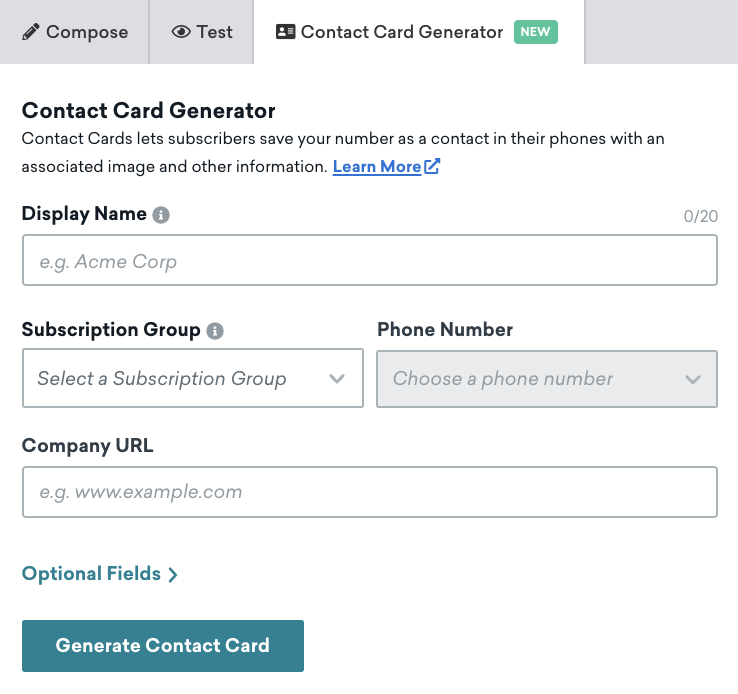
連絡先カードはSMSおよびMMSメッセージ作成画面から作成できます。連絡先カードジェネレータータブを選択して開始します。
会社名またはニックネームを入力します。これは、ユーザーがカードを保存したときに表示される名前です。連絡先やメッセージングアプリで会社名やエイリアスの全体が表示されるように、20文字の制限が適用されます。
ステップ2:電話番号を割り当てる
利用可能なドロップダウンオプションから購読グループと希望する電話番号を選択します。
購読グループと電話番号のドロップダウンには、MMS対応の購読グループと送信番号のみが表示されます。連絡先カードはMMSとして配信されるため、英数字コードやSMS専用番号はジェネレーターで使用できません。
この番号は連絡先カードに記載され、保存後にテキストメッセージを送信するために電話で利用できます。
英数字コードは双方向メッセージングに対応していません。
ステップ3:オプションフィールド
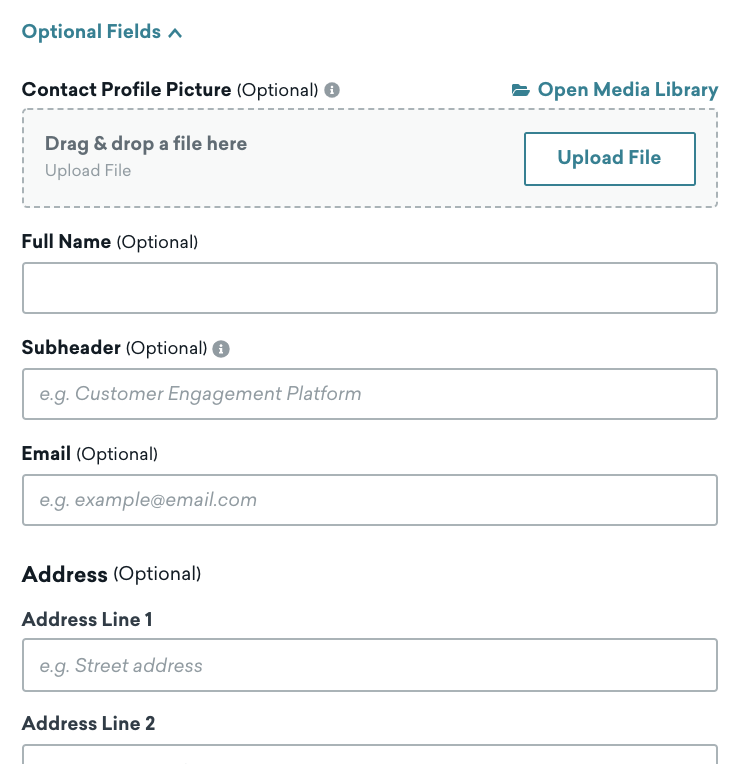
連絡先カードの連絡先写真をアップロードする
連絡先カードにオプションの連絡先写真をアップロードできます。240 x 240 pxのJPEGまたはPNG画像を推奨します。アップロードされた高解像度の画像は、メッセージの配信到達性をサポートするために240 x 240 pxにリサイズされます。5 MBを超えるMMSメッセージは送信に失敗する場合があります。
追加情報を入力する
その他のフィールドでは、名前、サブヘッダー、住所、およびユーザーが利用したいその他の連絡先情報を挿入できます。
フルネームフィールドは、メッセージチャットのサムネイルに表示されるイニシャルを決定します。このフィールドがオプションとしてマークされていて空白のままの場合、受信者にはイニシャルの代わりに白い円が表示されます。
ステップ4:連絡先カードを保存する
必要なフィールドをすべて入力したら、連絡先カードを生成を選択すると、キャンペーンまたはキャンバスに自動的に添付されます。ここから、メッセージの追加、連絡先カードのテスト、キャンペーンまたはキャンバスの開始ができます。
連絡先カードはメディアライブラリにも保存され、今後のキャンペーンやキャンバスで簡単に再利用できます。
既存の連絡先カードの追加
既存の連絡先カードを追加するには、キャンペーンまたはキャンバスを作成し、目的の購読グループを選択します。次に、メッセージ作成画面に「Add Media」オプションが表示されます。ここから、既存の連絡先カードファイルをアップロードするか、メディアライブラリから検索できます。