アクションベースの配信
アクションベースの配信キャンペーン(イベントトリガーキャンペーン)は、トランザクションメッセージや達成ベースのメッセージに非常に効果的です。特定の日にキャンペーンを送信する代わりに、ユーザーが特定のイベントを完了した後に送信をトリガーできます。
トリガーキャンペーンの設定
ステップ1:トリガーイベントを選択する
トリガーイベントを選択します。イベントはカテゴリ別に整理されており、ワークスペースや有効なチャネルに応じて利用できます。
- eコマース
- Place Order
- Update Cart
- Perform Back in Stock Event
- Perform Price Drop Event
- Start Checkout
- View Product
- Cancel Order
- Refund Order
- Make Purchase
- 一般的なアクティビティ
- Interact With キャンペーン
- Interact With Step
- Interact with Landing Page
- Perform Conversion Event
- カスタムイベントを実行
- Perform Exception Event For キャンペーン
- Start Session
- インバウンドメッセージング
- Send an SMS inbound message
- WhatsApp インバウンドメッセージを送信
- Send a LINE inbound message
- 位置情報
- Enter a Location
- Trigger a Geofence
- プロファイルの更新
- Add an Email Address
- Change Custom Attribute Value
- Update Subscription Status
- Update Subscription Group Status

WhatsAppのインバウンドメッセージを介してキャンペーンまたはキャンバスをトリガーする場合、トリガーイベントは、WhatsAppの購読ステータスに関係なく、条件を満たすインバウンドメッセージを送信したすべてのユーザーに対して発火します。購読ステータスは、Brazeがそのユーザーにメッセージを送信しようとするときにのみチェックされます。そのため、購読解除済みのユーザーでもトリガー条件を満たしていればトリガーキャンペーンまたはキャンバスにエントリできますが、購読していない限りWhatsAppメッセージは受信しません。
Start Checkout、View Product、Cancel Order、Refund Orderは、イベント名が事前に入力されたカスタムイベントを実行を使用する推奨eコマースイベントです。
Place OrderとUpdate Cartはプロパティフィルターを受け付けるため、対象のオーダーやカートに対してのみトリガーが発火します。基本フィルターはtotal_valueなどのトップレベルプロパティに一致します。ネストフィルターはproducts配列の内部を参照するため、products[].metadata.categoryはいずれかの商品が条件を満たした場合に一致します。詳細については、プロパティフィルターを参照してください。
アプリ内メッセージキャンペーンは、より限定されたトリガーのセットをサポートしています。Make Purchase、Place Order、Start Session、カスタムイベントを実行、Interact With キャンペーンです。アプリ内メッセージでは、Place Orderはすべてのオーダーに適用され、基本プロパティフィルターのみをサポートします。特定の商品をターゲットにしたり、ネストされたプロパティでフィルタリングしたりすることはできません。アプリ内メッセージキャンペーンの場合、Interact With キャンペーンは、任意のキャンペーンまたは特定のキャンペーンからのプッシュの開封のみを対象とします。以下のキャンペーンインタラクションリストは含まれません。
アプリ内メッセージ以外のキャンペーンでは、Interact With キャンペーン、Interact With Step、またはInteract with Landing Pageを選択した場合、トリガーするインタラクションを選択します。これらのトリガーにはそれぞれ固有のインタラクションがあり、利用可能なインタラクションは有効なチャネルによって異なります。
Interact With キャンペーンのインタラクション
- View in-app message
- Click in-app message
- Click in-app message button 1
- Click in-app message button 2
- Submit in-app message survey
- Click email
- Open email
- Open email (machine opens)
- Open email (other opens)
- Click alias in email
- Clicked Alias in any campaign or canvas step
- Directly open push notification
- Click push notification button
- Click push story page
- Perform conversion event
- Receive email
- Receive push notification
- Receive webhook
- Receive SMS
- Click shortened SMS link
- View content card
- Click content card
- Dismiss content card
- View banner
- Click banner
- Dismiss banner
- Click tracked WhatsApp link
- Click tracked LINE link
- Click tracked KakaoTalk link
- Are enrolled in control group
Interact With Stepのインタラクション
- View in-app message
- Start in-app message availability window
- Submit in-app message survey
- Click email
- Open email
- Open email (machine opens)
- Open email (other opens)
- Click alias in email
- Clicked Alias in any campaign or canvas step
- Directly open push notification
- Click push notification button
- Click push story page
- Receive email
- Receive push notification
- Receive webhook
- Receive SMS
- Click shortened SMS link
- View content card
- Click content card
- Dismiss content card
- View banner
- Click banner
- Dismiss banner
- Click tracked WhatsApp link
- Click tracked LINE link
- Click tracked KakaoTalk link
Interact with Landing Pageのインタラクション
- Submit form
- Submit survey
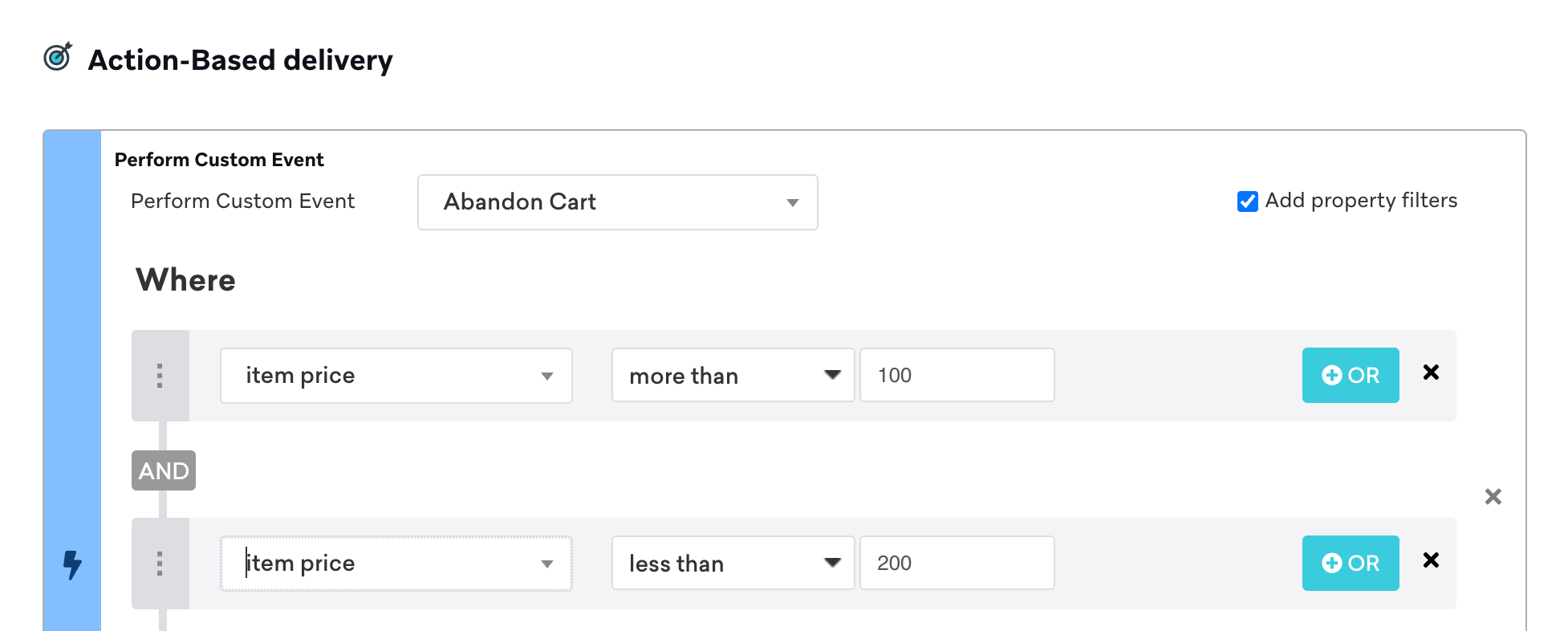
また、Brazeのカスタムイベントプロパティを使用してトリガーイベントをさらにフィルタリングすることもできます。これにより、カスタムイベントやアプリ内購入に対してカスタマイズ可能なイベントプロパティを設定できます。この機能を使用すると、カスタムイベントの特定の属性に基づいてメッセージを受信するユーザーをさらに絞り込むことができ、キャンペーンのパーソナライゼーションを高め、より洗練されたデータ収集が可能になります。
たとえば、放棄カートのカスタムイベントを持つキャンペーンがあり、「カート値」のプロパティフィルターでさらにターゲティングされているとします。このキャンペーンは、カートに100ドルから200ドル相当の商品を残したユーザーにのみ配信されます。
トリガーイベントStart Sessionは、キャンペーンのセグメントが新規ユーザーに適用される場合(たとえば、セッション数がゼロのユーザーで構成されるセグメントの場合)、ユーザーの最初のアプリ起動である可能性があります。
トリガーキャンペーンは特定のセグメントのユーザーに送信できるため、セグメントに属していないユーザーは、トリガーイベントを完了してもキャンペーンを受信しないことに注意してください。
ユーザーがプロファイルにメールアドレスを追加した場合のトリガーイベントについては、以下のルールが適用されます。
- トリガーイベントは、ユーザープロファイル属性が更新された後に発火します。つまり、キャンペーンのセグメントとフィルターの評価は、属性の更新後に行われます。これにより、「メールアドレスがgmail.comに一致する」などのフィルターを設定して、Gmailユーザーにのみ送信し、メールアドレスを追加した直後に発火するトリガーキャンペーンを作成できるため、便利です。
- トリガーイベントは、ユーザープロファイルにメールアドレスが追加されたときに発火します。同じメールアドレスで複数のユーザープロファイルを作成した場合、各ユーザープロファイルに対してキャンペーンが複数回発火する可能性があります。
また、トリガーされたアプリ内メッセージは、アプリ内メッセージの配信ルールに従い、アプリセッションの開始時に表示されます。
ステップ2:遅延の長さを選択する
トリガー条件が満たされた後、キャンペーンを送信するまでの待機時間を選択します。選択した遅延の長さがメッセージの送信期間よりも長い場合、キャンペーンを受信するユーザーはいません。
アプリ内メッセージキャンペーンは、トリガーイベント後最大2時間(7,200秒)まで配信を遅延できます。遅延オプションは即時と遅延後です。より長い待機が必要な場合は、キャンバスのアプリ内メッセージステップの前にディレイステップを追加してください。

Brazeは、アクションベースのキャンペーンの遅延を評価するために、カスタムイベントと共に送信されたタイムスタンプを使用します。そのタイムスタンプが過去の日時になっている場合、Brazeは遅延がすでに経過したものとして扱い、メッセージを即時または予想より早く送信する可能性があります。意図しない配信タイミングを避けるために、カスタムイベントのタイムスタンプは現在の時刻で送信してください。
さらに、キャンペーンの公開後にトリガーイベントを完了したユーザーが、遅延後に最初にメッセージを受信します。キャンペーンの公開前にトリガーイベントを完了したユーザーは、キャンペーンの受信対象になりません。
次の曜日にを選択して特定の曜日にキャンペーンを送信したり、一定のカレンダー日数後にを選択して一定日数後に送信したりすることもできます。また、配信時刻を手動で選択する代わりに、インテリジェントタイミングを使用してメッセージを送信することもできます。
ステップ3:例外イベントを選択する
ユーザーがこのキャンペーンを受信する資格を失う例外イベントを選択します。これは、トリガーメッセージが時間遅延後に送信される場合にのみ設定できます。例外イベントには、購入、セッションの開始、キャンペーンの指定されたコンバージョンイベントの実行、またはカスタムイベントの実行があります。
ユーザーがトリガーイベントを完了した後、時間遅延によりメッセージが送信される前に例外イベントを完了した場合、そのユーザーはキャンペーンを受信しません。例外イベントによってキャンペーンを受信しなかったユーザーは、ユーザーの再適格性を有効にしていない場合でも、次回トリガーイベントを完了したときに自動的にキャンペーンを受信する資格を得ます。
例外イベントの使用方法の詳細については、例を参照してください。
トリガーイベントと例外イベントが一致するキャンペーンを送信した場合、Brazeはキャンペーンをキャンセルし、例外イベントのメッセージ配信時刻に基づいて新しいキャンペーンを自動的にリスケジュールします。たとえば、最初のトリガーイベントが5分に開始し、例外イベントが10分に開始する場合、例外イベントの10分が公式なキャンペーンのメッセージ配信時刻として使用されます。
「セッション開始」をキャンペーンのトリガーイベントと例外イベントの両方にすることはできません。ただし、このオプション以外の他のカスタムイベントは常に選択できます。
ステップ4:期間を割り当てる
開始時刻とオプションの終了時刻を指定して、キャンペーンの期間を割り当てます。
ユーザーが指定された時間枠内にトリガーイベントを完了したが、スケジュールされた遅延によりメッセージが時間枠外に該当する場合、そのユーザーはキャンペーンを受信しません。そのため、メッセージの時間枠よりも長い時間遅延を設定した場合、キャンペーンを受信するユーザーはいません。また、ユーザーのローカルタイムゾーンでメッセージを送信することも選択できます。
ステップ5:時間帯を選択する
ユーザーが1日の特定の時間帯にキャンペーンを受信するかどうかを選択します。メッセージに時間帯を設定し、ユーザーが時間帯外にトリガーイベントを完了した場合、またはメッセージの遅延により時間帯を逃した場合、デフォルトではユーザーはメッセージを受信しません。
ユーザーが時間帯内にトリガーイベントを完了したが、メッセージの遅延によりユーザーが時間帯外になった場合は、指定された時間帯外に配信時刻が該当する場合、次に利用可能な時刻に送信するチェックボックスを選択すると、これらのユーザーにもキャンペーンを配信できます。
ユーザーが時間帯を逃してメッセージを受信しなかった場合でも、ユーザーの再適格性を有効にしていなくても、次回トリガーイベントを完了したときにキャンペーンを受信する資格があります。ユーザーの再適格性を有効にした場合、ユーザーは指定された時間帯内に条件を満たすたびに、トリガーイベントを完了するたびにキャンペーンを受信できます。
キャンペーンに特定の期間も割り当てている場合、ユーザーがメッセージを受信するには、期間と特定の時間帯の両方の条件を満たす必要があります。
ステップ6:再適格性を決定する
ユーザーがキャンペーンの再適格性を得られるかどうかを決定します。ユーザーの再適格性を許可する場合、ユーザーがキャンペーンを再度受信できるようになるまでの時間遅延を指定できます。これにより、トリガーキャンペーンが「スパム的」になることを防ぎます。
使用例
トリガーキャンペーンは、トランザクション関連のメッセージや達成ベースのメッセージに非常に効果的です。
トランザクションキャンペーンには、ユーザーが購入を完了した後やカートにアイテムを追加した後に送信されるメッセージが含まれます。後者のケースは、例外イベントの恩恵を受けるキャンペーンの良い例です。たとえば、ユーザーがカートに入れたまま購入していないアイテムをリマインドするキャンペーンがあるとします。この場合の例外イベントは、ユーザーがカート内の商品を購入することです。達成ベースのキャンペーンでは、ユーザーがコンバージョンを完了した後やゲームのレベルをクリアした後に、5分後にメッセージを送信できます。
さらに、ウェルカムキャンペーンを作成する際には、ユーザーが登録したりアカウントを設定した後にメッセージが送信されるようにトリガーを設定できます。登録後の異なる日にメッセージを段階的に送信することで、充実したオンボーディングプロセスを構築できます。
よくある質問
アプリ内メッセージキャンペーンのトリガー後の最大遅延時間はどれくらいですか?
2時間(7,200秒)です。利用可能な遅延オプションとより長い待機時間の設定方法については、ステップ2: 遅延時間を選択するを参照してください。
トリガーキャンペーンをユーザーが受信しなかったのはなぜですか?
トリガーイベントを完了したユーザーがキャンペーンを受信できない原因として、以下のことが考えられます。
- タイムディレイが完全に経過する前に、ユーザーが例外イベントを完了した。
- Liquidの
abort_messageロジックが使用されており、abort_messageのロジックまたはルールに基づいてメッセージが中止された。 - タイムディレイにより、キャンペーンの期間が終了した後にユーザーが受信資格を得た。
- タイムディレイにより、指定された時間帯の外でユーザーがキャンペーンの受信資格を得た。
- ユーザーがすでにキャンペーンを受信しており(共有チャネル識別子によるアトリビューションを含む—たとえば、キャンペーンを受信、開封、またはクリックした別のユーザーとメールアドレスを共有している場合)、再受信資格がない。
- ユーザーはキャンペーンの再受信資格があるものの、一定期間が経過した後にのみ再トリガーでき、その期間がまだ経過していない。
トリガーキャンペーンをイベント発生時に記録されたユーザーデータでセグメント化すると、競合が発生する可能性があります。これは、キャンペーンのセグメント条件となっているユーザー属性が変更されたものの、キャンペーン送信時にその変更がまだユーザーに対して処理されていない場合に起こります。キャンペーンはエントリ時にセグメントメンバーシップをチェックするため、ユーザーがキャンペーンを受信しないことにつながる可能性があります。
たとえば、登録したばかりの男性ユーザーにイベントトリガーのキャンペーンを送信したいとします。ユーザーが登録すると、カスタムイベントregistrationを記録すると同時に、ユーザーのgender属性を設定します。Brazeがユーザーの性別を処理する前にイベントがキャンペーンをトリガーし、ユーザーがキャンペーンを受信できない可能性があります。
ベストプラクティスとして、キャンペーンのセグメント条件となっている属性が、イベントの前にBrazeサーバーにフラッシュされていることを確認してください。これが不可能な場合、配信を確実にするための最善の方法は、カスタムイベントプロパティを使用して関連するユーザープロパティをイベントに添付し、セグメンテーションフィルターの代わりに特定のイベントプロパティに対するプロパティフィルターを適用することです。上記の例では、カスタムイベントregistrationにgenderプロパティを追加することで、キャンペーンがトリガーされたときに必要なデータがBrazeに確実に存在するようにします。
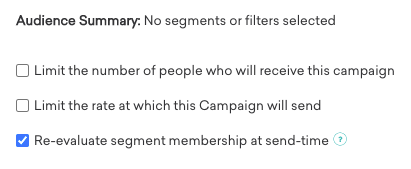
また、キャンペーンがアクションベースで遅延がある場合、送信時にセグメントメンバーシップを再評価するオプションをオンにすると、メッセージ送信時にユーザーがまだターゲットオーディエンスに含まれているかを確認できます。
オーディエンス条件の評価
送信前に遅延を伴うキャンペーン(レート制限、ローカルタイムゾーン、インテリジェントタイミング、トリガースケジュールを含む)では、セグメントの再評価タイミングはキャンペーンの種類と設定によって異なります。
遅延のあるアクションベースのキャンペーンで、送信時にセグメントメンバーシップを再評価するを選択した場合、メッセージ送信前にユーザーが再評価されるため、送信時にセグメント条件を満たしているユーザーのみがメッセージを受信します。
キャンペーンが特定のカスタムイベントによってトリガーされ、オーディエンスとしてセグメントを選択している場合、ユーザーはそのセグメントに含まれるために同じカスタムイベントを実行する必要があります。つまり、アクションベースのキャンペーンがトリガーされるためには、ユーザーが事前にオーディエンスの一部である必要があります。トリガーキャンペーンの一般的なワークフローは以下のとおりです。
- オーディエンスに参加する: ユーザーがカスタムイベントを実行すると、キャンペーンのターゲットオーディエンスに追加されます。
- メールをトリガーする: メールを送信するには、ユーザーがオーディエンスの一部である必要があるため、ユーザーはカスタムイベントを再度実行してメールをトリガーする必要があります。
ターゲットオーディエンスをすべてのユーザーを含むように変更するか、イベントを実行することが期待されるユーザーがすでにキャンペーンのオーディエンスに含まれていることを確認することをお勧めします。
カスタムイベントのトラブルシューティング
まず、カスタムイベントがBrazeに渡されていることを確認します。Analytics > カスタムイベントレポートに移動し、該当するカスタムイベントと日付範囲を選択します。イベントが表示されない場合は、正しく設定されていること、およびユーザーが正しいアクションを実行したことを確認してください。
カスタムイベントが表示される場合は、以下を確認してさらにトラブルシューティングを行います。
- ユーザーのプロファイルダウンロードを確認し、イベントがトリガーされたこととそのタイミングを確認します。イベントがトリガーされている場合は、イベントがトリガーされたタイムスタンプとキャンペーンが公開された時刻を比較します。キャンペーンが公開される前にイベントがトリガーされた可能性があります。
- キャンペーンおよびターゲティングで使用されているセグメントの変更ログを確認し、カスタムイベントがトリガーされた時点でユーザーがセグメントに含まれていたかを判断します。セグメントに含まれていなかった場合、キャンペーンは受信されません。
- セグメンテーションによりユーザーがコントロールグループに入れられ、結果としてキャンペーンの受信が阻止されたかどうかを確認します。
- スケジュールされた遅延がある場合、ユーザーのカスタムイベントが遅延前にトリガーされたかどうかを確認します。遅延前にイベントがトリガーされた場合、キャンペーンは受信されません。
アプリ内メッセージは、SDKを通じて送信されたイベントによってのみトリガーでき、REST APIではトリガーできません。
アクションベースのキャンペーンはいつオーディエンスメンバーシップを評価しますか?
Brazeは、トリガーイベントを処理する際、メッセージ送信前にオーディエンスメンバーシップを評価します。デフォルトでは、Brazeはエンキュー時にユーザーがターゲットオーディエンスに一致するかどうかをチェックします。キャンペーンに遅延がある場合、送信時にセグメントメンバーシップを再評価するを選択して、送信直前にオーディエンス条件を再度チェックできます。たとえば、ユーザーがトリガーアクションを実行した後、送信完了前にオーディエンスから外れる場合に有用です。
詳細については、オーディエンス条件の評価を参照してください。